分享與權限設定

Notion 專為協作而生,因此有許多方式可以與他人分享您的工作內容。我們的權限可確保您的協作者能完全依照您希望的方式存取您的內容 📣
跳至常見問題選取頁面頂端的 分享 以:
邀請他人至頁面。
查看並變更誰有存取該頁面的權限,以及他們擁有的權限。
複製頁面連結以與他人分享。
開啟
發布分頁以將頁面分享至網路。進一步了解 here →
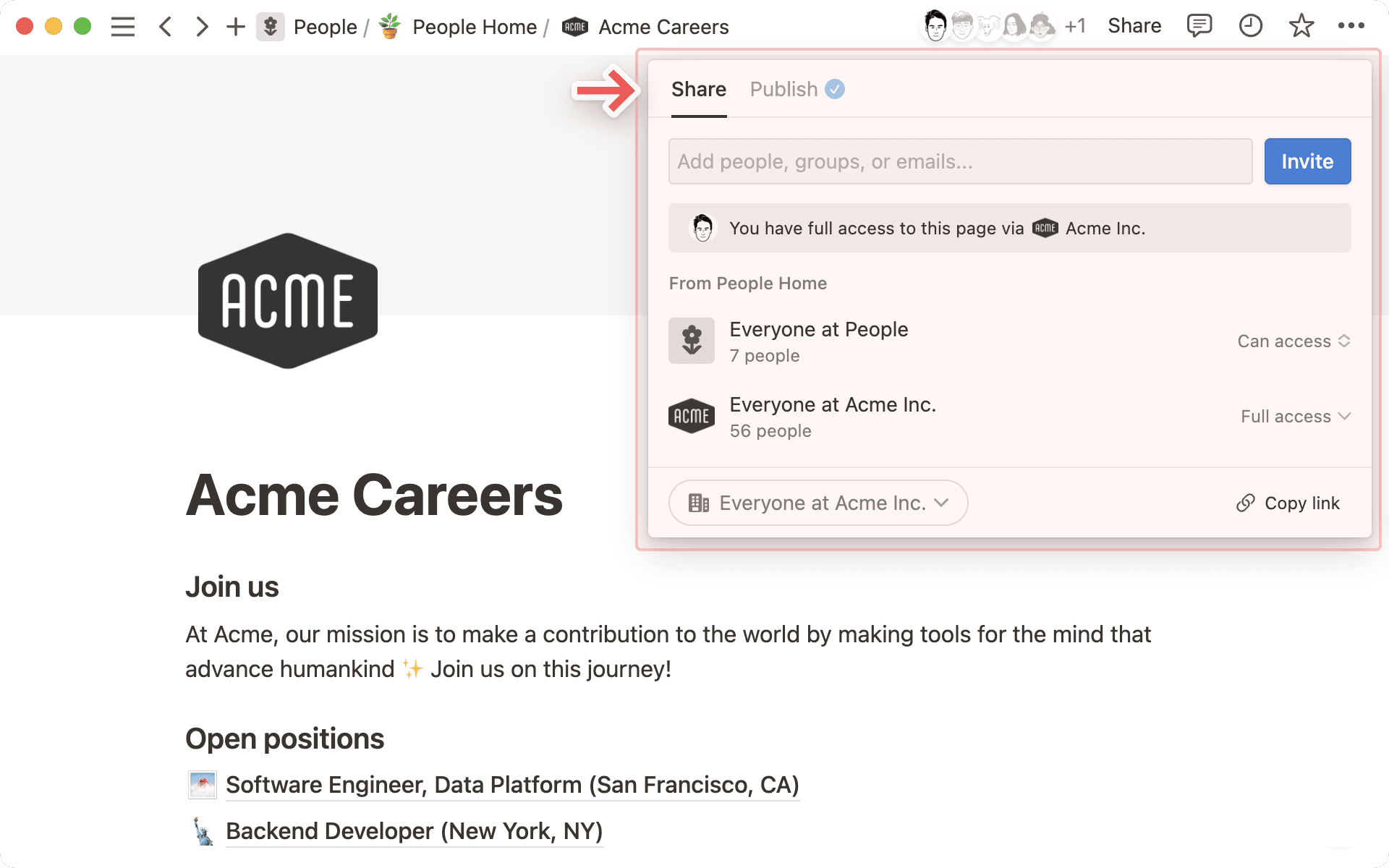
有時您會希望僅與工作空間中的特定成員分享頁面,例如與主管進行一對一會議的文件,或是小型專案團隊的筆記。若要與特定人員分享頁面:
選取頁面頂端的
分享。搜尋並選取您想分享頁面的工作空間成員或群組名稱。您也可以輸入電子郵件(地址),邀請不在工作空間的人員以訪客身分加入。
開啟您邀請對象名稱旁的下拉式選單,然後選取權限。
選擇
邀請。
當您與特定工作空間成員分享頁面時,該頁面會出現在側邊欄的 已共享 區段中。進一步了解側邊欄區段 here →
與團隊協作區分享頁面
團隊協作區是專為組織或公司內各個團隊所設立的專屬空間。每個團隊協作區都有各自的成員與權限,並可由團隊協作區擁有者自訂。進一步了解如何在團隊協作區中新增成員與指派權限 →
您可以透過兩種方式將 Notion 頁面分享給您所屬的任何團隊協作區:
將滑鼠游標懸停在側邊欄的團隊協作區名稱上,並點擊出現的
+號,即可在該團隊協作區內建立新頁面。在側邊欄中,將頁面拖曳至團隊協作區內。

Note: Pages inside a default teamspace are accessible by everyone in your workspace. A default teamspace is a teamspace that everyone in a workspace must be part of by default.
To find out if a given teamspace is a default teamspace:
Select
•••next to the name of a teamspace in your sidebar.Select
Teamspace settings.In the
Memberstab, look forPermissions. If you seeDefault, this means that teamspace is a default teamspace.
與訪客分享頁面
Note:
If you’re not able to share a page with a guest, this might be because:
Your workspace has reached its guest limit.
Your workspace or teamspace has prevented guests from being added to the page.
The email domain of the guest you’re trying to share the page with is not an allowed email domain for your workspace.
If you’re on an Enterprise plan and the owner has prevented members from inviting guests to pages, then any people you invite to a page will automatically be added as members. Before you select
Invitein the steps above, you can hover over your guest’s name or email for more information on how that person will be added to the page.
訪客是指非您 Notion 工作空間成員的人。例如與您合作的承包商或客戶。進一步了解訪客 here →
一旦您邀請某人成為您的頁面訪客,他們將會收到一封包含頁面連結的電子郵件。您的訪客需要擁有自己的 Notion 帳號才能存取您的頁面。
您可以透過選取頁面上方的 分享 並設定 一般存取權限 來管理頁面的一般存取權限。在這裡,您可以選擇與以下對象分享您的頁面:
僅限受邀者:這表示只有您和您邀請的人可以存取您的頁面。所有人於 {your workspace}:這表示其他工作空間成員可以使用搜尋或連結來存取您的頁面。開啟
所有人於 {your workspace}旁邊的下拉式選單,並切換開啟在搜尋中隱藏,即可對任何尚未造訪過該頁面或尚未擁有該頁面連結的使用者隱藏搜尋結果中的此頁面。
網路上任何擁有連結的人:這表示任何擁有您頁面連結的人都可以存取該頁面,即使他們不是您工作空間的一員或不是 Notion 使用者。請注意,如果頁面訪客想要在您的頁面上留言或進行編輯,則需要登入 Notion。如果您希望此連結的存取權限過期,請開啟
網路上任何擁有連結的人旁邊的下拉式選單。開啟連結過期時間旁邊的下拉式選單並選取時間或日期。企業版工作空間擁有者可以前往
設定→安全性,並切換開啟停用發布網站、表單和公開連結,以停用這些公開分享連結。
對於您授予一般存取權限的每個群組,您可以指派一個存取層級。
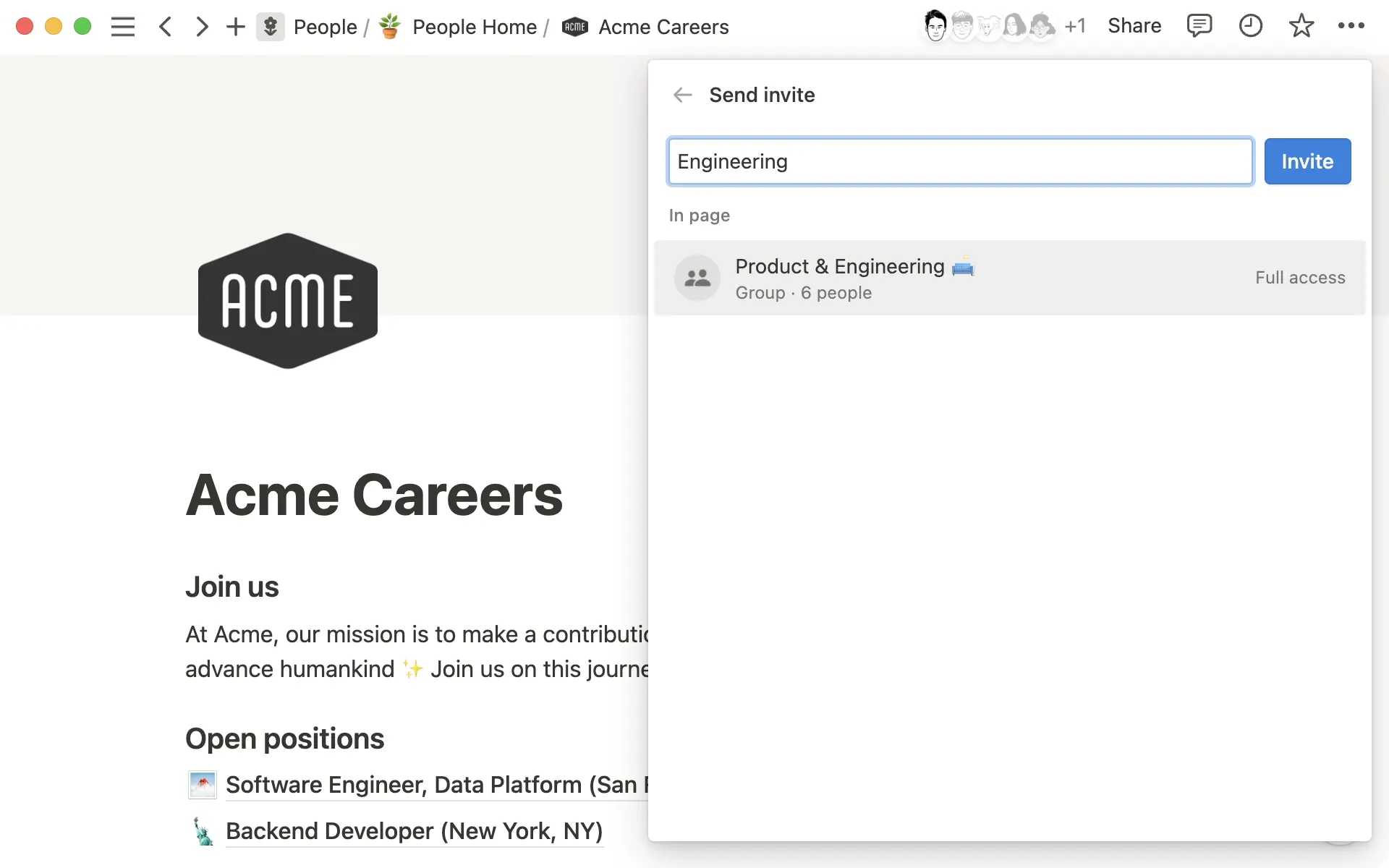
對於您與其分享頁面的每個人、群組或團隊協作區,您可以指派不同的權限。這有助於確保私人資訊的隱私,並讓您對工作擁有細緻且精確的控制。
以下是 Notion 中的不同權限:
全部權限:擁有頁面全部權限的人可以編輯頁面中的任何內容,並將頁面分享給任何他們想分享的人。可以編輯:為需要編輯頁面內容但不得將頁面分享給他人的人選擇此權限。可以編輯內容:此權限僅適用於 資料庫頁面。擁有此權限的人可以建立和編輯資料庫中的頁面,並編輯這些頁面的屬性值。但是,他們將無法變更資料庫的結構及其屬性、瀏覽模式、排序或篩選器。在此深入了解資料庫 →可建立:此權限僅適用於 資料庫頁面,且僅適用於商業版和企業版方案。擁有此權限的人可以在資料庫中建立新頁面,但無法瀏覽或編輯他們未被個別授予權限的現有頁面。當您希望貢獻者提交項目(例如 IT 支援單、任務請求或表單回覆),同時又不希望他們看到或修改他人的項目時,此功能非常實用。可以留言:為僅需具備頁面留言權限的人選擇此權限。他們將無法編輯或分享內容。可以查看:擁有此存取權限等級的人可以閱讀頁面上的內容,但無法留言、編輯或分享。
根據在工作空間中的角色,人們在工作空間中也可以執行不同的動作。若要深入了解,請閱讀 這篇文章 →
編輯存取層級
Note: If someone has requested a change in their permissions on a page you own, you’ll be able to see, approve, and reject those requests from your Inbox.
若要變更某人對特定頁面的存取層級:
選取頁面頂端的
分享。開啟已與其分享該頁面的人員、群組或團隊協作區名稱旁邊的下拉式選單。
選取存取層級。
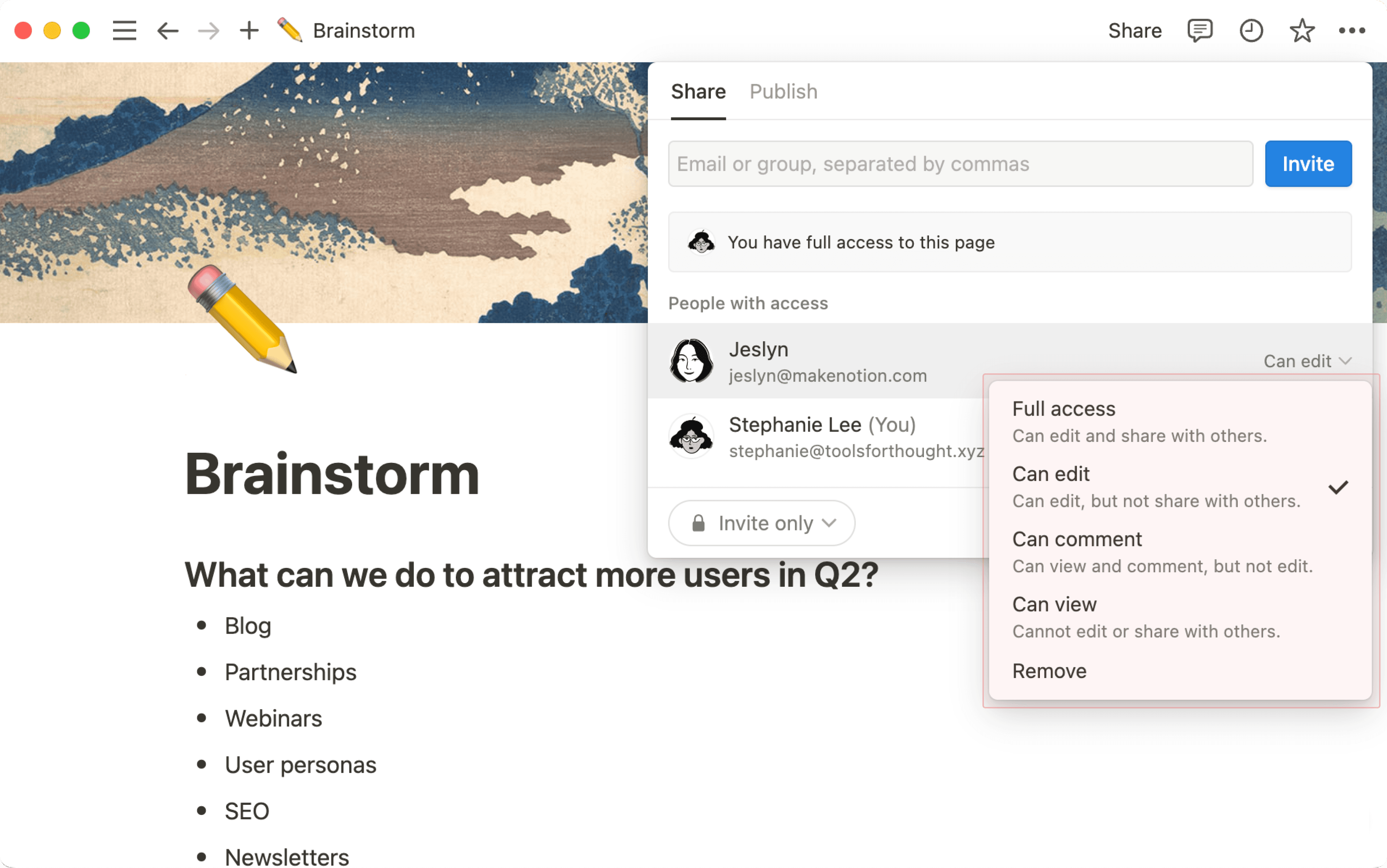
看到不打算分享的頁面中有其他人?想要將頁面設為私人?您可以透過以下幾種方式停止與他人分享您的頁面:
在側邊欄中,將頁面拖曳至您的
私人區段,這樣就只有您能看見它。選取頁面頂端的
分享。然後,開啟目前擁有存取權的工作空間、群組或個人旁邊的下拉式選單,並選取移除。
Note: This feature is only available on the Business and Enterprise Plans.
如果您的資料庫至少有一個人員屬性,您將能夠為該人員屬性中的人員指派特定權限。例如:
您可能有一個 IT 支援單資料庫,您希望支援單建立者能夠編輯自己的支援單,但不會不小心變更到其他人建立的支援單。
您可能是一位與許多候選人合作的招募人員,但只希望招募經理能看到關於他們自己候選人的資訊。
您可能正在與一個承包商團隊合作,他們應該只能檢視並編輯資料庫中屬於他們自己的任務。
您透過人員屬性指派的權限將會套用到資料庫的所有檢視。這些權限也會反映在資料庫的連結檢視中。
若要為人員屬性或建立者屬性設定權限:
開啟資料庫。這必須是來源資料庫,而非連結檢視。
按一下資料庫頂端的
分享。在
頁面層級存取權下,選取新增權限規則。從您的資料庫中選取一個人員或建立者屬性。
選取存取層級。
選取
新增權限規則。
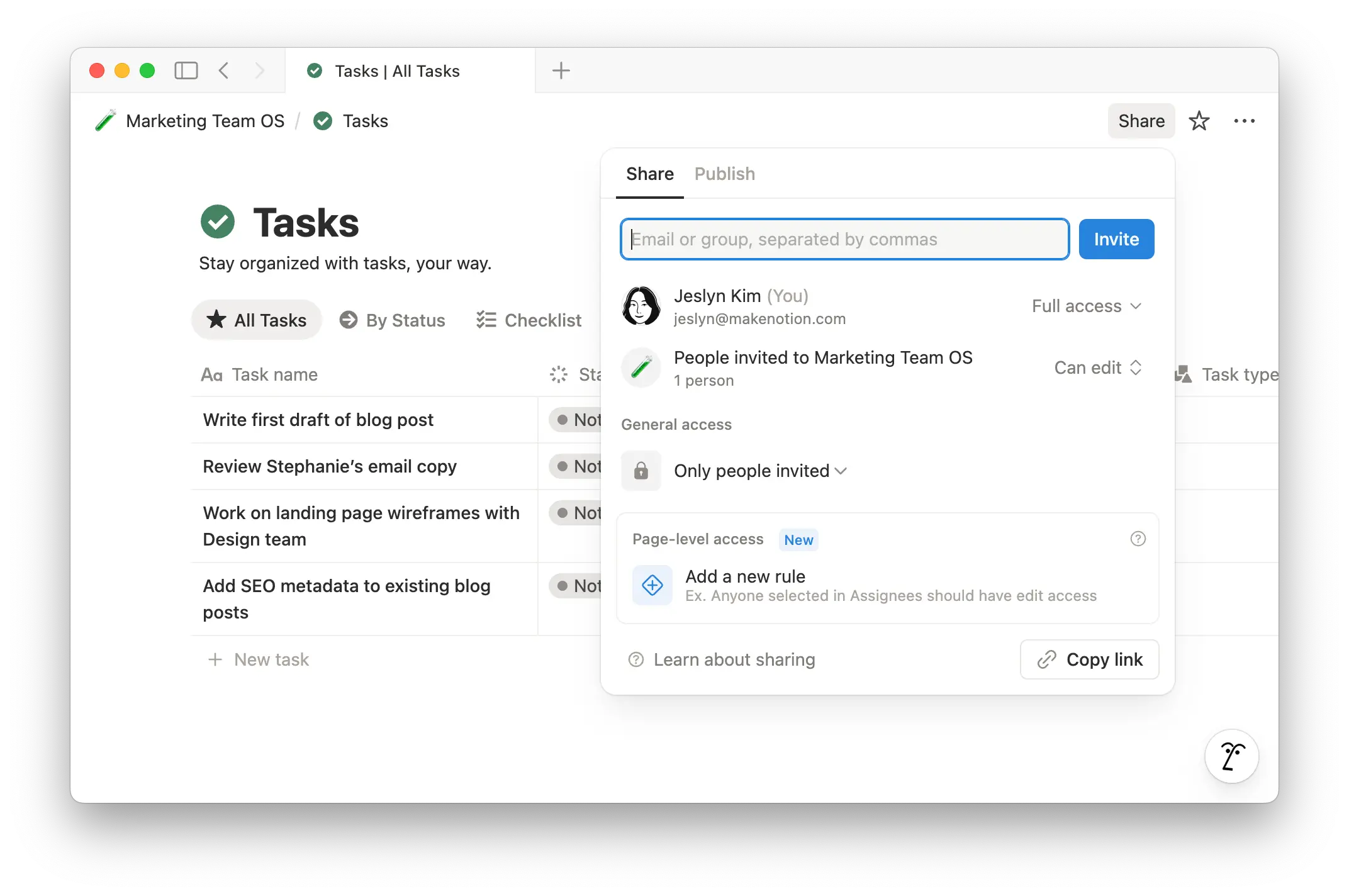
如果您的資料庫包含多個資料來源,每個資料來源都可以有自己的權限規則。當您在 分享 選單中設定這些權限時,將可以在不同資料來源之間進行切換。

您可以透過點擊 新增權限規則,為資料庫中的其他人員屬性建立新權限。
Note: By default, when a person is mentioned in these properties, they’ll be notified. User groups are not notified by default. To change these settings or learn more about these notifications, see here →
當您設定頁面層級存取權時,其他人會看到什麼
在您指派頁面層級存取權後,其他人如何與資料庫內容互動,取決於他們是否擁有該資料庫的存取權。
如果某人擁有資料庫的存取權
假設您對任務資料庫擁有 全部權限。您的直屬部屬 Anna 擁有 可以留言 權限。
接著,您建立了一項頁面層級存取規則,賦予「指派對象」人員屬性中的人員 可以編輯 權限。您將「任務 1」指派給 Anna。
除了能夠檢視並評論資料庫的所有頁面外,由於頁面層級規則的緣故,Anna 現在也可以編輯「任務 1」。
如果某人沒有資料庫的存取權
假設您對任務資料庫擁有 全部權限。其他人則沒有任何存取權。
接著,您建立了一項頁面層級存取規則,賦予「指派對象」人員屬性中的人員 可以編輯 權限。您將「任務 1」指派給 Anna。如果 Anna 嘗試存取您的任務資料庫,她會收到錯誤訊息。這是因為她沒有您的任務資料庫存取權,且僅擁有「任務 1」的存取權。Anna 可以透過以下兩種方式檢視並處理「任務 1」:
當您將 Anna 指派給某項任務並透過頁面層級規則授予她存取權時,Anna 會在 Notion 中收到通知,告知她已被指派至「任務 1」。接著,她可以從收件匣開啟該任務。
在頁面中建立任務資料庫的連結檢視,並授予 Anna 該頁面的存取權限。Anna 將能夠在連結檢視中存取並編輯「任務 1」。此外,您在該資料庫中指派給 Anna 的任何其他任務,Anna 都能透過連結檢視進行存取。
若要建立資料庫的連結檢視:
在頁面中輸入
/linked。在斜線選單中,選擇
資料來源的連結檢視。在出現的選單中,找到並選擇您想要連結的資料庫。
您選擇的資料庫將顯示為原始資料庫的副本,您可以對其進行不同的篩選與排序,而不會變更原始資料庫。
由於 Anna 僅能透過頁面層級存取規則存取她的任務,因此她將無法在資料庫中建立新頁面。若要允許建立新頁面,您需要建立一個表單。
Note: If you’re noticing that someone is able to take actions that don’t align with the permissions you set for them, note that Notion respects the broadest level of access given to a user. For example, let's say Member A is part of a person property in your database that has Can view permissions to a page. Later on, you give everyone in your workspace Full access to the database. In this case, Member A will also get full access to the database’s pages because they are a member of your workspace.
Make sure anyone whose access you’re restricting through page-level access doesn’t have greater access through another part of the Share menu.
Learn more about access levels here →
刪除權限規則
若要刪除針對特定人員或建立者屬性的權限規則:
選取資料庫頂端的
分享。開啟現有規則的下拉式選單。
選取
刪除權限規則。
當您在頁面內建立下層頁面時,該下層頁面將會採用其上層頁面的權限。若要變更此設定,請進入下層頁面並在該處更新權限。
團隊協作區擁有者可以為其團隊協作區中的內容設定預設權限。這將適用於團隊協作區中建立的每個新頁面;如果您想要變更這些權限,則必須在頁面層級進行變更。
Notion 會尊重授予使用者的 最廣泛存取層級。例如,假設您給予成員 A 頁面的 可以查看 權限。然後您給予工作空間中的所有人 全部權限,成員 A 也會獲得全部權限,因為他們是您工作空間的成員。
此外,將已共享頁面移至側邊欄的 私人 區段,將會移除其他人對該頁面的存取權。提示:此覆寫僅適用於上層頁面 — 任何下層頁面所授予的權限將保持不變。
如果頁面設定為可供 擁有連結的所有人 存取,請注意,即使是沒有直接連結的人,在某些情況下也可能存取該頁面,包括以下情況:
該頁面在另一個已共享範圍更廣的頁面中被提及或連結。
該頁面使用連結至另一個已共享範圍更廣之頁面的 雙向關聯。
該頁面嵌套於另一個已共享範圍更廣的頁面內。
您可以查看還有誰可以存取頁面,因為他們的個人檔案相片會顯示在頁面最上方的列中。
如果該人員目前未在查看頁面,其頭像會顯示為淡出狀態。
如果該人員目前在頁面上,其頭像會顯示為未淡出狀態。
將滑鼠游標懸停在頭像上,即可顯示該人員的姓名、電子郵件,以及他們上次在頁面上的時間。
按一下作用中的頭像,即可跳轉至他們正在閱讀或輸入的頁面部分。
當人們同時在同一個頁面上協作時,您會看到他們的頭像在他們正在查看或編輯的區塊旁移動。
點擊任何頁面右上角的
•••,並查看彈出選單的底部。您將會看到是誰最後編輯了該頁面以及編輯時間。
要求頁面存取權限
如果您開啟了一個您沒有存取權限的頁面,您可以在該頁面上選取 No access 來發送請求。這將會通知頁面的建立者或編輯者,他們可以選擇接受或拒絕您的存取請求。
要求編輯權限
如果您對頁面擁有檢視或留言權限,並想要編輯權限:
開啟該頁面並選取
Share。在
Share分頁中,您會看到您目前擁有的權限層級。開啟此資訊旁的下拉式選單。選取
Request edit access。
此請求將會發送給頁面建立人,他們可以接受或忽略它。一旦您的請求被接受,您將會收到通知 — 如果您無法編輯頁面,請嘗試重新整理頁面。
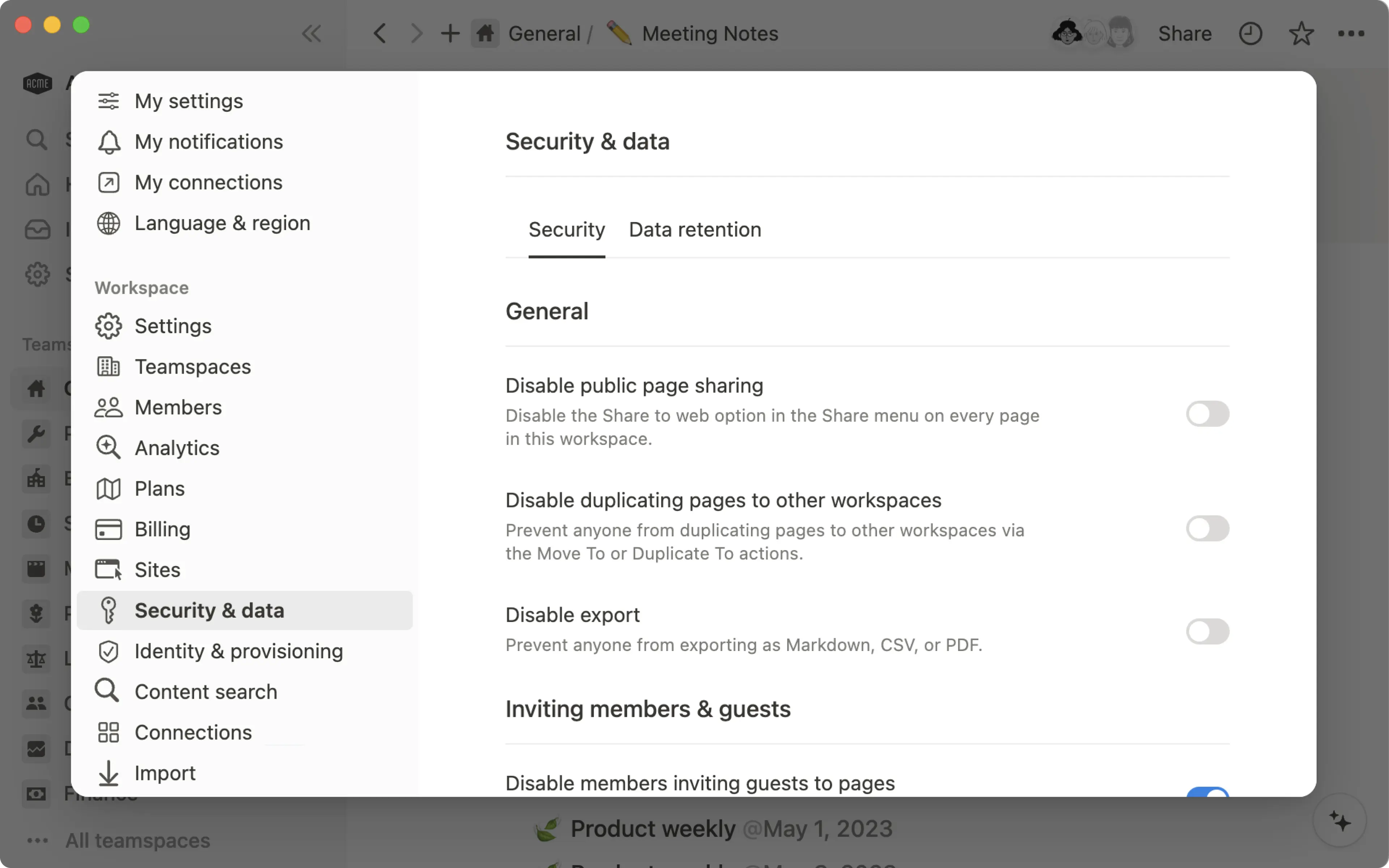
如果您是企業版的工作空間擁有者,您可以透過額外的安全性設定來控制內容共享。在此 here → 深入了解這些功能。
若要查看這些設定,請前往側邊欄中的 Settings,然後選取 Security。
常見問題
我嘗試將訪客新增至我的工作空間,但他們卻自動變成了成員。我該如何防止這種情況發生?
我嘗試將訪客新增至我的工作空間,但他們卻自動變成了成員。我該如何防止這種情況發生?
透過連結與網路上任何人共享我的 Notion 頁面,與將我的 Notion 頁面作為 Notion 網站共享,兩者之間有什麼區別?
透過連結與網路上任何人共享我的 Notion 頁面,與將我的 Notion 頁面作為 Notion 網站共享,兩者之間有什麼區別?
如果您想與客戶針對提案進行協作,您可能會想要使用公開共享連結。
如果您想分享您最新的旅行資訊,您可以 將您的 Notion 頁面發布為 Notion 網站。這將允許您開啟搜尋引擎索引以觸及更廣大的受眾、自訂頁面的外觀與風格,以及更多功能。
我的「匯出」按鈕不見了,它沒有出現在任何選單中。
我的「匯出」按鈕不見了,它沒有出現在任何選單中。
您可能在左側邊欄 設定 的 安全性 分頁中啟用了 停用匯出 設定。您需要成為工作空間的管理員並使用電腦版才能變更此設定。
我可以限制對資料庫不同部分的存取權限嗎?我可以設定讓某些人只能看到特定的資料庫頁面,而無法看到其他頁面嗎?
我可以限制對資料庫不同部分的存取權限嗎?我可以設定讓某些人只能看到特定的資料庫頁面,而無法看到其他頁面嗎?
您可以為標記在「人員」屬性或「建立者」屬性中的人員指派特定的權限。深入了解資料庫頁面存取權限 here →