Giới thiệu về cơ sở dữ liệu
Rất tiếc! Có vẻ như trình chặn quảng cáo của bạn đang ngăn không cho phát video.
Vui lòng xem trên YouTube

Cơ sở dữ liệu trong Notion là các tập hợp trang. Trong bài viết này, bạn sẽ được tìm hiểu về cấu trúc tổng thể của cơ sở dữ liệu, cách sử dụng các menu và tùy chọn khác nhau, đồng thời tìm hiểu kỹ về cách mở và chỉnh sửa các trang trong cơ sở dữ liệu. 🗃
Cơ sở dữ liệu là một trong những tính năng cơ bản của Notion. Chúng giúp bạn quản lý và sắp xếp nhiều trang ở cùng một nơi. Cơ sở dữ liệu Notion là duy nhất vì:
Mỗi mục là một trang riêng: Mỗi mục bạn nhập vào cơ sở dữ liệu của mình đều là một trang Notion. Hãy mở một mục trong cơ sở dữ liệu để thêm thông tin dưới dạng văn bản, hình ảnh và nhiều nội dung khác, giống như cách bạn làm với bất kỳ trang Notion nào khác!
Bạn có thể tùy chỉnh thuộc tính: Thêm thuộc tính để cung cấp bối cảnh, gắn nhãn và bổ sung cho bất kỳ mục nào trong cơ sở dữ liệu bằng các yếu tố như ngày tháng, trạng thái và liên kết. Tìm hiểu thêm về các thuộc tính cơ sở dữ liệu tại đây →
Bạn có thể trực quan hóa dữ liệu của mình theo nhiều cách khác nhau: Dữ liệu của bạn không bị giới hạn trong một bảng. Hãy sắp xếp cơ sở dữ liệu của bạn dưới dạng danh sách, lịch, biểu đồ, v.v— bất cứ cách nào giúp thông tin trở nên hữu ích nhất. Tìm hiểu thêm về chế độ xem, bộ lọc và cách sắp xếp tại đây →
Bạn có thể xem nhiều tập dữ liệu trong một cơ sở dữ liệu. Ví dụ:
Bạn có thể xây dựng một cơ sở dữ liệu CRM tất cả trong một, nơi thông tin về liên hệ, công ty và giao dịch đều được quản lý trong cùng một cơ sở dữ liệu, đồng thời cũng được coi là các nguồn dữ liệu riêng biệt.
Có thể nhóm của bạn hiện đang quản lý các dự án và nhiệm vụ trong một cơ sở dữ liệu, và các OKR trong một cơ sở dữ liệu khác. Bạn có thể liên kết cơ sở dữ liệu OKR vào cơ sở dữ liệu dự án và nhiệm vụ của mình, đưa tất cả dữ liệu này về một nơi để bạn có thể thấy toàn bộ tiến độ của nhóm mình cạnh nhau mà không cần phải chuyển từ phần này sang phần khác trong không gian làm việc.
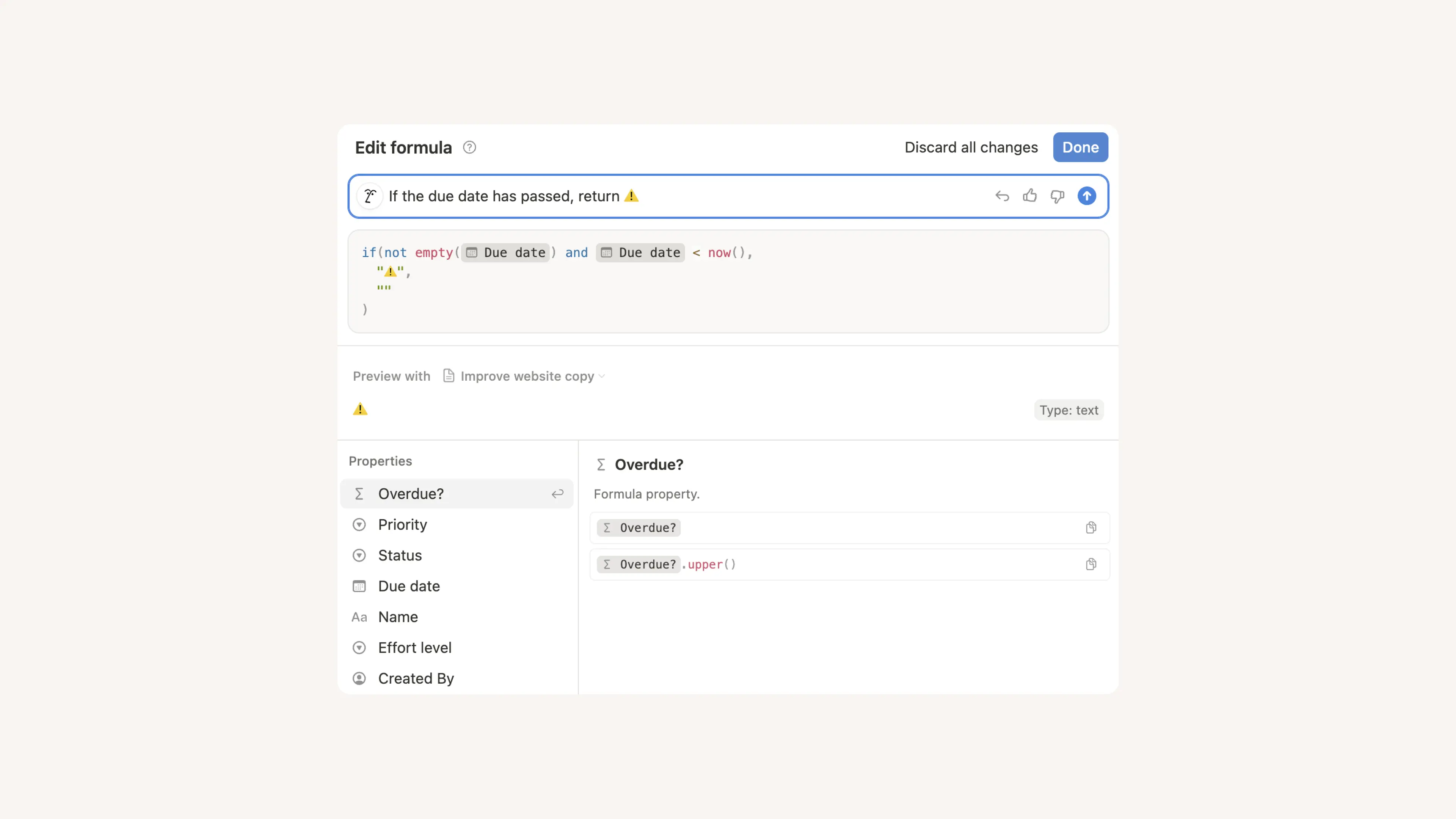
Để tạo cơ sở dữ liệu trong Notion, hãy tạo một trang mới và trong phần Get started with, chọn bảng biểu. Bạn cũng có thể mở một trang hiện có và sử dụng lệnh gõ tắt /database.
Khi tạo cơ sở dữ liệu, bạn có thể bắt đầu từ đầu hoặc kéo dữ liệu từ một phần khác trong không gian làm việc của mình. Nếu bạn muốn tạo một cơ sở dữ liệu là biến thể của một cơ sở dữ liệu khác đã tồn tại trong không gian làm việc, chúng tôi khuyên bạn nên chọn một nguồn dữ liệu hiện có. Hãy tìm kiếm cơ sở dữ liệu hiện có và chọn cơ sở dữ liệu bạn muốn sử dụng.
Bạn cần cảm hứng hoặc trợ giúp để bắt đầu? Việc tạo cơ sở dữ liệu mới cũng sẽ cung cấp cho bạn tùy chọn Build with AI (Xây dựng bằng AI) và đưa ra yêu cầu để Notion AI xây dựng cơ sở dữ liệu cho bạn. Bạn cũng sẽ có thể chọn từ một mẫu Suggested (Được đề xuất).
Hãy cùng xem qua các bước đầu tiên để bạn thiết lập cơ sở dữ liệu mới.
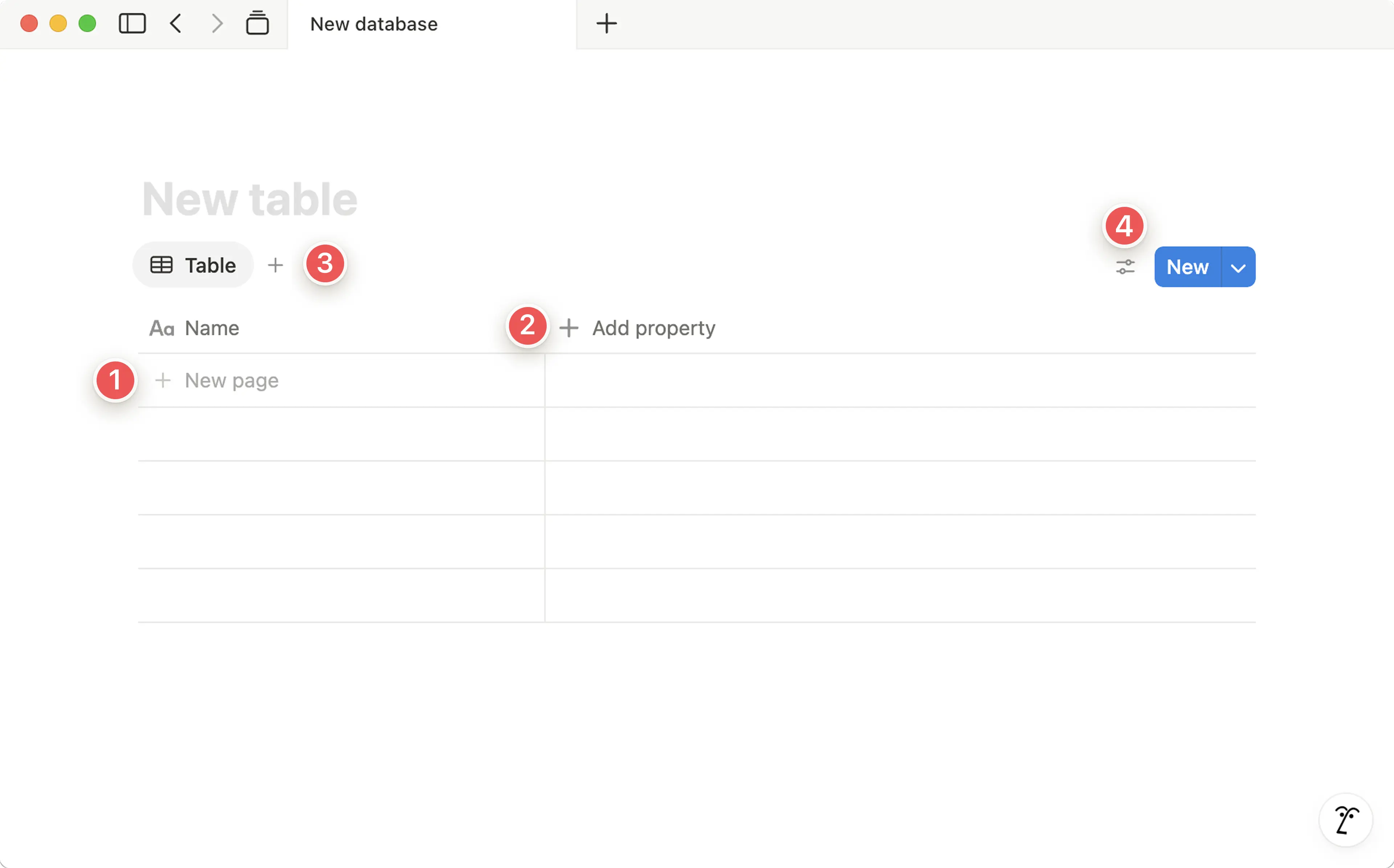
Tạo một trang cơ sở dữ liệu mới: Nhấp vào
New page(Trang mới) để thêm một trang mới vào cơ sở dữ liệu của bạn. Ví dụ: nếu cơ sở dữ liệu của bạn là trình theo dõi nhiệm vụ, trang đầu tiên của bạn có thể là nhiệm vụ đầu tiên bạn muốn theo dõi.Thêm thuộc tính: Cung cấp cho cơ sở dữ liệu của bạn các properties (thuộc tính) để bạn có thêm tùy chọn về cách sắp xếp từng trang. Một cơ sở dữ liệu theo dõi nhiệm vụ có thể bao gồm thuộc tính trạng thái và thuộc tính ngày đến hạn.
Thêm chế độ xem mới: Views (Chế độ xem) cho phép bạn sắp xếp thông tin trong cơ sở dữ liệu của mình theo nhiều cách khác nhau. Theo mặc định, cơ sở dữ liệu của bạn sẽ được hiển thị ở chế độ xem Bảng, nhưng bạn có thể thêm bao nhiêu chế độ xem tùy thích.
Bạn cũng có thể sử dụng chế độ xem để hiển thị các nguồn dữ liệu từ khắp không gian làm việc của mình trong cùng một cơ sở dữ liệu. Thêm linked view (chế độ xem được liên kết) của một nguồn dữ liệu khác, hoặc thậm chí là một chế độ xem được xây dựng bằng new data source (nguồn dữ liệu mới).
Chỉnh sửa chế độ xem của bạn: Đối với mỗi chế độ xem, bạn có thể chỉnh sửa tên, bố cục, các thuộc tính được hiển thị hoặc ẩn trong đó, v.v. Bạn cũng có thể lọc, sắp xếp và nhóm các mục trong cơ sở dữ liệu của mình. Ví dụ: bạn có thể muốn xem người yêu cầu nhiệm vụ trong chế độ xem này nhưng không muốn xem trong chế độ xem khác.
Cơ sở dữ liệu toàn trang
Cơ sở dữ liệu toàn trang xuất hiện giống như bất kỳ trang nào khác trong thanh bên của bạn.
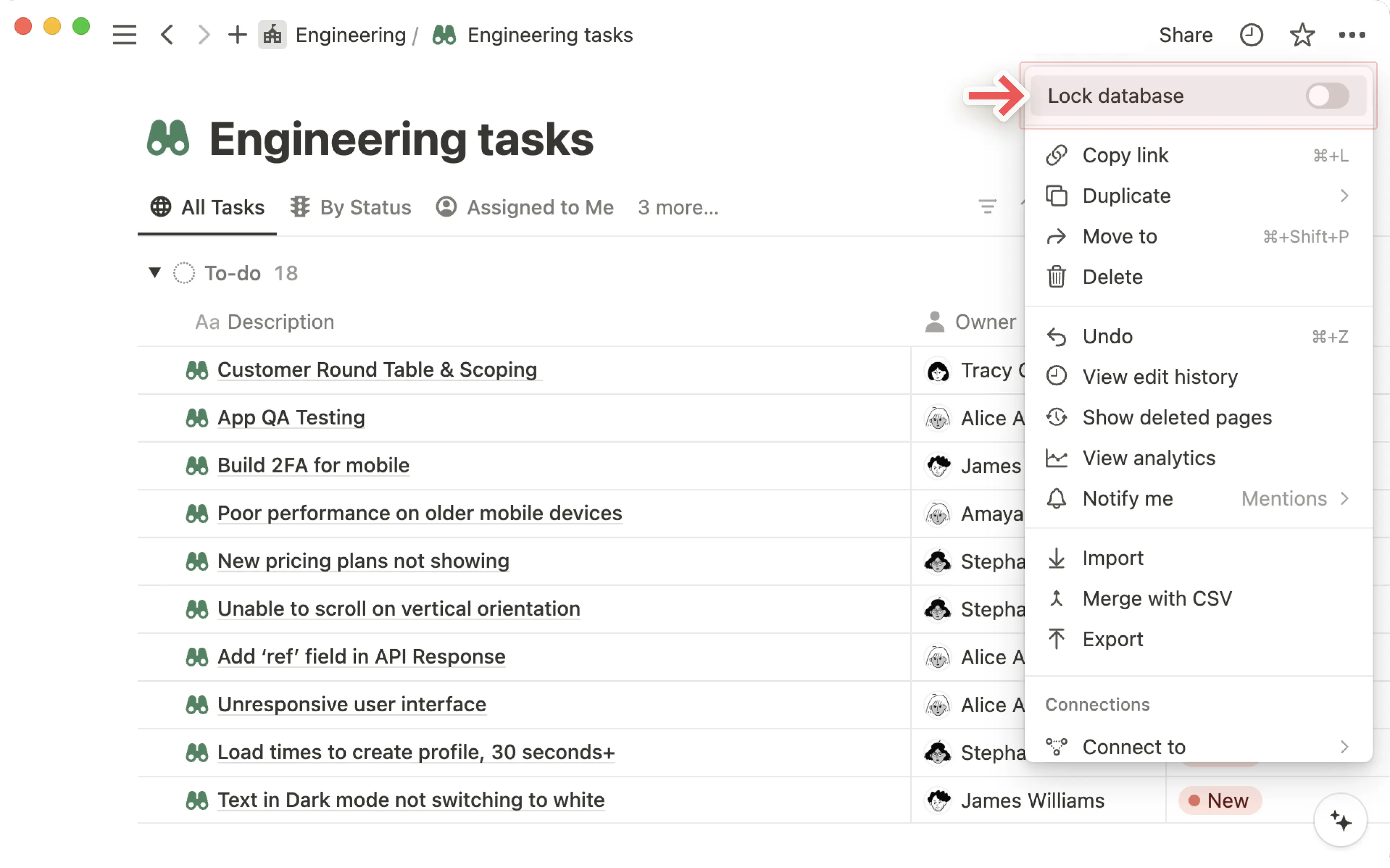
Bạn có thể khóa cơ sở dữ liệu toàn trang để người khác không thể thay đổi thuộc tính và tùy chọn giá trị bằng cách chọn
•••ở đầu cơ sở dữ liệu →Khóa cơ sở dữ liệu.Để chuyển cơ sở dữ liệu toàn trang thành cơ sở dữ liệu nội tuyến, hãy kéo cơ sở dữ liệu đó vào một trang khác trong thanh bên, thao tác này sẽ biến nó thành một trang phụ. Sau đó, điều hướng vào trang đó và chọn
⋮⋮→Turn into inline(Chuyển thành nội tuyến).
Cơ sở dữ liệu nội tuyến
Các mục điều khiển và menu cho cơ sở dữ liệu nội tuyến bị ẩn cho đến khi bạn di chuột qua cơ sở dữ liệu đó.
Bạn có thể mở rộng cơ sở dữ liệu nội tuyến thành cơ sở dữ liệu toàn trang bằng cách chọn
⤡ở trên cùng.Bạn có thể biến cơ sở dữ liệu nội tuyến thành cơ sở dữ liệu toàn trang bằng cách nhấp vào
⋮⋮và kéo nó vào thanh bên dưới dạng trang cấp cao nhất.Bạn có thể
Xóa, Nhân đôi, di chuyển hoặc sao chép liên kết vào cơ sở dữ liệu nội tuyến của mình bằng cách chọn⋮⋮, sẽ xuất hiện khi di chuột sang một bên.Trong thanh bên, cơ sở dữ liệu nội tuyến của bạn sẽ xuất hiện dưới dạng một trang con của trang đó.
Bạn có thể tạo một bản sao của cơ sở dữ liệu.
Đối với cơ sở dữ liệu nội tuyến:
Di chuột qua cơ sở dữ liệu, sau đó chọn
⋮⋮.Chọn
nhân bản(nhân bản). Bạn có thể chọnnhân bản với nội dung(nhân bản có nội dung) hoặc nếu bạn muốn sắp xếp các trang khác bằng cùng một thiết lập cơ sở dữ liệu,nhân bản không có nội dung(nhân bản không có nội dung).
Đối với trang đầy đủ:
Nhấp vào nút
•••ở trên cùng bên phải.Chọn
nhân bản(nhân bản). Bạn có thể chọnnhân bản với nội dung(nhân bản có nội dung) hoặc, nếu bạn muốn sắp xếp các trang khác bằng cùng một thiết lập cơ sở dữ liệu,nhân bản không có nội dung(nhân bản không có nội dung).
Mỗi mục trong cơ sở dữ liệu của bạn, dù là một hàng trong bảng biểu hay thẻ trên bảng hoặc lịch, đều là trang Notion riêng mà bạn có thể xây dựng, định dạng và lồng nội dung như mọi trang khác.

Note: When a database contains more than 1,000 items, new pages may appear in the middle of the collection instead of at the end. This is due to the way large collections are sorted and indexed.
Để thêm mục cơ sở dữ liệu:
Đối với tất cả cơ sở dữ liệu: Nhấp vào nút
Mớimàu xanh dương ở trên cùng bên phải.Đối với
bảng biểu,danh sáchhoặcbảng: Nhấp vào+ Mớiở dưới cùng để thêm mục mới.Đối với
lịch: Nhấp biểu tượng+xuất hiện khi bạn di chuột qua bất kỳ ngày nào. Thao tác này sẽ tạo một sự kiện mới vào ngày đó.Đối với
thư viện: Nhấp vào nút+ Mớitrong thẻ trống ở cuối thư viện để thêm khung ảnh mới ngay tại đó.
Để mở mục cơ sở dữ liệu dưới dạng trang:
Trong
bảng biểu, di chuột qua cột đầu tiên và nhấp vào nútMỞxuất hiện.Trong
danh sách, chỉ cần nhấp vào tiêu đề của mục.Trong
bảng,lịchvàbộ sưu tập, nhấp vào vị trí bất kỳ trên thẻ.Các trang sẽ luôn mở ở chế độ xem trước. Nhấp vào
⤡ở góc trên bên trái để xem ở chế độ toàn trang.
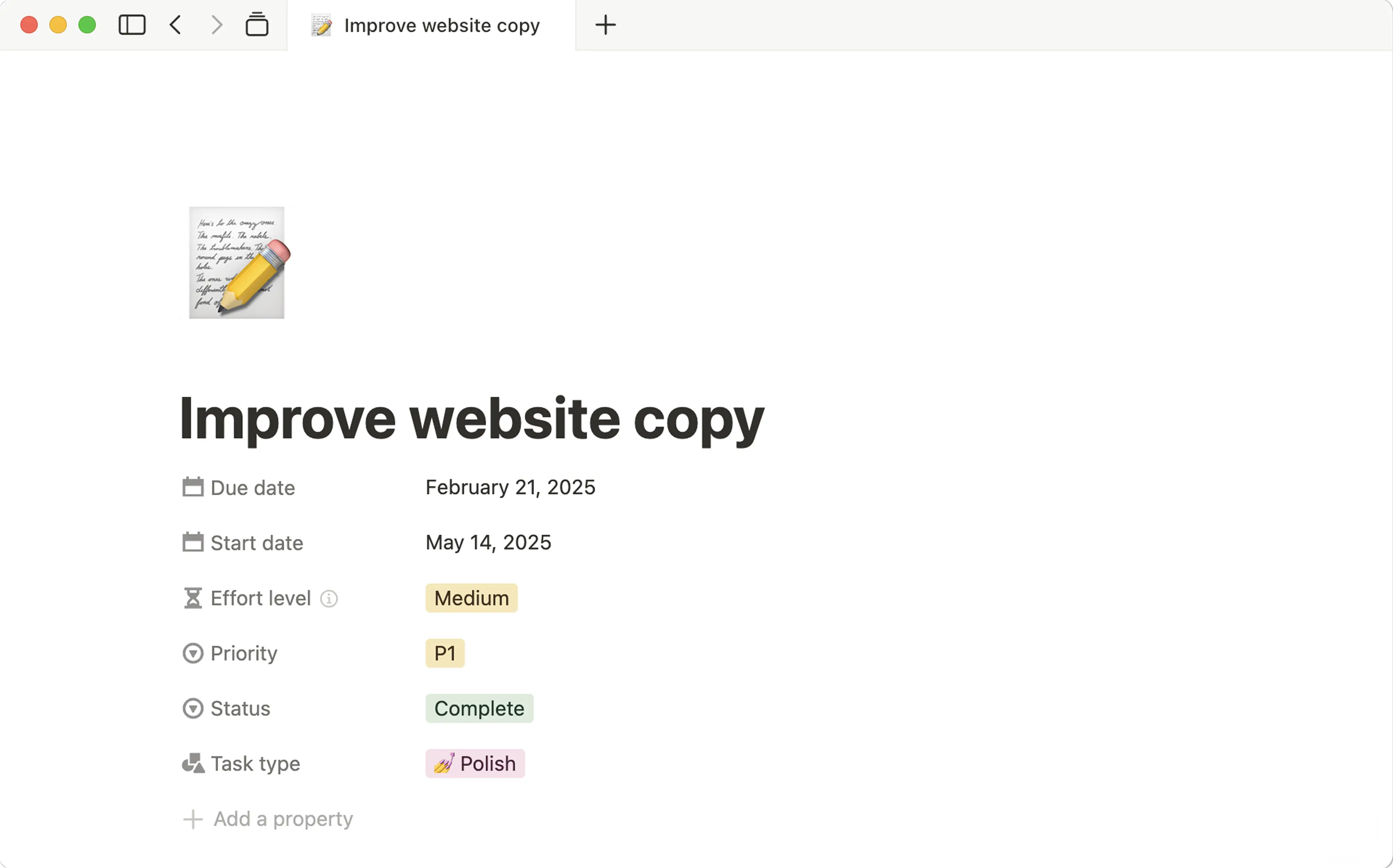
Trong trang này, bạn sẽ thấy tất cả các thuộc tính cơ sở dữ liệu của mình ở trên cùng. Mỗi hàng là một thuộc tính, với tên, loại và giá trị. Nhấp vào giá trị để chỉnh sửa.
Nhấp vào
⋮⋮xuất hiện bên trái mỗi thuộc tính khi di chuột để: kéo thuộc tính lên hoặc xuống, thay đổiLoại thuộc tính, đổi tên,Sao chéphoặcXóathuộc tính đó.
Bên dưới các thuộc tính là vùng trang trống, nơi bạn có thể thêm mọi loại khối nội dung, bao gồm cả trang con hoặc cơ sở dữ liệu nội tuyến.
Vì các mục trong cơ sở dữ liệu là các trang, nên mọi loại nội dung bạn kéo vào cơ sở dữ liệu (như danh sách dấu đầu dòng hoặc mục cần làm) sẽ tự động chuyển thành trang.
Tùy chọn mục
Nhấp chuột phải vào một mục để hiển thị danh sách các Hành động. Các Hành động đó bao gồm:
Xóa: Xóa mục khỏi cơ sở dữ liệu của bạn.Sao chép: Tạo bản sao chính xác của mục.Sao chép liên kết: Sao chép liên kết liên kết đến mục cụ thể đó vào khay nhớ tạm.Đổi tên: Cho phép bạn đổi tên trang trong hàng của mình mà không cần phải mở.Di chuyển đến: Cho phép bạn di chuyển hàng đến một không gian làm việc hoặc trang khác (ở đó sẽ hiển thị dưới dạng một trang con).Chỉnh sửa thuộc tính: Mở ra một menu với tất cả các thuộc tính trong bảng biểu của bạn. Nhấp vào thuộc tính bạn muốn và sau đó nhấp vào giá trị mới cho thuộc tính đó.
Tùy chỉnh trang cơ sở dữ liệu
Phần trên cùng của mọi trang trong cơ sở dữ liệu Notion có thể bao gồm một số điều:
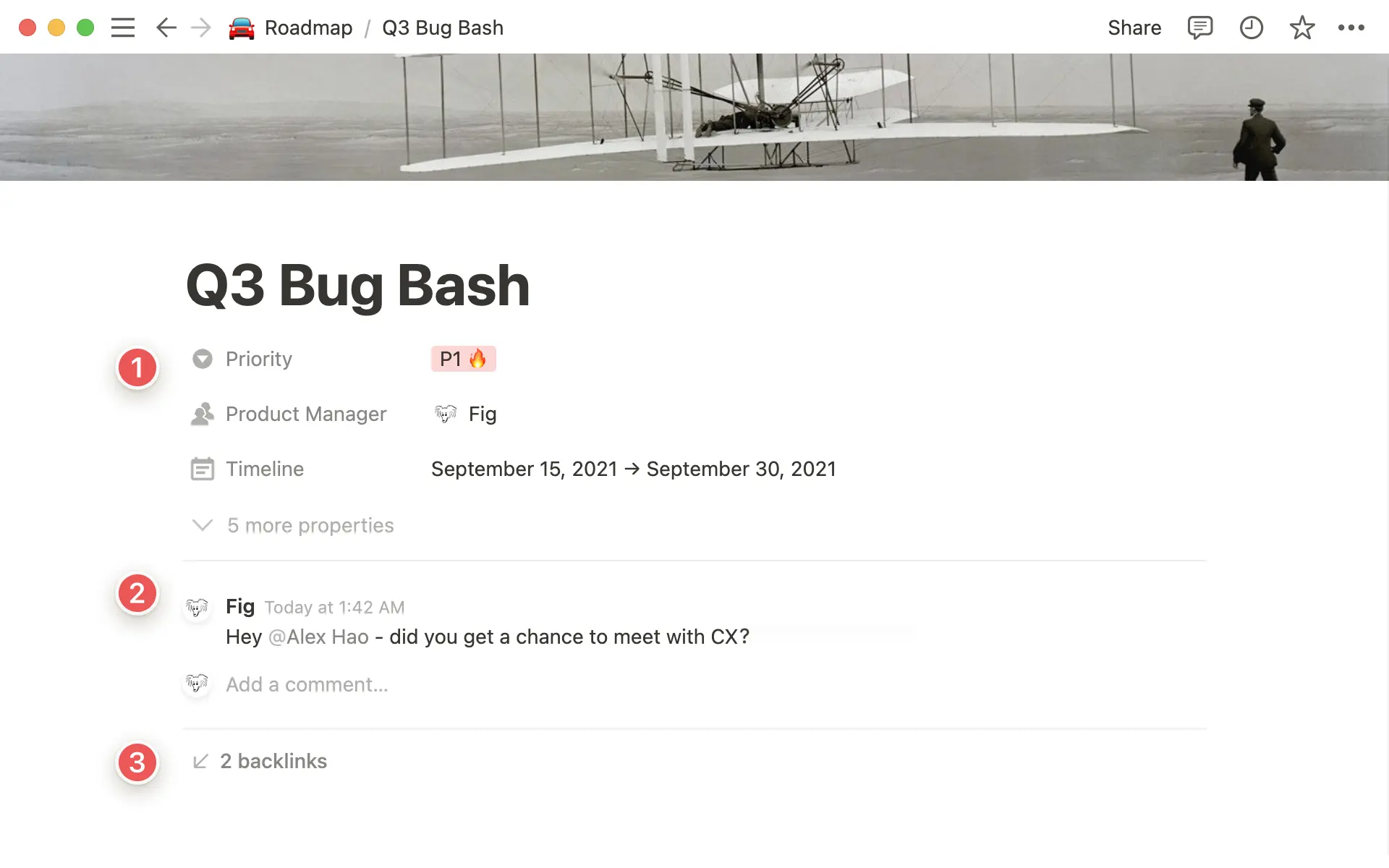
Thuộc tính cung cấp dữ liệu về trang bạn đang xem, như chủ sở hữu dự án, hạn chót, thẻ và hơn thế nữa.
Bình luận ghi lại cuộc trò chuyện giữa bạn và các thành viên nhóm. Bạn có thể sử dụng chúng để gắn thẻ lẫn nhau, đặt câu hỏi, cung cấp phản hồi và hơn thế nữa.
Liên kết ngược cho biết tất cả các trang có liên kết đến trang hiện tại, giúp bạn dễ dàng chuyển đổi giữa các trang với nhau.
Như với mọi thứ trong Notion, bạn có thể tùy chỉnh giao diện của các thành phần này. Để truy cập các tùy chọn này:
Nhấp vào
•••ở trên cùng bên phải của bất kỳ trang Notion nào trong cơ sở dữ liệu và chọnTùy chỉnh trang.
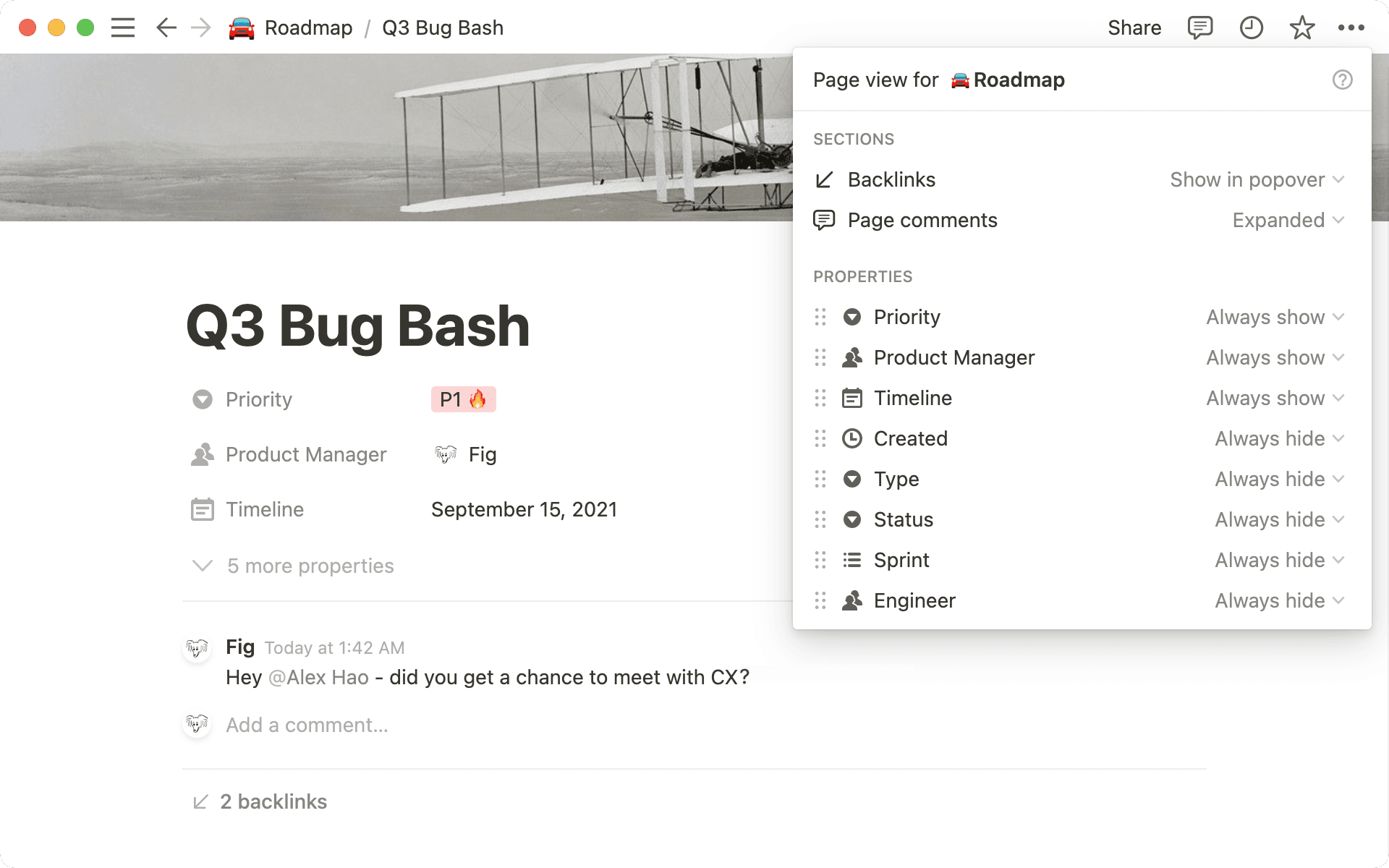
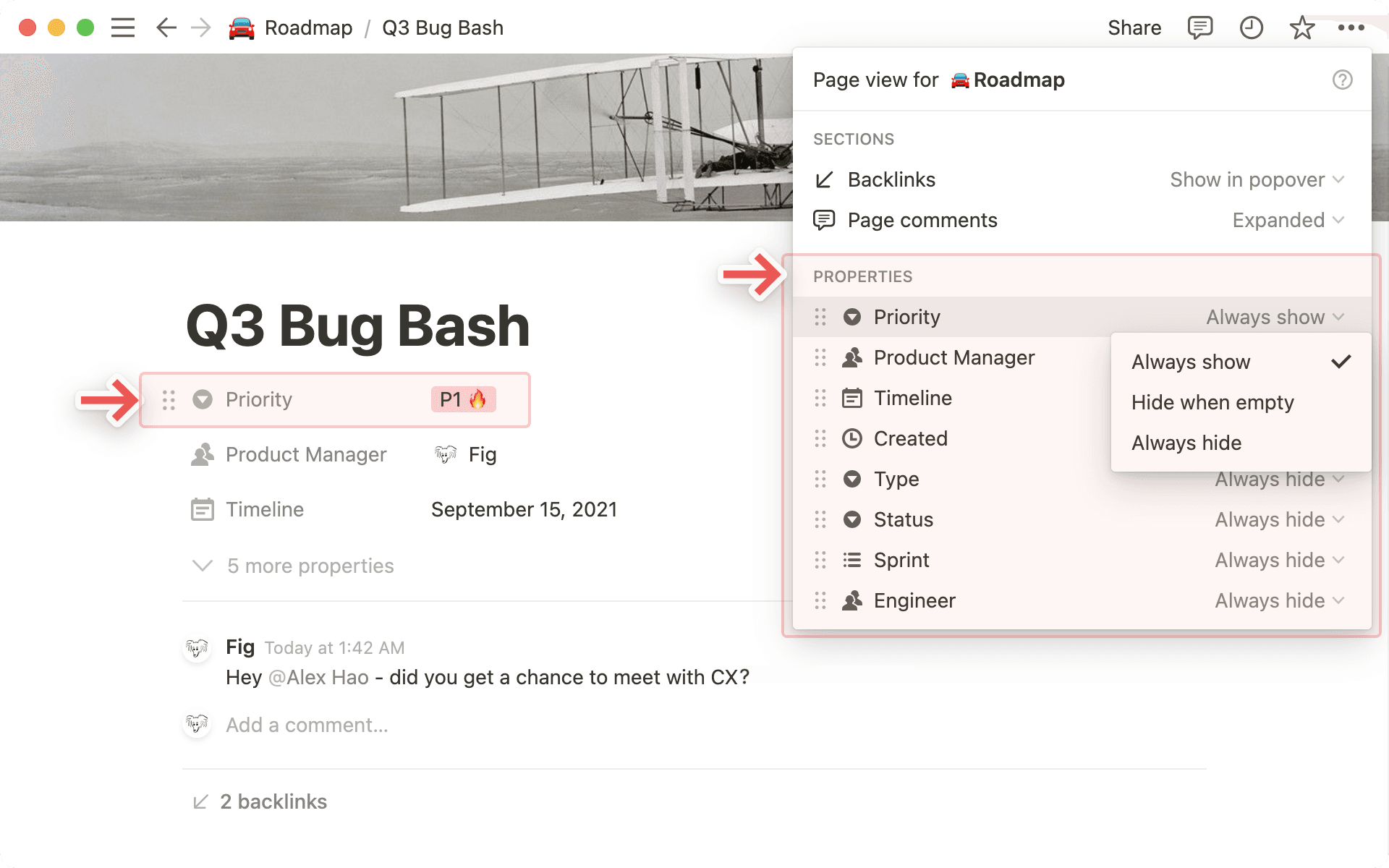
Đối với thuộc tính, bạn có thể sử dụng menu này để chọn những trường thuộc tính mà bạn muốn hiển thị ở đầu trang và cách hiển thị. Đối với mỗi thuộc tính, hãy chọn:
Luôn hiển thị: Không có gì thay đổi, bạn vẫn thấy trường thuộc tính.
Ẩn khi trống: Trường thuộc tính sẽ biến mất khỏi đầu trang nếu không có giá trị.
Luôn ẩn: Trường thuộc tính sẽ không hiển thị ở đầu trang.
Bạn cũng có thể truy cập menu Tùy chỉnh trang bằng cách nhấp vào biểu tượng ⋮⋮ bên cạnh bất kỳ thuộc tính nào trong danh sách ở đầu trang cơ sở dữ liệu. Biểu tượng ⋮⋮ này cũng có thể được nhấp và kéo lên hoặc xuống để sắp xếp lại cách các thuộc tính được hiển thị trên trang của bạn.

Mẹo: Nếu bạn có một cơ sở dữ liệu với hàng chục thuộc tính, việc ẩn một số thuộc tính là cách tuyệt vời để các trang của bạn trông rõ ràng.
Lưu ý: Khi bạn ẩn thuộc tính, các thuộc tính đó sẽ được tổng hợp trong một mục menu duy nhất ở cuối danh sách. Bạn có thể nhấp vào mục này để dễ dàng hiển thị bất kỳ thuộc tính bị ẩn nào.
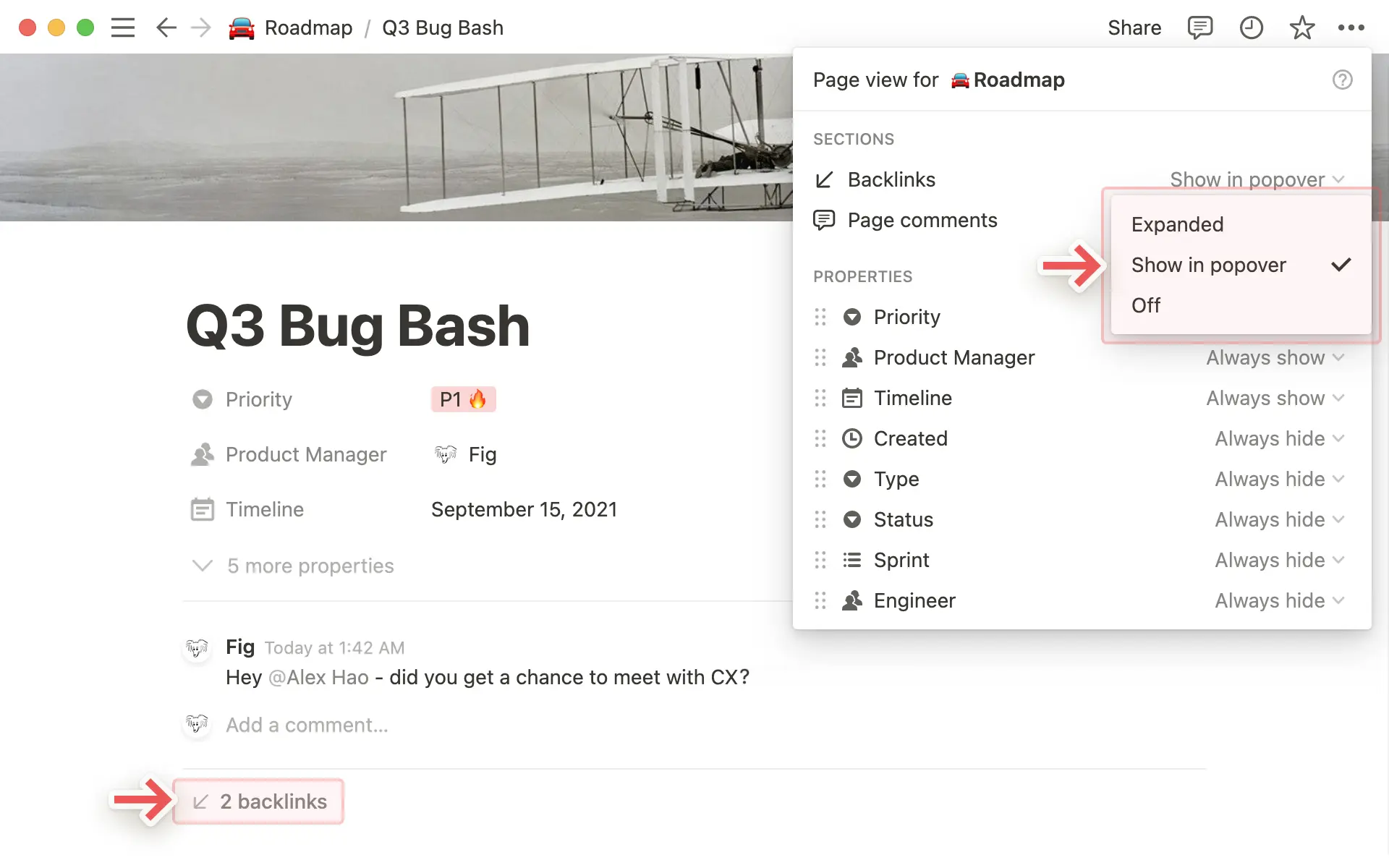
Đối với liên kết ngược, bạn có thể chọn:
Mở rộng: Xem tất cả các trang liên kết đến trang hiện tại được liệt kê đầy đủ.
Hiển thị trong cửa sổ bật lên: Trong trường hợp không muốn xem tất cả các trang, bạn có thể chọn chỉ xem số liên kết ngược. Nhấp để mở cửa sổ bật lên hiển thị tất cả các trang.
Tắt: Chỉ ẩn hoàn toàn tất cả các liên kết ngược.
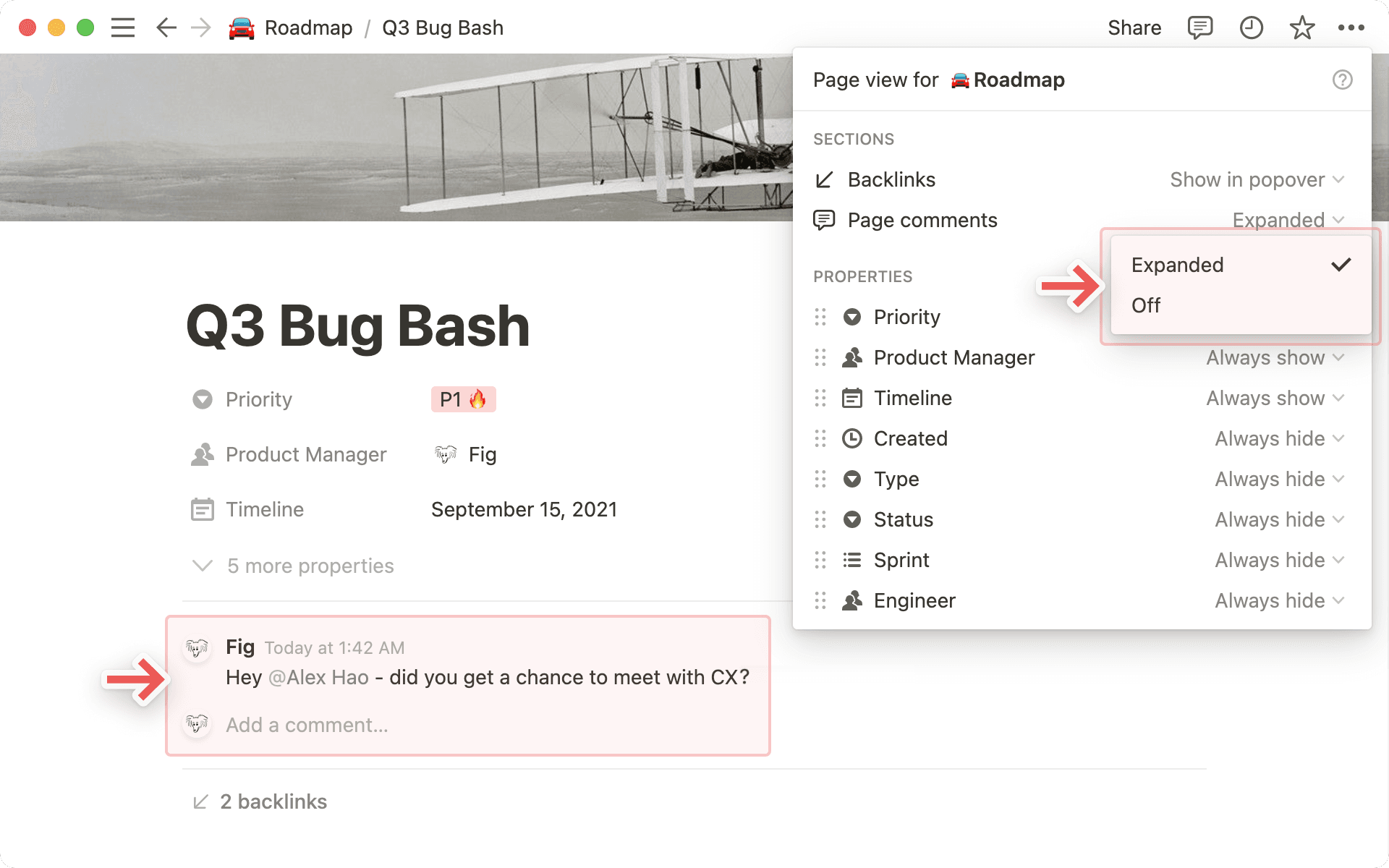
Đối với bình luận, bạn có thể chọn để hiển thị:
Mở rộng: Hiển thị toàn bộ cuộc trò chuyện ở đầu trang.
Tắt: Ẩn bình luận trên trang để có chế độ xem tối giản.
Khi sử dụng cơ sở dữ liệu trong không gian làm việc chung, Notion có các tính năng để ngăn chặn các chỉnh sửa vô tình có thể ảnh hưởng đến các thành viên nhóm khác.
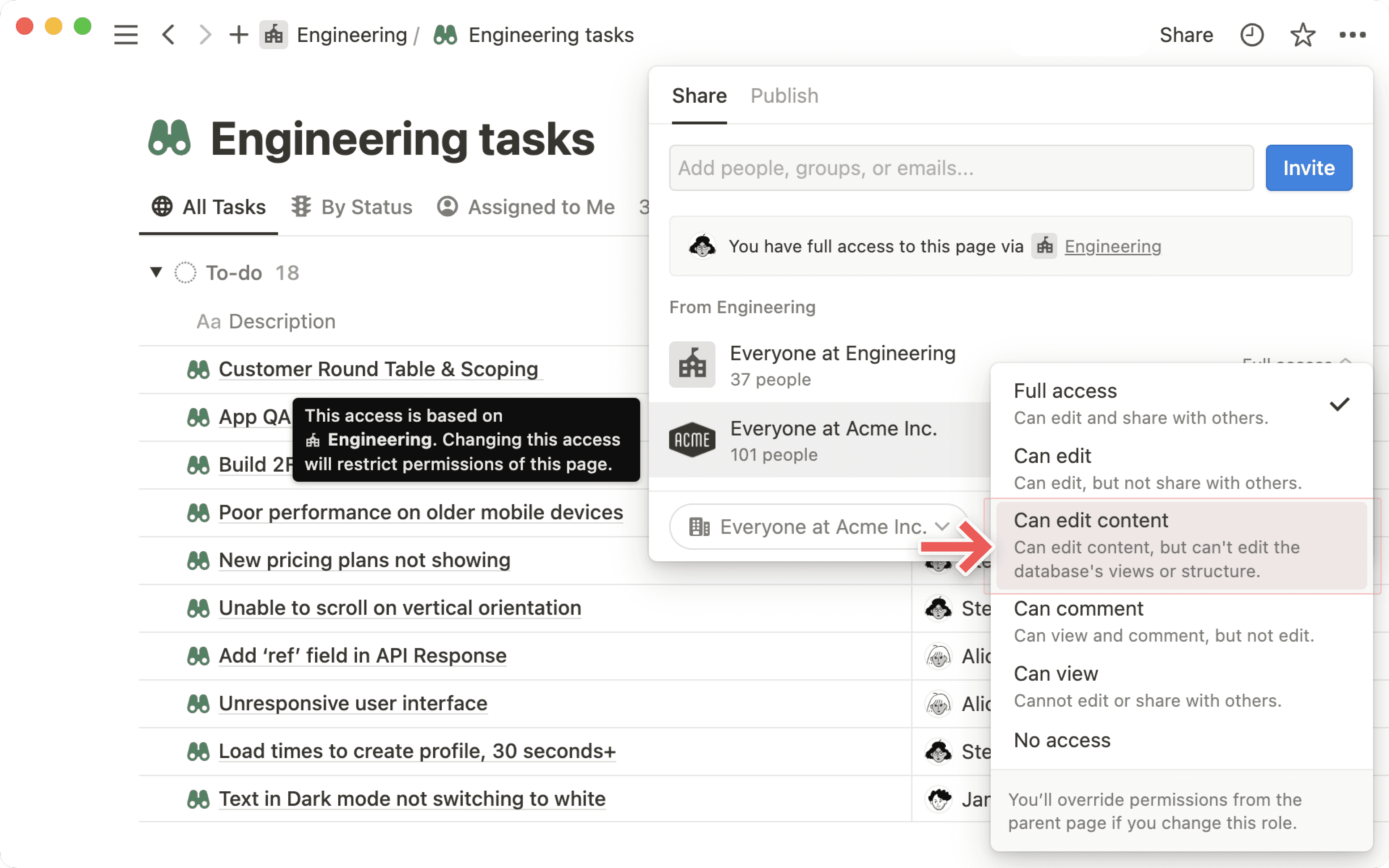
Cấp độ quyền hạn "Có thể chỉnh sửa nội dung"
Nhấp vào Chia sẻ ở đầu cơ sở dữ liệu để xem và quản lý cấp quyền của tất cả người dùng. Tìm hiểu thêm về chia sẻ và quyền tại đây →
Cấp độ quyền hạn Có thể chỉnh sửa nội dung chỉ có trên các trang cơ sở dữ liệu và cho phép người dùng:
Tạo, chỉnh sửa và xóa các trang trong cơ sở dữ liệu.
Chỉnh sửa giá trị thuộc tính cho các trang đó.
Người dùng có quyền Có thể chỉnh sửa nội dung trong cơ sở dữ liệu sẽ không thể:
Thêm, chỉnh sửa hoặc xóa các thuộc tính hoặc chế độ xem của cơ sở dữ liệu.
Thay đổi bộ lọc hoặc cách sắp xếp.
Khóa hoặc mở khóa cơ sở dữ liệu.
Lưu ý: Người dùng có quyền Có thể chỉnh sửa nội dung vẫn có thể tạo cơ sở dữ liệu được liên kết và chỉnh sửa chế độ xem, cách sắp xếp và bộ lọc trong cơ sở dữ liệu được liên kết đó. Tìm hiểu thêm về cơ sở dữ liệu được liên kết →
Khóa chế độ xem
Tìm tùy chọn này trong Menu ••• ở góc trên cùng bên phải của cửa sổ Notion. Bật tùy chọn này để ngăn bất kỳ ai thay đổi các thuộc tính và các chế độ xem trong cơ sở dữ liệu của bạn. Họ vẫn sẽ có thể chỉnh sửa dữ liệu bên trong đó.
Lưu ý rằng bất kỳ ai có quyền chỉnh sửa đều có thể chuyển đổi khóa này bất cứ lúc nào. Điều này hữu ích như một biện pháp bảo vệ nhanh chóng chống lại các chỉnh sửa vô tình trong cơ sở dữ liệu mà bạn muốn nhiều người có thể thay đổi về mặt cấu trúc.

Tìm hiểu thêm về cách tối ưu hóa hiệu suất và thời gian tải của cơ sở dữ liệu tại đây →