Cài đặt chia sẻ & quyền
Rất tiếc! Có vẻ như trình chặn quảng cáo của bạn đang ngăn không cho phát video.
Vui lòng xem trên YouTube

Notion được xây dựng để cộng tác, vì vậy có nhiều cách để chia sẻ công việc của bạn với người khác. Các cấp độ quyền của chúng tôi đảm bảo rằng những người cộng tác với bạn truy cập nội dung của bạn chính xác theo cách bạn muốn 📣
Chuyển đến Câu hỏi thường gặpChọn Chia sẻ ở đầu bất kỳ trang nào để:
Mời ai đó vào trang.
Xem và thay đổi người có quyền truy cập vào trang cũng như cấp độ quyền mà họ có.
Sao chép liên kết của trang để chia sẻ với người khác.
Mở tab
Xuất bảnđể chia sẻ trang lên web. Tìm hiểu thêm tại đây →
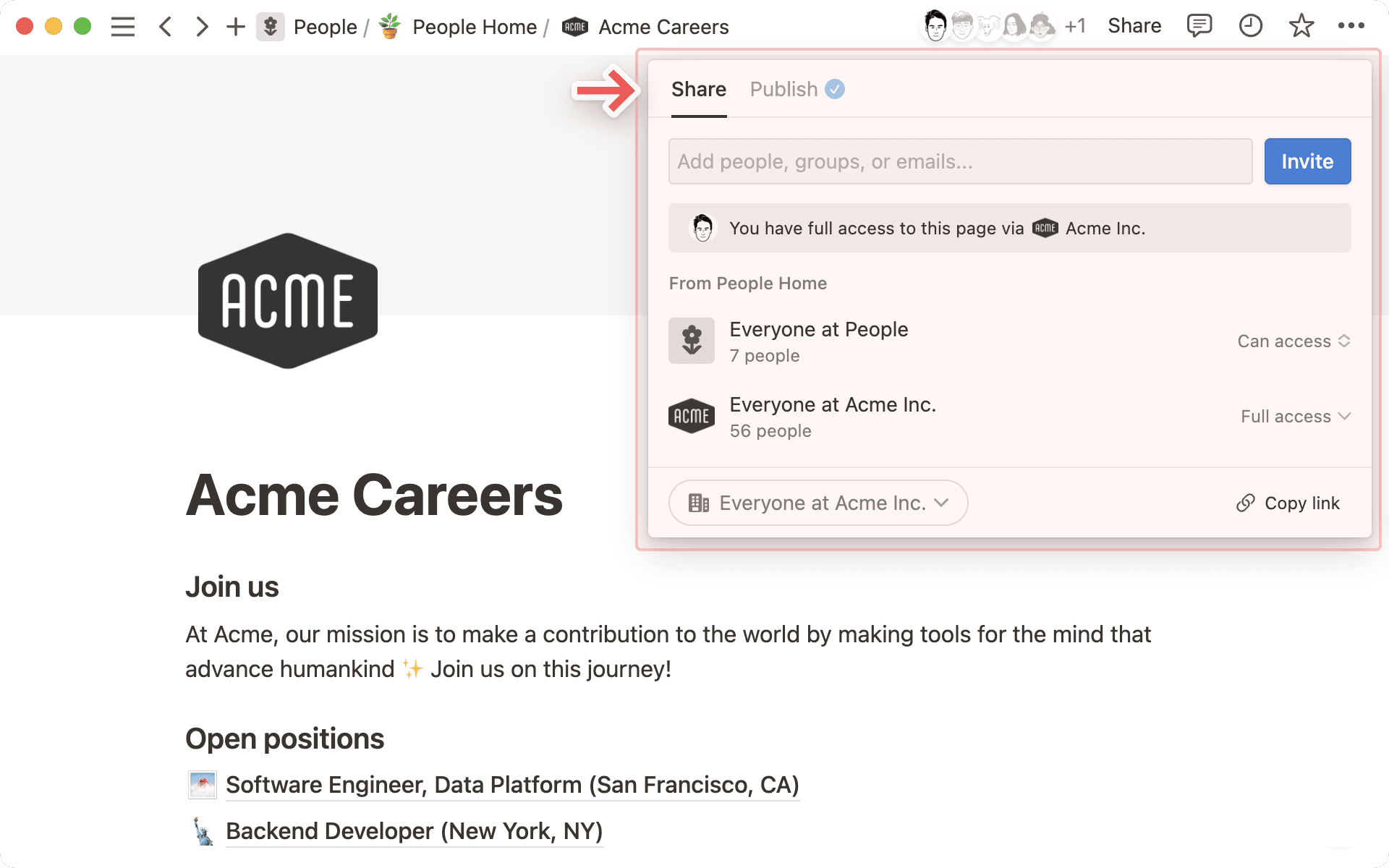
Đôi khi, bạn sẽ muốn chia sẻ một trang chỉ với một số thành viên nhất định trong không gian làm việc của mình – ví dụ như chia sẻ tài liệu cuộc họp cho buổi họp riêng với quản lý, hoặc chia sẻ ghi chép cho một nhóm dự án nhỏ. Để chia sẻ trang với những người cụ thể:
Chọn
Chia sẻở đầu bất kỳ trang nào.Tìm và chọn tên của các thành viên/nhóm trong không gian làm việc mà bạn muốn chia sẻ trang. Bạn cũng có thể mời một người không thuộc không gian làm việc của mình làm khách bằng cách nhập địa chỉ email của họ.
Mở menu thả xuống bên cạnh tên của những người mà bạn muốn mời, sau đó chọn cấp độ quyền.
Chọn
Mời.
Khi bạn chia sẻ trang với thành viên cụ thể của không gian làm việc, trang đó sẽ xuất hiện trong phần Đã chia sẻ ở thanh bên. Tìm hiểu thêm về các phần trong thanh bên tại đây →
Chia sẻ trang với một không gian nhóm
Không gian nhóm là không gian dành riêng cho từng nhóm trong tổ chức hoặc công ty của bạn. Mỗi không gian nhóm có các thành viên và cấp độ quyền riêng, có thể được tùy chỉnh bởi chủ sở hữu không gian nhóm đó. Tìm hiểu thêm về cách thêm thành viên và chỉ định quyền trong không gian nhóm →
Nếu bạn là thành viên của không gian nhóm, có 2 cách để bạn chia sẻ trang Notion với không gian nhóm đó:
Di chuột lên tên của không gian nhóm trong thanh bên, sau đó tạo trang mới bên trong không gian nhóm đó bằng cách nhấp vào dấu
+xuất hiện sau đó.Trong thanh bên, kéo trang vào không gian nhóm.

Ghi chú: Các trang bên trong một không gian nhóm mặc định có thể được truy cập bởi mọi người trong không gian làm việc của bạn. Không gian nhóm mặc định là không gian nhóm mà mọi người trong không gian làm việc bắt buộc phải tham gia theo mặc định.
Để tìm hiểu xem không gian nhóm nào đó có phải là không gian nhóm mặc định hay không:
Chọn biểu tượng
•••bên cạnh tên của không gian nhóm trong thanh bên.Chọn
Cài đặt không gian nhóm.Trong tab
Thành viên, hãy tìmQuyền. Nếu bạn thấyMặc định, điều này có nghĩa là không gian nhóm đó là không gian nhóm mặc định.
Chia sẻ trang với khách
Lưu ý:
Nếu bạn không thể chia sẻ một trang với khách, nguyên nhân có thể là do:
Không gian làm việc của bạn đã đạt giới hạn số lượng khách.
Không gian làm việc hoặc không gian nhóm của bạn đã ngăn thêm khách vào trang.
Tên miền email của khách mà bạn đang cố gắng chia sẻ trang với họ không phải là tên miền email được phép cho không gian làm việc của bạn.
Nếu bạn đang sử dụng gói Enterprise và chủ sở hữu đã ngăn thành viên mời khách vào các trang, thì bất kỳ ai bạn mời vào trang sẽ tự động được thêm với tư cách là thành viên. Trước khi bạn chọn
Mờitrong các bước trên, bạn có thể di chuột qua tên hoặc email của khách để biết thêm thông tin về cách người đó sẽ được thêm vào trang.
Khách là những người không thuộc không gian làm việc Notion của bạn. Đây có thể là nhà thầu hoặc khách hàng mà bạn đang làm việc cùng. Tìm hiểu thêm về khách tại đây →
Sau khi bạn đã mời ai đó vào trang của mình với tư cách là khách, họ sẽ nhận được email kèm liên kết đến trang đó. Để truy cập trang của bạn, khách sẽ cần có tài khoản Notion của riêng họ.
Bạn có thể quản lý quyền truy cập chung vào trang của mình bằng cách chọn Chia sẻ ở đầu trang và đặt cấu hình Quyền truy cập chung. Tại đây, bạn có thể chọn chia sẻ trang của mình với:
Chỉ người được mời: Điều này có nghĩa là chỉ bạn và những người được bạn mời mới có thể truy cập trang của bạn.Mọi người tại {không gian làm việc của bạn}: Điều này có nghĩa là các thành viên khác trong không gian làm việc đều có thể truy cập trang của bạn bằng tính năng tìm kiếm hoặc sử dụng liên kết.Mở menu thả xuống bên cạnh
Mọi người tại {không gian làm việc của bạn}và bậtẨn trong tìm kiếmđể ẩn trang này khỏi kết quả tìm kiếm của những người dùng chưa từng truy cập trang trước đây hoặc chưa có liên kết đến trang.
Bất kỳ ai trên web có liên kết: Điều này có nghĩa là bất kỳ ai có liên kết đến trang của bạn đều có thể truy cập trang đó, ngay cả khi họ không thuộc không gian làm việc của bạn hoặc không phải là người dùng Notion. Lưu ý rằng khách truy cập trang sẽ cần đăng nhập vào Notion nếu họ muốn bình luận hoặc chỉnh sửa trang của bạn.Nếu bạn muốn quyền truy cập vào liên kết này hết hạn, hãy mở menu thả xuống bên cạnh
Bất kỳ ai trên web có liên kết. Mở menu thả xuống bên cạnhLiên kết hết hạnvà chọn thời gian hoặc ngày.Chủ sở hữu không gian làm việc với gói Enterprise có thể vô hiệu hóa các liên kết chia sẻ công khai này bằng cách vào phần
Cài đặt→Bảo mậtvà bật nút chuyển đổiVô hiệu hóa việc đăng công khai trang web, biểu mẫu và liên kết công khai.
Đối với mỗi nhóm người được bạn cấp quyền truy cập chung, bạn có thể chỉ định một cấp độ truy cập.
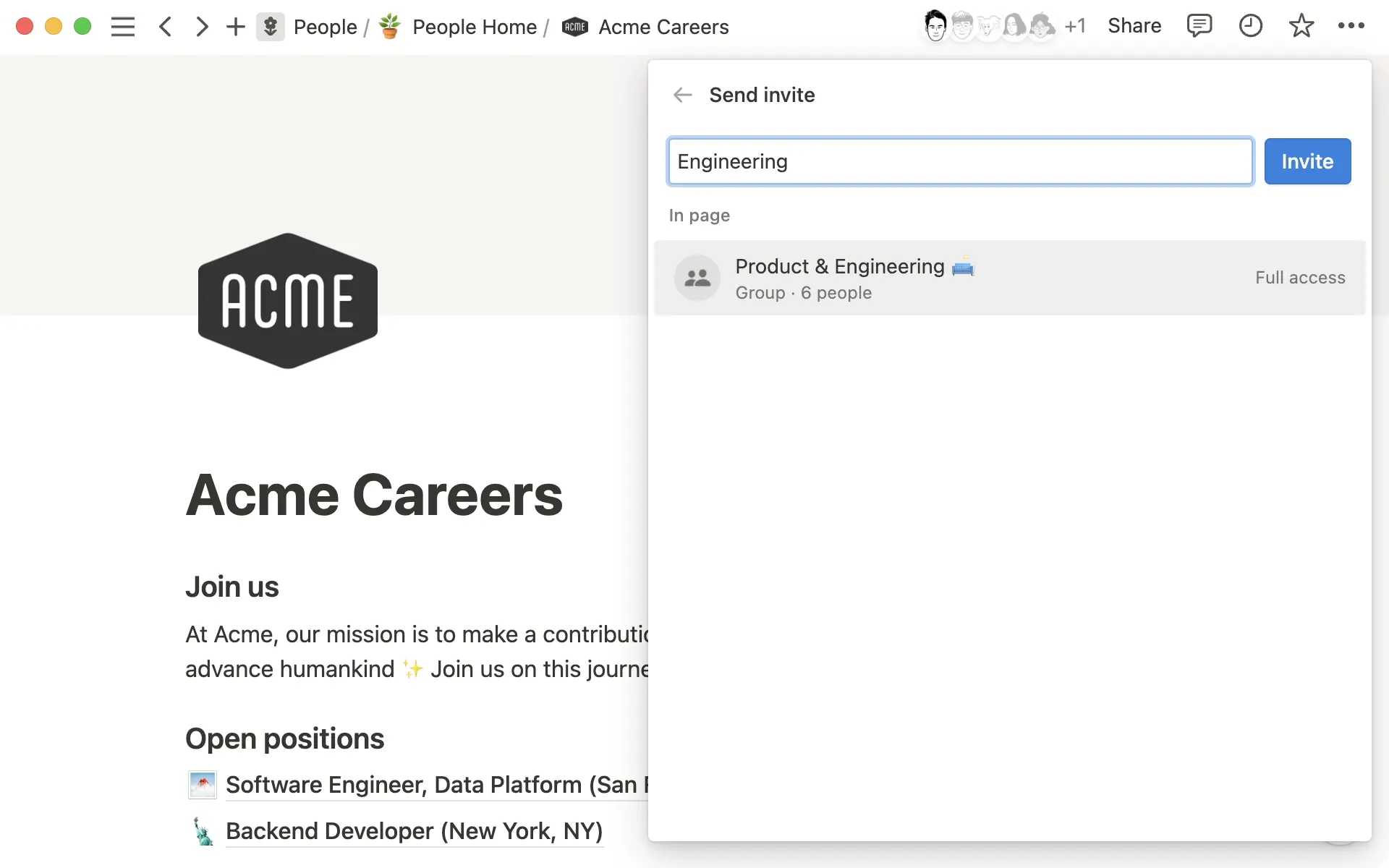
Đối với mỗi người, nhóm hoặc không gian nhóm mà bạn chia sẻ trang, bạn có thể chỉ định một cấp độ quyền khác nhau. Điều này giúp giữ kín thông tin riêng tư và cho phép bạn kiểm soát công việc của mình một cách chi tiết và chính xác.
Dưới đây là các cấp độ quyền khác nhau trong Notion:
Truy cập đầy đủ: Những người có quyền truy cập đầy đủ vào trang có thể chỉnh sửa bất kỳ nội dung nào trong trang và chia sẻ trang với bất kỳ ai mà họ muốn.Có thể chỉnh sửa: Chọn cấp độ truy cập này cho những người chỉ được chỉnh sửa nội dung trên trang, nhưng không được chia sẻ trang với người khác.Có thể chỉnh sửa nội dung: Cấp độ quyền này chỉ có trên trang cơ sở dữ liệu. Những người có cấp độ truy cập này có thể tạo và chỉnh sửa các trang trong cơ sở dữ liệu, cũng như chỉnh sửa giá trị thuộc tính cho các trang đó. Tuy nhiên, họ sẽ không thể thay đổi cấu trúc của cơ sở dữ liệu cũng như các thuộc tính, chế độ xem, cách sắp xếp hoặc bộ lọc của cơ sở dữ liệu đó. Tìm hiểu thêm về cơ sở dữ liệu tại đây →Có thể tạo: Cấp quyền này chỉ có trên trang cơ sở dữ liệu và khả dụng trên các gói Business và Enterprise. Những người có cấp quyền truy cập này có thể tạo các trang mới trong cơ sở dữ liệu, nhưng không thể xem hoặc chỉnh sửa các trang hiện có mà họ chưa được cấp quyền truy cập riêng lẻ. Điều này hữu ích khi bạn muốn người đóng góp gửi các mục (như phiếu yêu cầu CNTT, yêu cầu nhiệm vụ hoặc phản hồi biểu mẫu) mà không thể xem hoặc sửa đổi các mục của người khác.Có thể bình luận: Chọn cấp quyền truy cập này cho những người chỉ nên có khả năng bình luận trên một trang. Họ sẽ không thể chỉnh sửa hoặc chia sẻ nội dung.Có thể xem: Những người có cấp độ truy cập này có thể đọc nội dung trên trang, nhưng sẽ không thể bình luận, chỉnh sửa hay chia sẻ.
Ngoài ra, mọi người cũng có thể thực hiện những hành động khác trong không gian làm việc, tùy thuộc vào vai trò của họ. Để tìm hiểu thêm, hãy đọc bài viết này →
Các cấp độ quyền chỉnh sửa
Lưu ý: Nếu có ai đó yêu cầu thay đổi quyền hạn của họ trên trang bạn sở hữu, bạn sẽ có thể xem, phê duyệt và từ chối yêu cầu đó từ Hộp thư đến.
Để thay đổi cấp độ quyền của người dùng đối với một trang cụ thể:
Chọn
Chia sẻở đầu trang.Mở menu thả xuống bên cạnh tên của một người, nhóm hoặc không gian nhóm đã được chia sẻ trang.
Chọn cấp độ quyền.
Bạn thấy người khác trong một trang mà bạn không định chia sẻ? Bạn muốn đặt trang ở chế độ Riêng tư? Có một vài cách để bạn ngừng chia sẻ trang của mình với người khác:
Trong thanh bên, kéo trang vào phần
Riêng tưđể chỉ bạn mới xem được trang đó.Chọn
Chia sẻở đầu trang. Sau đó, mở menu thả xuống bên cạnh không gian làm việc, nhóm hoặc cá nhân hiện đang có quyền truy cập và chọnXóa.
Lưu ý: Tính năng này chỉ khả dụng trên các gói Business và gói Enterprise.
Nếu cơ sở dữ liệu của bạn có ít nhất một thuộc tính người, bạn sẽ có thể chỉ định các quyền cụ thể cho những người trong thuộc tính người đó. Ví dụ:
Bạn có thể có một cơ sở dữ liệu phiếu yêu cầu CNTT, nơi bạn muốn người tạo phiếu có thể chỉnh sửa phiếu của họ, nhưng không vô tình thực hiện thay đổi đối với các phiếu do người khác tạo.
Bạn có thể là một nhà tuyển dụng làm việc với nhiều ứng viên, nhưng chỉ muốn các quản lý tuyển dụng xem thông tin về ứng viên của riêng họ.
Bạn có thể đang làm việc với một nhóm nhà thầu chỉ nên có quyền xem và chỉnh sửa các nhiệm vụ của riêng họ trong cơ sở dữ liệu.
Các quyền bạn chỉ định thông qua thuộc tính người sẽ áp dụng trên tất cả các chế độ xem của cơ sở dữ liệu. Các quyền này cũng sẽ phản ánh trong các chế độ xem được liên kết của cơ sở dữ liệu.
Để đặt quyền cho thuộc tính người hoặc thuộc tính Được tạo bởi:
Mở một cơ sở dữ liệu. Đây phải là cơ sở dữ liệu nguồn chứ không phải chế độ xem được liên kết của nó.
Nhấp vào
Chia sẻở đầu cơ sở dữ liệu.Trong
Quyền truy cập cấp trang, chọnThêm quy tắc mới.Chọn một thuộc tính người hoặc thuộc tính Được tạo bởi từ cơ sở dữ liệu của bạn.
Chọn một cấp độ truy cập.
Chọn
Tạo quy tắc.
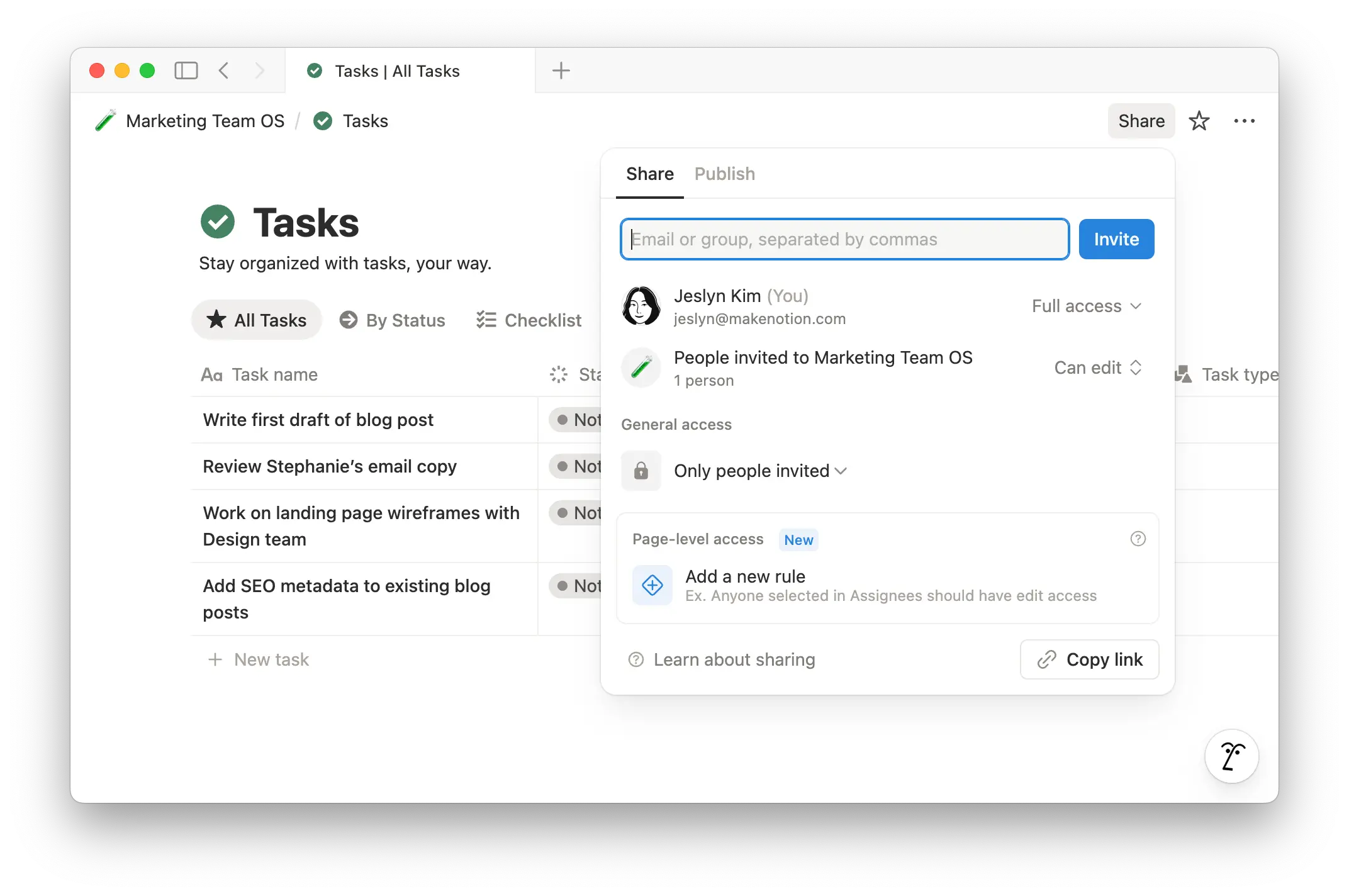
Nếu cơ sở dữ liệu của bạn chứa nhiều nguồn dữ liệu, mỗi nguồn dữ liệu có thể có các quy tắc quyền riêng. Bạn sẽ có thể chuyển đổi giữa các nguồn dữ liệu khi đặt các quyền này trong menu Chia sẻ.

Bạn có thể tạo các quyền mới cho các thuộc tính người bổ sung trong cơ sở dữ liệu của mình bằng cách nhấp vào Thêm quy tắc mới.
Ghi chú: Theo mặc định, khi một người được đề cập trong các thuộc tính này, họ sẽ nhận được thông báo. Các nhóm người dùng không nhận được thông báo theo mặc định. Để thay đổi các cài đặt này hoặc Tìm hiểu thêm về các thông báo này, hãy xem tại đây →
Những gì người khác thấy khi bạn thiết lập quyền truy cập cấp trang
Cách người khác có thể tương tác với nội dung của cơ sở dữ liệu sau khi bạn đã chỉ định quyền truy cập cấp trang tùy thuộc vào việc họ có quyền truy cập vào cơ sở dữ liệu đó hay không.
Nếu ai đó có quyền truy cập vào cơ sở dữ liệu
Giả sử bạn có Truy cập đầy đủ vào cơ sở dữ liệu nhiệm vụ. Báo cáo trực tiếp của bạn là Anna có quyền Có thể bình luận.
Sau đó, bạn tạo một quy tắc truy cập cấp trang cấp cho những người trong thuộc tính người được phân công quyền Có thể chỉnh sửa. Bạn chỉ định Nhiệm vụ 1 cho Anna.
Ngoài việc có thể xem và bình luận trên tất cả các trang của cơ sở dữ liệu, Anna giờ đây cũng có thể chỉnh sửa Nhiệm vụ 1 nhờ quy tắc cấp trang.
Nếu ai đó không có quyền truy cập vào cơ sở dữ liệu
Giả sử bạn có Truy cập đầy đủ vào cơ sở dữ liệu nhiệm vụ. Không ai khác có bất kỳ cấp độ truy cập nào.
Sau đó, bạn tạo quy tắc truy cập cấp trang cho những người trong thuộc tính người được phân công với quyền Có thể chỉnh sửa. Bạn chỉ định Nhiệm vụ 1 cho Anna. Nếu Anna cố gắng truy cập cơ sở dữ liệu nhiệm vụ của bạn, cô ấy sẽ nhận được thông báo lỗi. Điều này xảy ra vì cô ấy không có quyền truy cập vào cơ sở dữ liệu nhiệm vụ của bạn và chỉ có quyền truy cập vào Nhiệm vụ 1. Có hai cách để Anna có thể xem và làm việc trên Nhiệm vụ 1:
Khi bạn chỉ định Anna vào một nhiệm vụ và cấp quyền cho cô ấy thông qua quy tắc cấp trang, Anna sẽ nhận được thông báo trong Notion cho biết cô ấy đã được phân công vào Nhiệm vụ 1. Sau đó, cô ấy có thể mở nhiệm vụ từ Hộp thư đến của mình.
Tạo chế độ xem được liên kết của cơ sở dữ liệu nhiệm vụ của bạn trong một trang và cấp cho Anna quyền truy cập vào trang đó. Anna sẽ có thể truy cập và chỉnh sửa Nhiệm vụ 1 trong chế độ xem được liên kết. Ngoài ra, bất kỳ nhiệm vụ nào khác mà bạn chỉ định cho Anna trong cơ sở dữ liệu đó đều sẽ có thể truy cập được đối với Anna thông qua chế độ xem được liên kết.
Để tạo chế độ xem được liên kết của cơ sở dữ liệu:
Trong một trang, hãy nhập
/linked.Trong menu dấu gạch chéo, chọn
Linked view of data source.Trong menu xuất hiện, hãy tìm và chọn cơ sở dữ liệu bạn muốn liên kết đến.
Cơ sở dữ liệu bạn chọn sẽ hiển thị dưới dạng bản sao của bản gốc, có thể được lọc và sắp xếp khác đi mà không làm thay đổi bản gốc.
Vì Anna chỉ có quyền truy cập vào các nhiệm vụ của mình thông qua các quy tắc truy cập cấp trang, cô ấy sẽ không thể tạo các trang mới trong cơ sở dữ liệu. Để cho phép tạo trang mới, bạn sẽ cần tạo một biểu mẫu.
Ghi chú: Nếu bạn nhận thấy ai đó có thể thực hiện các Hành động không phù hợp với quyền bạn đã đặt cho họ, hãy lưu ý rằng Notion tôn trọng cấp độ truy cập rộng nhất được cấp cho người dùng. Ví dụ: giả sử thành viên A là một phần của thuộc tính người trong cơ sở dữ liệu của bạn có quyền Có thể xem đối với một trang. Sau đó, bạn cấp cho mọi người trong không gian làm việc của mình Truy cập đầy đủ vào cơ sở dữ liệu. Trong trường hợp này, thành viên A cũng sẽ có Truy cập đầy đủ vào các trang của cơ sở dữ liệu vì họ là thành viên trong không gian làm việc của bạn.
Hãy đảm bảo rằng bất kỳ ai mà bạn đang hạn chế quyền truy cập qua quy tắc truy cập cấp trang đều không có quyền truy cập cao hơn thông qua một phần khác của menu Share.
Tìm hiểu thêm về các cấp độ truy cập tại đây →
Xóa quy tắc quyền
Để xóa quy tắc quyền cho một người cụ thể hoặc Được tạo bởi thuộc tính:
Chọn
Shareở đầu cơ sở dữ liệu.Mở menu thả xuống cho một quy tắc hiện có.
Chọn
Xóa quy tắc quyền.
Khi bạn tạo một trang phụ bên trong một trang, trang phụ đó sẽ kế thừa các quyền của trang cha. Để thay đổi điều này, hãy vào trang phụ và cập nhật các quyền ở đó.
Chủ sở hữu không gian nhóm có thể đặt quyền mặc định cho nội dung trong không gian nhóm của họ. Điều này sẽ áp dụng cho mọi trang mới được tạo trong không gian nhóm, và nếu bạn muốn thay đổi các quyền đó, bạn sẽ phải thực hiện thay đổi ở cấp trang.
Notion tôn trọng cấp quyền truy cập rộng nhất được cấp cho người dùng. Ví dụ: giả sử bạn cấp cho thành viên A quyền Có thể xem đối với một trang. Sau đó, bạn cấp cho mọi người trong không gian làm việc của mình Truy cập đầy đủ, thành viên A cũng sẽ có truy cập đầy đủ vì họ là thành viên trong không gian làm việc của bạn.
Ngoài ra, việc di chuyển một trang đã chia sẻ vào phần Riêng tư trên thanh bên của bạn sẽ xóa quyền truy cập của tất cả những người khác trên trang đó. Lưu ý: Ghi đè này sẽ chỉ áp dụng cho trang cha — các quyền được cấp cho bất kỳ trang phụ nào sẽ vẫn giữ nguyên.
Nếu một trang đã được thiết lập để cấp quyền truy cập cho Bất kỳ ai có liên kết, hãy lưu ý rằng ngay cả những người không có liên kết trực tiếp cũng vẫn có thể truy cập trong một số trường hợp nhất định, bao gồm:
Trang được đề cập trong một trang khác hoặc được liên kết từ một trang khác, và trang khác đó lại đang được chia sẻ ở phạm vi rộng hơn.
Trang sử dụng quan hệ hai chiều, theo đó có liên kết đến một trang khác được chia sẻ rộng hơn.
Trang phụ được tạo bên trong một trang khác, và trang khác đó đã được chia sẻ ở phạm vi rộng hơn.
Bạn có thể xác định được những người khác cũng có quyền truy cập vào trang, vì hình đại diện của họ có thể được hiển thị trong thanh ở đầu trang.
Hình đại diện sẽ bị mờ nếu người đó hiện không xem trang.
Hình đại diện sẽ không bị mờ nếu người đó hiện đang ở trên trang.
Khi bạn di chuột lên hình đại diện của người đó, tên, email và thời điểm họ truy cập trang gần nhất sẽ được hiển thị.
Với hình đại diện đang hoạt động, khi bạn nhấp vào đó, bạn sẽ được chuyển đến phần mà họ đang đọc hoặc đang nhập trên trang.
Khi mọi người đang cộng tác trên cùng một trang vào cùng thời điểm, bạn sẽ thấy hình đại diện của họ di chuyển bên cạnh những thành phần nội dung mà họ đang xem hoặc chỉnh sửa.
Nhấp vào
•••ở góc trên cùng bên phải của bất kỳ trang nào và nhìn vào cuối menu bật lên. Bạn sẽ thấy ai là người chỉnh sửa trang lần cuối và vào lúc nào.
Yêu cầu cấp quyền truy cập trang
Nếu bạn mở một trang mà bạn không có quyền truy cập, bạn có thể chọn Không có quyền truy cập trên trang đó để gửi yêu cầu. Yêu cầu này sẽ thông báo cho người tạo hoặc người chỉnh sửa trang, họ có thể chọn chấp nhận hoặc từ chối yêu cầu truy cập của bạn.
Yêu cầu cấp quyền chỉnh sửa
Nếu bạn có quyền xem hoặc bình luận trên trang và muốn có quyền chỉnh sửa:
Hãy mở trang và chọn
Chia sẻ.Trong tab
Share, bạn sẽ thấy cấp quyền hiện tại của mình. Mở menu thả xuống bên cạnh thông tin này.Chọn
Yêu cầu cấp quyền chỉnh sửa.
Yêu cầu này sẽ được gửi đến người tạo trang, họ có thể chấp nhận hoặc bỏ qua yêu cầu đó. Bạn sẽ nhận được thông báo sau khi yêu cầu của mình được chấp nhận — hãy thử làm mới trang nếu bạn không thể chỉnh sửa trang đó.
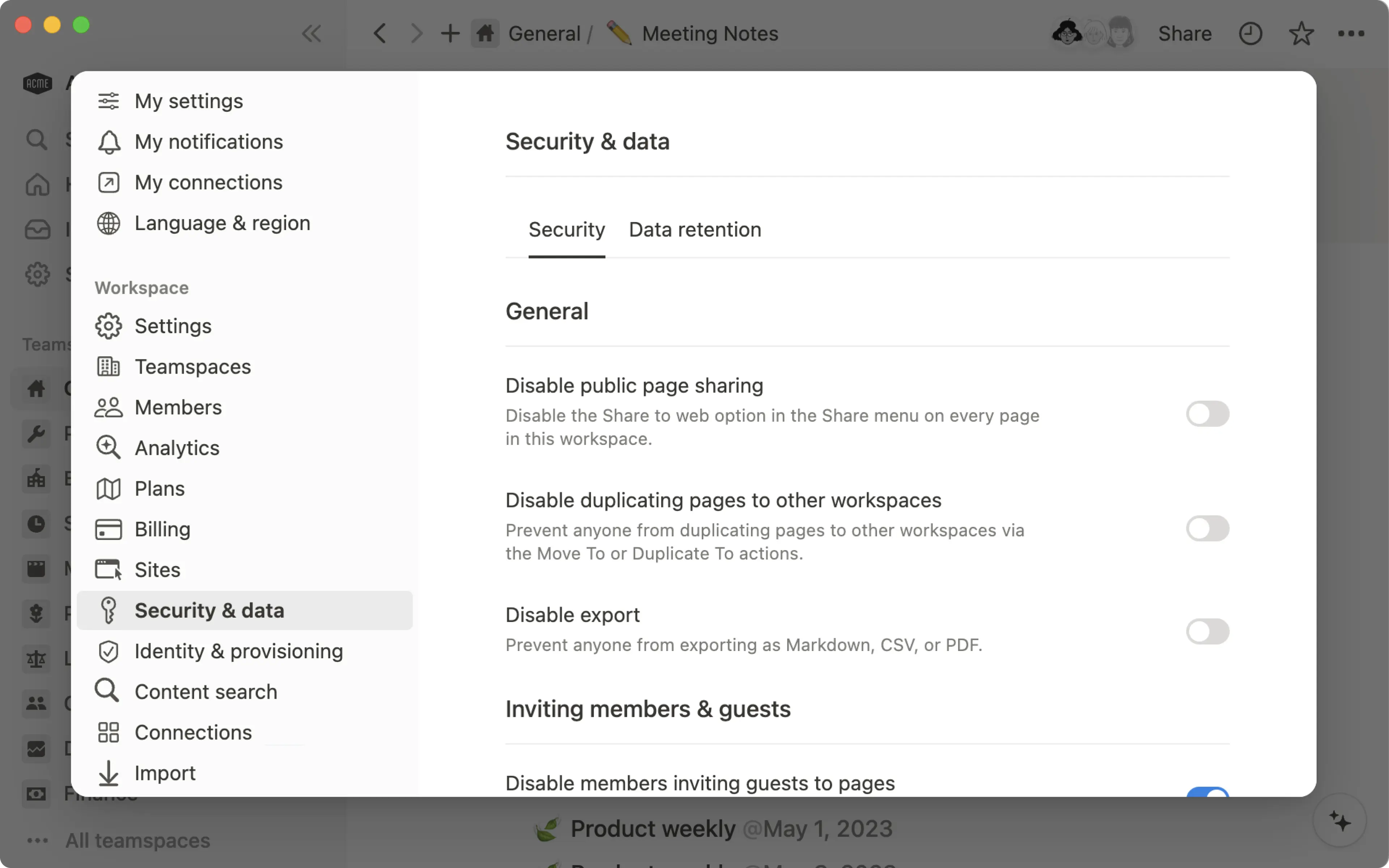
Nếu bạn là chủ sở hữu không gian làm việc với gói Enterprise, bạn có thể kiểm soát việc chia sẻ nội dung với các cài đặt bảo mật bổ sung. Tìm hiểu thêm về các tính năng này tại đây →
Để xem các cài đặt này, hãy vào mục Cài đặt trong thanh bên, sau đó chọn Bảo mật.
Câu hỏi thường gặp
Tôi đã thử thêm khách vào không gian làm việc của mình nhưng họ đã tự động chuyển thành thành viên. Làm thế nào để tôi ngăn chặn điều đó?
Tôi đã thử thêm khách vào không gian làm việc của mình nhưng họ đã tự động chuyển thành thành viên. Làm thế nào để tôi ngăn chặn điều đó?
Nếu không gian làm việc của bạn vượt quá giới hạn số khách cho gói của bạn, người dùng mới được bạn chia sẻ nội dung sẽ tự động được thêm làm thành viên (thay vì là khách) nếu họ có cùng tên miền email tổ chức.
Để cho phép thêm người dùng mới có cùng tên miền email tổ chức làm khách, bạn cần xóa khách hiện tại để giảm xuống dưới giới hạn cho gói của mình, nâng cấp lên gói có giới hạn cao hơn hoặc làm việc với đội ngũ kinh doanh của chúng tôi (đối với khách hàng đủ điều kiện).
Nếu không gian làm việc của bạn vượt quá giới hạn khách cho gói của bạn, có thể bạn đã bật cài đặt Tên miền email được phép. Khi được bật, tính năng này cho phép những người có tên miền email đó tự động tham gia không gian làm việc của bạn với tư cách là thành viên. Bạn có thể tắt cài đặt này trong tab Chung của Cài đặt ở thanh bên trái.
Việc chia sẻ trang Notion của tôi với bất kỳ ai có liên kết trên web có gì khác với chia sẻ trang Notion của tôi dưới dạng Trang web Notion?
Việc chia sẻ trang Notion của tôi với bất kỳ ai có liên kết trên web có gì khác với chia sẻ trang Notion của tôi dưới dạng Trang web Notion?
Nếu bạn muốn cộng tác với khách hàng về một đề xuất nào đó, bạn có thể cân nhắc dùng liên kết chia sẻ công khai.
Nếu bạn muốn chia sẻ về những chuyến đi mới nhất của mình, bạn có thể xuất bản trang Notion của mình dưới dạng Trang Notion. Điều này sẽ cho phép bạn bật tính năng lập chỉ mục công cụ tìm kiếm để tiếp cận nhiều đối tượng hơn, tùy chỉnh giao diện trang của bạn và hơn thế nữa.
Tôi bị thiếu nút Xuất, không thấy nút này trong menu nào.
Tôi bị thiếu nút Xuất, không thấy nút này trong menu nào.
Có thể bạn đã bật cài đặt Vô hiệu hoá xuất dữ liệu trong tab Bảo mật của Cài đặt ở thanh bên trái. Bạn cần phải là quản trị viên trong không gian làm việc của mình và trên máy tính để bàn để thay đổi điều này.
Tôi có thể giới hạn quyền truy cập vào các phần khác nhau của cơ sở dữ liệu không? Tôi có thể làm cho một số người xem được các trang cơ sở dữ liệu, nhưng những người khác thì không được không?
Tôi có thể giới hạn quyền truy cập vào các phần khác nhau của cơ sở dữ liệu không? Tôi có thể làm cho một số người xem được các trang cơ sở dữ liệu, nhưng những người khác thì không được không?
Bạn có thể chỉ định quyền cụ thể cho những người được gắn thẻ trong thuộc tính người hoặc thuộc tính được tạo bởi trong cơ sở dữ liệu của bạn. Tìm hiểu về quyền truy cập trang cơ sở dữ liệu tại đây →