Introduksjon til databaser

Databaser i Notion er samlinger av sider. Her lærer vi deg mer om den generelle strukturen i en database, veileder deg gjennom de forskjellige menyene og alternativene og dypdykker i hvordan du åpner og redigerer sider i en database. 🗃
Databaser er en av Notions grunnleggende funksjoner. De hjelper deg med å administrere og organisere flere sider på ett sted. Notion-databaser er unike fordi:
Hvert element er sin egen side: Hvert element du legger inn på databasen din, er en Notion-side. Åpne et databaseelement for å legge til mer informasjon i form av tekst, bilder og mer, slik du ville gjort med en hvilken som helst annen Notion-side!
Du kan tilpasse egenskaper: Legg til egenskaper for å kontekstualisere, merke og utvide ethvert databaseelement med ting som dato, status og lenker. Finn ut mer om databaseegenskaper her →
Du kan visualisere dataene dine på forskjellige måter: Dataene dine er ikke begrenset til en tabell. Organiser databasen din som en liste, kalender, diagram og mer— hva enn som gjør informasjonen mest nyttig. Finn ut mer om visninger, filtre og sortering her →
Du kan se flere datasett i én database. For eksempel:
Du kan bygge en alt-i-ett CRM-database der informasjon om kontakter, selskaper og avtaler administreres i samme database, samtidig som de behandles som separate datakilder.
Kanskje teamet ditt for øyeblikket administrerer prosjekter og oppgaver i én database, og OKR-er i en annen. Du kan lenke OKR-databasen i prosjekt- og oppgavedatabasen din, og samle alle disse dataene på ett sted slik at du kan se teamets fremdrift side om side uten å måtte hoppe fra én del av arbeidsområdet til en annen.
For å opprette en database i Notion, opprett en ny side, og under Get started with, velg Tabell. Du kan også åpne en eksisterende side og bruke Slash-kommandoen /database.
Når du oppretter en database, kan du starte fra bunnen av eller hente inn data fra en annen del av arbeidsområdet ditt. Hvis du vil opprette en database som er en variant av en annen database som finnes i arbeidsområdet ditt, foreslår vi at du velger en eksisterende datakilde. Søk etter en eksisterende database og velg deretter den du vil bruke.
Trenger du inspirasjon eller hjelp til å komme i gang? Opprettelse av en ny database vil også gi deg muligheten til å Bygge med AI og gi Notion KI en hjelpetekst som skal brukes til å bygge en database for deg. Du vil også kunne velge fra en Foreslått mal.
La oss gå gjennom noen av de første stegene du kan ta for å sette opp en ny database.
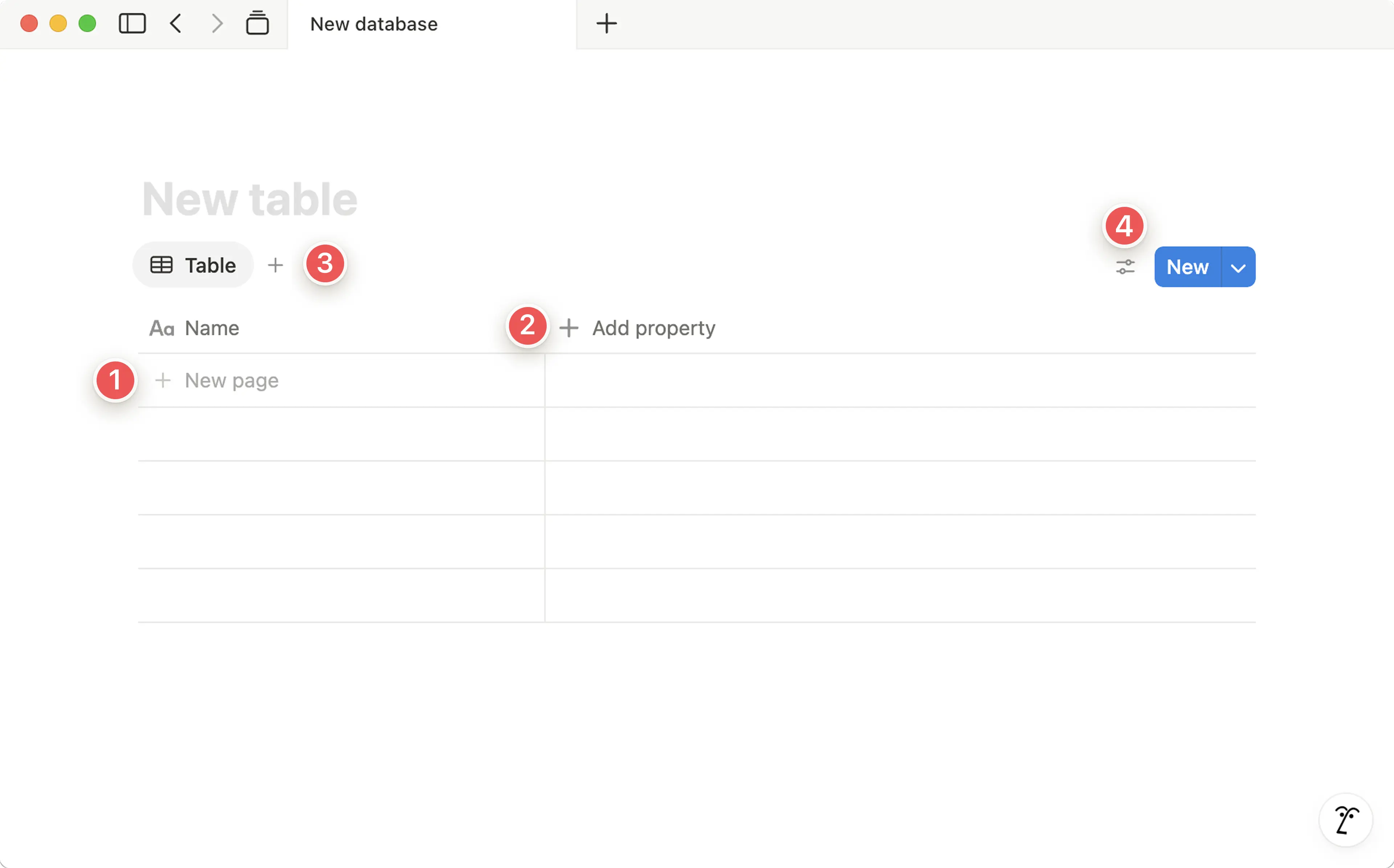
Opprett en ny databaseside: Klikk på
Ny sidefor å legge til en ny side i databasen din. Hvis databasen din for eksempel er en oppgavesporer, kan den første siden være den første oppgaven du vil spore.Legg til en egenskap: Gi databasen din egenskaper slik at du har flere alternativer for hvordan du organiserer hver side. En database for oppgavesporing kan inkludere en status-egenskap og en forfallsdato-egenskap.
Legg til en ny visning: Visninger lar deg organisere informasjonen i databasen din på forskjellige måter. Som standard vil databasen din vises i tabellvisning, men du kan legge til så mange visninger du vil.
Du kan også bruke visninger til å vise datakilder fra hele arbeidsområdet ditt i samme database. Legg til en lenket visning av en annen datakilde, eller til og med en visning bygget ved hjelp av en ny datakilde.
Rediger visningen din: For hver visning kan du redigere navnet, oppsettet, egenskapene som vises eller skjules i den, og mer. Du kan også filtrere, sortere og gruppere elementene i databasen din. Du vil for eksempel kanskje se hvem som har forespurt en oppgave i én visning, men ikke i en annen.
Helside-databaser
Databaser på hel side vises akkurat som alle andre sider i sidestolpen.
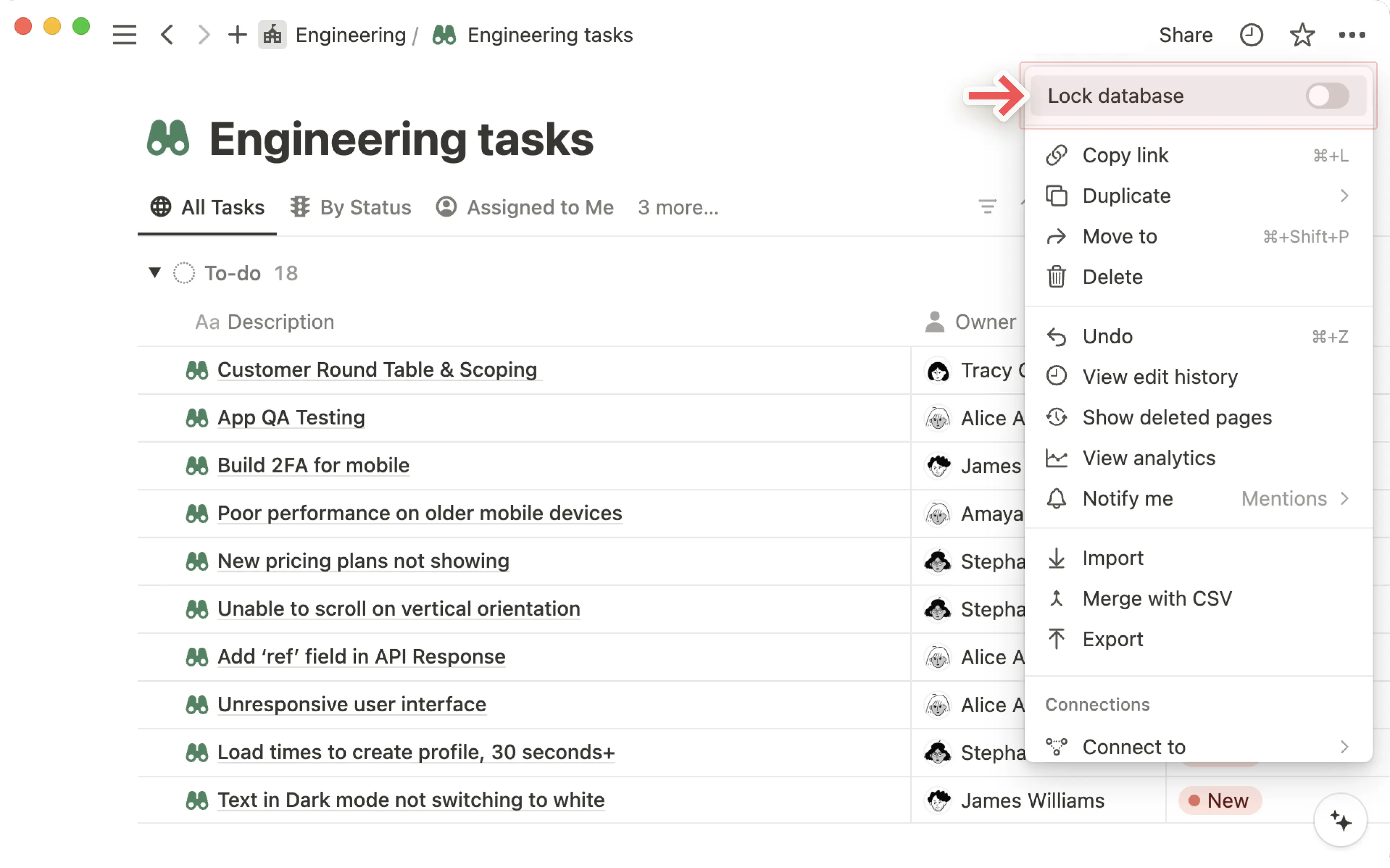
Du kan låse en helside-database slik at andre personer ikke kan endre egenskaps- og verdialternativer, ved å velge
•••øverst i databasen →Lås database.For å gjøre om en helside-database til en innebygd database kan du dra databasen til en annen side i sidestolpen, noe som vil gjøre den om til en underside. Naviger deretter inn på siden, og velg
⋮⋮→Gjør om til innebygd.
Innebygde databaser
Kontroller og menyer for den innebygde databasen er skjult til du holder musepekeren over den.
Du kan utvide en innebygd database til en helside-database ved å velge
⤡øverst.Du kan gjøre om en innebygd database til en helside-database ved å klikke
⋮⋮og dra den inn i sidestolpen som en side på toppnivå.Du kan
Slette,Duplisere, flytte eller kopiere lenken til den innebygde databasen ved å velge⋮⋮, som vises ved å holde musepekeren til siden.I sidestolpen vil den innebygde databasen vises som en underside av siden den befinner seg i.
Du kan lage en kopi av en database.
For innebygde databaser:
Hold musepekeren over databasen og velg deretter
⋮⋮.Velg
Dupliser. Du kan velge åDuplisere med innhold, eller hvis du vil bruke det samme databaseoppsettet til å organisere andre sider,Duplisere uten innhold.
For hel side:
Klikk på
•••-knappen øverst til høyre.Velg
Dupliser. Du kan velge åDuplisere med innhold, eller hvis du vil bruke det samme databaseoppsettet til å organisere andre sider,Duplisere uten innhold.
Hvert element i databasen, enten det er en rad i en tabell eller et kort på en tavle eller kalender, er en egen Notion-side der du kan bygge, formatere og Opprett underside av innhold, akkurat som på alle andre sider.

Note: When a database contains more than 1,000 items, new pages may appear in the middle of the collection instead of at the end. This is due to the way large collections are sorted and indexed.
Slik legger du til databaseelementer:
For alle databaser: Klikk på den blå
Ny-knappen øverst til høyre.For en
tabell,listeellertavle: Klikk på+ Nynederst for å legge til et nytt element.For en
kalender: Klikk på+-ikonet som vises når du holder musepekeren over en dag. Dette oppretter en ny hendelse på den dagen.For et
galleri: Klikk på+ Ny-knappen i det tomme kortet nederst i galleriet for å legge til en ny bilderamme akkurat der.
Slik åpner du databaseelementer som sider:
I
tabeller, hold musepekeren over den første spalten og klikk påÅPNE-knappen som vises.I
lister, klikker du bare på tittelen på elementet.På
tavler,kalendereoggallerier, klikker du hvor som helst på kortet.Sider åpnes alltid i en forhåndsvisning. Klikk på
⤡øverst til venstre for å vise i fullskjermmodus.
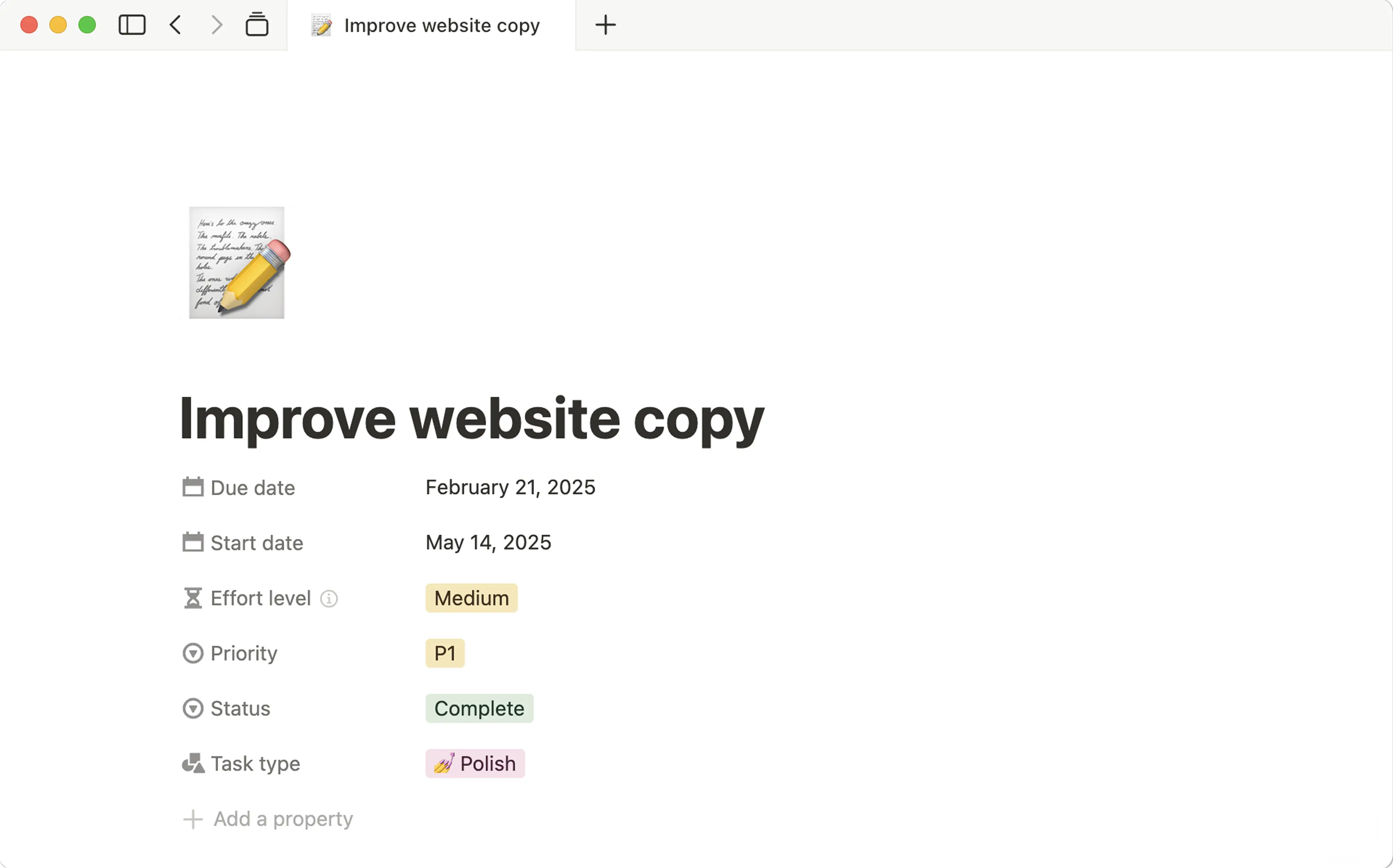
På denne siden ser du alle dine databaseegenskaper øverst. Hver rad er én egenskap, med et navn, en type og en verdi. Klikk på verdien for å redigere den.
Klikk på
⋮⋮som vises til venstre for hver egenskap når du holder musepekeren over den for å dra den opp eller ned, endreEgenskapstype, gi den et nytt navn,DuplisereellerSletteden.
Under egenskapene er det ledig sideplass, hvor du kan legge til hvilken som helst type innholdsblokk, inkludert undersider eller innebygde databaser.
Siden databaseelementer er sider, vil alle andre typer innhold du drar inn i databasen (slik som punktlister eller gjøremålselementer), automatisk gjøres om til sider.
Alternativer for elementer
Høyreklikk på et element for å vise en liste over handlinger. Disse handlingene inkluderer:
Slett: Sletter elementet fra databasen.Dupliser: Oppretter en nøyaktig kopi av elementet.Kopier lenke: Kopierer en ankerlenke til det spesifikke elementet til utklippstavlen.Gi nytt navn: Gjør det mulig å gi et nytt navn på siden på raden uten å åpne den.Flytte til: Her kan du flytte raden til et annet arbeidsområde eller en annen side (der den vises som en underside).Redigere egenskap: Viser en meny med alle tabellens egenskaper. Klikk på den du vil ha, og klikk deretter på den nye verdien for den.
Tilpasse databasesider
Den øverste delen av en side i en Notion-database kan inneholde flere ting:
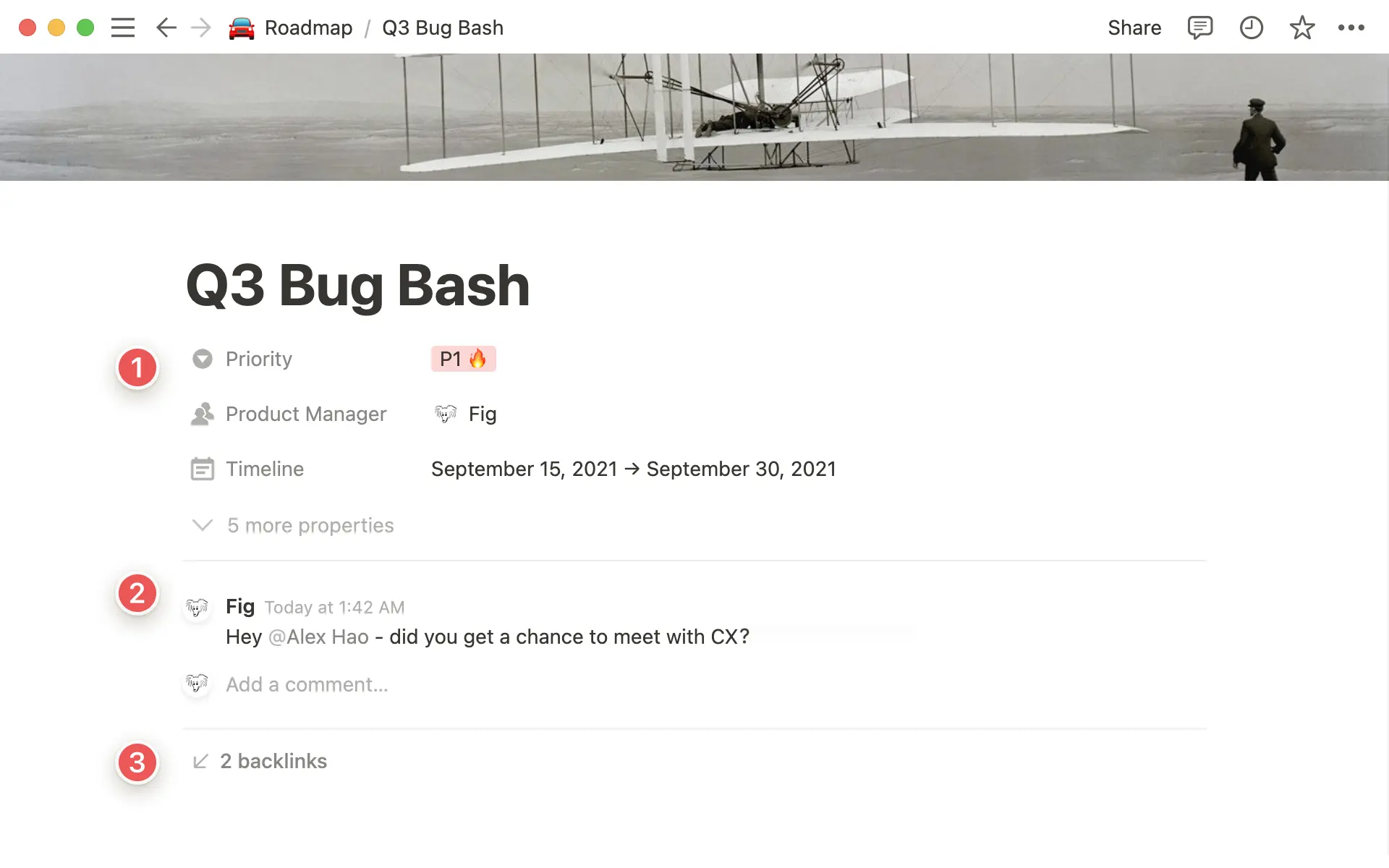
Egenskaper gir data om siden du ser på, som prosjekteier, frist, tagger og mer.
Kommentarer fanger opp samtaler mellom deg og teamkollegene dine. Dere kan bruke dem til å tagge hverandre, stille spørsmål, gi tilbakemeldinger og mye mer.
Tilbakelenker viser alle sidene som lenker til den gjeldende siden, slik at du enkelt kan navigere mellom dem.
Som med alt annet i Notion kan du tilpasse utseendet på disse komponentene. Slik får du tilgang til disse alternativene:
Klikk på
•••øverst til høyre på en Notion-side i en database og velgTilpass side.
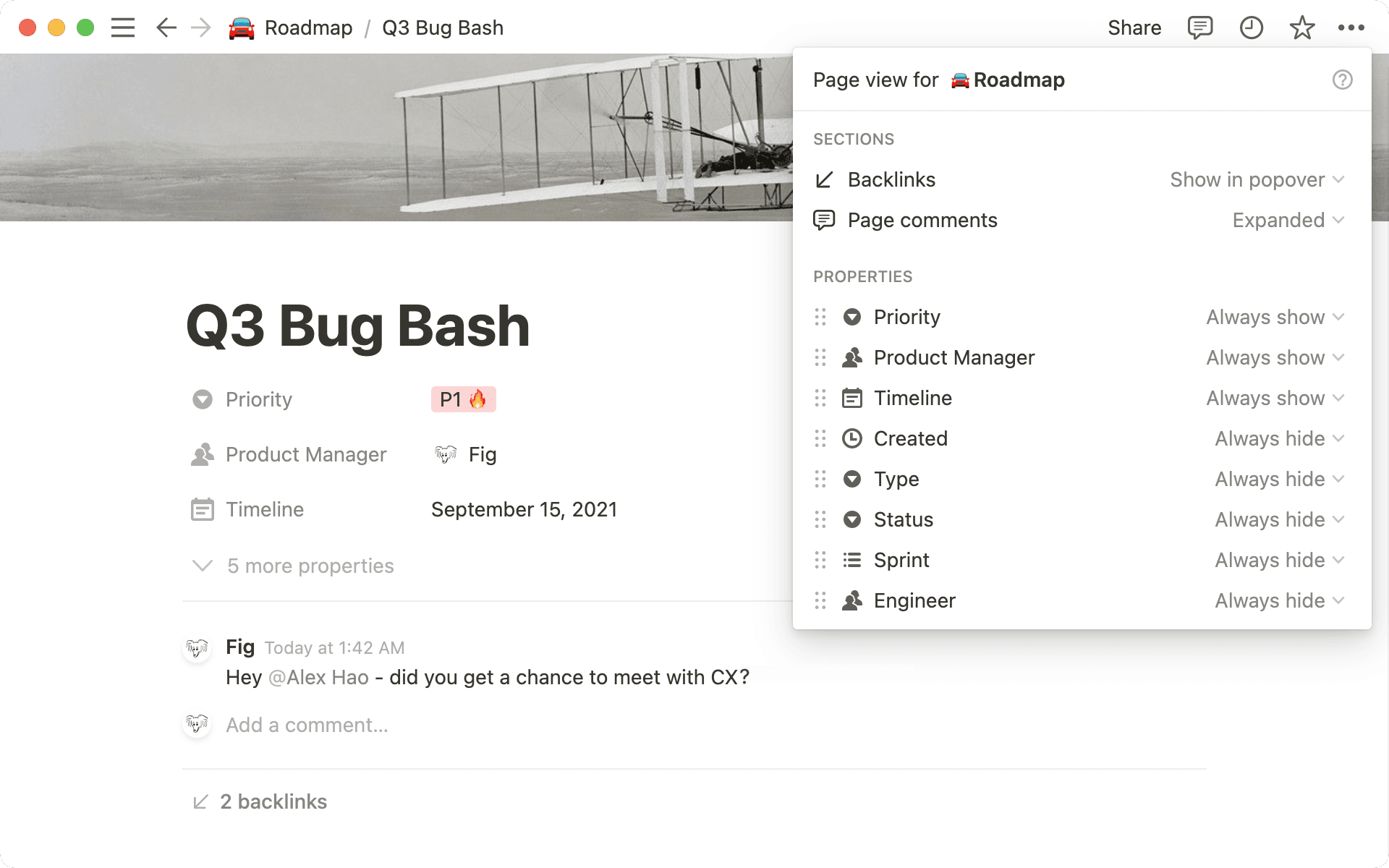
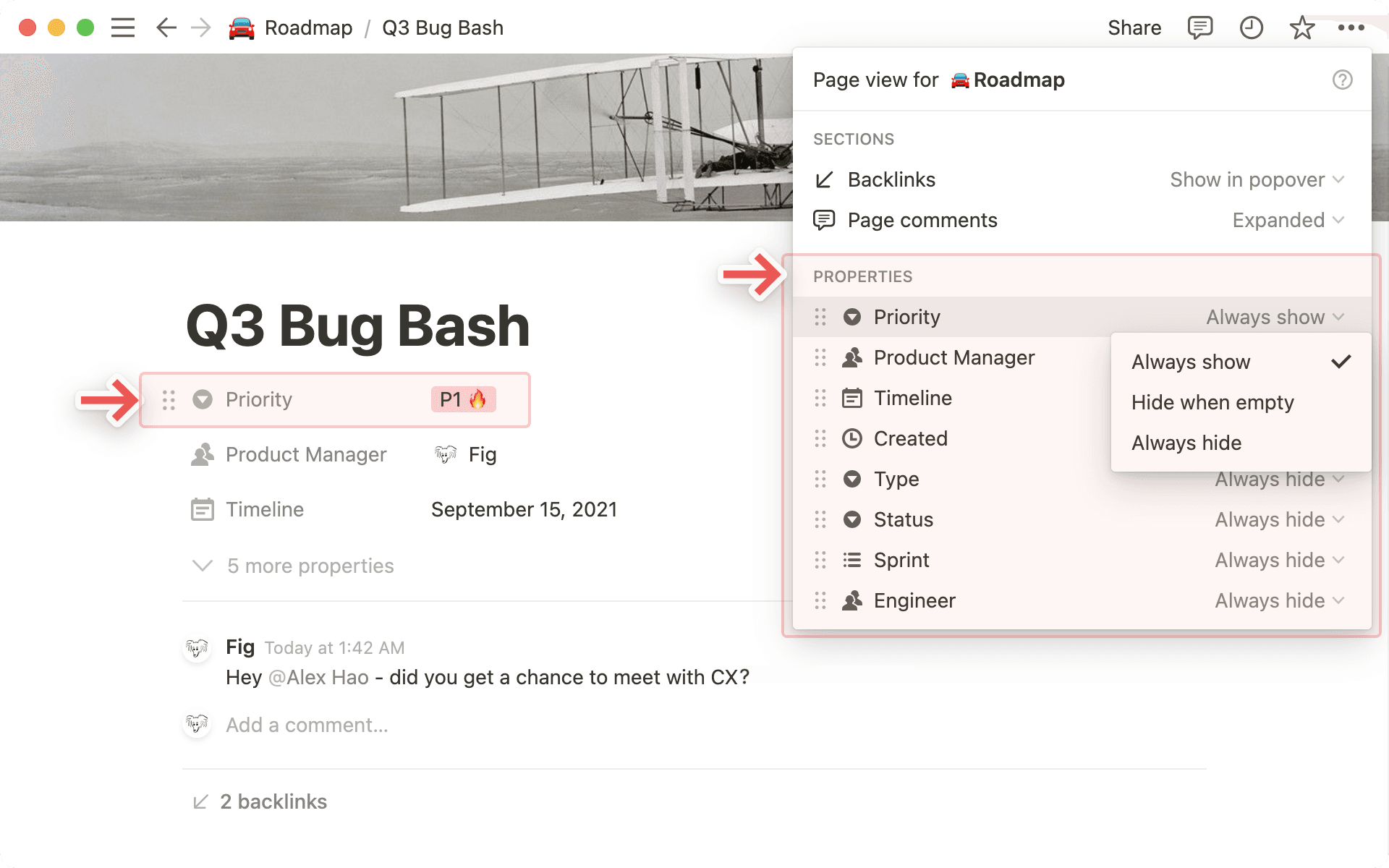
For egenskaper kan du bruke denne menyen til å velge hvilke egenskapsfelt du vil vise øverst på siden, og hvordan. For hver av dem kan du velge mellom:
Vis alltid: Ingenting endres, du fortsetter å se egenskapsfeltet.
Skjul når tom: Egenskapsfeltet forsvinner fra toppen av siden din hvis det ikke inneholder noen verdi.
Skjul alltid: Egenskapsfeltet vises ikke øverst på siden.
Du kan også få tilgang til Tilpass side-menyen ved å klikke på ⋮⋮-ikonet ved siden av en hvilken som helst egenskap i listen øverst på databasesiden. Du kan også klikke og dra opp og ned på ⋮⋮-ikonet for å endre rekkefølgen på hvordan egenskapene vises på siden.

Tip: If you have a database with dozens of properties, hiding some properties is a great way to keep your pages clear.
Obs! Når du skjuler egenskaper, blir de samlet i et enkelt menyelement nederst på listen. Du kan klikke på dette for å enkelt vise skjulte egenskaper.
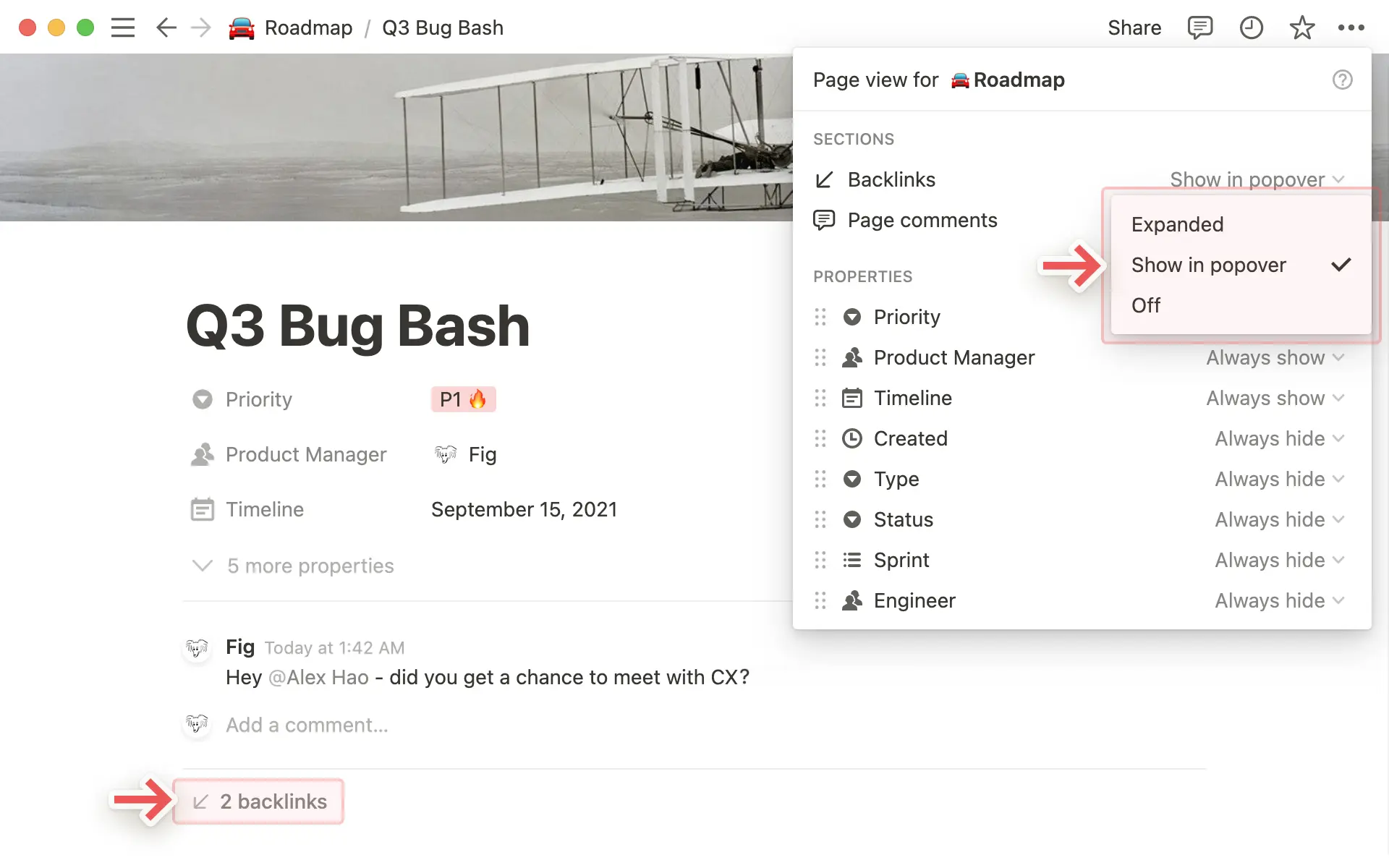
For tilbakelenker kan du velge:
Utvidet: Se alle sidene som lenker til den gjeldende siden i sin helhet.
Vis i popover: Hvis du ikke ønsker å se alle sidene, kan du velge å bare se antall tilbakelenker. Klikk for å åpne et popup-vindu som viser alle sidene.
Av: Skjul alle tilbakelenker helt og holdent.
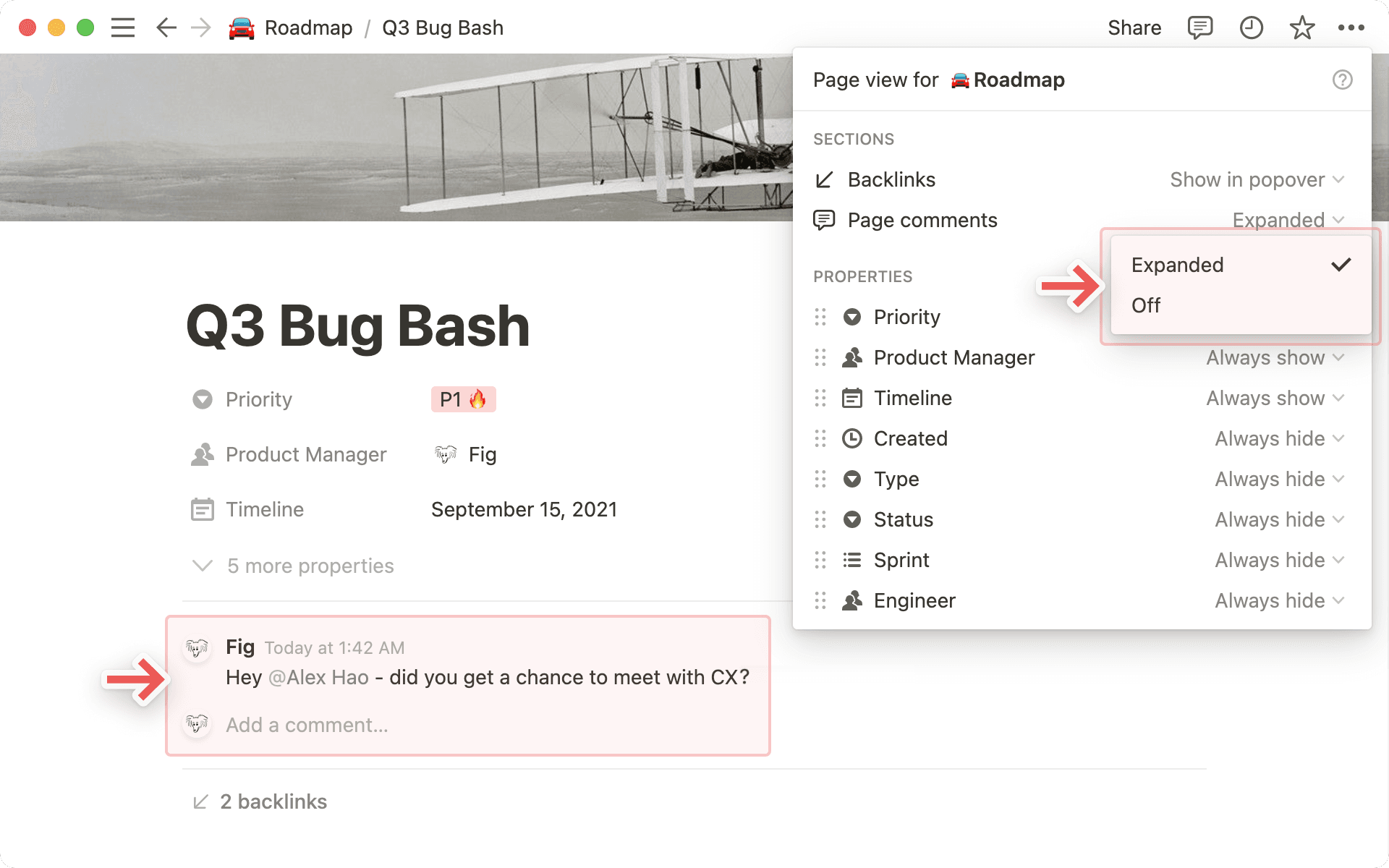
For kommentarer kan du velge å vise dem:
Utvidet: Vis hele samtalen øverst på siden.
Av: Skjul kommentarer på siden for en minimalistisk visning.
Når du bruker en database i et delt arbeidsområde, har Notion funksjoner for å forhindre utilsiktede endringer som kan påvirke andre teamkollegaer.
«Kan redigere innhold»-tilgangsnivået
Klikk på Del øverst på en database for å se og administrere alle brukernes tilgangsnivåer. Finn ut mer om deling og tilganger her →
Tilgangsnivået Kan redigere innhold finnes bare på databasesider, og gir brukerne mulighet til å:
Opprette, redigere og slette sider i databasen.
Redigere egenskapsverdier for disse sidene.
Brukere med Kan redigere innhold-tilganger i en database vil ikke kunne:
Legge til, redigere eller fjerne databaseegenskaper eller visninger.
Endre filtre og sorteringer.
Låse eller låse opp databasen.
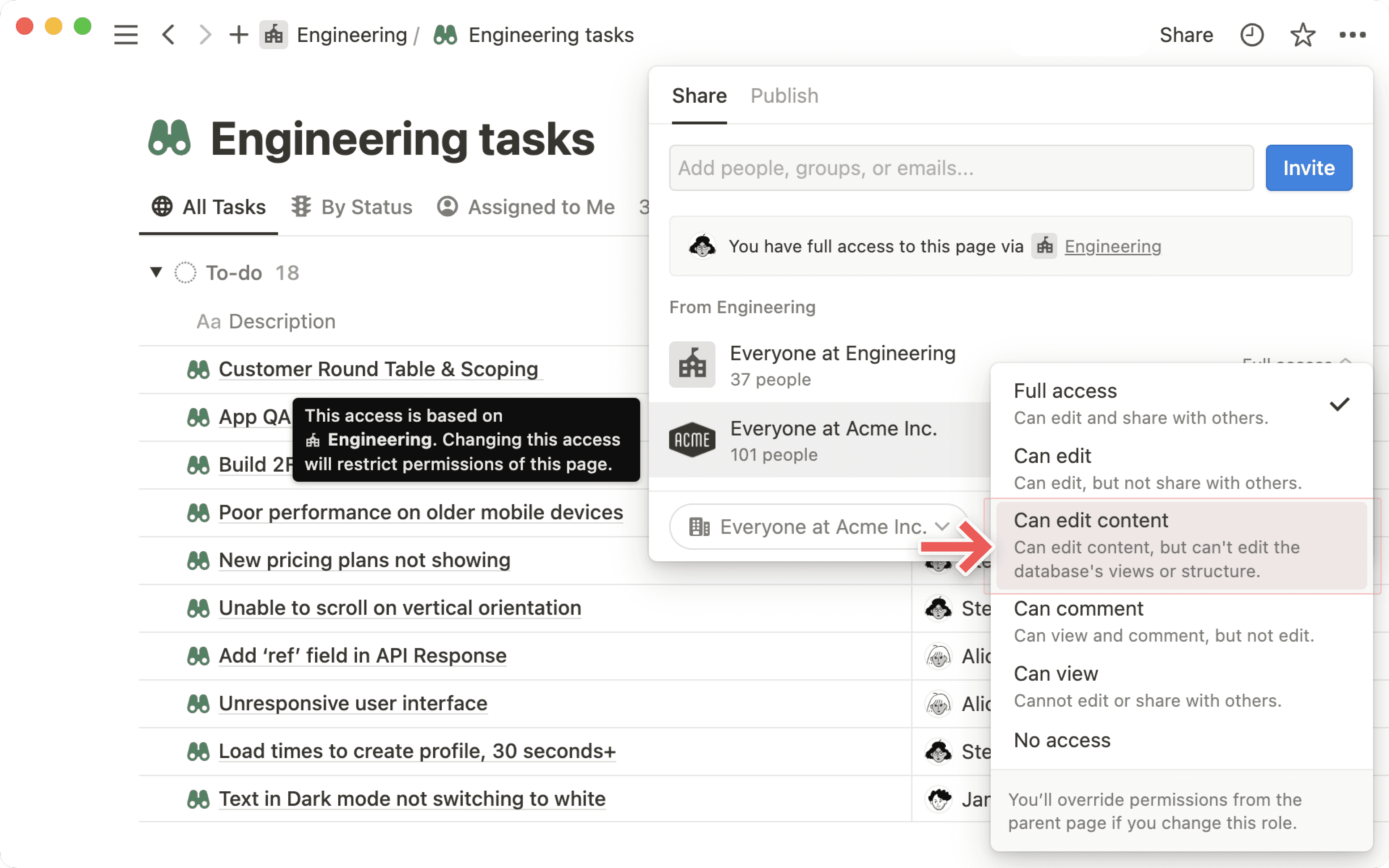
Obs! Brukere med Kan redigere innhold-tilgang vil fortsatt kunne opprette lenkede databaser og redigere visninger, sorteringer og filtre i den lenkede databasen. Finn ut mer om lenkede databaser →
Låse visninger
Du finner dette alternativet i •••-menyen helt øverst til høyre i Notion-vinduet. Slå det på for å hindre at noen endrer egenskaper og visninger i databasen. De vil fortsatt kunne redigere dataene den inneholder.
Merk at alle med redigeringstilgang kan når som helst slå denne låsen på eller av. Dette er nyttig for å sikre seg mot utilsiktede endringer i en database som du ønsker at mange personer skal kunne endre strukturelt.

Finn ut mer om hvordan du kan optimalisere ytelsen og innlastingstiden til databasene dine her →