Innstillinger for deling og tilgang

Notion er bygget for samarbeid, så det er mange måter å dele arbeidet ditt med andre på. Våre tilgangsnivåer sikrer at samarbeidspartnerne dine får tilgang til innholdet ditt akkurat slik du ønsker 📣
Hopp til vanlige spørsmålVelg Del øverst på en side for å:
Inviter noen til siden.
Se og endre hvem som har tilgang til siden, og hvilket tilgangsnivå de har.
Kopiere sidens lenke for å dele den med andre.
Åpne
Publiser-fanen for å dele en side på nettet. Lær mer her →
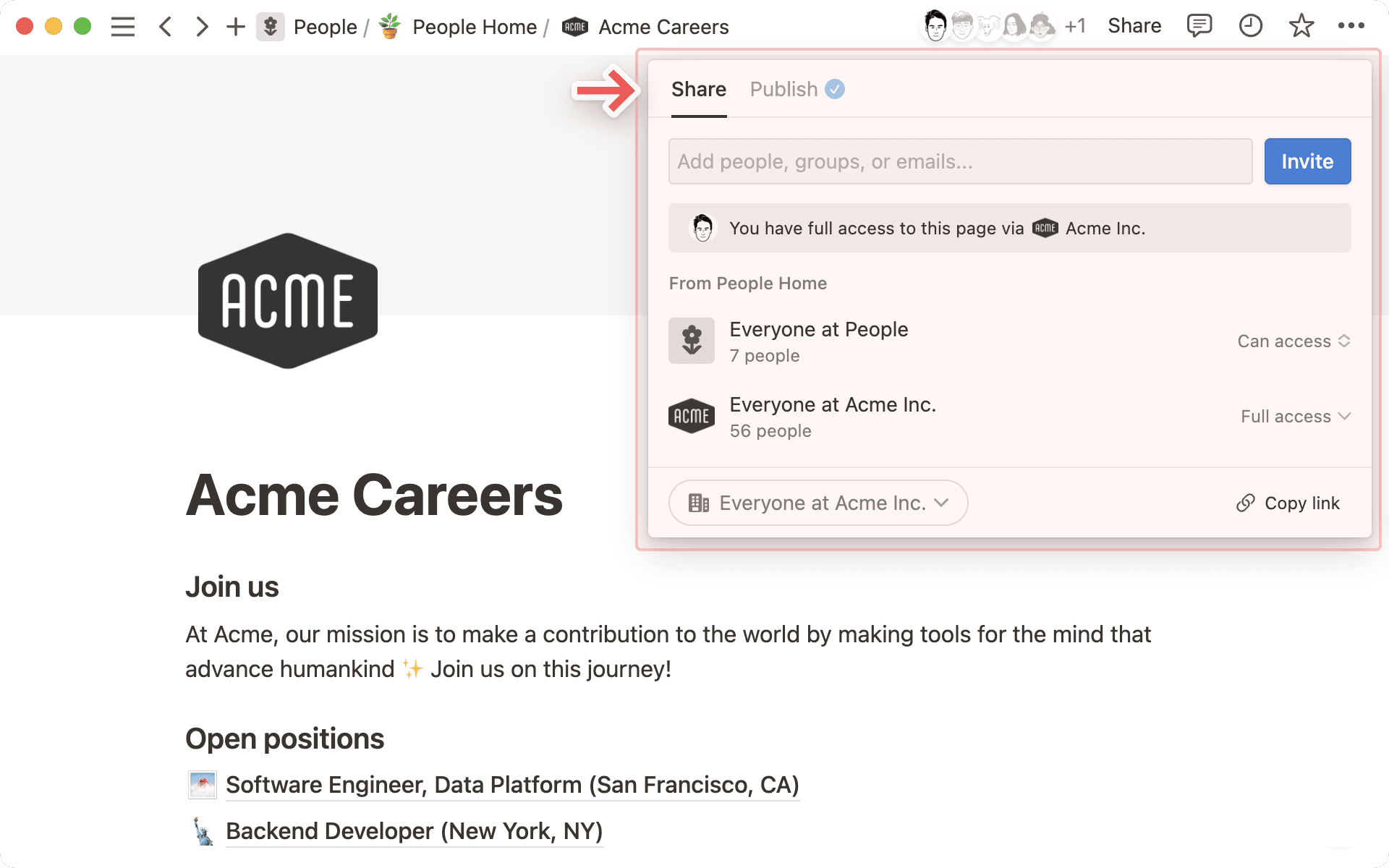
Noen ganger vil du kanskje dele en side med bare utvalgte medlemmer av arbeidsområdet ditt – som et møtedokument for 1-til-1-samtaler med lederen din, eller notater for et lite prosjektteam. Slik deler du en side med spesifikke personer:
Velg
Deløverst på en side.Finn og velg navnene på medlemmene/gruppene i arbeidsområdet ditt som du vil dele siden med. Du kan også invitere noen som ikke er i arbeidsområdet ditt som gjest ved å skrive inn e-postadressen deres.
Åpne rullegardinmenyen ved siden av navnene på personene du inviterer, og velg deretter et tilgangsnivå.
Velg
Inviter.
Når du deler en side med spesifikke medlemmer av arbeidsområdet, vil siden vises i Delte sider-delen i sidestolpen din. Lær mer om sidestolpedeler her →
Del en side med et teamområde
Teamområder er dedikerte områder for hvert team i organisasjonen eller bedriften din. Hvert teamområde har sine egne medlemmer og tilgangsnivåer, som kan tilpasses av eierne av teamområdet. Lær mer om å legge til medlemmer og tildele tilganger i teamområder →
Det er to måter å dele Notion-sider med et teamområde du er medlem av:
Hold markøren over navnet på et teamområde i sidepanelet og opprett en ny side inne i det teamområdet ved å klikke på
+-tegnet som dukker opp.Dra en side inn i et teamområde i sidepanelet.

Merk: Sider inne i et standard teamområde er tilgjengelige for alle i arbeidsområdet ditt. Et standard teamområde er et teamområde som alle i et arbeidsområde må være en del av som standard.
For å finne ut om et gitt teamområde er et standard teamområde:
Velg
•••ved siden av navnet på et teamområde i sidestolpen.Velg
Teamområdeinnstillinger.I fanen
Medlemmer, se etterTilgang. Hvis du serStandard, betyr det at teamområdet er et standard teamområde.
Del en side med en gjest
Merk:
Hvis du ikke kan dele en side med en gjest, kan det skyldes følgende:
Arbeidsområdet ditt har nådd grensen for antall gjester.
Arbeidsområdet eller teamområdet ditt har forhindret at gjester legges til på siden.
E-postdomenet til gjesten du prøver å dele siden med, er ikke et tillatt e-postdomene for arbeidsområdet ditt.
Hvis du har et Enterprise-abonnement og arbeidsområdeeieren har forhindret medlemmer fra å invitere gjester til sider, vil alle personer du inviterer til en side automatisk bli lagt til som medlemmer. Før du velger
Inviteri trinnene ovenfor, kan du holde markøren over navnet eller e-postadressen til gjesten for å få mer informasjon om hvordan personen vil bli lagt til på siden.
Gjester er personer som ikke er en del av Notion-arbeidsområdet ditt. Dette kan være en frilanser eller en klient du jobber med. Lær mer om gjester her →
Når du har invitert noen til siden din som gjest, mottar de en e-post med en lenke til siden. For å få tilgang til siden din, må gjesten din ha sin egen Notion-konto.
Du kan administrere generell tilgang til siden din ved å velge Del øverst på en side og konfigurere Generell tilgang. Her kan du velge å dele siden din med:
Kun inviterte personer: Dette betyr at kun du og personer du inviterer kan få tilgang til siden din.Alle i {your workspace}: Dette betyr at andre medlemmer i {your workspace} kan få tilgang til siden din ved å bruke Hurtigsøk eller ved å bruke lenken.Åpne rullegardinmenyen ved siden av
Alle i {your workspace}og slå påSkjul i Hurtigsøkfor å skjule denne siden fra søkeresultater for alle brukere som ikke har besøkt siden før eller ikke allerede har lenken til denne siden.
Alle på nettet med lenke: Dette betyr at alle som har lenke til siden din kan få tilgang til den, selv om de ikke er en del av arbeidsområde ditt eller ikke er en Notion-bruker. Merk at sidebesøkende må være logget inn i Notion hvis de ønsker å kommentere eller redigere siden din.Hvis du vil at tilgang til denne lenken skal utløpe, åpner du rullegardinmenyen ved siden av
Alle på nettet med lenke. Åpne rullegardinmenyen ved siden avLenken utløperog velg et klokkeslett eller en dato.Eiere av Enterprise-arbeidsområde kan deaktivere disse offentlige delingslenker ved å gå til
Innstillinger→Sikkerhetog slå påDeaktiver publisering av nettsteder, skjemaer og offentlige lenker.
For hver gruppe personer du gir generell tilgang til, kan du tildele et tilgangsnivå.
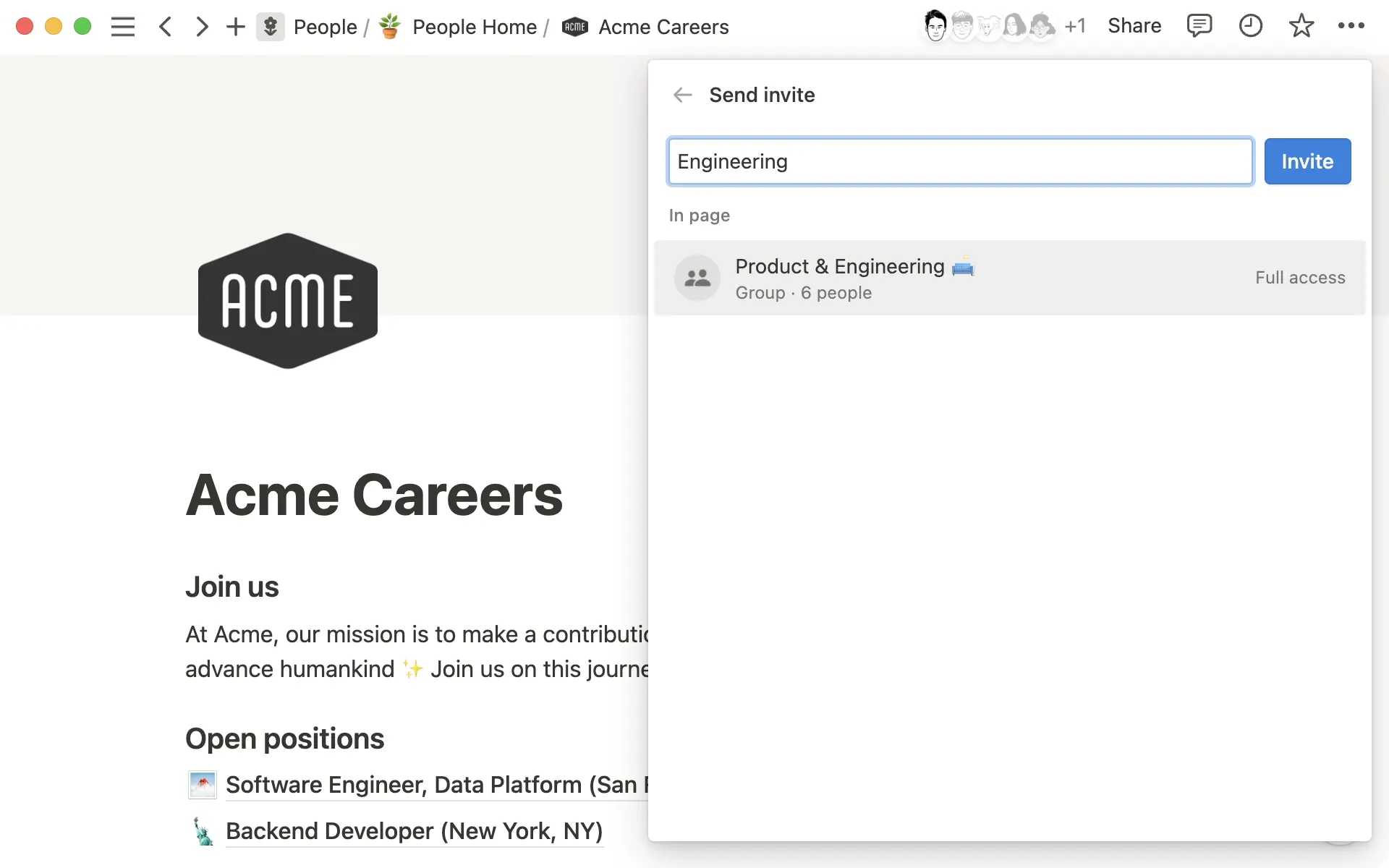
For hver person, gruppe eller teamspace du deler en side med, kan du tildele et ulikt tilgangsnivå. Dette bidrar til å holde privat informasjon privat og gir deg detaljert, presis kontroll over arbeidet ditt.
Her er de ulike tilgangsnivåene i Notion:
Full tilgang: Personer med full tilgang til en side kan redigere alt innholdet den inneholder og dele siden med hvem de vil.Kan redigere: Velg dette tilgangsnivået for personer som skal kunne redigere innholdet på siden, men ikke dele siden med andre.Kan redigere innhold: Dette tilgangsnivået finnes kun på databaseside. Personer med dette tilgangsnivået kan opprette og redigere sider i databasen, og redigere egenskaper for disse sidene. De vil imidlertid ikke kunne endre strukturen i databasen og dens egenskaper, visninger, sortering eller filter. Les mer om databaser her →Kan opprette: Dette tilgangsnivået finnes kun på databaseside og er tilgjengelig i Business- og Enterprise-abonnement. Personer med dette tilgangsnivået kan opprette nye sider i databasen, men kan ikke se eller redigere eksisterende sider de ikke har fått individuell tilgang til. Dette er nyttig når du vil at bidragsytere skal sende inn oppføringer (som IT-billetter, oppgaveforespørsler eller skjemasvar) uten å kunne se eller endre andres oppføringer.Kan kommentere: Velg dette tilgangsnivået for personer som kun skal ha mulighet til å kommentere på en side. De vil ikke kunne redigere eller dele innholdet.Kan se: Personer med dette tilgangsnivået kan lese innholdet på siden, men de vil ikke kunne kommentere, redigere eller dele.
Det finnes også ulike handlinger som personer kan utføre i et arbeidsområde, avhengig av rollen deres i arbeidsområdet. For å lære mer, les denne artikkelen →
Rediger tilgangsnivåer
Merk: Hvis noen har bedt om en endring i tilgangene sine på en side du eier, vil du kunne se, godkjenne og avvise disse forespørslene fra Innboks
Slik endrer du tilgangsnivået til noen for en bestemt side:
Velg
Deløverst på siden.Åpne rullegardinmenyen ved siden av navnet på en person, gruppe eller teamområde som siden er delt med.
Velg et tilgangsnivå.
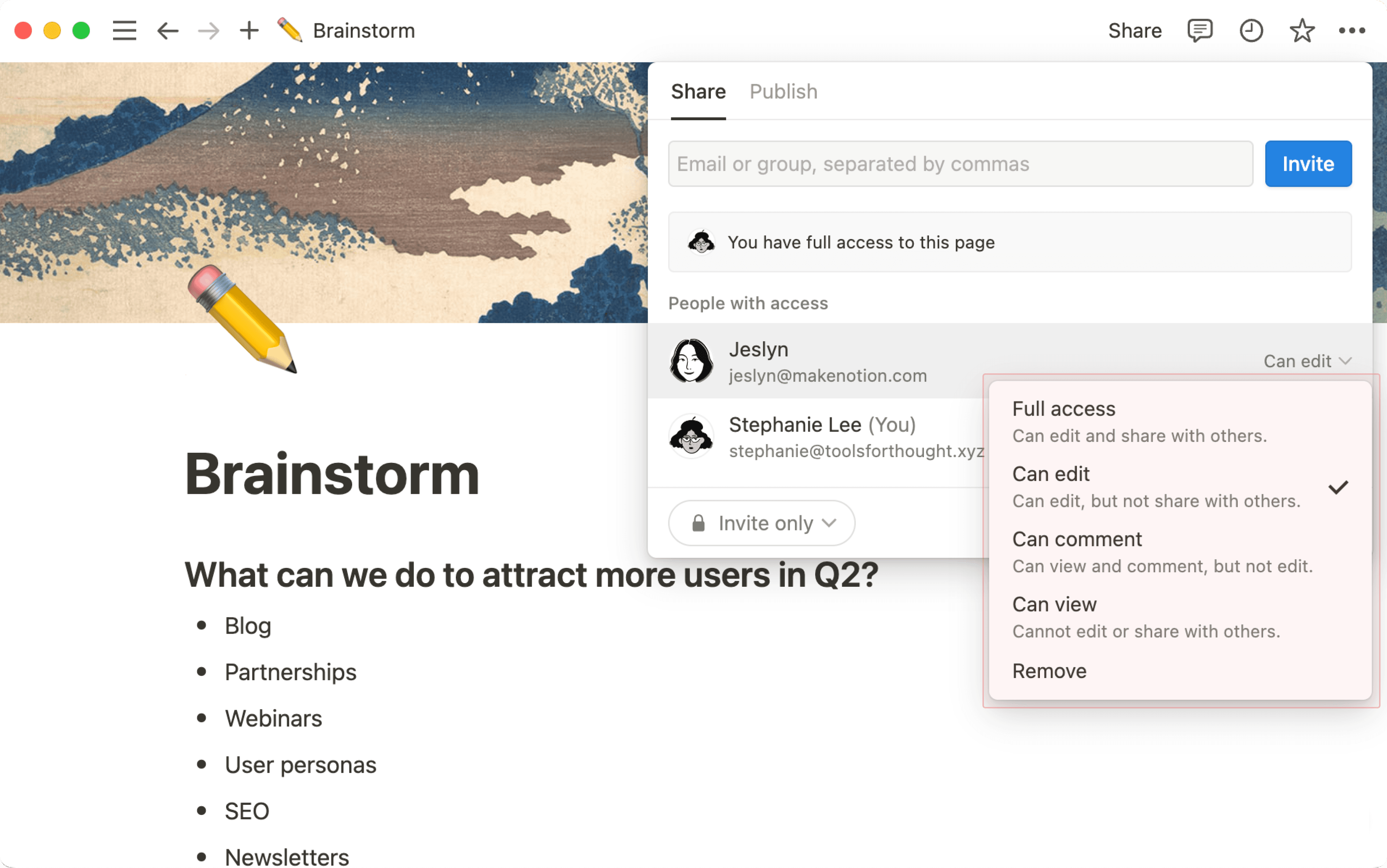
Ser du andre personer på en side du ikke mente å dele? Vil du gjøre en side privat? Det er noen måter du kan slutte å dele sidene dine med andre på:
I sidestolpen drar du en side til
Privat-delen, slik at bare du kan se den.Velg
Deløverst på en side. Åpne deretter rullegardinmenyen ved siden av et arbeidsområde, en gruppe eller enkeltpersoner som for øyeblikket har tilgang, og velgRemove.
Merk: Denne funksjonen er kun tilgjengelig i Business-abonnement og Enterprise-abonnement.
Hvis databasen din har minst én person-egenskap, vil du kunne tildele spesifikke tilganger til personene i den person-egenskapen. For eksempel:
Du kan for eksempel ha en database for IT-henvendelser der du vil at de som oppretter henvendelser, skal kunne redigere sine egne henvendelser, men ikke ved et uhell gjøre endringer i henvendelser opprettet av andre.
Du kan være en rekrutterer som jobber med mange kandidater, men bare vil at ansettelsesledere skal se informasjon om sine egne kandidater.
Du kan jobbe med et team av frilansere som bare skal kunne se og redigere sine egne oppgaver i en database.
Tillatelser du tildeler via en person-egenskap, vil gjelde på tvers av alle visninger av databasen din. De vil også gjenspeiles i koblede visninger av databasen.
Slik angir du tillatelser for en person-egenskap eller en «opprettet av»-egenskap:
Åpne en database. Dette må være kildedatabasen og ikke en koblet visning av den.
Klikk på
Deløverst i databasen.Under
Tilgang på sidenivå, velgLegg til en ny regel.Velg en person-egenskap eller en «Opprettet av»-egenskap fra databasen din.
Velg et tilgangsnivå.
Velg
Opprett regel.
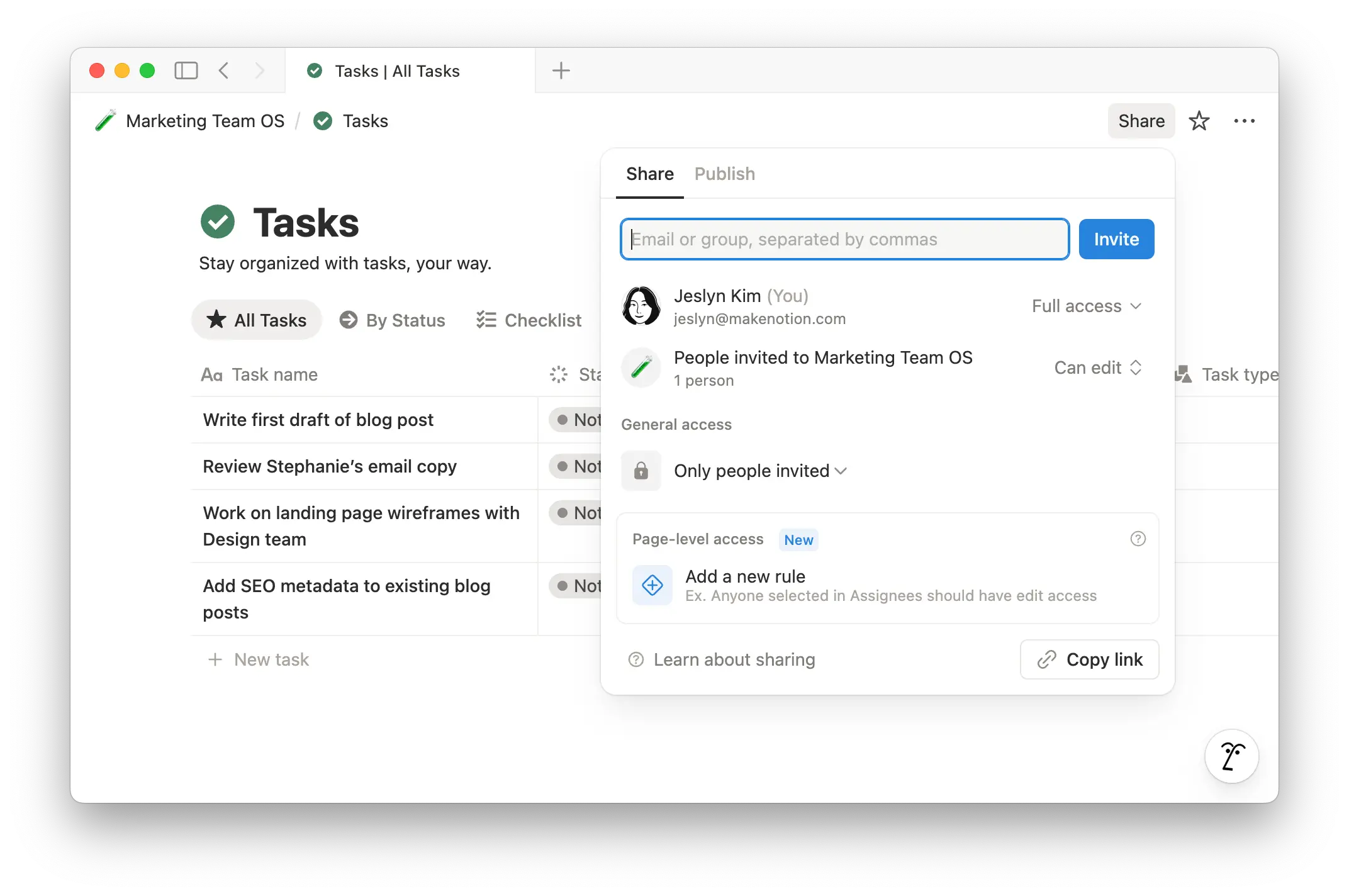
Hvis databasen din inneholder flere datakilder, kan hver datakilde ha sine egne tilgangsregler. Du kan veksle mellom datakilder når du angir disse tilgangene i Del-menyen.

Du kan opprette nye tillatelser for flere person-egenskaper i databasen din ved å klikke på Legg til en ny regel.
Merk: Som standard vil en person bli varslet når de nevnes i disse egenskapene. Brukergrupper blir ikke varslet som standard. For å endre disse innstillingene eller lære mer om disse varslene, se her →
Se hva andre ser når du setter opp tilgang på sidenivå
Hvordan andre kan samhandle med innholdet i en database når du har tildelt tilgang på sidenivå, avhenger av om de har tilgang til databasen eller ikke.
Hvis noen har tilgang til databasen
La oss si at du har Full tilgang til en oppgavedatabase. Din direkte medarbeider Anna har Kan kommentere-tilgang.
Deretter oppretter du en tilgangsregel på sidenivå som gir personer i person-egenskapen for tildelt ansvar Kan redigere-tilgang. Du tildeler Oppgave 1 til Anna.
I tillegg til å kunne se og kommentere alle sider i databasen, kan Anna nå også redigere Oppgave 1 som et resultat av regelen på sidenivå.
Hvis noen ikke har tilgang til databasen
La oss si at du har Full tilgang til en oppgavedatabase. Ingen andre har noen form for tilgang.
Deretter oppretter du en tilgangsregel på sidenivå som gir personer i person-egenskapen for tildelt ansvar Kan redigere-tilgang. Du tildeler Oppgave 1 til Anna. Hvis Anna prøver å besøke din oppgavedatabase, får hun en feilmelding. Dette er fordi hun ikke har tilgang til din oppgavedatabase, og hun har kun tilgang til Oppgave 1. Det er to måter Anna kan se og jobbe med Oppgave 1 på:
Når du tildeler Anna en oppgave og gir henne tilgang via en regel på sidenivå, får Anna et varsel i Notion om at hun har blitt tildelt Oppgave 1. Hun kan deretter åpne oppgaven fra Innboksen sin.
Opprett en koblet visning av din oppgavedatabase på en side og gi Anna tilgang til den siden. Anna vil kunne få tilgang til og redigere Oppgave 1 i den koblede visningen. I tillegg vil alle andre oppgaver du tildeler Anna i databasen være tilgjengelige for henne via den koblede visningen.
Slik oppretter du en koblet visning av en database:
Skriv
/opprett lenket databasepå en side.I skråstrek-menyen velger du
Koblet visning av datakilde.I menyen som vises, finner og velger du databasen du vil koble til.
Databasen du velger, vises som en kopi av originalen, som kan filtreres og sorteres på en annen måte uten å endre originalen.
Fordi Anna kun har tilgang til oppgavene sine via tilgangsregler på sidenivå, vil hun ikke kunne opprette nye sider i oppgavedatabasen. For å tillate opprettelse av nye sider, må du opprette et Skjema.
Merk: Hvis du merker at noen utfører handlinger som ikke stemmer overens med den tilgangen du har satt for dem, må du vite at Notion respekterer det bredeste tilgangsnivået som er gitt en bruker. La oss for eksempel si at medlem A er en del av en person-egenskap i databasen din som har Kan se-tilgang til en side. Senere gir du alle i arbeidsområdet ditt Full tilgang til databasen. I dette tilfellet vil medlem A også få full tilgang til databasens sider fordi de er medlem av arbeidsområdet ditt.
Sørg for at alle du begrenser tilgangen til via tilgangsregel på sidenivå, ikke har større tilgang gjennom en annen del av Del-menyen.
Lær mer om tilgangsnivåer her →
Slett en tilgangsregel
Slik sletter du en tilgangsregel for en bestemt person eller en Opprettet av-egenskap:
Velg
Deløverst i databasen.Åpne rullegardinmenyen for en eksisterende regel.
Velg
Slett tilgangsregel.
Når du oppretter en underside inne på en side, vil undersiden arve Tilganger fra den overordnede siden. For å endre dette, går du inn på en underside og oppdaterer Tilganger der.
Eiere av teamområde kan angi standardtilganger for innhold i sitt teamområde. Dette vil gjelde for hver ny side som opprettes i teamområdet, og hvis du vil endre dem, må du gjøre endringer på sidenivå.
Notion respekterer det bredeste tilgangsnivået som er gitt til en bruker. Hvis du for eksempel gir medlem A Kan se-tilgang til en side, og deretter gir alle i arbeidsområdet ditt Full tilgang, vil medlem A også få full tilgang fordi vedkommende er medlem av arbeidsområdet ditt.
I tillegg vil det å flytte en delt side til Privat-delen av sidestolpen fjerne alle andres tilgang til den siden. Merk: Denne overstyringen gjelder bare for overordnet side – tilganger som er gitt for eventuelle undersider, forblir de samme.
Hvis en side er satt til å være tilgjengelig for Alle med lenke, må du være oppmerksom på at selv de som ikke har den direkte lenken, kan få tilgang i visse tilfeller, inkludert følgende:
Siden er nevnt i eller lenket fra en annen side som er delt bredere.
Siden bruker en to-veis relasjon som lenker til en annen side som er delt bredere.
Siden er plassert inne i en annen side som er delt bredere.
Du kan se hvem andre som har tilgang til en side, fordi profilbildene deres vises i linjen helt øverst på siden.
En avatar vises nedtonet hvis personen ikke ser på siden akkurat nå.
En avatar vises ikke-nedtonet hvis personen er på siden akkurat nå.
Hvis du holder markøren over en avatar, vises personens navn, e-postadresse og når vedkommende sist var på siden.
Hvis du klikker på en aktiv avatar, hopper du til den delen av siden der vedkommende leser eller skriver.
Når folk samarbeider på samme side samtidig, vil du se avatarene deres bevege seg ved siden av blokkene de ser på eller redigerer.
Klikk på
•••øverst til høyre på en hvilken som helst side og se nederst i menyen som dukker opp. Du vil se hvem som sist redigerte siden og når.
Be om tilgang til en side
Hvis du åpner en side du ikke har tilgang til, kan du velge Ingen tilgang på siden for å sende en forespørsel. Dette vil varsle sidens Oppretter eller redaktører, som kan velge å godta eller avslå tilgangsforespørselen din.
Be om redigeringstilgang
Hvis du har Visningstilgang eller kommentartilgang til en side og ønsker redigeringstilgang:
Åpne siden og velg
Del.I fanen
Delvil du se hvilket tillatelsesnivå du har for øyeblikket. Åpne rullegardinmenyen ved siden av denne informasjonen.Velg
Be om redigeringstilgang.
Denne forespørselen vil gå til Oppretter av siden, som kan godta eller ignorere den. Du vil bli varslet når forespørselen din er godkjent — prøv å oppdatere siden hvis du ikke kan redigere den.
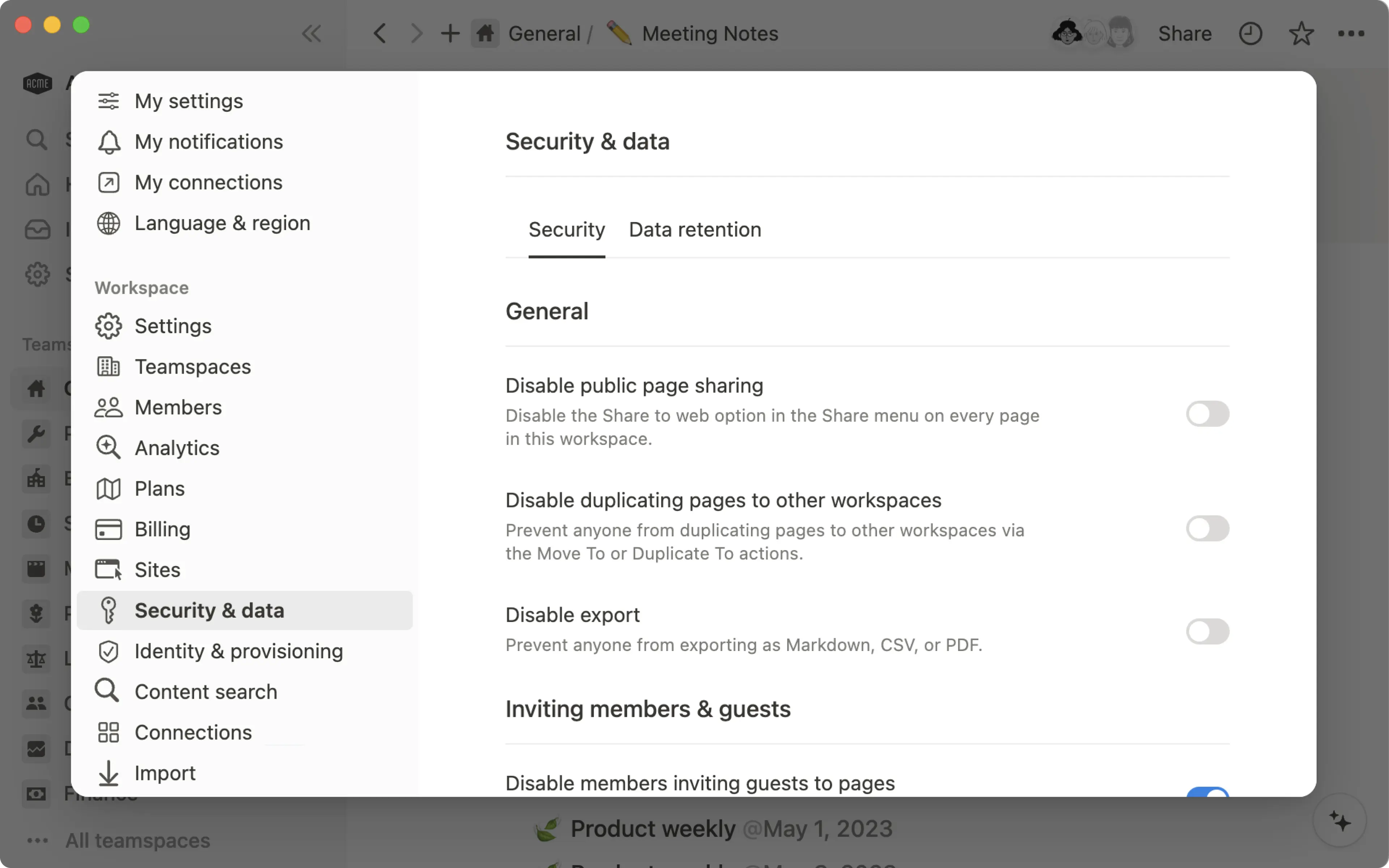
Hvis du er eier av et arbeidsområde på et Enterprise-abonnement, kan du kontrollere deling av innhold med ekstra sikkerhetsinnstillinger. Lær mer om disse funksjonene her →
For å se disse innstillingene, gå til Innstillinger i sidestolpen, og velg deretter Sikkerhet.
Vanlige spørsmål
Jeg prøvde å legge til en gjest i arbeidsområdet mitt, men vedkommende ble automatisk gjort om til et medlem. Hvordan kan jeg forhindre det?
Jeg prøvde å legge til en gjest i arbeidsområdet mitt, men vedkommende ble automatisk gjort om til et medlem. Hvordan kan jeg forhindre det?
Hvis arbeidsområdet ditt er over grensen for antall gjester for Abonnementet ditt, vil nye brukere du deler innhold med, automatisk bli lagt til som medlem (i stedet for som gjest) hvis de har samme e-postdomene for organisasjonen.
For at en ny bruker med samme e-postdomene for organisasjonen skal kunne legges til som gjest, må du fjerne eksisterende gjester slik at du kommer under grensen for antall gjester for Abonnementet ditt, oppgradere til et Abonnement med en høyere grense, eller kontakte vårt Salgsteam (for kvalifiserte kunder).
Hvis arbeidsområdet ditt er over grensen for antall gjester for Abonnementet ditt, kan det hende at innstillingen for Godkjente e-postdomener er aktivert. Når denne Funksjonen er aktivert, kan personer med det e-postdomenet automatisk bli med i arbeidsområdet ditt som medlem. Du kan deaktivere denne innstillingen i fanen Generelt under Innstillinger i sidestolpen til venstre.
Hva er forskjellen på å dele Notion-siden min med hvem som helst på nettet via en lenke, og å dele Notion-siden min som et Notion-nettsted?
Hva er forskjellen på å dele Notion-siden min med hvem som helst på nettet via en lenke, og å dele Notion-siden min som et Notion-nettsted?
Hvis du vil samarbeide med en klient om et forslag, kan det være lurt å bruke en offentlig Del-lenke.
Hvis du vil dele informasjon om dine siste reiser, kan du publisere Notion-siden din som et Notion-nettsted. Dette gjør at du kan slå på Søkemotorindeksering for å nå et bredere publikum, tilpasse utseendet på siden din, og mer.
Eksporterknappen min mangler, den vises ikke i noen menyer.
Eksporterknappen min mangler, den vises ikke i noen menyer.
Du kan ha aktivert innstillingen Deaktiver eksport i fanen Sikkerhet under Innstillinger i sidestolpen til venstre. Du må være administrator i arbeidsområdet og bruke skrivebordsversjonen for å endre dette.
Kan jeg begrense tilgang til ulike deler av en database? Kan jeg sørge for at noen personer kan se enkelte databasesider, men ikke andre?
Kan jeg begrense tilgang til ulike deler av en database? Kan jeg sørge for at noen personer kan se enkelte databasesider, men ikke andre?
Du kan tildele spesifikk Tilgang til personer som er tagget i en person-egenskap eller i en Opprettet av-egenskap i databasen din. Finn ut mer om tilgang på databaseside-nivå her →