הגדרות שיתוף והרשאות

Notion בנויה לעבודה משותפת, לכן ישנן דרכים רבות לשתף את העבודה שלכם עם אנשים אחרים. רמות ההרשאה שלנו מבטיחות שמשתפי הפעולה שלכם יגשו לתוכן בדיוק בדרך שאתם רוצים 📣
מעבר לשאלות הנפוצותאפשר לבחור באפשרות שיתוף בחלק העליון של כל דף כדי:
להזמין מישהו לדף.
לראות ולשנות למי יש גישה לדף, ואיזו רמת הרשאות יש להם.
להעתיק את הקישור של הדף כדי לשתף אותו עם אחרים.
פתחו את הכרטיסייה
פרסוםכדי לשתף דף באינטרנט. למדו עוד כאן →
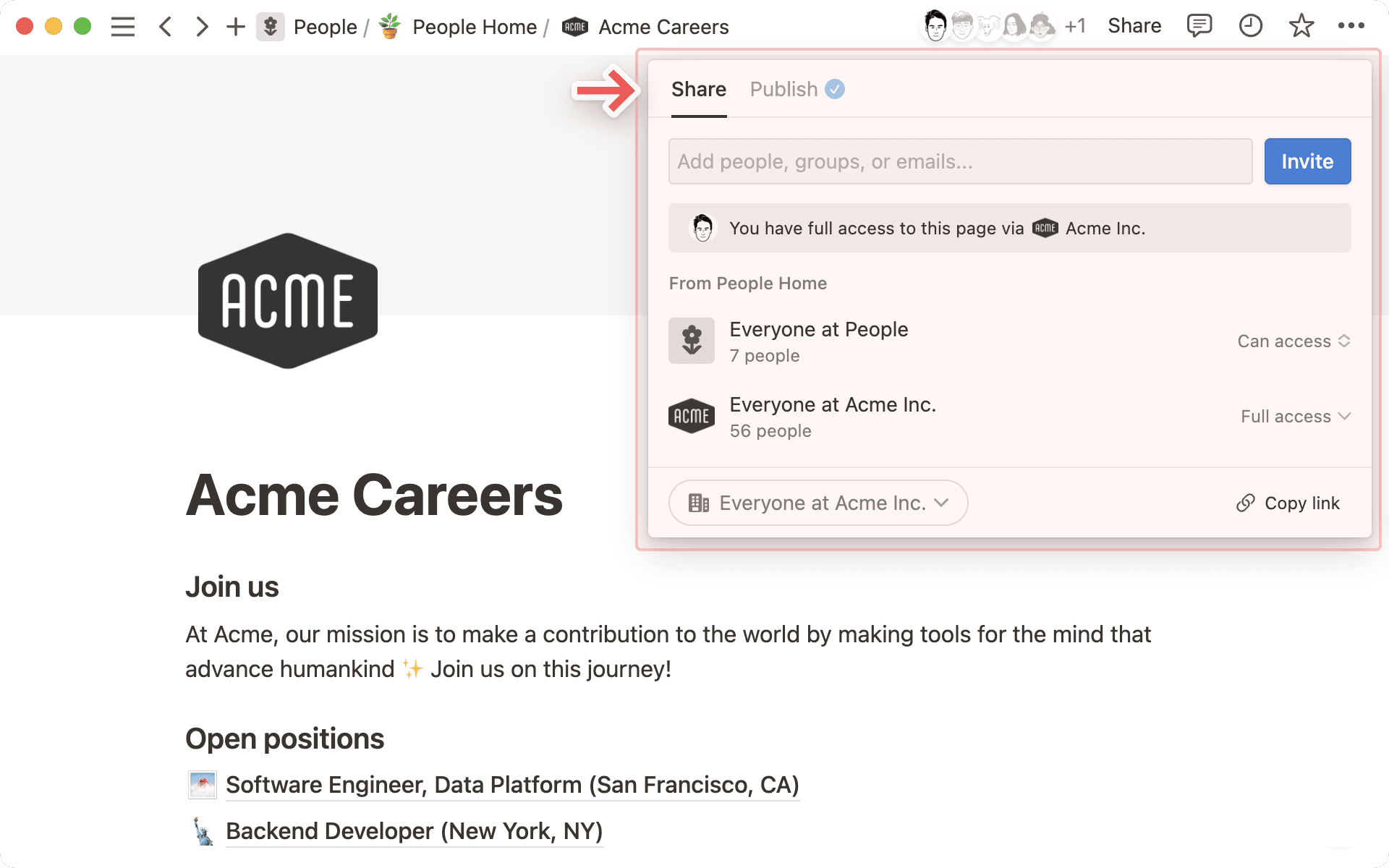
לפעמים תרצו לשתף דף רק עם חבר/ות נבחרים/ות בסביבת העבודה שלכם – כמו מסמך פגישה 1:1 עם המנהל שלכם, או הערות לצוות פרויקט קטן. כדי לשתף דף עם אנשים ספציפיים:
בוחרים באפשרות
שיתוףבחלק העליון של כל דף.מצאו ובחרו את השמות של החבר/ות או הקבוצות בסביבת העבודה שלכם שאיתם ברצונכם לשתף את הדף. ניתן גם להזמין מישהו שאינו בסביבת העבודה שלכם כאורח/ת על ידי הזנת כתובת האימייל שלו/ה.
פותחים את הרשימה הנפתחת שליד שמות האנשים שאתם מזמינים, ולאחר מכן בוחרים רמת הרשאה.
בוחרים באפשרות
הזמנה.
כשאתם משתפים דף עם חבר/ות ספציפיים/ות בסביבת העבודה, הדף יופיע במקטע משותף בסרגל הצד שלכם. למדו עוד על מקטעי סרגל הצד כאן →
שיתוף דף עם מרחב צוות
מרחב צוות הוא מרחב ייעודי לכל צוות בתוך הארגון או החברה שלכם. לכל מרחב צוות יש חבר/ות ורמות הרשאה משלו, שניתן להתאים אישית על ידי בעלי מרחב הצוות. למדו עוד על הוספת חבר/ות והקצאת הרשאות במרחב צוות →
יש שתי דרכים לשתף דפי Notion עם כל מרחב צוות שאתם חברים בו:
להעביר את סמן העכבר מעל השם של מרחב הצוות בסרגל הצד וליצור דף חדש בתוך מרחב הצוות הזה על ידי לחיצה על הסימן
+שמופיע.מסרגל הצד, לגרור דף למרחב צוות.

הערה: דפים בתוך מרחב צוות ברירת מחדל נגישים לכולם בסביבת העבודה שלכם. מרחב צוות ברירת מחדל הוא מרחב צוות שכל אחד בסביבת העבודה חייב להיות חלק ממנו כברירת מחדל.
איך יודעים אם מרחב צוות כלשהו הוא מרחב צוות המוגדר כברירת מחדל:
בוחרים באפשרות
•••ליד השם של מרחב הצוות בסרגל הצד.בוחרים באפשרות
הגדרות מרחב הצוות.בכרטיסייה
חברים, חפשו אתהרשאות. אם אתם רואים אתברירת מחדל, פירוש הדבר שמרחב צוות זה הוא מרחב צוות ברירת מחדל.
שיתוף דף עם אורחים
הערה:
אם אינכם יכולים לשתף דף עם אורחים, ייתכן שזה בגלל אחת מהסיבות הבאות:
סביבת העבודה שלכם הגיעה למגבלת האורחים.
סביבת העבודה או מרחב הצוות שלכם מנעו את האפשרות להוספת אורחים לדף.
דומיין האימייל של האורחים שאתם מנסים לשתף איתם את הדף אינו דומיין אימייל מותר עבור סביבת העבודה שלכם.
אם אתם בתוכנית Enterprise ובעלי סביבת עבודה מנעו מחבר/ה להזמין אורח/ת לדפים, כל אדם שתזמינו לדף יתווסף אוטומטית כחבר/ה. לפני שתבחרו ב-
הזמנהבשלבים שלעיל, תוכלו לרחף מעל השם או כתובת האימייל של האורח/ת כדי לקבל מידע נוסף על האופן שבו אותו אדם יתווסף לדף.
אורח/ת הוא אדם שאינו חלק מסביבת העבודה שלכם ב-Notion. זה יכול להיות קבלן או לקוח שאתם עובדים איתו. למדו עוד על אורח/ת כאן →
לאחר שהזמנתם מישהו לדף שלכם כאורח/ת, הוא יקבל אימייל עם קישור לדף. כדי לגשת לדף שלכם, האורח/ת יצטרך/תצטרך חשבון Notion משלו/ה.
ניתן לנהל את הגישה הכללית לדף שלכם על ידי בחירה באפשרות שיתוף בחלק העליון של הדף והגדרת גישה כללית. כאן, תוכלו לבחור לשתף את הדף שלכם עם:
רק אנשים שהזמנתם: המשמעות היא שרק אתם ואנשים שאתם מזמינים יכולים לגשת לדף שלכם.כל המשתמשים ב{your workspace}: המשמעות היא שלחברים אחרים בסביבת העבודה יש גישה לדף שלכם באמצעות חיפוש או באמצעות הקישור.יש לפתוח את הרשימה הנפתחת שליד
כולם ב{your workspace}ולהפעיל את האפשרותלהסתיר בחיפושכדי להסתיר דף זה בתוצאות החיפוש ממשתמשים שלא נכנסו לדף בעבר או שאין להם כבר את הקישור לדף.
כל מי שיש לו את הקישור באינטרנט: משמעות הדבר היא שכל מי שיש לו את הקישור לדף שלכם יכול לגשת אליו, גם אם הוא אינו חלק מסביבת העבודה שלכם או אינו משתמש ב-Notion. שימו לב שמבקרים בדף יצטרכו להיות מחוברים ל-Notion אם ברצונם להגיב או לערוך את הדף שלכם.אם ברצונכם שהגישה לקישור זה תפוג, פתחו את הרשימה הנפתחת שליד
כל מי שיש לו את הקישור באינטרנט. פתחו את הרשימה הנפתחת שלידתוקף הקישור יפוגובחרו שעה או תאריך.בעלי סביבות עבודה של Enterprise יכולים להשבית את קישורי השיתוף הציבוריים האלה. לשם כך, יש לעבור אל
הגדרות←אבטחהולהפעיל את האפשרותהשבתת פרסום אתרים, טפסים וקישורים ציבוריים.
ניתן להקצות רמת גישה לכל קבוצת אנשים שאתם מעניקים להם גישה כללית.
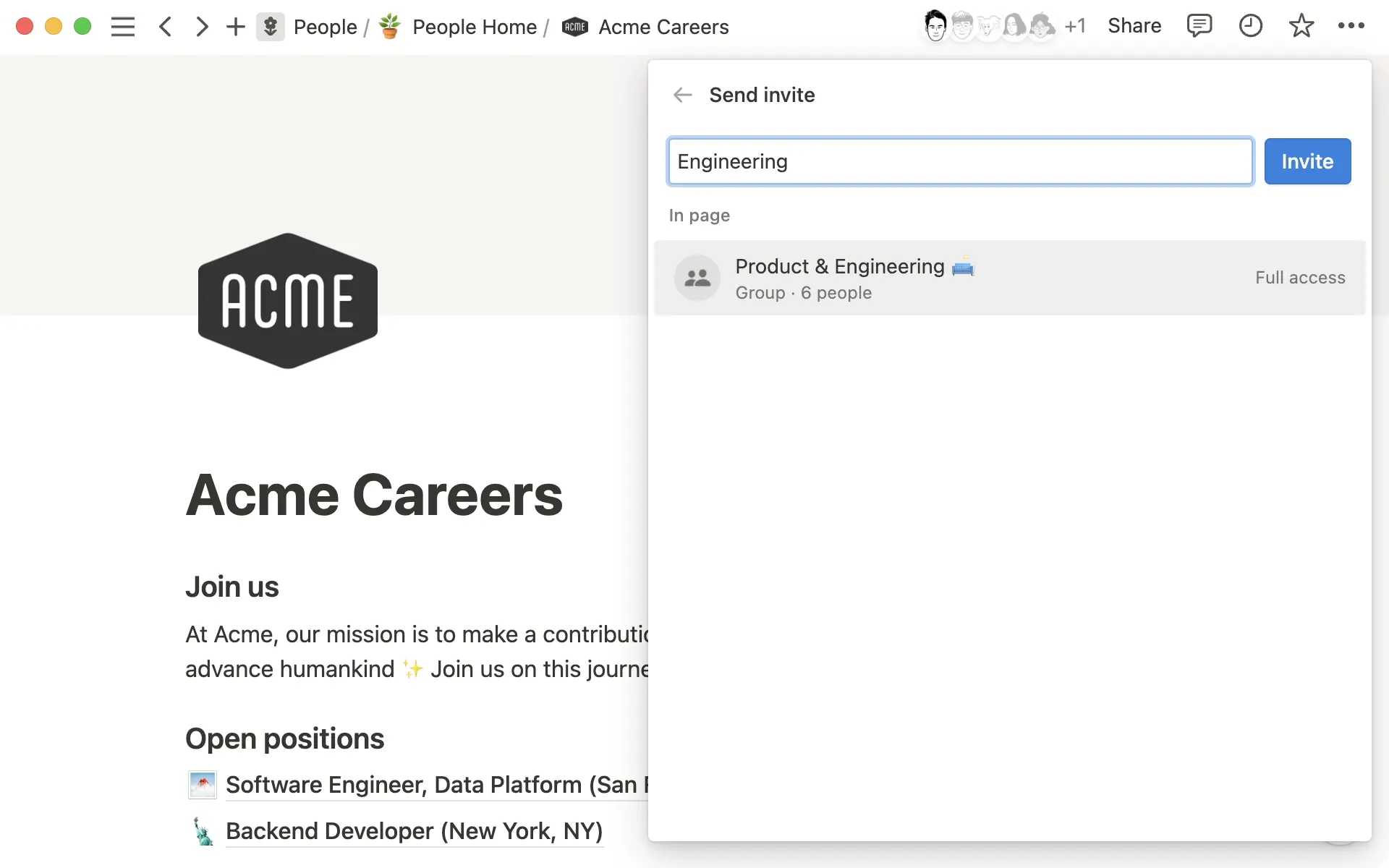
עבור כל אדם, קבוצה או מרחב צוות שאיתם אתם משתפים דף, ניתן להקצות רמת הרשאה שונה. זה עוזר לשמור על מידע פרטי כפרטי ומעניק לכם שליטה מפורטת ומדויקת על העבודה שלכם.
אלה רמות ההרשאה השונות ב-Notion:
גישה מלאה: אנשים שיש להם גישה מלאה לדף יכולים לערוך את כל התוכן שהוא מכיל ולשתף את הדף עם כל מי שהם רוצים.הרשאת עריכה: יש לבחור ברמת גישה זו עבור אנשים שיוכלו לערוך את התוכן בדף, אבל לא לשתף את הדף עם אחרים.יכול לערוך תוכן: רמת הרשאה זו נמצאת רק ב-דפי מאגר ידע. אנשים עם רמת גישה זו יכולים ליצור ולערוך דפים בתוך מאגר הידע, ולערוך ערכי מאפיינים עבור דפים אלו. עם זאת, הם לא יוכלו לשנות את המבנה של מאגר הידע ואת המאפיינים, התצוגות, המיונים או המסננים שלו. למדו עוד על מאגרי ידע כאן →יכול ליצור: רמת הרשאה זו נמצאת רק ב-דפי מאגר ידע והיא זמינה בתוכניות Business ו-Enterprise. אנשים עם רמת גישה זו יכולים ליצור דפים חדשים בתוך מאגר הידע, אך אינם יכולים להציג או לערוך דפים קיימים שלא ניתנה להם גישה אישית אליהם. זה שימושי כאשר ברצונכם שמשתפי פעולה יגישו רשומות (כמו כרטיסי IT, בקשות למשימות או תגובות לטפסים) מבלי שיוכלו לראות או לשנות רשומות של אנשים אחרים.יכול להוסיף תגובה: בחרו ברמת גישה זו עבור אנשים שצריכים רק את היכולת להוסיף תגובה בדף. הם לא יוכלו לערוך או לשתף את התוכן.הרשאת צפייה: אנשים עם רמת גישה זו יכולים לקרוא את התוכן בדף, אבל הם לא יוכלו להגיב, לערוך או לשתף.
ישנן גם פעולות שונות שאנשים יכולים לבצע בסביבת עבודה בהתאם לתפקידם בסביבת העבודה. כדי ללמוד עוד, קראו את מאמר זה →
עריכת רמות הגישה
הערה: אם מישהו ביקש לשנות את ההרשאות שלו בדף שבבעלותכם, תוכלו לראות, לאשר ולדחות את הבקשות האלה דרך תיבת הדואר הנכנס.
כך משנים את רמת ההרשאה של מישהו עבור דף ספציפי:
בוחרים באפשרות
שיתוףבחלק העליון של הדף.פותחים את הרשימה הנפתחת שליד שם האדם, הקבוצה או מרחב הצוות שהדף שותף איתם.
בוחרים רמת הרשאה.
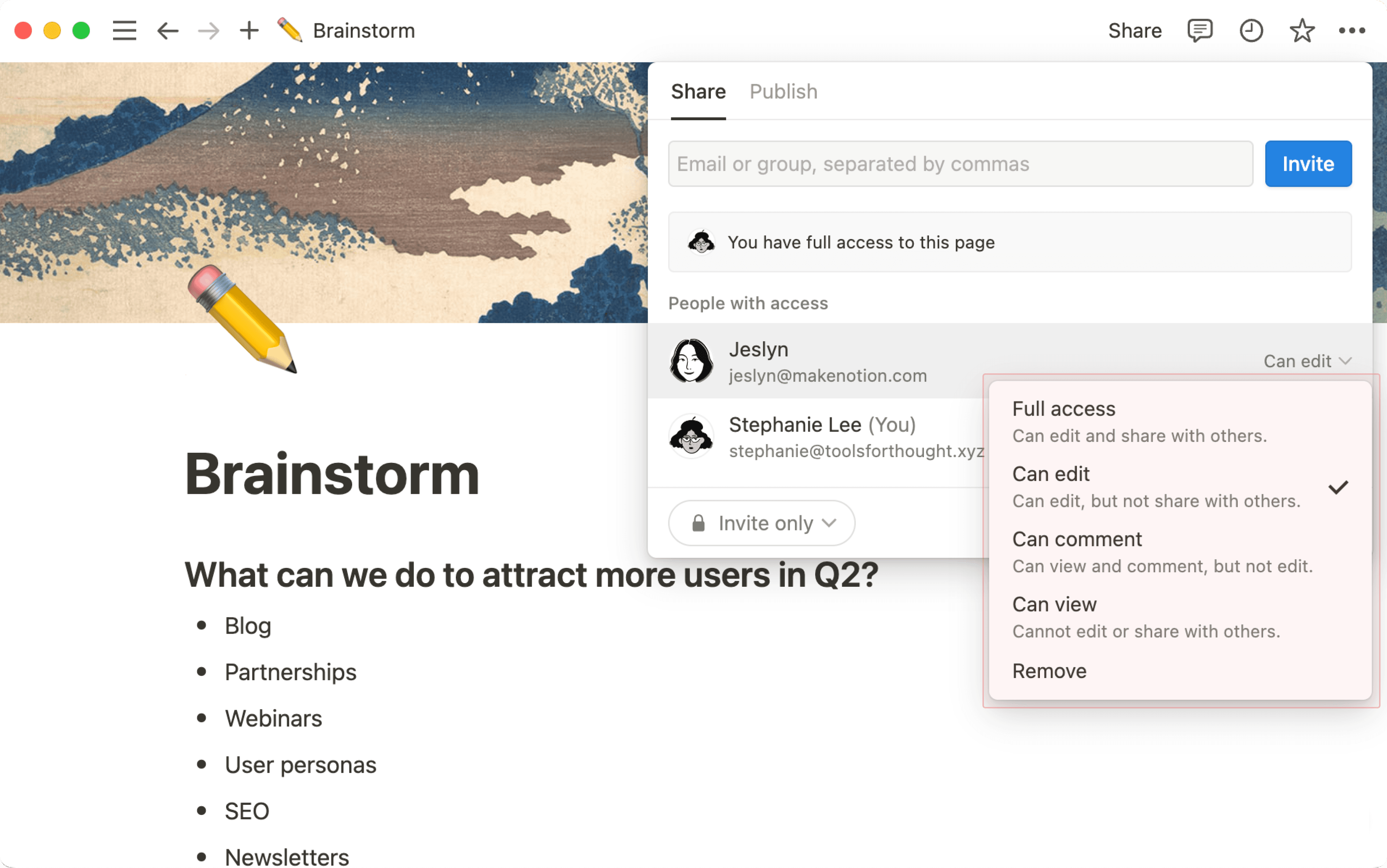
רואים אנשים אחרים בדף שלא התכוונתם לשתף איתם? רוצים להפוך דף לפרטי? ישנן כמה דרכים שבהן תוכלו להפסיק לשתף את הדפים שלכם עם אחרים:
בסרגל הצד, גוררים את הדף למקטע
הפרטישלכם כך שרק אתם תוכלו לראות אותו.בחרו באפשרות
שיתוףבחלק העליון של דף. לאחר מכן, פתחו את הרשימה הנפתחת שליד סביבת עבודה, קבוצה או אנשים שיש להם כרגע גישה ובחרו באפשרותהסרה.
הערה: תכונה זו זמינה בתוכניות Business ו-Enterprise בלבד.
אם במאגר הידע שלכם יש מאפיין של אדם אחד לפחות, תוכלו להקצות הרשאות ספציפיות לאנשים במאפיין זה. לדוגמה:
ייתכן שיש לכם מאגר ידע של פניות IT שבו אתם רוצים שיוצרי הפניות יוכלו לערוך את הפניות שלהם, אבל לא לבצע בטעות שינויים בפניות שנוצרו על ידי אחרים.
ייתכן שאתם מגייסים שעובדים עם הרבה מועמדים, אבל רוצים שכל אחד ממנהלי הגיוס יראה רק את המידע על המועמדים שלו.
ייתכן שאתם עובדים עם צוות של קבלנים שצריכים הרשאה להציג ולערוך רק את המשימות שלהם במאגר הידע.
הרשאות שתקצו באמצעות מאפיין של אדם יחולו על כל התצוגות של מאגר הידע שלכם. הן ישתקפו גם בתצוגות מקושרות של מאגר הידע.
כדי להגדיר הרשאות עבור מאפיין 'אדם' או מאפיין 'נוצר על ידי':
פתחו מאגר ידע. הוא חייב להיות מאגר הידע המקורי ולא תצוגה מקושרת שלו.
לוחצים על
שיתוףבחלק העליון של מאגר הידע.בקטע
גישה ברמת הדף, בוחרים באפשרותהוספת כלל חדש.בוחרים מאפיין 'אדם' או מאפיין 'נוצר על ידי' ממאגר הידע שלכם.
בוחרים רמת גישה.
בוחרים באפשרות
יצירת כלל.
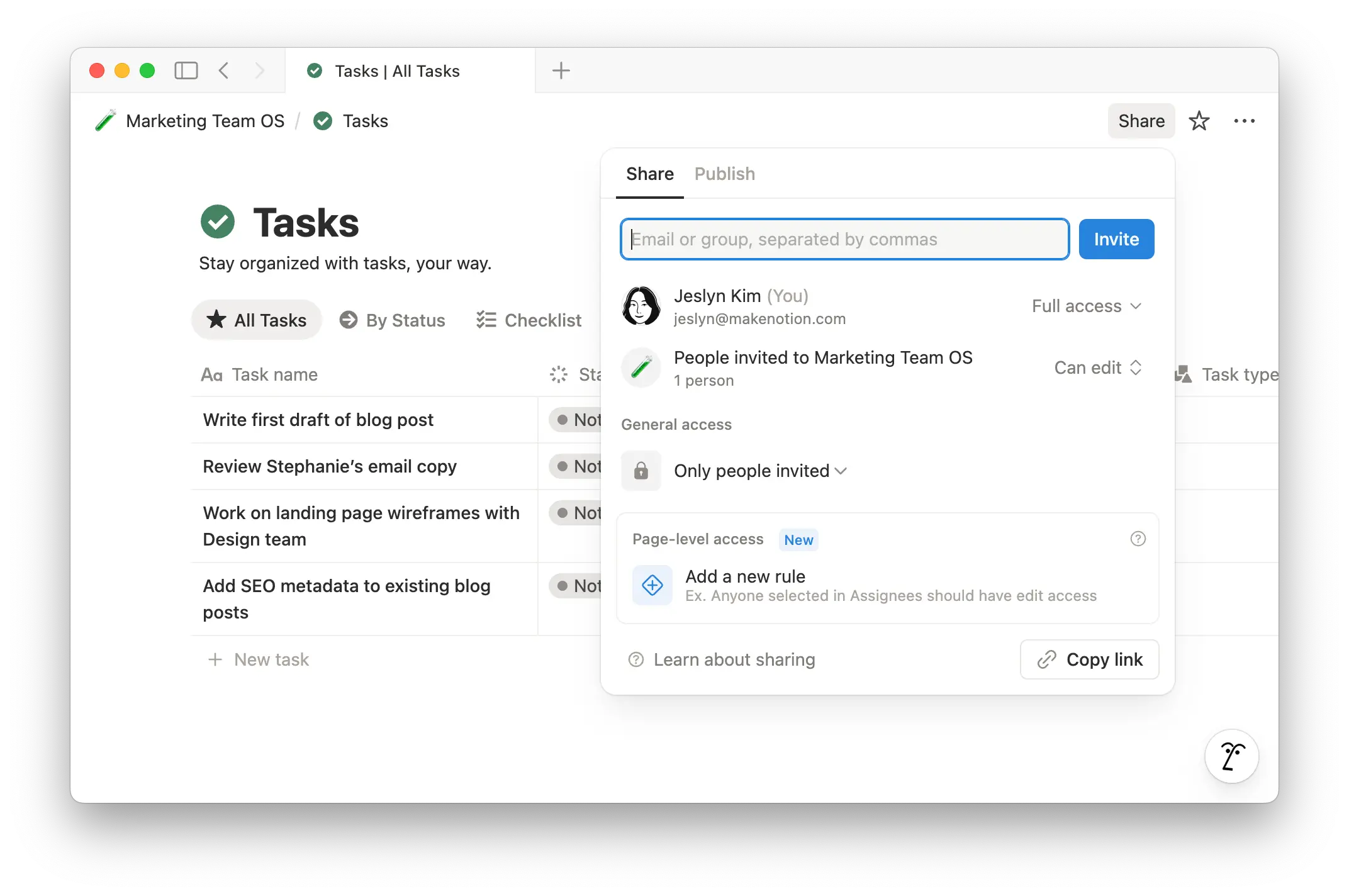
אם מאגר הידע שלכם מכיל מספר מקורות נתונים, לכל מקור נתונים יכולים להיות כללי הרשאה משלו. תוכלו לעבור בין מקורות נתונים כשאתם מגדירים הרשאות אלו בתפריט שיתוף.

אפשר ליצור הרשאות חדשות עבור מאפייני אדם נוספים במאגר הידע בלחיצה על הוספת כלל חדש.
הערה: כברירת מחדל, כאשר אדם מוזכר במאפיינים אלו, הוא יקבל התראה. קבוצות משתמשים אינן מקבלות התראה כברירת מחדל. כדי לשנות הגדרות אלו או ללמוד עוד על התראות אלו, יש לעיין ב-כאן →.
מה אחרים רואים כשאתם מגדירים גישה ברמת הדף
היכולת של אחרים לקיים אינטראקציה עם תוכן של מאגר ידע לאחר הקצאת גישה ברמת הדף תלויה בסוג הגישה שיש להם למאגר הידע.
אם למישהו יש גישה למאגר הידע
נניח שיש לכם גישה מלאה למאגר ידע של משימות. לדיווח הישיר שלכם, אנה מקבלת יכול להוסיף תגובה.
ואז אתם יוצרים כלל גישה ברמת הדף שמעניק לאנשים במאפיין מקבל/ת ההקצאה גישת יכול/ה לערוך. אתם מקצים את משימה 1 לאנה.
בנוסף להרשאות הצגה ותגובה בכל הדפים של מאגר הידע, אנה יכולה עכשיו גם לערוך את משימה 1 כתוצאה מהכלל ברמת הדף.
אם למישהו אין גישה למאגר הידע
נניח שיש לכם גישה מלאה למאגר ידע למשימות. לאף אחד אחר אין שום רמת גישה.
ואז אתם יוצרים כלל גישה ברמת הדף שמעניק לאנשים במאפיין מקבל/ת ההקצאה גישת יכול/ה לערוך. אתם מקצים את משימה 1 לאנה. אם אנה תנסה לבקר במאגר ידע למשימות שלכם, היא תקבל הודעת שגיאה. הסיבה לכך היא שאין לה גישה למאגר ידע למשימות שלכם ויש לה גישה רק למשימה 1. ישנן שתי דרכים שבהן אנה תוכל לצפות ולעבוד על משימה 1:
כשתקצו לאנה משימה ותעניקו לה גישה באמצעות כלל ברמת הדף, אנה תקבל הודעה ב-Notion על כך שהיא הוקצתה למשימה 1. לאחר מכן היא תוכל לפתוח את המשימה מתיבת הדואר הנכנס שלה.
צרו תצוגה מקושרת של מאגר ידע למשימות שלכם בדף ותנו לאנה גישה לדף זה. אנה תוכל לגשת למשימה 1 ולערוך אותה בתצוגה המקושרת. בנוסף, כל משימה אחרת שתקצו לאנה במאגר ידע זה תהיה נגישה לאנה באמצעות התצוגה המקושרת.
כך יוצרים תצוגה מקושרת של מאגר ידע:
בדף כלשהו, מקלידים
/מקושר.בתפריט הקו הנטוי, בוחרים באפשרות
תצוגה מקושרת של מקור נתונים.בתפריט שמופיע, מאתרים ובוחרים את מאגר הידע שאליו רוצים לקשר.
מאגר הידע שתבחרו יופיע כעותק של המקור, שניתן לסנן ולמיין באופן שונה מבלי לשנות את המקור.
מכיוון שלאנה יש גישה למשימות שלה רק באמצעות כללי גישה ברמת הדף, היא לא תוכל ליצור דפים חדשים במאגר ידע. כדי לאפשר יצירת דף חדש, תצטרכו ליצור טפסים.
הערה: אם אתם מבחינים שמישהו מסוגל לבצע פעולות שאינן תואמות את ההרשאות שהגדרתם עבורו, יש לשים לב ש-Notion מכבדת את רמת הגישה הרחבה ביותר שניתנה למשתמש. לדוגמה, נניח שחבר/ה א' הוא חלק ממאפיין אדם במאגר הידע שלכם, שיש לו הרשאות יכול לצפות לדף. מאוחר יותר, אתם מעניקים לכולם בסביבת העבודה שלכם גישה מלאה למאגר הידע. במקרה זה, חבר/ה א' יקבל/תקבל גם גישה מלאה לדפי מאגר הידע, מכיוון שהם חבר/ה בסביבת העבודה שלכם.
יש לוודא שלכל מי שאתם מגבילים את הגישה שלו באמצעות גישה ברמת הדף אין גישה רחבה יותר דרך חלק אחר בתפריט השיתוף.
מידע נוסף על רמות גישה זמין כאן ←
מחיקת כלל הרשאה
כדי למחוק כלל הרשאה עבור מאפיין 'אדם' או מאפיין 'נוצר על ידי' ספציפי:
בוחרים באפשרות
שיתוףבחלק העליון של מאגר הידע.פותחים את התפריט הנפתח עבור כלל קיים.
בוחרים באפשרות
מחיקת כלל הרשאה.
כשאתם יוצרים דף משנה בתוך דף, דף המשנה יקבל את ההרשאות של דף האב שלו. כדי לשנות זאת, היכנסו לדף משנה ועדכנו שם את ההרשאות.
בעלי מרחב צוות יכולים להגדיר הרשאות ברירת מחדל לתוכן במרחב הצוות שלהם. זה יחול על כל דף חדש שייווצר במרחב הצוות, ואם תרצו לשנות אותן, תצטרכו לבצע שינויים ברמת הדף.
Notion מכבד את רמת הגישה הרחבה ביותר שניתנה למשתמש. לדוגמה, נניח שאתם מעניקים לחבר/ה א' הרשאות יכול/ה לצפות בדף. לאחר מכן אתם מעניקים לכולם בסביבת העבודה שלכם גישה מלאה, חבר/ה א' יקבל/תקבל גם גישה מלאה מכיוון שהם חברים בסביבת העבודה שלכם.
בנוסף, העברת דף משותף למקטע פרטי בסרגל הצד שלכם תסיר את הגישה של כל השאר לדף זה. הערה: עקיפה זו תחול רק על דף האב — ההרשאות שהוענקו עבור דפי משנה כלשהם יישארו ללא שינוי.
אם דף מוגדר כך שתהיה אליו גישה לכל מי שיש לו קישור, שימו לב שגם מי שאין לו את הקישור הישיר עשוי לקבל גישה במקרים מסוימים, ביניהם:
הדף מוזכר בדף אחר או מקושר מדף אחר ששותף באופן נרחב יותר.
הדף משתמש ביחס דו-כיווני שמקשר לדף אחר ששותף באופן נרחב יותר.
הדף הוא דף משנה בתוך דף אחר ששותף באופן נרחב יותר.
אפשר לדעת למי עוד יש גישה לדף כי תמונות הפרופיל שלהם מוצגות בסרגל בחלק העליון של הדף.
אם אדם מסוים לא צופה בדף כרגע, האווטאר שלו יופיע בצורה דהויה.
אם אדם מסוים נמצא כרגע בדף, האווטאר שלו יופיע בצורה ברורה.
אם מעבירים את סמן העכבר מעל אווטאר, ניתן לראות את שם האדם, כתובת האימייל שלו ומתי הוא היה בדף בפעם האחרונה.
לחיצה על אווטאר פעיל תעביר אתכם לחלק של הדף שבו האדם קורא או מקליד.
כאשר אנשים משתפים פעולה באותו דף בו-זמנית, אתם תראו את האווטרים שלהם נעים לצד הבלוקים שהם מסתכלים עליהם או עורכים אותם.
לחצו על
•••בפינה הימנית העליונה של כל דף והסתכלו בתחתית התפריט שקופץ. תראו מי ערך/ה לאחרונה את הדף ומתי.
בקשת גישה לדף
אם תפתחו דף שאין לכם גישה אליו, תוכלו לבחור ב-אין גישה בדף כדי לשלוח בקשה. פעולה זו תודיע ליוצרי הדף או לעורכיו, שיוכלו לבחור לקבל או לדחות את בקשת הגישה שלכם.
בקשת גישה לעריכה
אם יש לכם גישה להצגה או לתגובה בדף ואתם רוצים לקבל גישה לעריכה:
פותחים את הדף ובוחרים באפשרות
שיתוף.בכרטיסייה
שיתוף, תראו איזו רמת הרשאות יש לכם כרגע. יש לפתוח את התפריט הנפתח שנמצא לצד המידע הזה.בוחרים באפשרות
בקשת גישה לעריכה.
בקשה זו תגיע ליוצר/ת הדף, שיוכל/תוכל לקבל או להתעלם ממנה. תקבלו הודעה ברגע שבקשתכם תתקבל — נסו לרענן את הדף אם אינכם מצליחים לערוך אותו.
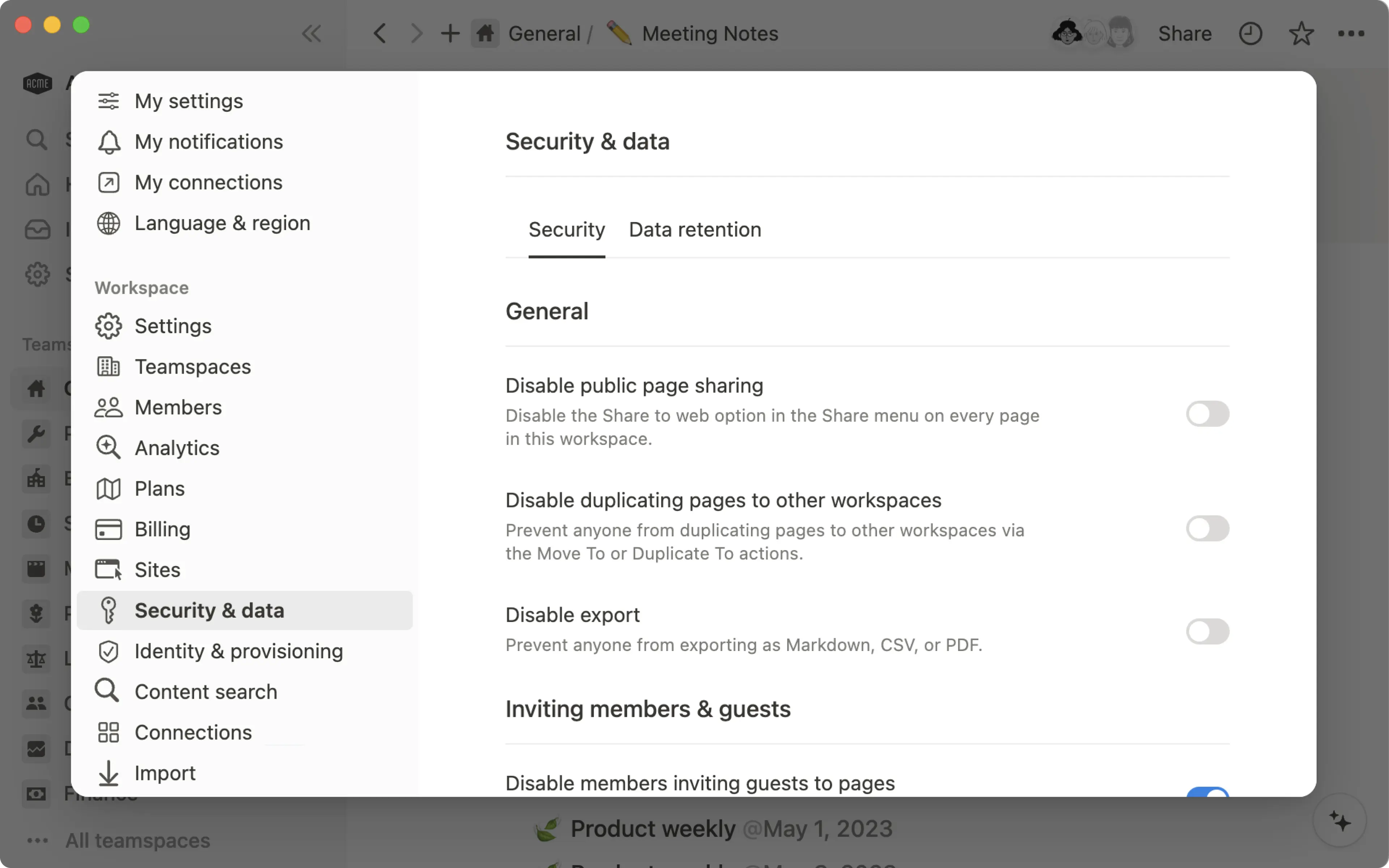
אם אתם בעלי סביבת עבודה בתוכנית Enterprise, אתם יכולים לשלוט בשיתוף תוכן עם הגדרות אבטחה נוספות. למידע נוסף על תכונות אלו כאן →
כדי לראות את ההגדרות האלה, עוברים אל הגדרות בסרגל הצד ובוחרים באפשרות אבטחה.
שאלות נפוצות
ניסיתי להוסיף אורח/ת לסביבת העבודה שלי, אבל הוא/היא נהפך/נהפכה לחבר/ה באופן אוטומטי. איך אני יכול/ה למנוע זאת?
ניסיתי להוסיף אורח/ת לסביבת העבודה שלי, אבל הוא/היא נהפך/נהפכה לחבר/ה באופן אוטומטי. איך אני יכול/ה למנוע זאת?
אם סביבת העבודה שלכם חורגת ממגבלת האורחים של התוכנית, משתמשים חדשים שאתם משתפים איתם תוכן יתווספו אוטומטית כחברים (במקום כאורחים) אם יש להם את אותו דומיין אימייל של הארגון.
כדי לאפשר להוסיף משתמשים חדשים עם אותו דומיין אימייל של הארגון כאורחים, תצטרכו להסיר אורחים קיימים כדי לרדת מתחת למגבלת התוכנית שלכם, לשדרג לתוכנית עם מגבלה גבוהה יותר או לעבוד עם צוות המכירות שלנו (עבור לקוחות שעומדים בדרישות).
אם סביבת עבודה שלך חורגת ממגבלת האורח/ת של תוכנית שלך, ייתכן שהגדרת Allowed Email Domains מופעלת. כשהיא מופעלת, תכונה זו מאפשרת לאנשים בעלי דומיין אימייל זה להצטרף לסביבת עבודה שלך כחבר/ה באופן אוטומטי. באפשרותך לבצע השבתה של הגדרה זו בכרטיסייה General תחת Settings בסרגל הצד השמאלי.
מה ההבדל בין שיתוף דף Notion עם כל מי שיש לו את הקישור באינטרנט לבין שיתוף דף Notion כאתר Notion?
מה ההבדל בין שיתוף דף Notion עם כל מי שיש לו את הקישור באינטרנט לבין שיתוף דף Notion כאתר Notion?
אם אתם רוצים לשתף פעולה עם לקוח/ה על הצעה, ייתכן שתרצו להשתמש בקישור שיתוף ציבורי.
אם ברצונך לשתף את הטיולים האחרונים שלך, באפשרותך לפרסם את דף ה-Notion שלך כאתר Notion. פעולה זו תאפשר לך להפעיל אינדוקס של מנועי חיפוש כדי להגיע לקהל רחב יותר, להתאים אישית את המראה והתחושה של הדף שלך, ועוד.
לחצן הייצוא שלי חסר, הוא לא מופיע בשום תפריט.
לחצן הייצוא שלי חסר, הוא לא מופיע בשום תפריט.
ייתכן שהגדרת Disable Export מופעלת בכרטיסייה Security תחת Settings בסרגל הצד השמאלי שלך. עליך להיות מנהל בסביבת עבודה שלך ובמחשב שולחני כדי לשנות זאת.
האם באפשרותי להגביל גישה לחלקים שונים של מאגר ידע? האם באפשרותי לגרום לכך שאנשים מסוימים יוכלו לראות דפי מאגר ידע מסוימים, אך לא אחרים?
האם באפשרותי להגביל גישה לחלקים שונים של מאגר ידע? האם באפשרותי לגרום לכך שאנשים מסוימים יוכלו לראות דפי מאגר ידע מסוימים, אך לא אחרים?
באפשרותך להקצות הרשאות ספציפיות לאנשים שתויגו בתגית במאפיין person או במאפיין created by במאגר ידע שלך. למידע נוסף על גישה ברמת דף במאגר ידע, יש ללחוץ על כאן →.