ניהול חברים ואורחים

קל לעבוד עם אחרים ב-Notion. אפשר להוסיף חבר/ה לשיתוף פעולה בסביבת עבודה, או להזמין אורח/ת לצפות בדפים ספציפיים, להשאיר תגובה או לערוך אותם.
מעבר לשאלות הנפוצות
הערה: אם אתם משתמשים בתוכנית Enterprise, ייתכן שהתמונות במאמר הזה ייראו קצת שונות ממה שאתם רואים ב-Notion. תודה על ההבנה!

מידע נוסף על סוגים שונים של אנשים בסביבת עבודה
הערה: בתוכניות בתשלום, תחויבו עבור כל חבר/ה בסביבת עבודה. למידע נוסף על תוכניות, עברו לכאן →
באמצעות כתובת אימייל
כדי להוסיף חברים באמצעות כתובת האימייל שלהם:
עוברים אל
הגדרות←אנשיםאוחברים(בהתאם לתוכנית שלכם).נכנסים לכרטיסייה
חברים.בחרו ב-
הוספת חבר/הוהקלידו את כתובת האימייל של האדם שברצונכם להוסיף. אם אין לכם הרשאות הזמנה, תהיה לכם במקום זאת אפשרות לבקש להוסיף חבר/ה.בוחרים אם להוסיף אותם בתור
בעלים של סביבת עבודה,מנהלי חברויותאוחבריםמהתפריט הנפתח, ולאחר מכן לוחצים עלהזמנה.הם יקבלו אימייל עם קישור כדי להתחבר ולהצטרף לסביבת העבודה שלכם.
שימוש בקישור
כדי להוסיף חברים באמצעות קישור:
עוברים אל
הגדרות←אנשיםאוחברים(בהתאם לתוכנית שלכם).נכנסים לכרטיסייה
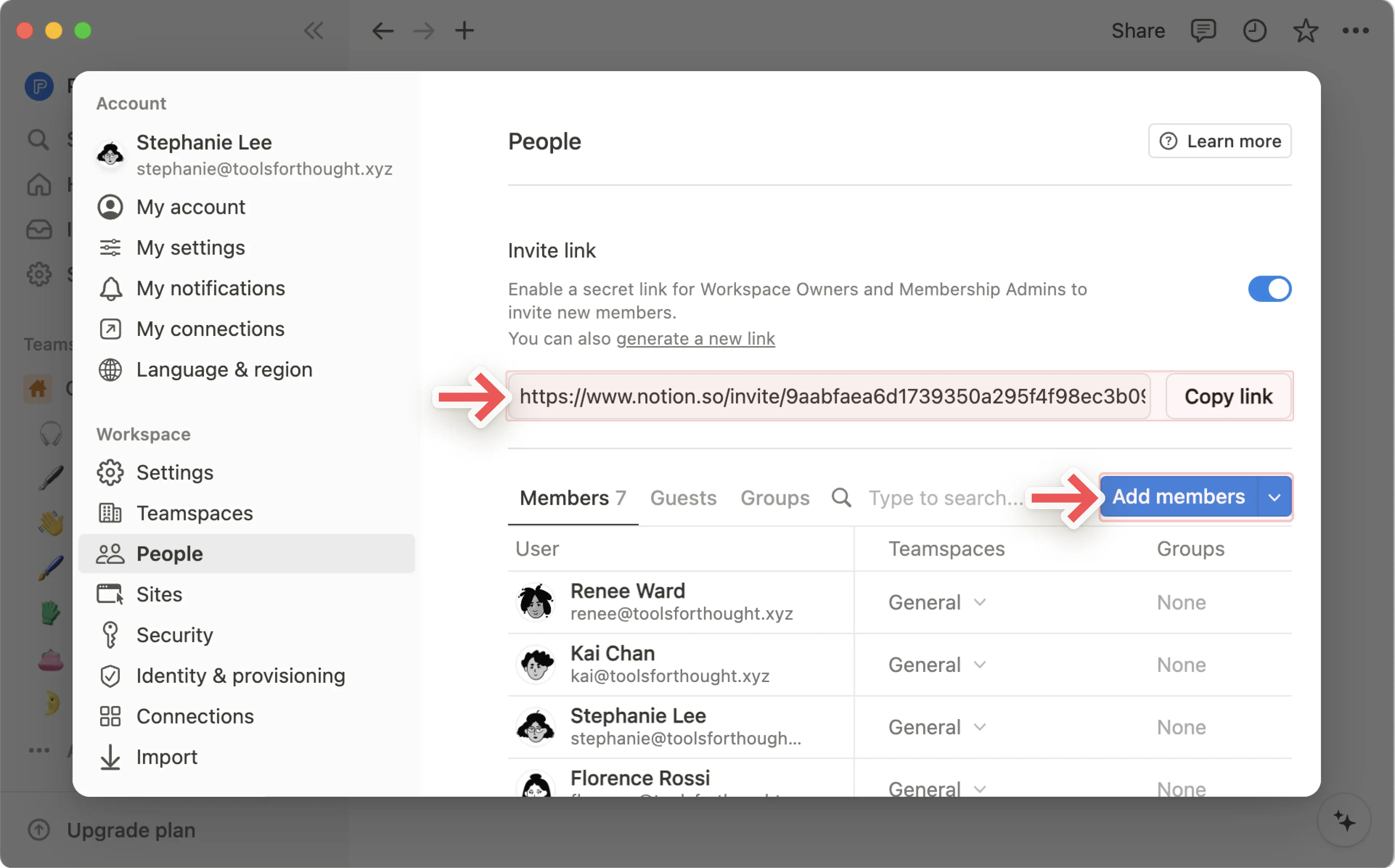
חברים.בוחרים באפשרות
העתקת הקישורכדי להעתיק את הקישור הסודי ללוח שלכם, ומשתפים אותו עם כל מי שתרצו להזמין לעבוד איתכם.כאשר משתמשים שהוזמנו לוחצים על הקישור הסודי, הם יוכלו להצטרף לסביבת העבודה שלכם באופן אוטומטי כחברים בתשלום, בלי שתצטרכו להוסיף את כתובת האימייל שלהם באופן ידני.
אם אינכם רוצים להזמין אנשים לסביבת העבודה שלכם באמצעות קישור, אפשר להשבית את הלחצן הדו-מצבי שלצד ה
קישור להזמנה.
עם דומיין מורשה
אם אתם משתמשים ב-Notion בחברה שלכם, אתם יכולים להקל על העובדים להצטרף באופן אוטומטי לסביבת העבודה שלכם כחברים כאשר הם מתחברים באמצעות האימייל שלהם בעבודה. כדי להגדיר זאת, בעלי סביבת העבודה יכולים:
לעבור אל
הגדרות←הגדרות.תחת
דומיינים מאושרים של אימייל, הזינו כל דומיין אימייל שברצונכם להעניק לו גישה באופן אוטומטי, כמו דומיין האימייל של החברה שלכם. ניתן להוסיף מספר דומיינים מאושרים בשדה זה, אך תוכלו להוסיף רק דומיינים שחשבונות חבר/ה סביבת העבודה נמצאים תחתיהם.
כעת, בכל פעם שמישהו יתחבר ל-Notion עם אימייל בעל אחד מהדומיינים הללו, הוא יראה את האפשרות להצטרף לסביבת העבודה שלכם במהלך תהליך ההצטרפות. אם המשתמש יצטרף לסביבת העבודה שלכם, הוא יהפוך לחבר/ה בסביבת העבודה שלכם ואתם תחויבו בהתאם.
שינוי תפקידים של חברים
כדי לשנות תפקידים של חברים בסביבת העבודה:
עוברים אל
הגדרות←אנשיםאוחברים(בהתאם לתוכנית שלכם).נכנסים לכרטיסייה
חברים.בוחרים בתפריט הנפתח עבור תפקיד של חבר/ה, ולאחר מכן בוחרים
בעלים של סביבת עבודה,מנהל/ת חברויותאוחבר/ה.

אם אתם עובדים עם יועץ מ-Notion Marketplace, אתם יכולים להעניק לו גישה מוגבלת בזמן לסביבת העבודה שלכם כחבר/ה זמני/ת. הם מקבלים גישה ברמת חבר עד לתאריך התפוגה שלהם, ולאחר מכן מאבדים את הגישה באופן אוטומטי. חברים זמניים אינם תופסים מקום בתשלום.
כדי להוסיף חבר/ה זמני/ת:
עוברים אל
הגדרות←אנשיםאוחברים(בהתאם לתוכנית שלכם).נכנסים לכרטיסייה
חברים.בחרו ב-
הוספת חבר/הוהקלידו את כתובת האימייל של היועץ שלכם.בחרו ב-
חבר/ה זמני/תמתוך התפריט הנפתח של התפקידים.הגדירו תאריך תפוגה (עד שנה מהיום).
לחצו על
הזמנה.
הם יקבלו אימייל עם קישור להצטרפות לסביבת העבודה שלכם. ברגע שיאשרו, הם יופיעו ברשימת החבר/ה שלכם עם תאריך התפוגה שלהם.
בקשות ממתינות
לאחר שתשלחו הזמנה, היא תופיע כ"ממתינה" עד שהיועץ יאשר אותה. ניתן לצפות בהזמנות ממתינות ולנהל אותן תחת הגדרות → חבר/ה.
הארכה או הסרה של גישה
מנהלי מערכת יכולים לעדכן את תאריך התפוגה של חבר/ה זמני/ת או להסיר את הגישה שלהם בכל עת:
עברו אל
הגדרות→אנשיםאוחבר/ה.מצאו את החבר/ה הזמני/ת ברשימה.
בחרו ב-
•••לצד השם שלהם.בחרו ב-
עריכת תאריך תפוגהאו ב-הסרה מסביבת העבודה.
מידע נוסף על ההבדל בין אורחים לחברים זמין כאן ←
מתוך דף
חשוב לזכור שאפשר להוסיף אורח/ת לדפים בודדים, לא לכל סביבת עבודה. כדי לשתף דף עם אורח/ת:
עוברים אל 'שיתוף' בפינה השמאלית העליונה של הדף.
מזינים את כתובת האימייל של האורח/ת שברצונכם להזמין.
בוחרים רמת גישה עבור האורח/ת מהתפריט הנפתח ולוחצים על
הזמנה.בוחרים באפשרות
לדלג לבינתייםכדי לוודא שאתם מוסיפים אותם כאורחים ולא כחברים.
האורח שלכם יקבל אימייל עם קישור לדף. אם הוא עדיין לא משתמש ב-Notion, הוא יצטרך להירשם כדי לגשת לדף שלכם.
הערה:
אם אינכם יכולים לשתף דף עם אורחים, ייתכן שזה בגלל אחת מהסיבות הבאות:
סביבת העבודה שלכם הגיעה למגבלת האורחים.
סביבת העבודה או מרחב הצוות שלכם מנעו את האפשרות להוספת אורחים לדף.
דומיין האימייל של האורחים שאתם מנסים לשתף איתם את הדף אינו דומיין אימייל מותר עבור סביבת העבודה שלכם.
אם אתם בתוכנית Enterprise ובעלי סביבת עבודה מנעו מחבר/ה להזמין אורח/ת לדפים, כל אדם שתזמינו לדף יתווסף אוטומטית כחבר/ה. לפני שתבחרו ב-
הזמנהבשלבים שלעיל, תוכלו לרחף מעל השם או כתובת האימייל של האורח/ת כדי לקבל מידע נוסף על האופן שבו אותו אדם יתווסף לדף.
דרך בקשה של האורחים
כדי להקל עליכם להוסיף אורח/ת לסביבת עבודה, Notion מאפשרת גם לאנשים מחוץ לסביבת עבודה לבקש גישה לדפים מסוימים. תכונה זו זמינה ומופעלת כברירת מחדל בכל התוכניות מלבד Enterprise.
אם אתם בתוכנית Plus או בתוכנית Business, תוכלו לכבות את ההגדרה הזו. לרוע המזל, בתוכניות חינמיות לא ניתן לכבות תכונה זו. כדי לעשות זאת:
עוברים אל
הגדרות←אבטחה.משביתים את
לאפשר בקשות גישה לדף ממשתמשים שאינם חברים.
ברגע שהאורח מגיש בקשה לגישה לדף, תישלח התראה לתיבת הדואר הנכנס של יוצר הדף. יוצר הדף יכול לאשר את הבקשה וכן להתאים את רמת הגישה עבור אותו אורח, או שהוא יכול להתעלם מהבקשה.
הערה: כשאתם מוסיפים מישהו לדף, הוא יכול לגשת אוטומטית לכל דפי המשנה שלו כברירת מחדל. עם זאת, אתם יכולים להגביל או להרחיב הרשאות לדפי משנה!
חבר/ה בסביבת עבודה יכולים לבקש להוסיף אליה אורח/ת. תכונה זו זמינה בתוכנית Enterprise בלבד, ורק בעלי סביבת עבודה יכולים להפעיל או להשבית אותה.
הפעלת הוספת אורח/ת ובקשות אורח/ת
כדי לאפשר לחבר/ה להוסיף אורח/ת ישירות לדפים בסביבת עבודה, בעלי סביבת עבודה יכולים:
לעבור אל
הגדרות←אבטחה.בלשונית
חבר/ה ואורח/ת, הפעילו אתאפשר לחבר/ה להזמין אורח/ת לדפים.
כדי לאפשר לחבר/ה לבקש להוסיף אורח/ת לדפים בסביבת עבודה, בעלי סביבת עבודה יכולים:
לעבור אל
הגדרות←אבטחה.בלשונית
חבר/ה ואורח/ת, הפעילו אתאפשר לחבר/ה לבקש להוסיף אורח/ת.
ברגע שהאפשרות הזו מופעלת, חבר/ה ומנהלי סביבת עבודה יצטרכו להגיש בקשה לפני שיוכלו להזמין אורח/ת. בעלי סביבת עבודה פטורים מכך ויכולים להמשיך להזמין אורח/ת ישירות.
הערה:
כאשר
אפשר לחבר/ה להזמין אורח/ת לדפיםכבוי, אף אחד מלבד בעלי סביבת עבודה לא יכול להזמין אורח/ת. חבר/ה ומנהלי סביבת עבודה לא יוכלו להזמין אורח/ת, ובמקום זאת יוכלו לבקש להוסיף אורח/ת אם סביבת עבודה שלהם מאפשרת זאת.אפשר לחברים לבקש הוספת אורחיםהיא הגדרה ברמת סביבת העבודה, והיא תעקוף כל הגדרת אורחים ברמת מרחב הצוות. המשמעות היא שאם מרחב צוות מאפשר אורחים, אך סביבת העבודה הפעילה בקשות אורחים, חברים יצטרכו להגיש בקשות להזמנת אורחים כדי להוסיף אורחים לדפים במרחב הצוות.
בקשה להזמנת אורחים
אם אתם בעלי סביבת עבודה, אתם יכוליםלהזמין אורחים ישירות.
אם אתם חברים:
נווטו לדף שאליו תרצו להזמין אורח/ת. בדיוק כמו בשיתוף רגיל, עליכם להיות בעלי הרשאות גישה מלאות לדף כדי לבקש להזמין אורח/ת.
בוחרים באפשרות
שיתוףומקלידים את שם האורח/ת שברצונכם להזמין.בוחרים את התפקיד שברצונכם להקצות לאורחים.
בוחרים באפשרות
הזמנה.תישלח התראה לבעל סביבת עבודה שלכם בנוגע לבקשתכם, יחד עם הדף, התפקיד וכתובת האימייל של האורח/ת שביקשתם להזמין. תקבלו גם אישור שבעל סביבת עבודה נודע על כך.
אישור אורחים
יש לאשר בקשות להזמנת אורח/ת עבור כל דף ועבור כל אורח/ת בנפרד. רק בעלי סביבת עבודה יכולים לצפות בבקשות של אורח/ת ולאשר אותן. בכל בקשה יופיעו אימייל של האורח/ת, החבר/ה שביקש זאת, התפקיד שהתבקש ושם הדף.
בעל סביבת עבודה יכול לאשר או לדחות בקשה להזמנת אורח/ת ישירות מההתראה שהוא מקבל, או על ידי מעבר אל הגדרות → חבר/ה → אורח/ת ומציאת הבקשות בחלק העליון. ברגע שבעל סביבת עבודה מגיב לבקשה, החבר/ה שהגיש אותה יקבל הודעה על ההחלטה.
אפשר לתת לכל אורח/ת את היכולת לגשת לכל סביבת עבודה על ידי הפיכתו/ה לחבר/ה. בתוכניות בתשלום, תחויבו עבור כל חבר/ה נוסף/ה. כדי להפוך אורח/ת לחבר/ה:
עוברים אל
הגדרות←אנשיםאוחברים(בהתאם לתוכנית שלכם) ←אורחים.מסמנים את התיבה שליד האורחים שברצונכם לשדרג.
בוחרים באפשרות
שדרוג {#} אורחים לחברים.אחרי שהם הופכים לחברים, תוכלו למצוא אותם ברשימת החברים ולשנות את התפקיד שלהם.
בתוכניות שאינן Enterprise, נציע גם כמה אורח/ת שעשויים להפיק תועלת מהפיכה לחבר/ה בסביבת עבודה. כדי לראות מי אורח/ת אלה, עברו אל הגדרות → חבר/ה → הצעות. תוכלו לבחור ב-שדרוג כדי להפוך מישהו לחבר/ה בסביבת עבודה.
הערה: מנסים להסיר חבר/ה ממרחב צוות? מומלץ לקרוא את זה במקום.
כדי להסיר חברים או אורחים מסביבת עבודה, הבעלים של סביבת העבודה או מנהלי חברויות יכולים:
עוברים אל
הגדרות←אנשיםאוחברים(בהתאם לתוכנית).נכנסים לכרטיסייה של
חבריםאואורחים.בהתאם לתוכנית ולמי שאתם מנסים להסיר:
פותחים את התפריט הנפתח עבור תפקיד או רמת גישה של חבר/ה, ולאחר מכן בוחרים באפשרות
הסרה מסביבת העבודה.פותחים את התפריט הנפתח עבור דפים של אורח/ת או בוחרים ב-
•••לצד אורח/ת, ולאחר מכן בוחריםהסרהאוהסרה מסביבת העבודה.
הערה:
כשאתם מסירים חבר מסביבת עבודה, אותו אדם יאבד מיד את הגישה לסביבת העבודה, ודפים מהמקטע
פרטיבסרגל הצד השמאלי שלו יוסתרו מהתצוגה. אם תזמינו את אותו חבר בחזרה לסביבת העבודה, הדפים הפרטיים שלו יוצגו שוב.אם משתמש או משתמשת עזבו את סביבת העבודה והצטרפו אליה מחדש ב-30 הימים האחרונים, הדפים הפרטיים, הדפים המשותפים, החברות בקבוצה והחברות במרחב הצוות שלהם ישוחזרו עם הצטרפותם מחדש לסביבת העבודה.
שאלות נפוצות
האם יש הגבלה על מספר האורחים שאפשר להוסיף?
האם יש הגבלה על מספר האורחים שאפשר להוסיף?
אפשר לראות את מגבלת האורחים עבור התוכנית שלכם כאן ←
אם סביבת העבודה שלכם חורגת ממכסת האורחים בתוכנית שלכם, משתמשים חדשים שתשתפו איתם תוכן יוכלו להתווסף רק כחברים (במקום כאורחים) אם הם שייכים לדומיינים של האימייל של סביבת העבודה שלכם. ייתכן שזה אומר שיש להם דומיין אימייל מורשה או דומיין אימייל שתואם לדומיין של בעלי סביבת העבודה או לאחד הדומיינים המאומתים של סביבת העבודה.
לחצתי על הלחצן 'הצטרפות לסביבת עבודה או יצירת סביבת עבודה', אבל רק מופיעה בפניי אפשרות ליצור סביבת עבודה. איך מצטרפים לסביבת עבודה?
לחצתי על הלחצן 'הצטרפות לסביבת עבודה או יצירת סביבת עבודה', אבל רק מופיעה בפניי אפשרות ליצור סביבת עבודה. איך מצטרפים לסביבת עבודה?
ניתן להצטרף לסביבת עבודה באמצעות הלחצן הצטרפות לסביבת עבודה או יצירת סביבת עבודה רק אם ההגדרה של דומיינים של אימיילים מותרים מופעלת בסביבת העבודה הזו, כדי לאפשר למשתמשים עם דומיין האימייל שלכם להצטרף לסביבת העבודה באופן אוטומטי.
אחרת, תצטרכו לבקש ממנהל/ת מערכת בסביבת העבודה לשלוח לכם הזמנה.
כיצד ניתן להשתמש בקבוצות במקום במספר סביבות עבודה נפרדות?
כיצד ניתן להשתמש בקבוצות במקום במספר סביבות עבודה נפרדות?
יש אנשים שיוצרים סביבות עבודה מרובות במקום קבוצות כדי להגדיר הרשאות פרטניות. לדוגמה, הם יוצרים סביבות עבודה נפרדות עבור עיצוב, שיווק והצוות הבכיר שלהם, כך שהקבוצות האלה לא יכולות לגשת לסביבות עבודה אחרות, לערוך אותן או להיות מוסחות מהעבודה של המחלקות האחרות. יש דרך מהירה לעקוף את זה באמצעות קבוצות:
משביתים
גישה לסביבת העבודה. כך הדפים לא יוצגו לאנשים ולקבוצות שלא קיבלו גישה ספציפית.בכל דף, מעניקים רמות גישה שונות לכל קבוצה. רמות הגישה האלה יחולו על כל דפי המשנה בדף הזה.
לדוגמה, ייתכן שיש לכם אזור בסביבת העבודה שמיועד רק לצוות הפיתוח. יוצרים קבוצה של כל המפתחים שלכם, ולאחר מכן בדף ברמה העליונה עבור הצוות הזה, מפעילים
גישה מלאהרק עבור הקבוצה הזו. אפשר גם לקנן דפים בתוך הדף הזה, ורק לצוות הפיתוח תהיה גישה אליהם!
איך מאפשרים לחברים בסביבת העבודה לבקש להוסיף אורחים?
איך מאפשרים לחברים בסביבת העבודה לבקש להוסיף אורחים?
כבעלי סביבת עבודה, אתם יכולים להשבית אורחים בסביבת העבודה שלכם ב-הגדרות האבטחה של סביבת העבודה, אך עדיין לאפשר לחברים לשלוח בקשות להזמנת אורחים לבדיקת בעלי סביבת העבודה. זה מספק דרך סטנדרטית לאורחים לקבל גישה לתוכן בתוך סביבת העבודה שלכם, בלי שזו תהיה גישה של "הכל או כלום".