יצירה וניהול של קבוצות
קבוצות ב-Notion מאפשרות לכם לאגד אנשים יחד ולשתף פעולה בקלות רבה יותר. למדו על בעלי קבוצות, וכן כיצד ליצור ולנהל קבוצות 💼
מעבר לשאלות הנפוצותניתן להגדיר הרשאות משתנות עבור קבוצות וצוותים שונים מבלי לחלק את האנשים שלכם לסביבות עבודה שונות. צרו קבוצות בתוך סביבת עבודה אחת והעניקו להן רמות גישה שונות עבור כל דף.

Note: Only workspace members can be assigned to groups. Groups can't contain workspace guests.
בעלי סביבת עבודה ומנהלי חברויות יכולים ליצור ולערוך קבוצות. כדי לעשות זאת:
עוברים אל
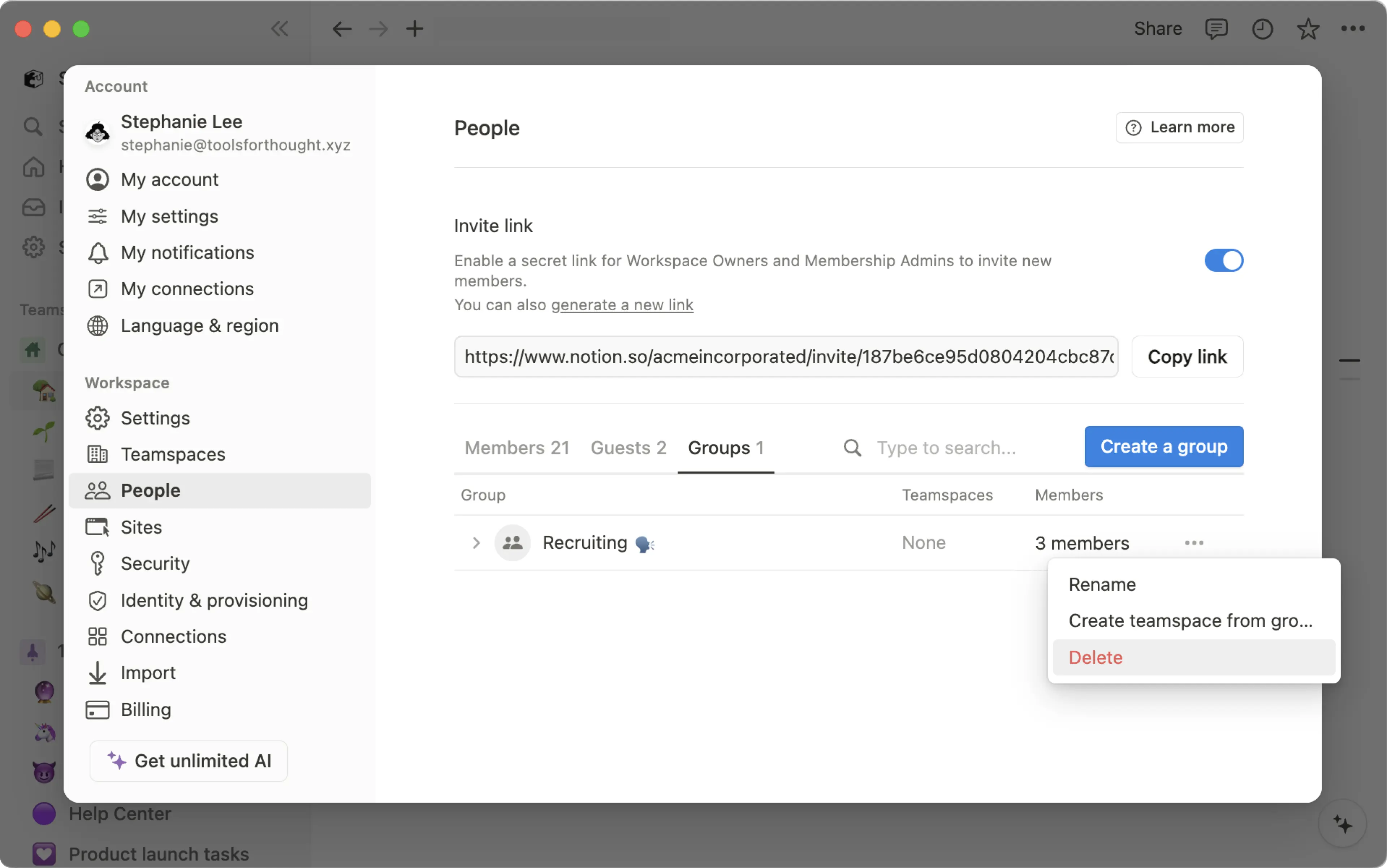
הגדרות→אנשיםאוחברים(בהתאם לתוכנית שלכם) →קבוצות.יש לבחור ב-
יצירת קבוצהולהזין שם לקבוצה שלכם. כדי להגדיר סמל לקבוצה, פשוט לחצו על סמל האימוג'י שמופיע בעת ריחוף.יש לפתוח את הקבוצה החדשה שלכם ולבחור ב-
הוספת חברים.ניתן להוסיף כמה חברים שרוצים לכל קבוצה.
ניתן גם ללחוץ על
הסרהמימין לכל חבר בקבוצה.יש לבחור ב-
•••לצד קבוצה כדילשנות את שמה,ליצור מרחב צוות מהקבוצהאולמחוקאותה.תמיד ניתן לחפש שם או אימייל של מישהו כדי לראות באיזו קבוצה הוא נמצא.
אם סביבת העבודה שלכם מאפשרת לחברים ליצור קבוצות, כל חבר יכול לבחור ב-יצירת קבוצה. האדם שיוצר את הקבוצה יהפוך לבעל הקבוצה כברירת מחדל.
בעלי סביבת עבודה ומנהלי חברויות יכולים להקצות או לנהל בעל קבוצה.
כדי להוסיף או לנהל בעלי קבוצות:
עוברים אל
הגדרות→חברים.יש לבחור בתפריט שלוש הנקודות לצד חבר.
יש לבחור ב-
הפיכה לבעל קבוצהאוהסרה מהקבוצה.
בעלי קבוצות יכולים לנהל קבוצה ספציפית מבלי להזדקק להרשאות של בעל סביבת עבודה או מנהל/ת חברויות. בהתאם להגדרות סביבת העבודה שלכם, בעלי קבוצות יכולים:
הוספה או הסרה של חברים מהקבוצה.
מחיקת הקבוצה.
שינוי שם הקבוצה.
הקצאת בעלי קבוצה אחרים, ושינוי בעלים לחברים.
יצירת מרחבי צוות מקבוצה, או הסרת שיוכי מרחבי צוות מקבוצה.
בעלי סביבת עבודה ומנהלי חברויות יכולים להקצות בעל קבוצה אחד או יותר לקבוצה. בעלי קבוצה אינם יכולים לנהל קבוצות אחרות אלא אם הם גם בעלי סביבת עבודה או מנהלי חברויות.
אם הארגון שלכם מקצה קבוצות באמצעות SCIM, ייתכן שחלק מהקבוצות יסומנו כ-Synced. קבוצות אלו מנוהלות על ידי ספק הזהות שלכם (כמו Okta או Microsoft Entra ID).
אם תנסו לשנות שם של קבוצה מסונכרנת או לשנות את החברות בה ב-Notion, תראו אזהרה. שינויים שבוצעו בספק הזהות שלכם עלולים לדרוס עריכות שבוצעו ב-Notion.
למידע נוסף על הקצאת SCIM, ראו מאמר זה.
עבור כל דף, בחרו אילו קבוצות יכולות לקרוא, להגיב, לערוך ולשתף אותו. כדי לשתף דף עם קבוצה:
לחצו על
Share, ולאחר מכן עלInvite. תראו את כל הקבוצות בתחתית החלון הקופץ.בחרו קבוצה, ולאחר מכן בחרו מהתפריט הנפתח איזה סוג גישה ברצונכם להעניק לאותה קבוצה:
Full access: הם יכולים לערוך ולשתף את הדף.
Can edit: הם יכולים לערוך את תוכן הדף, אך אינם יכולים לשתף אותו. (זמין רק בתוכניות בתשלום.)
Can comment: הם יכולים רק לקרוא ולהגיב, לא לערוך או לשתף.
Can view: הם יכולים רק לקרוא את התוכן, ואינם יכולים לשתף אותו.
Remove: ביטול הגישה שלהם לדף.
לאחר שקבוצה נוספה, תראו אותה בתפריט
Share, ותוכלו להתאים את רמת הגישה שלהם בתפריט הנפתח.באפשרותך להעניק לקבוצות מרובות גישה בכל רמה באותו עמוד.
הרשאות בכל עמוד חלות גם על כל תתי-העמודים שלו.
שיתוף מרחב צוות עם קבוצות
מרחבי צוות הם אזור ייעודי לכל צוות בתוך הארגון או החברה שלך, וניתן להתאים אותם באופן אישי. למידע נוסף על מרחבי צוות →
כדי לשתף מרחב צוות עם קבוצות במרחב העבודה שלך:
רחף מעל שם מרחב הצוות בסרגל הצד שלך.
לחץ על כפתור ה-
•••, ולאחר מכן עלהגדרות מרחב צוות.מכאן, תוכל לחפש ולהוסיף קבוצות למרחב הצוות.
אזכור של קבוצת משתמשים בעמוד על ידי הקלדת
@ולאחריה שם הקבוצה.אם יש לך מאפיין אדם במאגר ידע, באפשרותך לאזכר קבוצה במאפיין זה. באפשרותך אפילו לשנות את הגדרות המאפיין כדי להודיע לקבוצות כאשר הן מאוזכרות במאפיין — למידע נוסף כאן →
שאלות נפוצות
כיצד ניתן להשתמש בקבוצות במקום במספר סביבות עבודה נפרדות?
כיצד ניתן להשתמש בקבוצות במקום במספר סביבות עבודה נפרדות?
יש אנשים שיוצרים סביבות עבודה מרובות במקום קבוצות כדי להגדיר הרשאות פרטניות. לדוגמה, הם יוצרים סביבות עבודה נפרדות עבור עיצוב, שיווק והצוות הבכיר שלהם, כך שהקבוצות האלה לא יכולות לגשת לסביבות עבודה אחרות, לערוך אותן או להיות מוסחות מהעבודה של המחלקות האחרות. יש דרך מהירה לעקוף את זה באמצעות קבוצות:
משביתים
גישה לסביבת העבודה. כך הדפים לא יוצגו לאנשים ולקבוצות שלא קיבלו גישה ספציפית.בכל דף, מעניקים רמות גישה שונות לכל קבוצה. רמות הגישה האלה יחולו על כל דפי המשנה בדף הזה.
לדוגמה, ייתכן שיש לכם אזור בסביבת העבודה שמיועד רק לצוות הפיתוח. יוצרים קבוצה של כל המפתחים שלכם, ולאחר מכן בדף ברמה העליונה עבור הצוות הזה, מפעילים
גישה מלאהרק עבור הקבוצה הזו. אפשר גם לקנן דפים בתוך הדף הזה, ורק לצוות הפיתוח תהיה גישה אליהם!
Who can manage groups in my workspace?
Who can manage groups in my workspace?
Workspace owners and membership admins can create and manage all groups.
Group owners can manage membership, group owners and rename the groups they own.
Can I restrict who can create groups?
Can I restrict who can create groups?
On Enterprise plans, workspace owners can restrict group creation to workspace owners and membership admins only.