إعدادات المشاركة والأذونات

تم تصميم Notion للتعاون، لذا هناك طرق عديدة لمشاركة عملك مع أشخاص آخرين. تضمن مستويات الأذونات لدينا وصول المتعاونين معك إلى المحتوى الخاص بك بالطريقة التي تريدها تماماً 📣
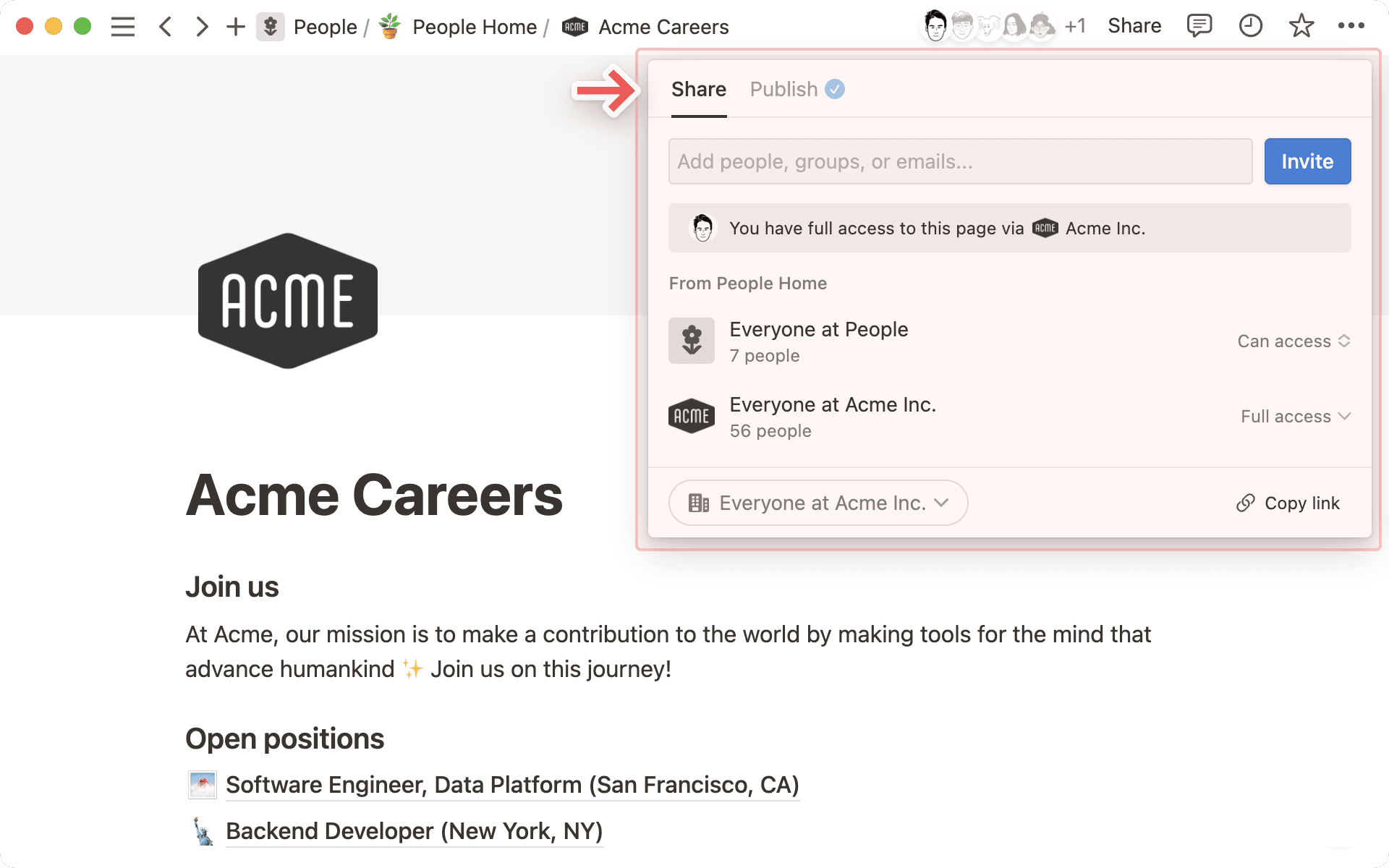
الانتقال إلى الأسئلة الشائعةحدِّد مشاركة في الجزء العلوي من أي صفحة من أجل:
دعوة شخص ما إلى الصفحة.
رؤية وتغيير الأشخاص الذين لديهم إمكانية الوصول إلى الصفحة، ومستوى الأذونات المفوّضة لهم.
نسخ رابط الصفحة لمشاركته مع الآخرين.
فتح علامة التبويب
نشرلمشاركة صفحة على الويب. تعرف على المزيد هنا →
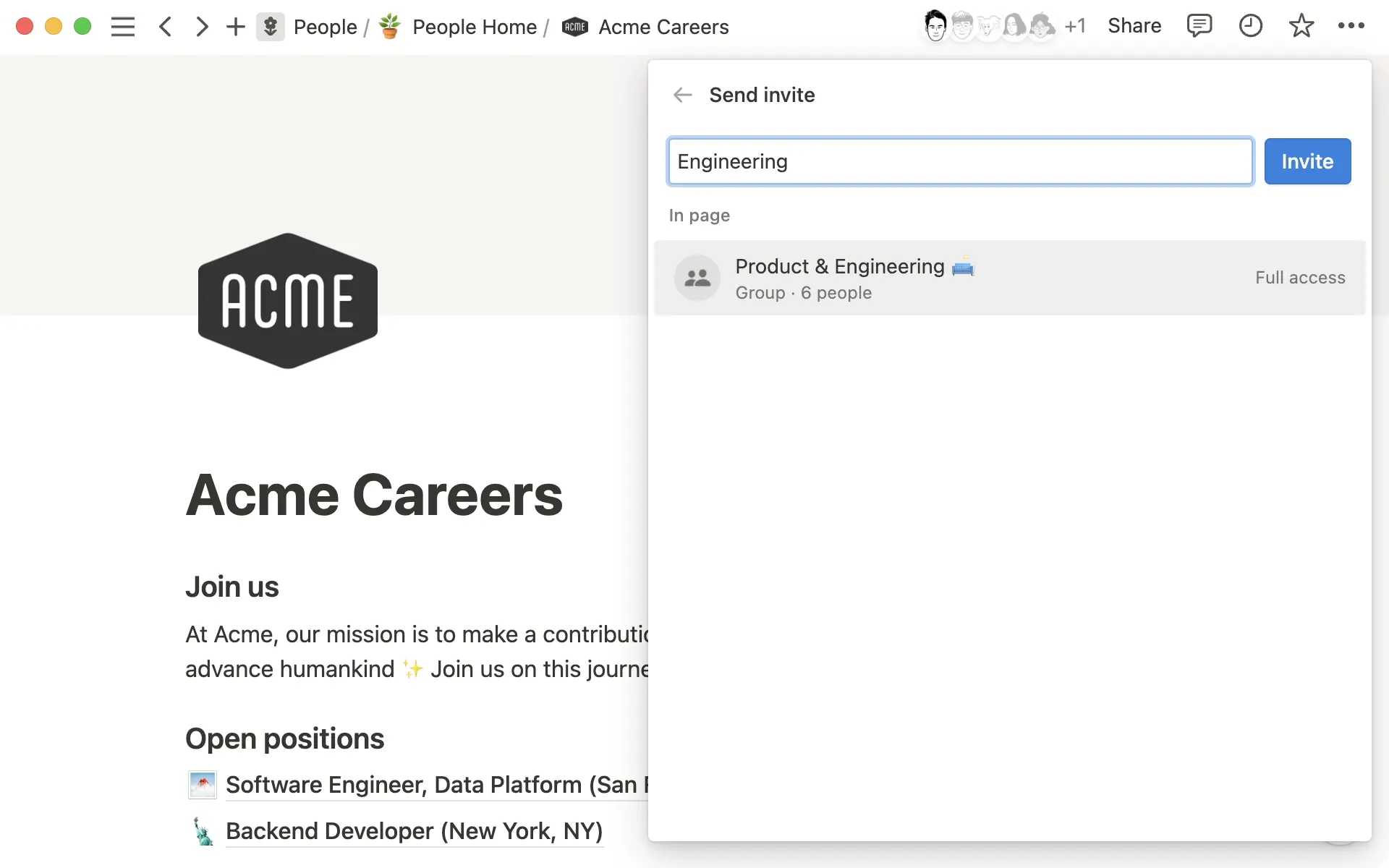
في بعض الأحيان، ستحتاج إلى مشاركة صفحة مع أعضاء محددين فقط في مساحة العمل الخاصة بك، مثل مستند اجتماع فردي مع مديرك، أو ملاحظات لفريق مشروع صغير. لمشاركة صفحة مع أشخاص محددين:
حدِّد
مشاركةفي الجزء العلوي من أي صفحة.ابحث عن أسماء الأعضاء/المجموعات في مساحة العمل الخاصة بك التي تريد مشاركة الصفحة معها وحددها. يمكنك أيضاً دعوة شخص ليس في مساحة العمل الخاصة بك كضيف عن طريق إدخال عنوان بريده الإلكتروني.
افتح القائمة المنسدلة بجوار أسماء الأشخاص الذين سترسل دعوة إليهم، ثم حدِّد مستوى الأذونات.
حدِّد
إرسال دعوة.
عند مشاركة صفحة مع أعضاء محددين في مساحة العمل الخاصة بك، ستظهر الصفحة في قسم المشتركة في الشريط الجانبي. تعرف على المزيد حول أقسام الشريط الجانبي هنا →
مشاركة صفحة مع مساحة فريق
مساحات الفريق (Teamspaces) هي مساحات مخصصة لكل فريق داخل مؤسستك أو شركتك. لكل مساحة فريق أعضاؤها ومستويات أذوناتها الخاصة، والتي يمكن تخصيصها من قبل مالكي مساحة الفريق. تعرف على المزيد حول إضافة أعضاء وتعيين أذونات في مساحات الفريق →
هناك طريقتان لمشاركة صفحات Notion مع أي مساحة فريق تكون عضواً فيها:
مرِّر مؤشر الماوس فوق اسم مساحة الفريق في الشريط الجانبي وأنشئ صفحة جديدة داخل مساحة الفريق هذه بالنقر على علامة
+التي تظهر.في الشريط الجانبي، اسحب صفحة إلى مساحة الفريق.

ملاحظة: الصفحات الموجودة داخل مساحة العمل الافتراضية يمكن للجميع في مساحة عملك الوصول إليها. مساحة العمل الافتراضية هي مساحة عمل يجب أن يكون الجميع في مساحة العمل جزءاً منها بشكل افتراضي.
لمعرفة ما إذا كانت مساحة فريق معينة هي مساحة فريق افتراضية:
حدد
•••بجوار اسم مساحة الفريق في الشريط الجانبي.حدِّد
إعدادات مساحة الفريق.في علامة التبويب
أعضاء، ابحث عنالأذونات. إذا رأيتافتراضي، فهذا يعني أن مساحة العمل الافتراضية هي مساحة عمل افتراضية.
مشاركة صفحة مع ضيف
ملاحظة:
إذا لم تتمكن من مشاركة صفحة مع أحد الضيوف، فقد يكون ذلك بسبب:
وصلت مساحة العمل إلى الحد الأقصى للضيوف.
منعت مساحة العمل أو مساحة الفريق الخاصة بك إضافة الضيوف إلى الصفحة.
نطاق البريد الإلكتروني للضيف الذي تحاول مشاركة الصفحة معه ليس نطاق بريد إلكتروني مسموح به لمساحة عملك.
إذا كنت مشتركاً في الخطة المؤسسية وكان المالك قد منع الأعضاء في مساحة العمل من دعوة ضيوف إلى الصفحات، فسيتم إضافة أي أشخاص تدعوهم إلى صفحة ما كأعضاء في مساحة العمل تلقائياً. قبل أن تختار
دعوةفي الخطوات المذكورة أعلاه، يمكنك تمرير مؤشر الماوس فوق اسم الضيف أو بريده الإلكتروني للحصول على مزيد من المعلومات حول كيفية إضافة ذلك الشخص إلى الصفحة.
الضيوف هم أشخاص ليسوا جزءاً من مساحة عمل Notion الخاصة بك. قد يكون هذا مقاولاً أو عميلاً تعمل معه. تعرف على المزيد حول الضيوف هنا →
بمجرد دعوة شخص ما إلى صفحتك كضيف، سيتلقى بريداً إلكترونياً يحتوي على رابط للصفحة. للوصول إلى صفحتك، سيحتاج ضيفك إلى حساب Notion خاص به.
يمكنك إدارة صلاحية الوصول العام إلى صفحتك عن طريق تحديد مشاركة في الجزء العلوي من الصفحة وتكوين صلاحية الوصول العام. هنا، يمكنك اختيار مشاركة صفحتك مع:
الأشخاص المدعوين فقط: يعني هذا أنه يمكنك أنت والأشخاص الذين تدعوهم فقط الوصول إلى صفحتك.جميع الأعضاء في {مساحة عملك}: يعني هذا أنه يمكن لأعضاء مساحة العمل الآخرين الوصول إلى صفحتك عن طريق البحث عنها أو باستخدام الرابط.افتح القائمة المنسدلة بجوار
جميع الأعضاء في {مساحة عملك}وقم بالتبديل إلىإخفاء في نتائج البحثلإخفاء هذه الصفحة من نتائج البحث لأي مستخدمين لم يزوروا الصفحة من قبل أو ليس لديهم بالفعل رابط إلى الصفحة.
أي شخص على الويب لديه الرابط: هذا يعني أن أي شخص لديه رابط صفحتك يمكنه الوصول إليها، حتى لو لم يكن جزءاً من مساحة العمل الخاصة بك أو لم يكن مستخدماً لـ Notion. لاحظ أن زوار الصفحة سيحتاجون إلى تسجيل الدخول إلى Notion إذا أرادوا التعليق على صفحتك أو تعديلها.إذا كنت تريد انتهاء صلاحية الوصول إلى هذا الرابط، فافتح القائمة المنسدلة بجوار
أي شخص على الويب لديه الرابط. افتح القائمة المنسدلة بجوارتنتهي صلاحية الرابطوحدد وقتاً أو تاريخاً.يمكن لمالكي مساحة عمل المؤسسة تعطيل روابط المشاركة العامة هذه بالانتقال إلى
الإعدادات←الأمانوالتبديل إلىتعطيل نشر المواقع والنماذج والروابط العامة.
يمكنك تعيين مستوى وصول لكل مجموعة من الأشخاص تمنحهم صلاحية الوصول العام.
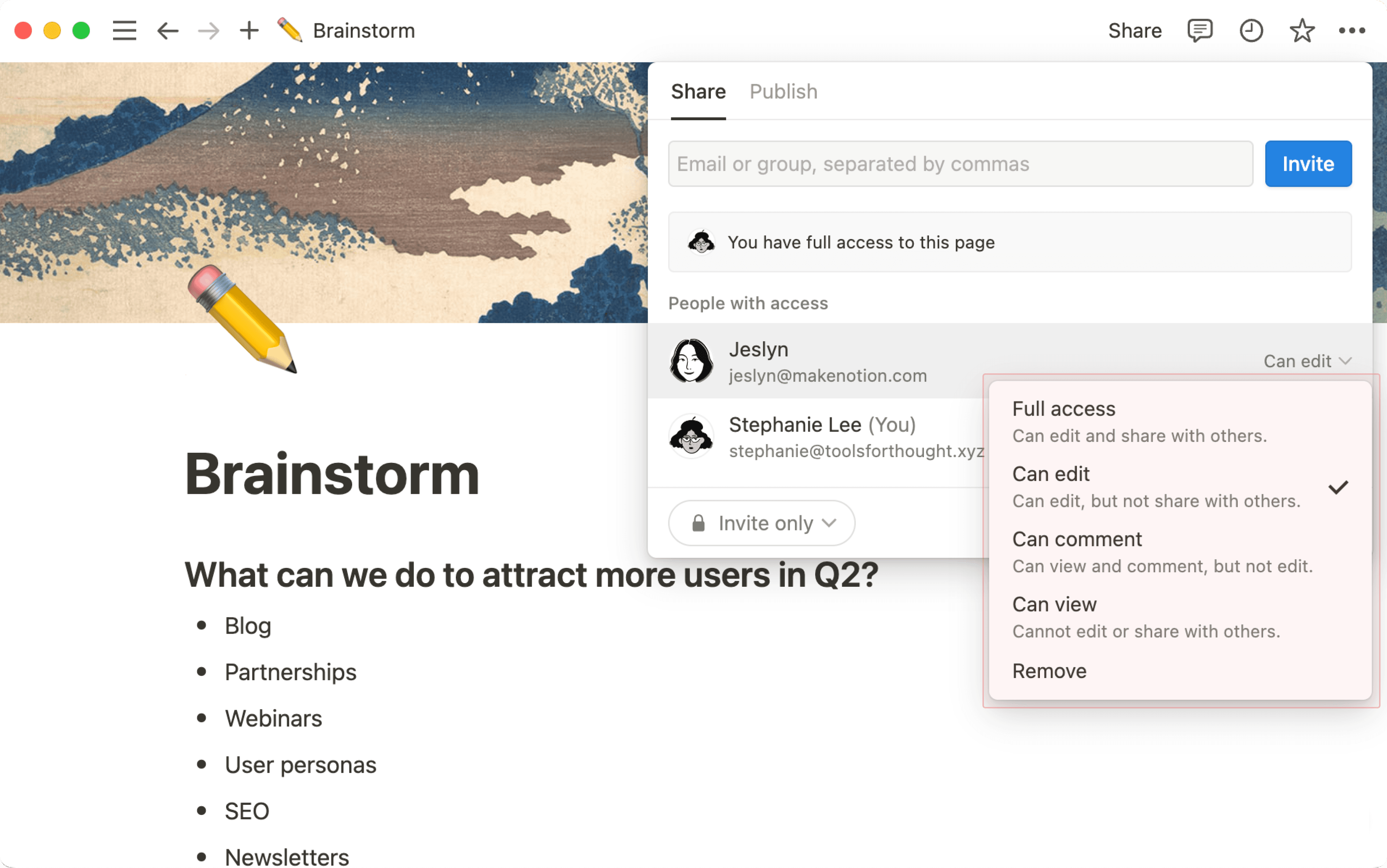
لكل شخص أو مجموعة أو مساحة فريق تشارك صفحة معه، يمكنك تعيين مستوى إذن مختلف. يساعد هذا في الحفاظ على خصوصية المعلومات الخاصة ويمنحك تحكماً دقيقاً ومحدداً في عملك.
في ما يلي مستويات الأذونات المختلفة في Notion:
الوصول الكامل: يمكن للأشخاص الذين لديهم وصول كامل إلى إحدى الصفحات تحرير أي محتوى تشتمل عليه هذه الصفحة ومشاركتها مع أي شخص يريدونه.إمكانية التحرير: حدِّد مستوى الوصول هذا للأشخاص الذين يُسمح لهم بتحرير محتوى الصفحة، ولكن لا يُسمح لهم بمشاركتها مع الآخرين.يمكنه تعديل المحتوى: يوجد مستوى الإذن هذا فقط في صفحات قاعدة البيانات. يمكن للأشخاص الذين لديهم هذا المستوى من الوصول إنشاء صفحات داخل قاعدة البيانات وتعديلها، وتعديل قيم الخصائص لتلك الصفحات. ومع ذلك، لن يتمكنوا من تغيير هيكل قاعدة البيانات وخصائصها أو طرق عرضها أو ترتيبها أو عوامل تصفيتها. تعرف على المزيد حول قواعد البيانات هنا →يمكنه الإنشاء: يوجد مستوى الإذن هذا فقط في صفحات قاعدة البيانات وهو متاح في خطتي الأعمال والمؤسسات. يمكن للأشخاص الذين لديهم هذا المستوى من الوصول إنشاء صفحات جديدة داخل قاعدة البيانات، ولكن لا يمكنهم عرض أو تعديل الصفحات الموجودة التي لم يتم منحهم حق الوصول إليها بشكل فردي. يكون هذا مفيداً عندما تريد من المساهمين إرسال إدخالات (مثل تذاكر تكنولوجيا المعلومات، أو طلبات المهام، أو ردود النماذج) دون أن يتمكنوا من رؤية إدخالات الآخرين أو تعديلها.يمكنه التعليق: حدد مستوى الوصول هذا للأشخاص الذين يجب أن تقتصر قدرتهم على التعليق على الصفحة فقط. لن يتمكنوا من تعديل المحتوى أو مشاركته.إمكانية العرض: يمكن للأشخاص الذين يتمتعون بهذا المستوى من الوصول قراءة المحتوى على الصفحة، ولكن لن يتمكنوا من التعليق أو التحرير أو المشاركة.
هناك أيضاً إجراءات مختلفة يمكن للأشخاص اتخاذها في مساحة عمل حسب دورهم في مساحة العمل. لمعرفة المزيد، اقرأ هذه المقالة →
تحرير مستويات الوصول
ملاحظة: إذا طلب شخص ما تغييراً في أذوناته على صفحة تملكها، فستتمكن من رؤية هذه الطلبات والموافقة عليها ورفضها من صندوق الوارد.
لتغيير مستوى الأذونات لأحد الأشخاص في صفحة معينة:
حدِّد
مشاركةفي الجزء العلوي من الصفحة.افتح القائمة المنسدلة بجوار اسم الشخص أو المجموعة أو مساحة الفريق الذين تمت مشاركة الصفحة معهم.
حدِّد مستوى الأذونات.
هل ترى أشخاصاً آخرين في صفحة لم تقصد مشاركتها؟ هل تريد جعل الصفحة خاصة؟ هناك بضع طرق يمكنك من خلالها إيقاف مشاركة صفحاتك مع الآخرين:
في الشريط الجانبي، اسحب صفحة إلى القسم
خاصبحيث لا يمكن لأحد غيرك رؤيتها.حدد
مشاركةفي الجزء العلوي من الصفحة. بعد ذلك، افتح القائمة المنسدلة بجوار مساحة العمل أو المجموعة أو الأفراد الذين لديهم حق الوصول حالياً، وحدِّدإزالة.
ملاحظة: هذه الميزة متوفرة فقط في خطة الأعمال والخطة المؤسسية.
إذا كانت قاعدة بياناتك تحتوي على خاصية شخص واحد على الأقل، فستتمكن من تعيين أذونات محددة للأشخاص في خاصية الشخص هذه. على سبيل المثال:
قد يكون لديك قاعدة بيانات لتذاكر تكنولوجيا المعلومات حيث تريد أن يتمكن منشئو التذاكر من تحرير تذاكرهم، ولكن دون إجراء تغييرات عن طريق الخطأ على التذاكر التي أنشأها الآخرون.
قد تكون مسؤول توظيف يعمل مع العديد من المرشحين، ولكنك تريد فقط أن يرى مديرو التوظيف معلومات حول مرشحيهم.
قد تعمل مع فريق من المقاولين الذين يجب أن يكونوا قادرين فقط على عرض مهامهم وتحريرها في قاعدة بيانات.
ستنطبق الأذونات التي تعينها من خلال خاصية الشخص عبر جميع طرق عرض قاعدة بياناتك. كما أنها ستنعكس في طرق العرض المرتبطة بقاعدة البيانات.
لتعيين أذونات لخاصية شخص أو خاصية "تم الإنشاء بواسطة":
افتح قاعدة بيانات. يجب أن تكون هذه هي قاعدة بيانات المصدر وليست طريقة عرض مرتبطة بها.
انقر على
مشاركةفي الجزء العلوي من قاعدة البيانات.ضمن
الوصول على مستوى الصفحة، حددإضافة قاعدة جديدة.حدد خاصية شخص أو خاصية "تم الإنشاء بواسطة" من قاعدة بياناتك.
حدد مستوى الوصول.
حدد
إنشاء قاعدة.
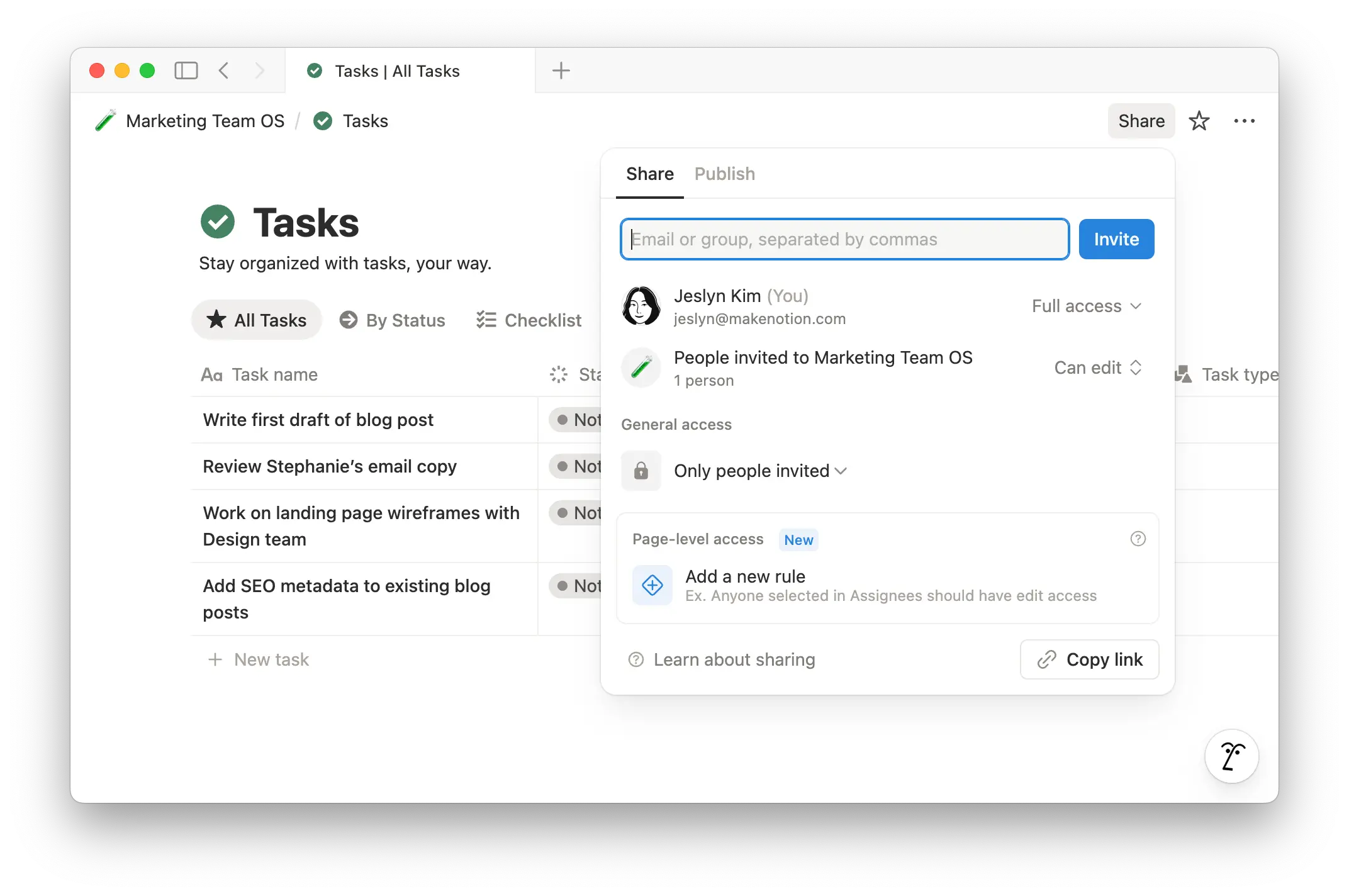
إذا كانت قاعدة بياناتك تحتوي على مصادر بيانات متعددة، فيمكن أن يكون لكل مصدر بيانات قواعد أذونات خاصة به. ستتمكن من طي بين مصادر البيانات عند تعيين هذه الأذونات في قائمة مشاركة.

يمكنك إنشاء أذونات جديدة لخصائص الشخص الإضافية في قاعدة بياناتك بالنقر على إضافة قاعدة جديدة.
ملاحظة: بشكل افتراضي، عندما يتم ذكر شخص ما في هذه الخصائص، سيتم إخطاره. مجموعات المستخدمين لا يتم إخطارها بشكل افتراضي. لتغيير هذه الإعدادات أو معرفة المزيد حول هذه الإخطارات، انظر هنا ←
ما يراه الآخرون عند إعداد الوصول على مستوى الصفحة
تعتمد كيفية تفاعل الآخرين مع محتوى قاعدة البيانات بمجرد تعيين الوصول على مستوى الصفحة على ما إذا كان بإمكانهم الوصول إلى قاعدة البيانات أم لا.
إذا كان بإمكان شخص ما الوصول إلى قاعدة البيانات
لنفترض أن لديك وصول كامل إلى قاعدة بيانات المهام. ولدى آنا، التي تتبعك مباشرةً، صلاحية التعليق.
بعد ذلك، يمكنك إنشاء قاعدة وصول على مستوى الصفحة تمنح الأشخاص في خاصية الشخص المُعين يمكنه التحرير. أنت تقوم بتعيين المهمة 1 إلى آنا.
بالإضافة إلى قدرتها على عرض جميع صفحات قاعدة البيانات والتعليق عليها، تستطيع آنا الآن أيضاً تحرير المهمة 1 نتيجة لقاعدة مستوى الصفحة.
إذا لم يكن لدى شخص ما إمكانية الوصول إلى قاعدة البيانات
لنفترض أن لديك وصول كامل إلى قاعدة بيانات المهام. ولا يملك أي شخص آخر أي مستوى من الوصول.
بعد ذلك، يمكنك إنشاء قاعدة وصول على مستوى الصفحة تمنح الأشخاص في خاصية الشخص المُعين يمكنه التحرير. أنت تقوم بتعيين المهمة 1 إلى آنا. إذا حاولت آنا زيارة قاعدة بيانات المهام الخاصة بك، فستتلقى رسالة خطأ. هذا لأنها لا تملك حق الوصول إلى قاعدة بيانات المهام الخاصة بك وهي تملك حق الوصول إلى المهمة 1 فقط. هناك طريقتان ستتمكن آنا من خلالهما من عرض المهمة 1 والعمل عليها:
عندما تقوم بتعيين آنا إلى مهمة وتمنحها حق الوصول عبر قاعدة على مستوى الصفحة، ستتلقى آنا إشعاراً في Notion يخبرها بأنه تم تعيينها إلى المهمة 1. يمكنها بعد ذلك فتح المهمة من صندوق الوارد الخاص بها.
أنشئ طريقة عرض مرتبطة لقاعدة بيانات المهام الخاصة بك في صفحة وامنح آنا حق الوصول إلى تلك الصفحة. ستتمكن آنا من الوصول إلى المهمة 1 وتعديلها في طريقة العرض المرتبطة. بالإضافة إلى ذلك، ستكون أي مهام أخرى تعينها لآنا في قاعدة البيانات تلك متاحة لآنا عبر طريقة العرض المرتبطة.
لإنشاء طريقة عرض مرتبطة بقاعدة بيانات:
في صفحة، اكتب
/linked.في قائمة الشرطة المائلة، حدد
طريقة عرض مرتبطة بمصدر البيانات.في القائمة التي تظهر، ابحث عن قاعدة البيانات التي تريد الربط بها وحددها.
ستظهر قاعدة البيانات التي تحددها كنسخة من الأصل، والتي يمكن تصفيتها وفرزها بشكل مختلف دون تغيير الأصل.
نظراً لأن آنا لا تملك حق الوصول إلى مهامها إلا من خلال قواعد الوصول على مستوى الصفحة، فلن تتمكن من إنشاء صفحات جديدة في قاعدة البيانات. للسماح بإنشاء صفحات جديدة، ستحتاج إلى إنشاء نماذج.
ملاحظة: إذا لاحظت أن شخصًا ما قادر على اتخاذ إجراءات لا تتوافق مع الأذونات التي حددتها له، فلاحظ أن Notion تحترم أوسع مستوى من الوصول الممنوح للمستخدم. على سبيل المثال، لنفترض أن عضو (أ) جزء من خاصية شخص في قاعدة بياناتك التي لديها أذونات يمكنه العرض لصفحة ما. لاحقًا، تمنح الجميع في مساحة عملك وصول كامل إلى قاعدة البيانات. في هذه الحالة، سيحصل عضو (أ) أيضًا على وصول كامل إلى صفحات قاعدة البيانات لأنه عضو في مساحة عملك.
تأكد من أن أي شخص تقيد وصوله من خلال الوصول على مستوى الصفحة ليس لديه وصول أكبر من خلال جزء آخر من قائمة المشاركة.
اعرف المزيد عن مستويات الوصول هنا ←
حذف قاعدة الإذن
لحذف قاعدة إذن لشخص معين أو خاصية "تم الإنشاء بواسطة":
حدد
مشاركةفي الجزء العلوي من قاعدة البيانات.افتح القائمة المنسدلة لقاعدة موجودة.
حدد
حذف قاعدة الإذن.
عندما تقوم بإنشاء صفحة فرعية داخل صفحة، ستأخذ هذه الصفحة الفرعية أذونات الصفحة الأصلية الخاصة بها. لتغيير ذلك، انتقل إلى الصفحة الفرعية وقم بتحديث الأذونات هناك.
يمكن لمالكي مساحة العمل تعيين أذونات افتراضية للمحتوى في مساحة العمل الخاصة بهم. سينطبق هذا على كل صفحة جديدة يتم إنشاؤها في مساحة العمل، وإذا كنت ترغب في تغييرها، فسيتعين عليك إجراء تغييرات على مستوى الصفحة.
تحترم Notion أوسع مستوى من الوصول الممنوح للمستخدم. على سبيل المثال، لنفترض أنك منحت العضو (أ) صلاحية العرض لصفحة ما. ثم منحت الجميع في مساحة عملك وصولاً كاملاً، فسيحصل العضو (أ) أيضاً على وصول كامل لأنه عضو في مساحة عملك.
بالإضافة إلى ذلك، سيؤدي نقل صفحة مشتركة إلى قسم الخاص في الشريط الجانبي إلى إزالة وصول أي شخص آخر إلى تلك الصفحة. ملاحظة: سينطبق هذا التجاوز على الصفحة الأصلية فقط - وستظل الأذونات الممنوحة لأي صفحات فرعية كما هي.
إذا تم تعيين صفحة لتكون متاحة لأي شخص لديه رابط، فلاحظ أنه حتى الأشخاص الذين ليس لديهم الرابط المباشر قد يتمكنون من الوصول في حالات معينة بما في ذلك ما يلي:
تمت ذكر الصفحة أو ربطها بصفحة أخرى تمت مشاركتها على نطاق أوسع.
تستخدم الصفحة علاقة ثنائية الاتجاه ترتبط بصفحة أخرى تتم مشاركتها على نطاق أوسع.
الصفحة متداخلة داخل صفحة أخرى تمت مشاركتها على نطاق أوسع.
يمكنك معرفة من يمكنه الوصول إلى صفحة ما لأنه يمكن رؤية صور ملفه الشخصي في الشريط الموجود في الجزء العلوي من الصفحة.
تظهر الصورة الرمزية باهتة إذا كان هذا الشخص لا ينظر حالياً إلى الصفحة.
تظهر الصورة الرمزية غير باهتة إذا كان الشخص موجوداً حالياً في الصفحة.
سيؤدي التمرير فوق الصورة الرمزية إلى عرض اسم الشخص وبريده الإلكتروني ومتى كان آخر مرة موجوداً في الصفحة.
سيؤدي النقر على صورة رمزية نشطة إلى نقلك إلى جزء الصفحة حيث يقرأ الشخص أو يكتب.
عندما يتعاون الأشخاص على نفس الصفحة في الوقت نفسه، سترى صورهم الرمزية تتحرك بجوار الكتل التي ينظرون إليها أو يحررونها.
انقر على
•••في أعلى يمين أي صفحة وانظر إلى أسفل القائمة التي تظهر. سترى من قام بآخر تعديل للصفحة ومتى.
طلب الوصول إلى صفحة
إذا فتحت صفحة لا تملك حق الوصول إليها، فيمكنك تحديد لا يوجد وصول على الصفحة لإرسال طلب. سيؤدي هذا إلى إخطار منشئي الصفحة أو محرريها، الذين يمكنهم اختيار قبول طلب الوصول الخاص بك أو رفضه.
طلب الوصول للتحرير
إذا كانت لديك صلاحية الوصول إلى العرض أو التعليق على صفحة وترغب في الحصول على صلاحية للوصول إلى التحرير:
افتح الصفحة وحدِّد
مشاركة.في علامة التبويب
مشاركة، سترى مستوى الأذونات الذي تملكه حالياً. افتح القائمة المنسدلة بجوار هذه المعلومات.حدِّد
طلب الوصول للتحرير.
سيذهب هذا الطلب إلى منشئ الصفحة، الذي يمكنه قبوله أو تجاهله. سيتم إخطارك بمجرد قبول طلبك - حاول تحديث الصفحة إذا لم تتمكن من تعديلها.
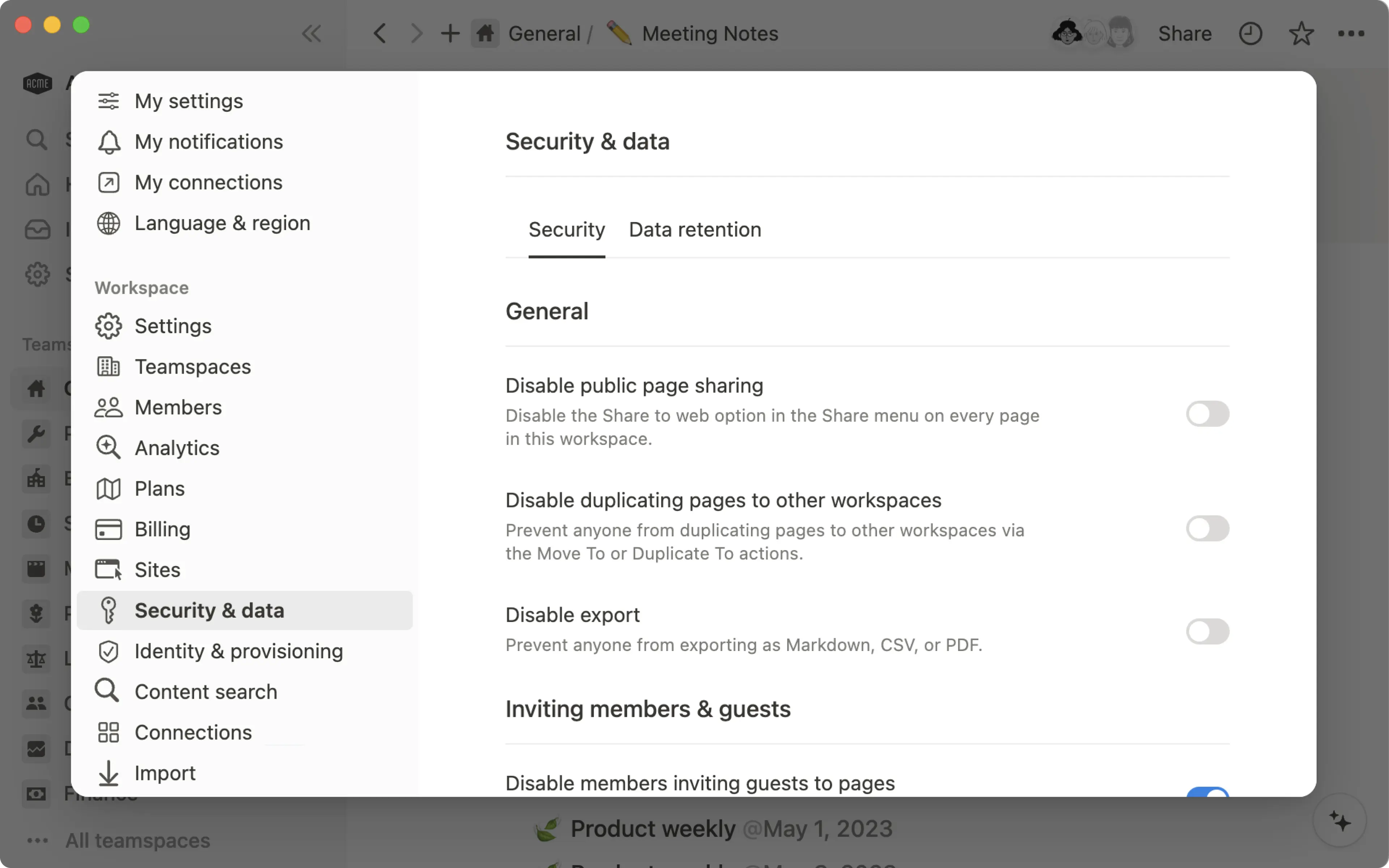
إذا كنت مالكاً لمساحة عمل في الخطة المؤسسية، فيمكنك التحكم في مشاركة المحتوى باستخدام إعدادات أمان إضافية. تعرف على المزيد حول هذه الميزات هنا →
للاطلاع على هذه الإعدادات، انتقل إلى الإعدادات في الشريط الجانبي، ثم حدّد الأمان.
الأسئلة الشائعة
حاولت إضافة ضيف إلى مساحة عمل ولكن تم تحويله إلى عضو تلقائياً. كيف يمكنني منع ذلك?
حاولت إضافة ضيف إلى مساحة عمل ولكن تم تحويله إلى عضو تلقائياً. كيف يمكنني منع ذلك?
إذا تجاوز عدد الضيوف في مساحة عملك الحد المسموح به حسب خطتك، فسيتم تلقائياً إضافة المستخدمين الجدد الذين تشارك معهم المحتوى كأعضاء (بدلاً من ضيوف) إذا كانوا يستخدمون نفس نطاق البريد الإلكتروني للمؤسسة.
للسماح بإضافة مستخدم جديد لديه نفس نطاق البريد الإلكتروني للمؤسسة كضيف، ستحتاج إلى إزالة الضيوف الحاليين لتقليل عددهم إلى ما دون حد خطتك، أو الترقية إلى خطة ذات حد أعلى، أو التواصل مع فريق المبيعات لدينا (للعملاء المؤهلين).
إذا كانت مساحة عمل تتجاوز حد الضيف المسموح به في خطة اشتراكك، فقد يكون إعداد "نطاقات البريد الإلكتروني المسموح بها" مفعلاً. عند تفعيل هذه الميزة، يُسمح للأشخاص الذين لديهم نطاق البريد الإلكتروني هذا بالانضمام إلى مساحة عمل كعضو تلقائياً. يمكنك تعطيل هذا الإعداد في علامة التبويب عام ضمن الإعدادات في الشريط الجانبي الأيسر.
ما الفرق بين مشاركة صفحة Notion الخاصة بي مع أي شخص على الويب لديه الرابط ومشاركة صفحة Notion الخاصة بي كموقع Notion؟
ما الفرق بين مشاركة صفحة Notion الخاصة بي مع أي شخص على الويب لديه الرابط ومشاركة صفحة Notion الخاصة بي كموقع Notion؟
إذا كنت ترغب في التعاون مع عميل بشأن مقترح، فقد ترغب في استخدام رابط مشاركة عام.
إذا كنت ترغب في مشاركة تفاصيل أحدث رحلاتك، يمكنك نشر صفحتك على Notion كموقع Notion. سيسمح لك هذا بتفعيل فهرسة محركات البحث للوصول إلى جمهور أوسع، وتخصيص مظهر صفحتك، والمزيد.
زر "تصدير" الخاص بي مفقود، ولا يظهر في أي قوائم.
زر "تصدير" الخاص بي مفقود، ولا يظهر في أي قوائم.
قد يكون إعداد تعطيل التصدير مفعلاً في علامة التبويب الأمان ضمن الإعدادات في الشريط الجانبي الأيسر. ستحتاج إلى أن تكون مسؤولاً في مساحة عمل وعلى تطبيق سطح المكتب لتغيير هذا الإعداد.
هل يمكنني تقييد الوصول إلى أجزاء مختلفة من قاعدة بيانات؟ هل يمكنني جعل بعض الأشخاص قادرين على رؤية صفحات معينة في قاعدة بيانات، ولكن ليس الأخرى؟
هل يمكنني تقييد الوصول إلى أجزاء مختلفة من قاعدة بيانات؟ هل يمكنني جعل بعض الأشخاص قادرين على رؤية صفحات معينة في قاعدة بيانات، ولكن ليس الأخرى؟
يمكنك تعيين أذونات محددة للأشخاص الذين تمت الإشارة إليهم في خاصية "الشخص" أو خاصية "تم الإنشاء بواسطة" في قاعدة بيانات. تعرف على الوصول إلى صفحات قاعدة بيانات من هنا →