إدارة الأعضاء والضيوف

من السهل العمل مع الآخرين في Notion. أضف أعضاء في مساحة العمل للتعاون معك في مساحة عملك، أو ادعُ ضيوفاً لعرض صفحات محدّدة أو التعليق عليها أو تحريرها.
الانتقال إلى الأسئلة الشائعة
ملاحظة: إذا كنت مشتركاً في الخطة المؤسسية، فقد تبدو الصور في هذه المقالة مختلفة قليلاً عما تراه في Notion. شكراً لتفهمك!

معرفة المزيد عن الأنواع المختلفة من الأشخاص في مساحة العمل
ملاحظة: في الخطط المدفوعة، ستتم محاسبتك بناءً على عدد الأعضاء في مساحة العمل. لمزيد من المعلومات حول الخطط، انتقل إلى هنا →
باستخدام عنوان البريد الإلكتروني
لإضافة عضو باستخدام عنوان بريده الإلكتروني:
انتقل إلى
الإعدادات→الأشخاصأوالأعضاء(حسب خطة اشتراكك).انتقل إلى علامة التبويب
الأعضاء.اختر
إضافة عضوواكتب عنوان البريد الإلكتروني للشخص الذي تريد إضافته. إذا لم تكن لديك صلاحية الدعوة، فسيظهر لك بدلاً من ذلك خيار طلب إضافة عضو.حدِّد من القائمة المنسدلة ما إذا كنت تريد إضافته بصفة
مالك مساحة عمل، أومسؤول عضوية، أوعضوثم اضغط علىدعوة.سيتلقّى رسالة بريد إلكتروني تحتوي على رابط لتسجيل الدخول والانضمام إلى مساحة عملك.
استخدام رابط
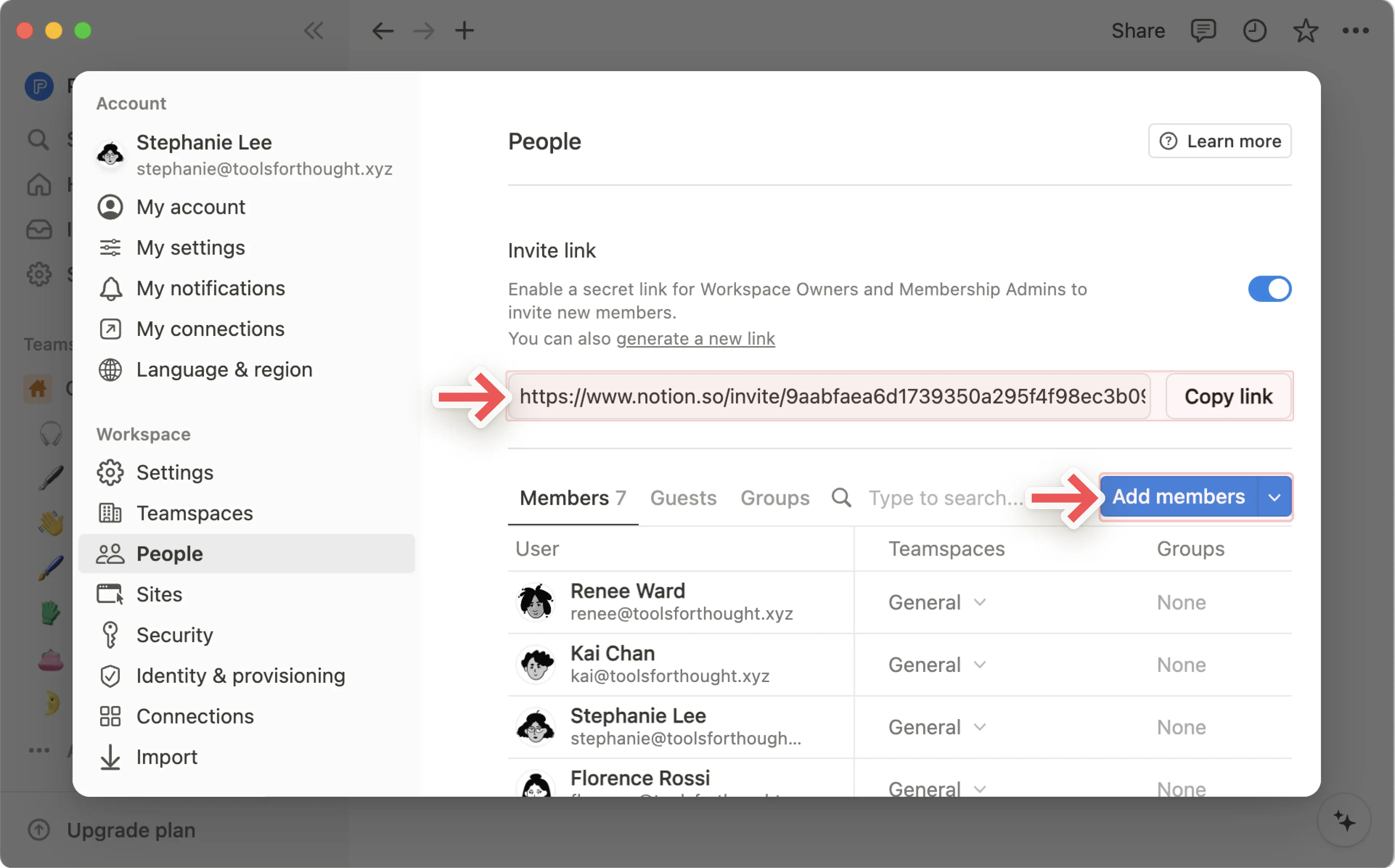
لإضافة عضو عبر رابط:
انتقل إلى
الإعدادات→الأشخاصأوالأعضاء(حسب خطة اشتراكك).انتقل إلى علامة التبويب
الأعضاء.حدِّد
نسخ الرابطلنسخ الرابط السرّي إلى الحافظة، ومشاركته مع أي شخص ترغب في دعوته للعمل معك.عندما ينقر مستخدم تمت دعوته على الرابط السرّي، سيتمكن من الانضمام إلى مساحة عملك تلقائياً بصفته عضواً مدفوعاً، من دون الحاجة إلى إضافة عنوان بريده الإلكتروني يدوياً.
إذا كنت لا ترغب في أن تتمكن من دعوة أشخاص إلى مساحة عملك باستخدام رابط، فقم بإيقاف تشغيل مفتاح التبديل الموجود بجوار
رابط الدعوة.
مع نطاق مسموح به
إذا كنت تستخدم Notion في شركتك، فيمكنك تسهيل انضمام أي شخص تلقائياً إلى مساحة عملك بصفته عضواً بمجرد تسجيل دخوله باستخدام عنوان بريده الإلكتروني الخاص بالعمل. لإعداد ذلك، يمكن لمالكي مساحة العمل:
انتقل إلى
الإعدادات→الإعدادات.تحت
نطاقات البريد الإلكتروني المسموح بها، أدخل أي نطاق بريد إلكتروني تريد منح الوصول إليه تلقائياً، مثل نطاق البريد الإلكتروني الخاص بشركتك. يمكنك إضافة نطاقات متعددة مسموح بها في هذا الحقل، ولكن لن تتمكن إلا من إضافة النطاقات التي تتبع لها حسابات أعضاء مساحة العمل.
الآن، كلما قام شخص ما بتسجيل الدخول إلى Notion باستخدام بريد إلكتروني يحتوي على أحد تلك النطاقات، سيرى خيار الانضمام إلى مساحة عملك أثناء عملية الإعداد. إذا انضم المستخدم إلى مساحة عملك، فسيصبح عضواً في مساحة عملك وستتم محاسبتك وفقاً لذلك.
تغيير دور العضو
لتغيير دور العضو في مساحة العمل:
انتقل إلى
الإعدادات→الأشخاصأوالأعضاء(حسب خطة اشتراكك).انتقل إلى علامة التبويب
الأعضاء.حدِّد القائمة المنسدلة لدور العضو، ثم حدِّد
مالك مساحة العمل، أومسؤول العضوية، أوالعضو.

إذا كنت تعمل مع استشاري من سوق Notion، فيمكنك منحه وصولاً محدوداً زمنياً إلى مساحة عملك كعضو مؤقت. يحصلون على وصول بمستوى عضو حتى تاريخ انتهاء صلاحيتهم، ثم يفقدون الوصول تلقائياً. لا يستخدم الأعضاء المؤقتون مقعداً مدفوعاً.
لإضافة عضو مؤقت:
انتقل إلى
الإعدادات→الأشخاصأوالأعضاء(حسب خطة اشتراكك).انتقل إلى علامة التبويب
الأعضاء.اختر
إضافة أعضاءواكتب عنوان البريد الإلكتروني الخاص باستشارك.اختر
عضو مؤقتمن القائمة المنسدلة للأدوار.حدد تاريخ انتهاء الصلاحية (بحد أقصى عام واحد من اليوم).
اضغط على
دعوة.
سيتلقون بريداً إلكترونياً يحتوي على رابط للانضمام إلى مساحة عملك. بمجرد قبولهم، سيظهرون في قائمة الأعضاء لديك مع عرض تاريخ انتهاء صلاحيتهم.
الطلبات المعلقة
بعد إرسال دعوة، ستظهر كمعلقة حتى يقبلها الاستشاري. يمكنك عرض الدعوات المعلقة وإدارتها في الإعدادات → الأعضاء.
تمديد الوصول أو إزالته
يمكن للمسؤولين تحديث تاريخ انتهاء صلاحية العضو المؤقت أو إزالة وصوله في أي وقت:
انتقل إلى
الإعدادات→الأشخاصأوالأعضاء.ابحث عن العضو المؤقت في القائمة.
اختر
•••بجوار اسمه.اختر
تعديل تاريخ انتهاء الصلاحيةأوإزالة من مساحة العمل.
تعرّف على الفرق بين الضيوف والأعضاء هنا →
من صفحة معيّنة
تذكّر أنه يمكن إضافة ضيف إلى صفحات فردية فقط، وليس إلى مساحة عمل كاملة. لمشاركة صفحة مع ضيف:
انتقل إلى "مشاركة" في أعلى يمين الصفحة.
أدخل عنوان البريد الإلكتروني للضيف الذي تريد دعوته.
حدِّد مستوى الوصول لهذا الضيف من القائمة المنسدلة، ثم اضغط على زر
دعوة.حدِّد
تخطّي الآنللتأكد من إضافته بصفة ضيف وليس عضواً.
سيتلقى ضيفك بريداً إلكترونياً يحتوي على رابط للصفحة. إذا لم يكن يستخدم Notion بالفعل، فسيحتاج إلى التسجيل للوصول إلى صفحتك.
ملاحظة:
إذا لم تتمكن من مشاركة صفحة مع أحد الضيوف، فقد يكون ذلك بسبب:
وصلت مساحة العمل إلى الحد الأقصى للضيوف.
منعت مساحة العمل أو مساحة الفريق الخاصة بك إضافة الضيوف إلى الصفحة.
نطاق البريد الإلكتروني للضيف الذي تحاول مشاركة الصفحة معه ليس نطاق بريد إلكتروني مسموح به لمساحة عملك.
إذا كنت مشتركاً في الخطة المؤسسية وكان المالك قد منع الأعضاء في مساحة العمل من دعوة ضيوف إلى الصفحات، فسيتم إضافة أي أشخاص تدعوهم إلى صفحة ما كأعضاء في مساحة العمل تلقائياً. قبل أن تختار
دعوةفي الخطوات المذكورة أعلاه، يمكنك تمرير مؤشر الماوس فوق اسم الضيف أو بريده الإلكتروني للحصول على مزيد من المعلومات حول كيفية إضافة ذلك الشخص إلى الصفحة.
بناءً على طلب الضيف
لتسهيل إضافة ضيوف إلى مساحة عملك، تسمح Notion أيضاً للأشخاص من خارج مساحة عملك بطلب الوصول إلى صفحات معينة فيها. هذه الميزة متاحة ومفعلة افتراضياً لجميع الخطط باستثناء الخطة المؤسسية.
إذا كنت مشتركاً في خطة Plus أو خطة الأعمال، يمكنك إيقاف تشغيل هذا الإعداد. للأسف، لن تتمكن الخطط المجانية من إيقاف هذه الميزة. للقيام بذلك:
افتح
الإعدادات→الأمان.عطّل خيار
السماح بطلبات الوصول إلى الصفحة من غير الأعضاء.
بمجرد تقديم الضيف طلباً للوصول إلى صفحة، سيتم إرسال إشعار إلى صندوق الوارد الخاص بمنشئ الصفحة. يمكن لمنشئ الصفحة الموافقة على الطلب بالإضافة إلى تعديل مستوى الوصول لذلك الضيف، أو يمكنه تجاهل الطلب.
ملاحظة: عند إضافة شخص إلى صفحة، يمكنه الوصول تلقائياً إلى جميع صفحاتها الفرعية بشكل افتراضي. ومع ذلك، يمكنك تقييد أو توسيع أذونات الصفحات الفرعية!
يمكن لأعضاء مساحة العمل طلب إضافة ضيوف إليها. هذه الميزة متاحة في الخطة المؤسسية فقط، ولا يمكن إلا لمالكي مساحة العمل تمكينها أو تعطيلها.
تمكين إضافة الضيوف وطلبات الضيوف
للسماح للأعضاء بإضافة ضيوف مباشرةً إلى صفحات مساحة العمل، يمكن لمالكي مساحة العمل القيام بما يلي:
انتقل إلى
الإعدادت→الأمان.في علامة التبويب
الأعضاء والضيوف، فعّل خيارالسماح للأعضاء بدعوة الضيوف إلى الصفحات.
للسماح للأعضاء بطلب إضافة ضيوف إلى صفحات مساحة العمل، يمكن لمالكي مساحة العمل القيام بما يلي:
انتقل إلى
الإعدادت→الأمان.في علامة التبويب
الأعضاء والضيوف، فعّل خيارالسماح للأعضاء بطلب إضافة ضيوف.
بمجرد تفعيل هذا الخيار، سيتعين على الأعضاء ومسؤولي مساحة العمل تقديم طلب قبل أن يتمكنوا من دعوة ضيف. يُعفى مالكو مساحة العمل من ذلك ويمكنهم الاستمرار في دعوة الضيوف مباشرةً.
ملاحظة:
عند إيقاف تشغيل
السماح للأعضاء في مساحة العمل بدعوة ضيوف إلى الصفحات، لا يمكن لأحد سوى مالكي مساحة العمل دعوة ضيوف. لن يتمكن الأعضاء في مساحة العمل ومسؤولو مساحة العمل من دعوة ضيوف، ويمكنهم بدلاً من ذلك طلب إضافة ضيوف إذا كانت مساحة عملهم تسمح بذلك.السماح للأعضاء في مساحة العمل بطلب إضافة ضيوفهو إعداد على مستوى مساحة العمل، وسيتجاوز أي إعداد للضيوف على مستوى مساحة الفريق. وهذا يعني أنه إذا كانت مساحة الفريق تسمح بوجود ضيوف، ولكن مساحة العمل قد فعّلت طلبات الضيوف، فسيتعين على الأعضاء في مساحة العمل إرسال طلبات دعوة ضيوف لإضافتهم إلى الصفحات الموجودة في مساحة الفريق.
طلب دعوة ضيف
إذا كنت مالكاً لمساحة عمل، فيمكنكدعوة الضيوف مباشرةً.
إذا كنت عضواً:
انتقل إلى الصفحة التي تريد دعوة ضيف إليها. تماماً كما هو الحال مع المشاركة العادية، يجب أن تتمتع بأذونات وصول كاملة على الصفحة لطلب دعوة ضيف.
حدِّد
مشاركةواكتب اسم الضيف الذي تريد دعوته.حدِّد الدور الذي تريد أن يؤديه الضيف.
حدِّد
دعوة.سيتم إرسال إشعار إلى مالك مساحة العمل بشأن طلبك، متضمناً الصفحة والدور والبريد الإلكتروني للضيف الذي طلبت دعوته. ستتلقى أيضاً تأكيداً بأنه قد تم إخطار مالك مساحة العمل.
الموافقة على ضيف
يجب الموافقة على طلبات دعوة الضيوف لكل صفحة ولكل ضيف على حدة. يمكن لمالكي مساحة العمل فقط عرض طلبات الضيوف والموافقة عليها. سيتضمن كل طلب البريد الإلكتروني للضيف، والعضو الذي قدم الطلب، والدور المطلوب، واسم الصفحة.
يمكن لمالك مساحة العمل الموافقة على طلب دعوة ضيف أو رفضه مباشرةً من الإشعار الذي يتلقاه، أو من خلال الانتقال إلى الإعدادات → الأعضاء → الضيوف والعثور على الطلبات في الأعلى. بمجرد استجابة مالك مساحة العمل للطلب، سيتم إخطار العضو الذي قدم الطلب بالقرار.
امنح أي ضيف القدرة على الوصول إلى مساحة عملك بالكامل عن طريق تحويله إلى عضو في مساحة العمل. في الخطط المدفوعة، ستتم محاسبتك عن كل عضو في مساحة العمل إضافي. لتحويل ضيف إلى عضو في مساحة العمل:
انتقل إلى
الإعدادات→الأشخاصأوالأعضاء(حسب خطة اشتراكك) →الضيوف.ضع علامة في المربع المجاور للضيوف الذين تريد ترقيتهم.
حدِّد
ترقية {#} ضيف (ضيوف) إلى عضو (أعضاء).بمجرّد أن يصبحوا أعضاء، يمكنك العثور عليهم في قائمة الأعضاء وتغيير أدوارهم.
في الخطط غير المخصصة للمؤسسات (Enterprise)، سنقترح أيضاً بعض الضيوف الذين قد يستفيدون من أن يصبحوا أعضاء في مساحة العمل لديك. لمعرفة من هم هؤلاء الضيوف، انتقل إلى الإعدادات → الأعضاء → الاقتراحات. يمكنك اختيار الترقية لتحويل شخص ما إلى عضو في مساحة العمل.
ملاحظة: هل تحاول إزالة عضو من مساحة عمل؟ اقرأ هذا بدلاً من ذلك!
لإزالة عضو أو ضيف من مساحة العمل، إذاكنت ماكاً لمساحة العمل أو مسؤول عضوية اتّبع الخطوات التالية:
انتقل إلى
الإعدادات→الأشخاصأوالأعضاء(حسب خطة الاشتراك).انتقل إلى علامة التبويب
الأعضاءأو علامة التبويبالضيوف.بناءً على خطة الاشتراك وصفة المستخدم الذي تحاول إزالته:
افتح القائمة المنسدلة لدور العضو أو مستوى وصوله، ثم حدِّد
إزالة من مساحة العمل.افتح القائمة المنسدلة لصفحات الضيف أو حدِّد علامة
•••بجوار الضيف، ثم حدِّدإزالةأوإزالة من مساحة العمل.
ملاحظة:
عند إزالة عضو من مساحة عمل، سيفقد هذا الشخص حق الوصول إليها فوراً، وستُخفى الصفحات الموجودة في قسم
خاصمن الشريط الجانبي الأيسر. وإذا قمت بدعوة هذا العضو للانضمام مجدداً، ستُعرض صفحاته الخاصة مرة أخرى.إذا غادر المستخدم مساحة عمل وعاود الانضمام إليها في غضون 30 يوماً، فستُستعاد صفحاته الخاصة وصفحاته المشتركة وعضويته في المجموعات وعضويته في مساحات الفريق عند إعادة انضمامه إلى مساحة العمل.
الأسئلة الشائعة
هل يوجد حد لعدد الضيوف الذين يمكنني إضافتهم؟
هل يوجد حد لعدد الضيوف الذين يمكنني إضافتهم؟
اطّلع على الحد الأقصى للضيوف المسموح به في خطتك هنا →
إذا تجاوزت مساحة عملك حد الضيوف المسموح به في خطة اشتراكك، فلا يمكن إضافة المستخدمين الجدد الذين تشارك المحتوى معهم إلا كأعضاء في مساحة العمل (بدلاً من ضيوف) إذا كانوا ينتمون إلى نطاقات البريد الإلكتروني الخاصة بمساحة عملك. قد يعني هذا أن لديهم نطاق بريد إلكتروني مسموح به أو نطاق بريد إلكتروني يطابق نطاق مالك مساحة العمل أو أحد النطاقات الموثقة لمساحة العمل.
لقد ضغطت على زر "الانضمام أو إنشاء مساحة عمل"، لكنه يسمح لي فقط بإنشاء مساحة عمل. كيف يمكنني الانضمام إلى مساحة عمل؟
لقد ضغطت على زر "الانضمام أو إنشاء مساحة عمل"، لكنه يسمح لي فقط بإنشاء مساحة عمل. كيف يمكنني الانضمام إلى مساحة عمل؟
يمكنك فقط الانضمام إلى مساحة عمل عبر زر الانضمام إلى مساحة عمل موجودة أو إنشاء واحدة جديدة إذا كانت مساحة العمل هذه قد فعّلت إعداد نطاقات البريد الإلكتروني المسموح بها لتمكين المستخدمين الذين لديهم نطاق بريدك الإلكتروني من الانضمام إلى مساحة العمل تلقائياً.
وإلا، سيتعيّن عليك أن تطلب من مسؤول في مساحة العمل إرسال دعوة إليك.
كيف يمكن استخدام المجموعات بدلاً من مساحات عمل منفصلة ومتعددة؟
كيف يمكن استخدام المجموعات بدلاً من مساحات عمل منفصلة ومتعددة؟
لقد رأينا أشخاصاً يُنشئون مساحات عمل متعددة بدلاً من المجموعات لتعيين أذونات وصول دقيقة. على سبيل المثال، يُنشئون مساحات عمل منفصلة لمجموعات التصميم والتسويق وفريقهم التنفيذي حتى لا تتمكن هذه المجموعات من الوصول إلى عمل بعضهم بعضاً أو تحريره أو تشتيت انتباههم به. يوجد حل سريع لهذه المشكلة باستخدام المجموعات:
تعطيل
الوصول إلى مساحة العمل. بهذه الطريقة لن تظهر الصفحات للأشخاص والمجموعات الذين لم يُمنحوا حق الوصول إليها على وجه التحديد.في كل صفحة، امنح مستويات وصول مختلفة لكل مجموعة. ستبقى مستويات الوصول هذه صالحة لجميع الصفحات الفرعية الموجودة في تلك الصفحة.
لذا، على سبيل المثال، يمكنك تخصيص قسم من مساحة عملك لفريق الهندسة فقط. أنشئ مجموعة تضم جميع مهندسيك، ثم في الصفحة الرئيسية لذلك الفريق، فعّل خيار
الوصول الكامللهذه المجموعة فقط. قم بتضمين صفحات داخل تلك الصفحة، وسيكون فريق الهندسة فقط هو القادر على الوصول إليها أيضاً.
كيف يمكنني السماح للأعضاء في مساحة عملي بطلب الموافقة على إضافة ضيوف؟
كيف يمكنني السماح للأعضاء في مساحة عملي بطلب الموافقة على إضافة ضيوف؟
بصفتك مالك مساحة العمل، يمكنك تعطيل الضيوف في إعدادات أمان مساحة العمل، مع السماح للأعضاء بإرسال طلبات دعوة الضيف ليراجعها مالكو مساحة العمل. يوفر هذا طريقة موحدة للضيوف للحصول على حق الوصول إلى المحتوى داخل مساحة عملك، دون أن يكون النهج "إما الكل أو لا شيء".