關聯與匯總

您是否曾想過要連結兩個表格之間的資料?您真幸運!Notion 的關聯屬性旨在協助您呈現不同資料庫中項目之間的實用關係 🛠
跳至常見問題
Want to see multiple sets of data within the same database? Add a new data source or link an existing one to a database you’re already using. Learn more here →
假設您為您的理論業務建立了兩個資料庫 😉
一個用於追蹤客戶
一個用於追蹤已購買的項目
您想要知道哪些客戶購買了哪些項目,以及哪些項目是由哪些客戶購買的。這就是關聯派上用場的時候!
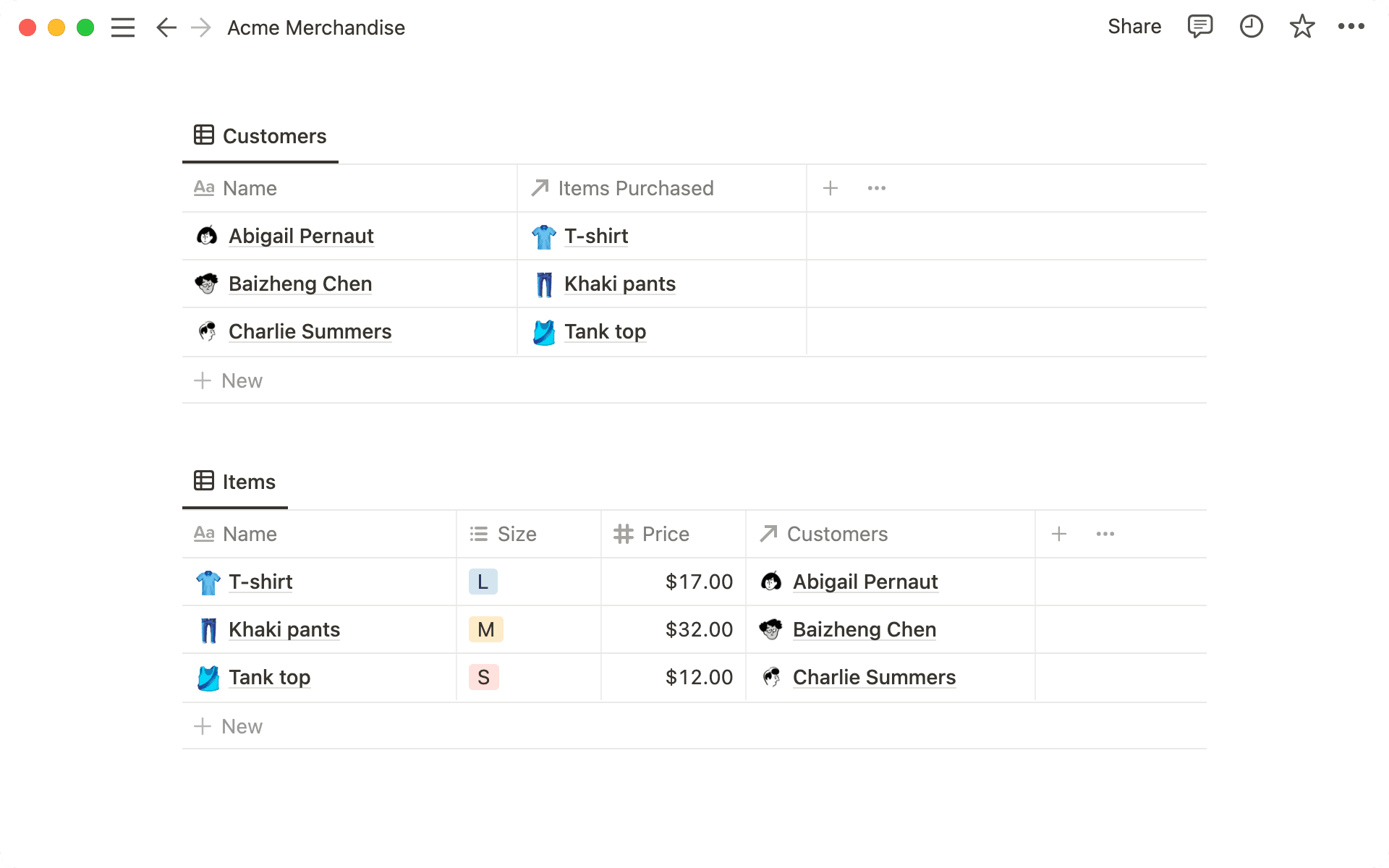
在上述兩個表格中,標記為
↗ 已購買項目和↗ 客戶的欄位即為關聯屬性,可以像其他資料庫屬性一樣新增。在此,當您將購買的項目新增至 客戶 資料庫時,購買該項目的客戶會自動出現在 項目 資料庫的
↗ 客戶欄位中。
使用案例範例
連結您的 餐廳資料庫 與 鄰里資料庫,這樣您就能一眼看出哪些餐廳位於哪些鄰里。
連結您的 會議記錄資料庫 與 客戶資料庫,以便快速存取與每位客戶相關的筆記。
連結您的 任務資料庫 與 大型專案資料庫,以了解專案如何拆解為任務,以及任務如何對專案做出貢獻。
連結您的 候選人資料庫 與 面試官資料庫,以追蹤誰面試了誰。
若要關聯兩個資料庫,您需要有兩個資料庫。因此,假設您為了本次逐步教學,已經建立了上述的 客戶 與 項目 資料庫。
在您的 客戶 資料庫中新增一個欄位/屬性,並為其命名,例如 已購買項目。
搜尋
關聯。接著,搜尋您想要與之建立關聯的資料庫。
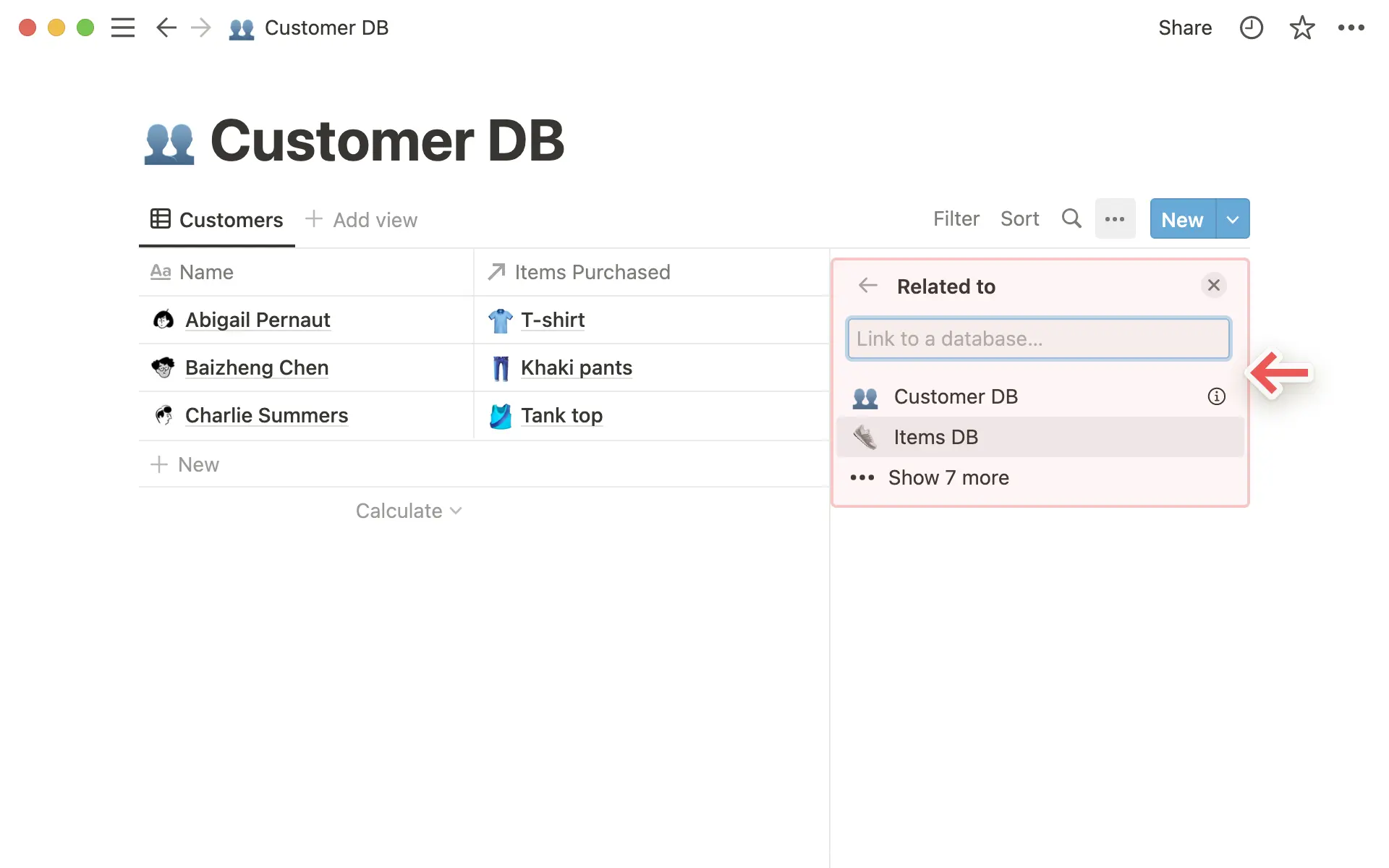
您將會看到關聯的預覽。在此案例中,我們已建立從「客戶」資料庫到「項目」資料庫的關聯。
點擊藍色的
Add relation按鈕以完成建立新的關聯屬性。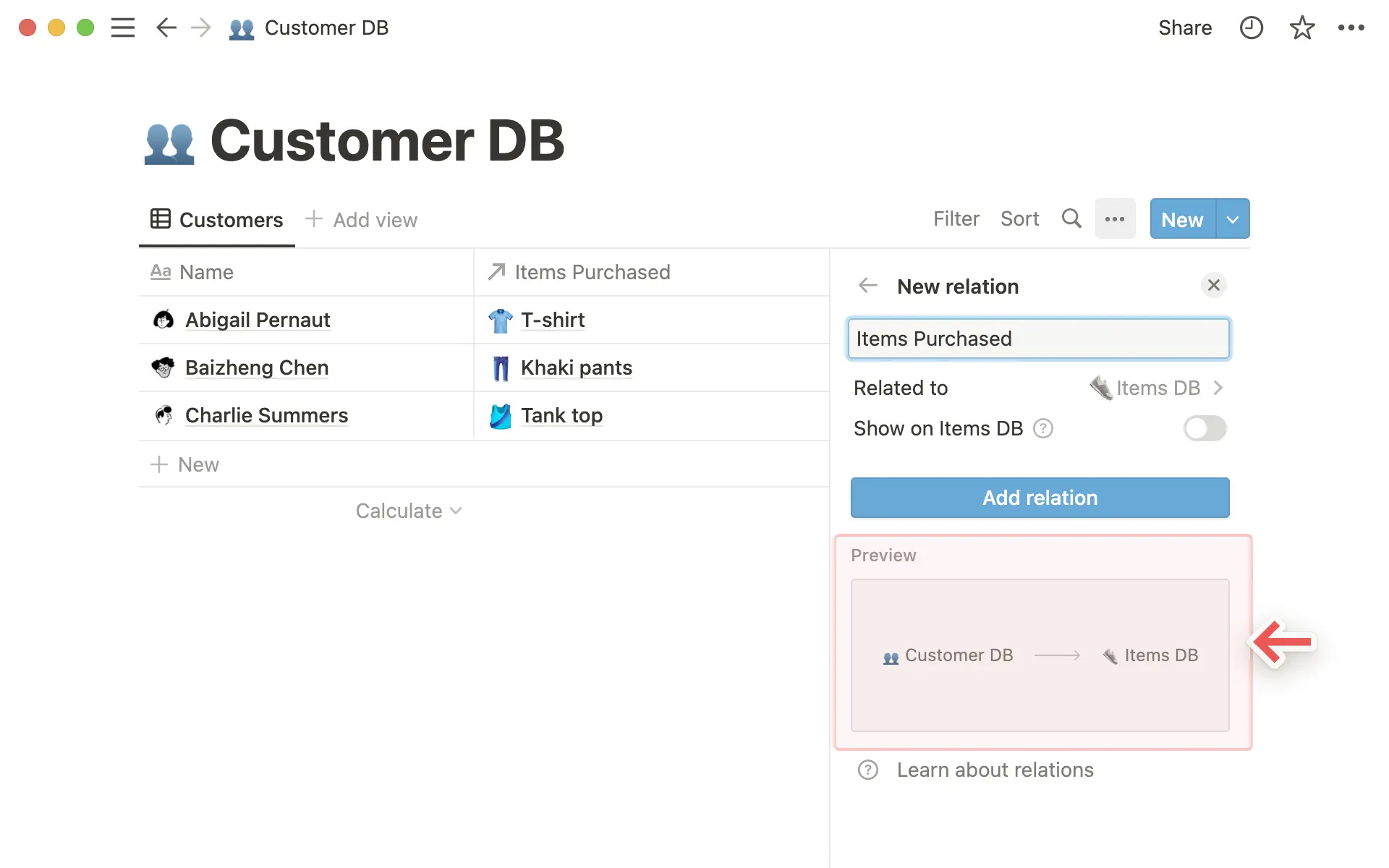
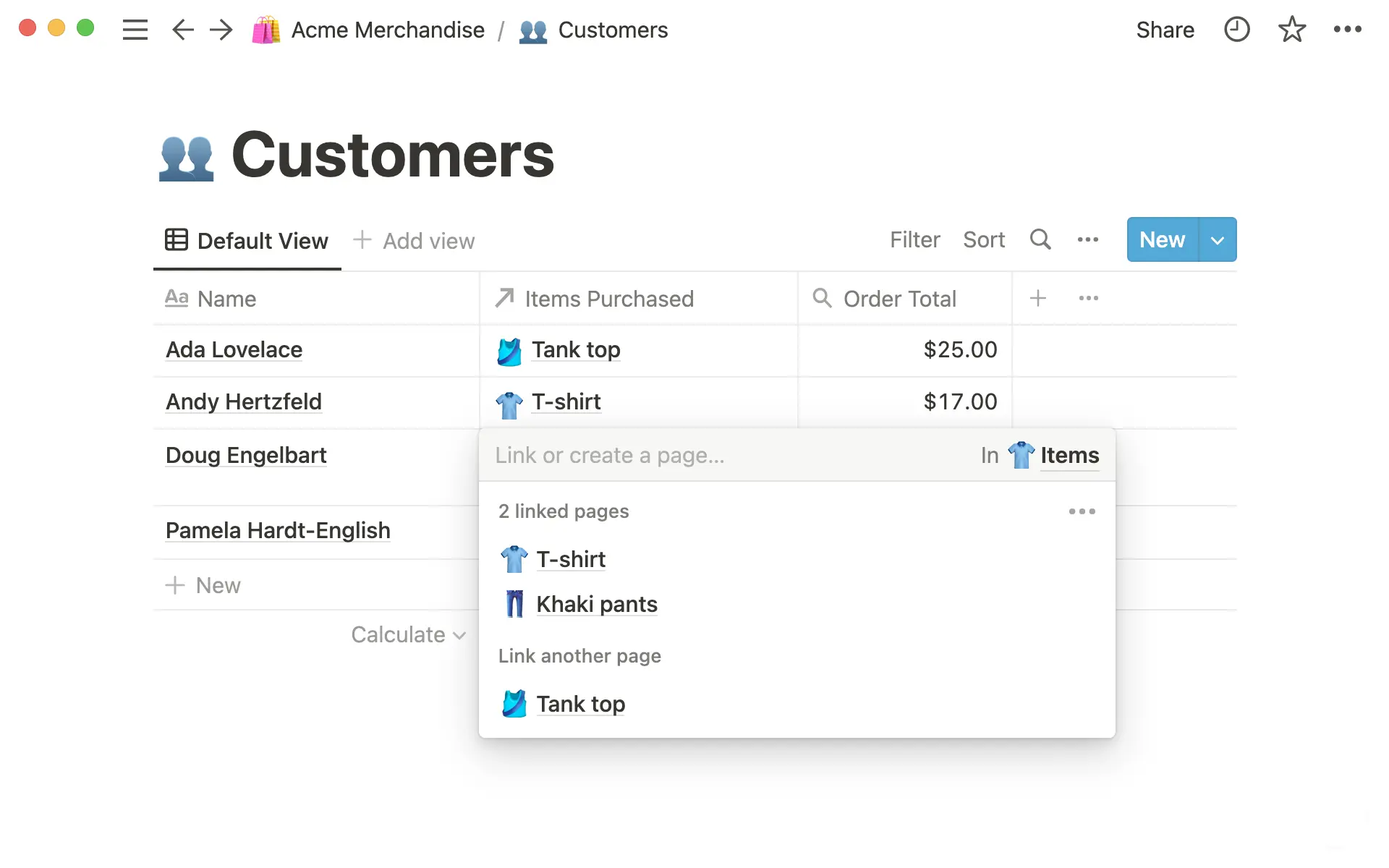
現在,當您點擊此關聯欄中的儲存格時,會出現一個選單,您可以在其中搜尋並選擇來自另一個資料庫的項目來新增。
例如,這就是您可以新增每位客戶購買了哪些服飾的方法。
若要新增項目,請點擊列表中的名稱。若要刪除項目,請將滑鼠游標懸停在右側並點擊
–按鈕。
Tip: To change the database you're connecting to, re-select Relation as the property type for that particularly property. You'll be prompted to choose a new database.
關聯預設為單向建立,但您可以輕鬆切換開啟目標資料庫中的對應關聯。
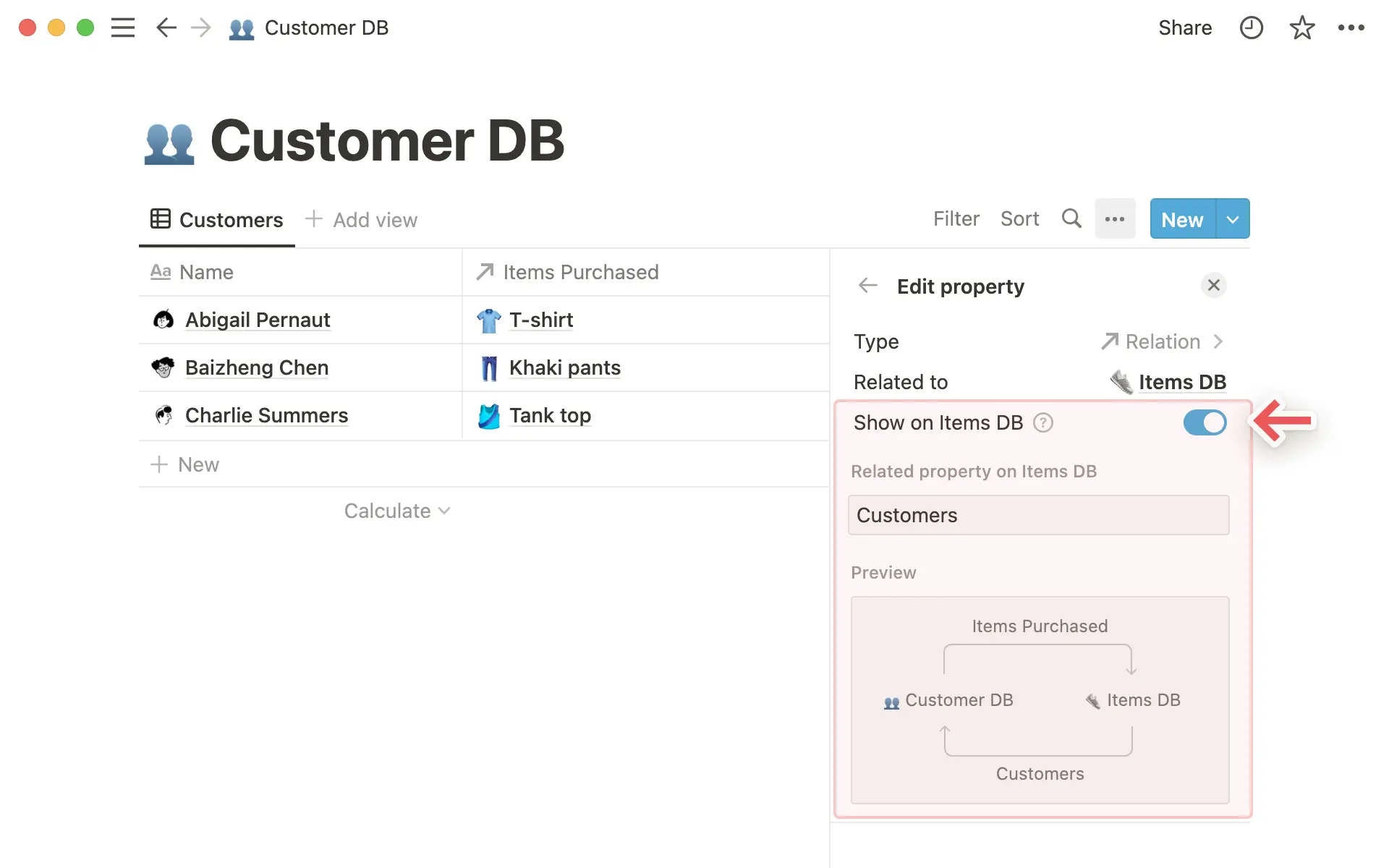
透過雙向關聯,編輯會同時在兩端生效!因此,如果您在關聯欄中將客戶新增至 Items 資料庫,該變更也會出現在您的 Customers 資料庫中。
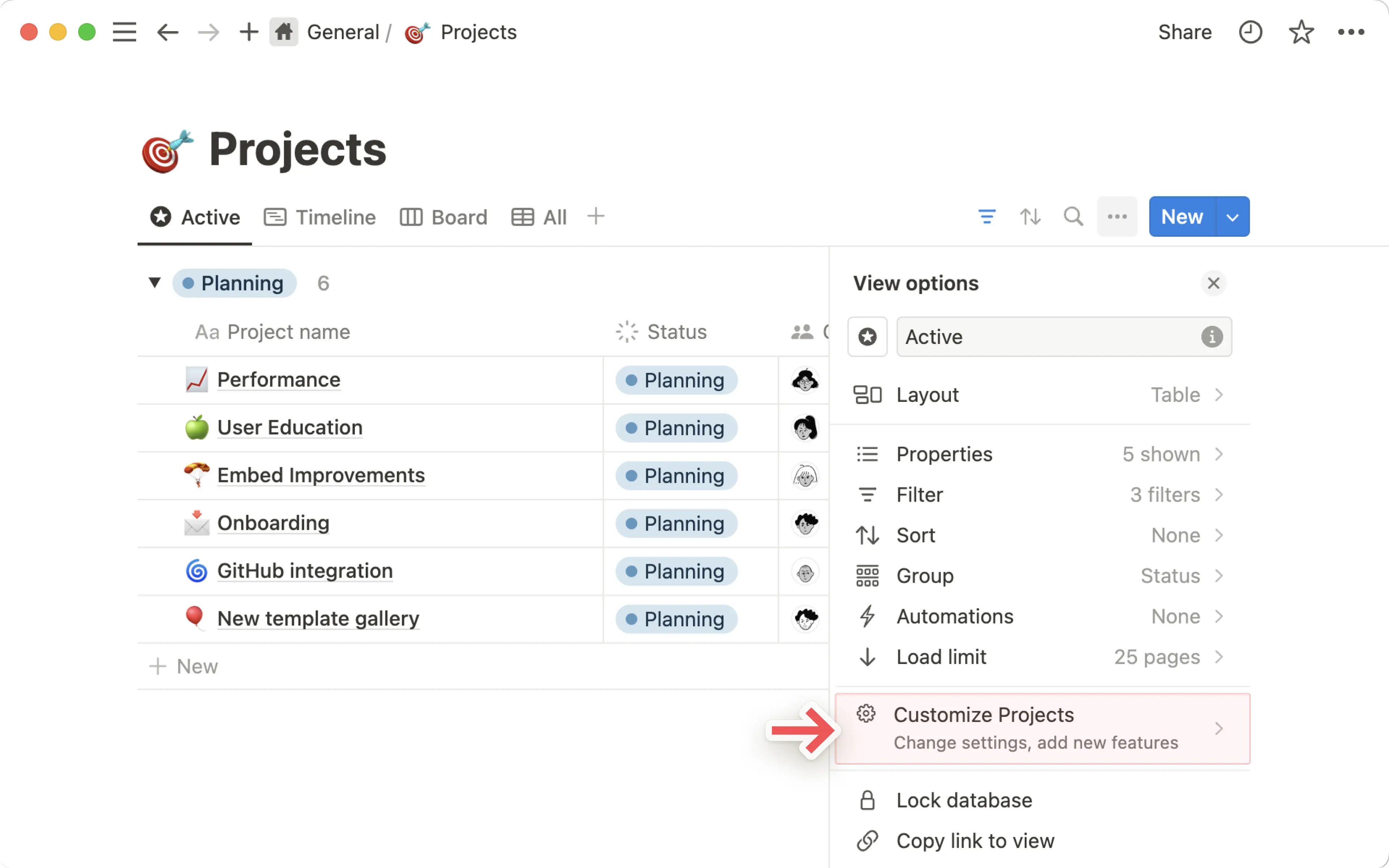
請遵循上述指示來建立新的關聯屬性。
點擊標示為
Show on [name of related database]的切換。在我們的範例中,這顯示為Show on Items DB。為此對應關聯命名。
在下方,您將看到雙向關聯的預覽。在此例中,我們建立了從「客戶」資料庫到「項目」資料庫的關聯,以及從「項目」資料庫到「客戶」資料庫的關聯。
點擊藍色的
Add relation按鈕以完成建立這兩個新的關聯屬性。
當您建立關聯時,本質上是將儲存在一個資料庫中的 Notion 頁面加入到另一個資料庫的屬性中。
這些頁面可以像其他頁面一樣開啟和編輯!點擊關聯欄中的頁面,然後在彈出的視窗中再次點擊它。
您也可以透過將滑鼠游標懸停在右側並點擊
–來移除任何關聯頁面。
您可以選擇限制關聯屬性中可包含的頁面數量——可選擇
1 頁面或無限制。如果您選擇限制為
1 頁面,使用您資料庫的人員將只能在關聯中選取 1 個頁面。這對於只需要一個頁面與另一個頁面關聯的情況特別有用,例如:如果每個購買項目只能關聯一個訂單編號。
若要變更關聯在資料庫頁面中的顯示方式:
在資料庫頁面中,點擊該關聯。
點擊
屬性可見度並選擇永遠顯示、空值時隱藏或永遠隱藏。
自訂關聯的顯示屬性
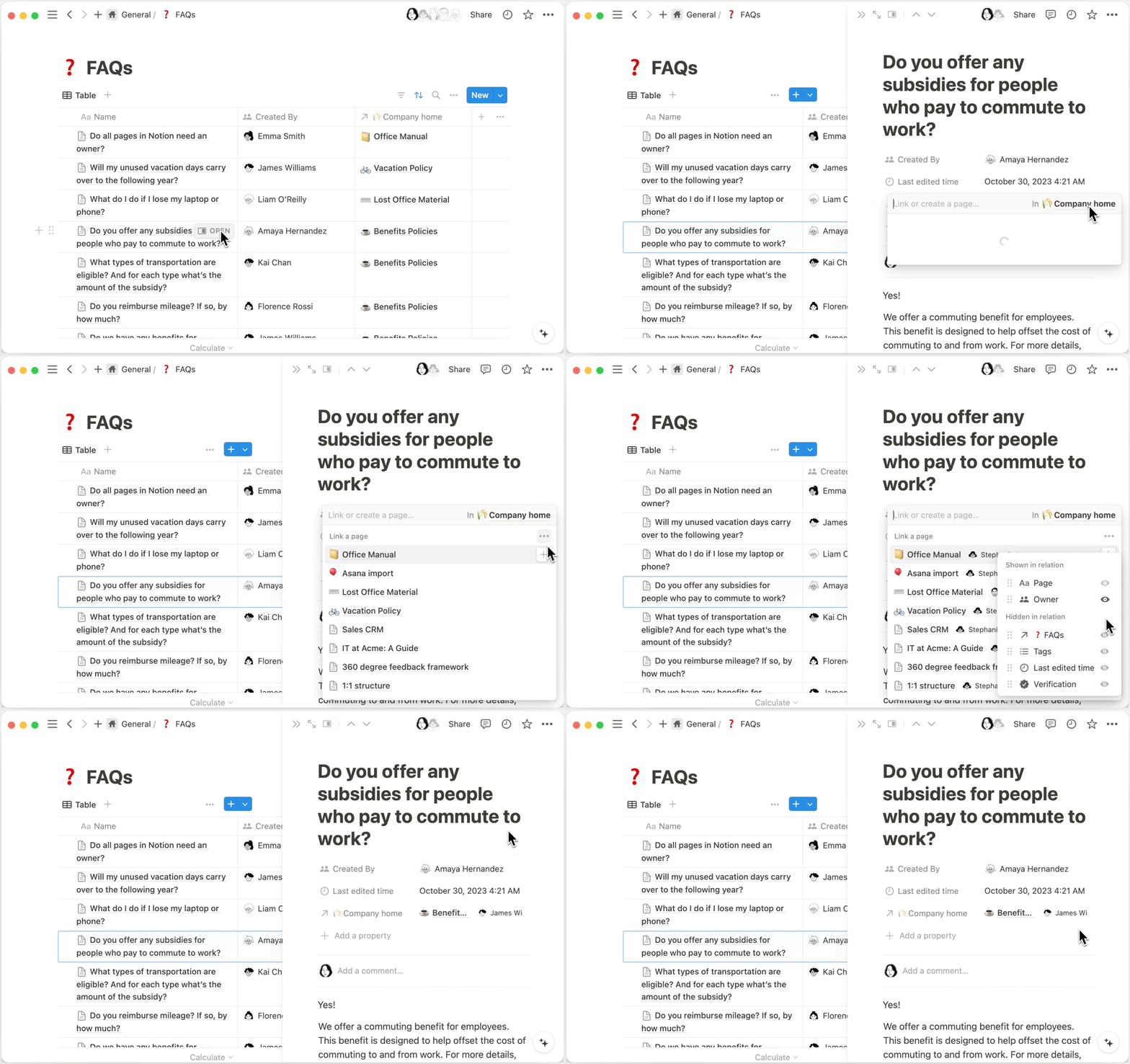
當您在資料庫中設定關聯時,也可以選擇顯示連結頁面的特定屬性。例如,假設您公司有一個常見問題 (FAQ) 資料庫。每個 FAQ 都與一個進一步解釋問題答案的頁面相關聯。您可能希望使用者也能看到每個頁面的擁有者,這樣他們就知道該聯絡誰來詢問更多問題。您可以將 FAQ 資料庫設定為讓擁有者與相關頁面一同顯示!
操作方式如下:
開啟資料庫中具有關聯屬性的頁面。
點擊該屬性旁邊的欄位以連結頁面 → 點擊
•••。在出現的選單中,將相關資料庫的屬性拖曳進或拖曳出
顯示於關聯中或隱藏於關聯中。完成後,您就會看到所需的屬性出現在關聯欄位中。這將套用於目前資料庫中的所有頁面。
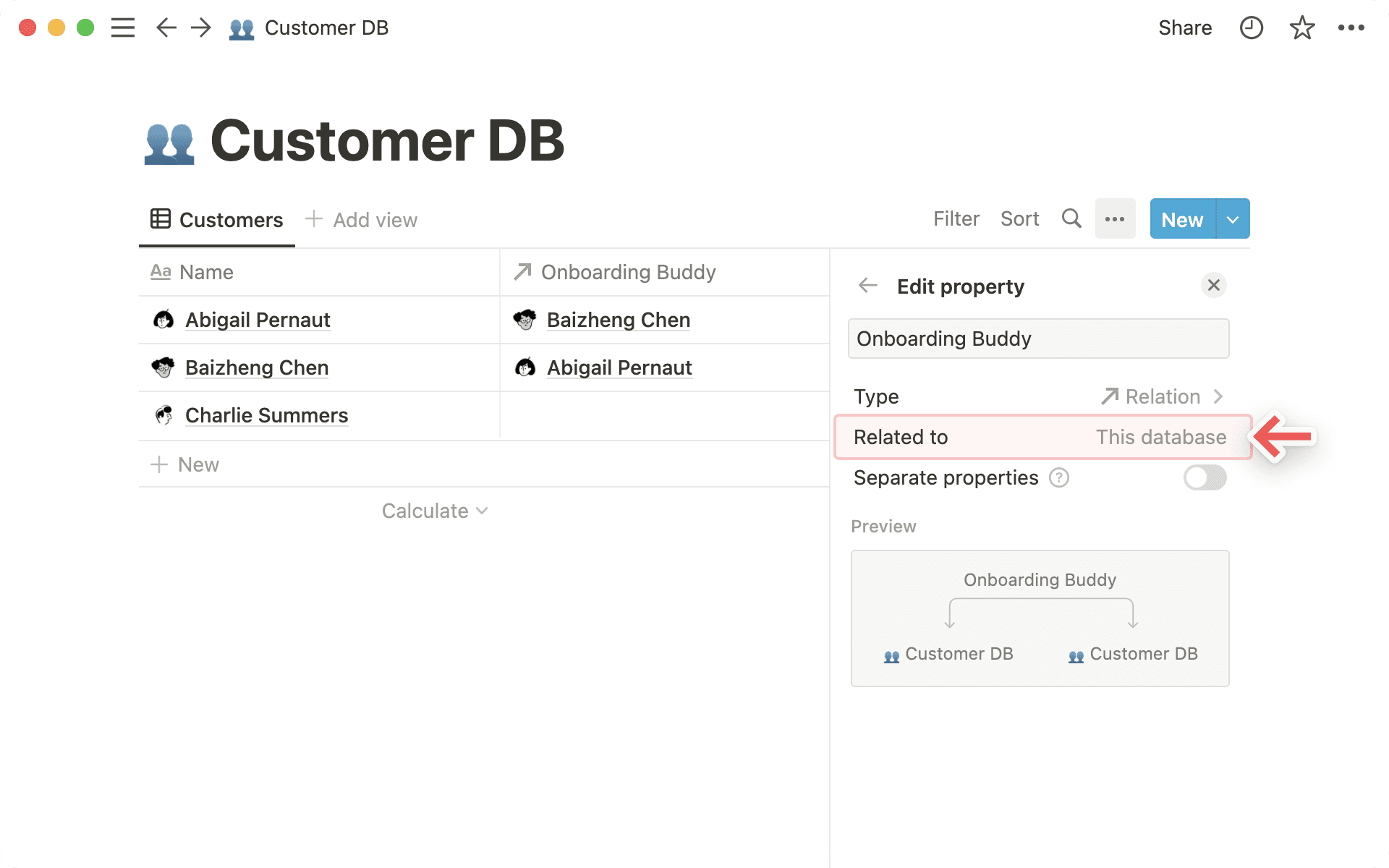
假設您希望同一個資料庫中的項目彼此建立關聯。例如,您有一個任務資料庫,並希望每個任務都能與其他任務建立關聯。
首先,建立一個新的關聯。
接著搜尋並選擇您目前正在使用的資料庫。
您現在會看到該資料庫已關聯至
此資料庫。將資料庫關聯至自身時,我們建議關閉 off
雙向關聯,因為這基本上會建立該屬性的副本。
彙總功能可協助您根據關聯來彙整資料庫中的資料。回到上述客戶與項目的範例,假設您想根據客戶購買的內容來了解每位客戶的消費金額。
首先,建立關聯,以便了解誰購買了什麼。
新增一個欄位/屬性,並從
屬性類型選單中選擇彙總。為其命名以利識別。
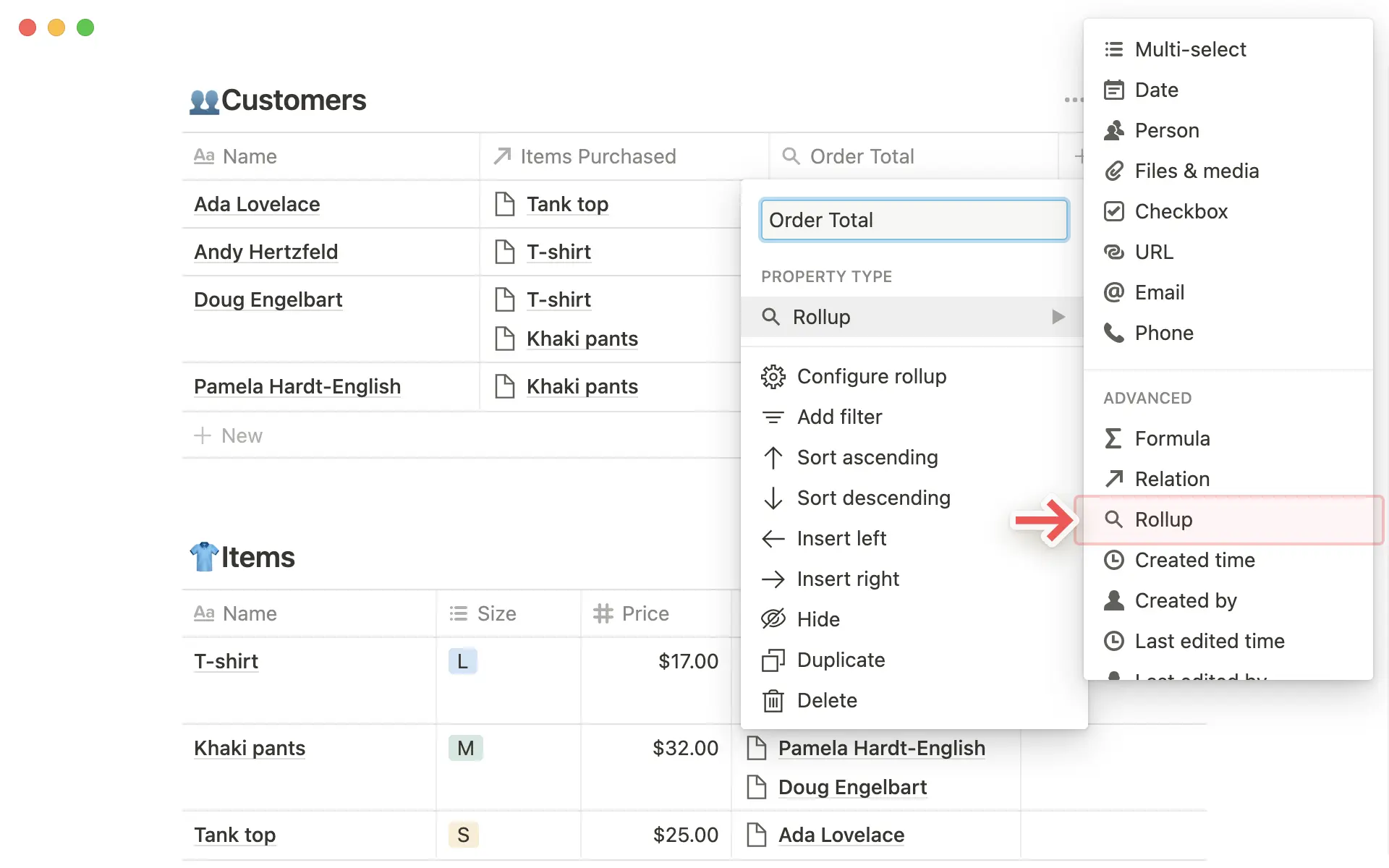
點擊彙總欄中的任何儲存格,將會出現一個新選單,要求您選擇:
您想要彙總的關聯屬性。
您想要彙總的那些相關頁面的屬性。
您想要套用到這些屬性的計算方式。
您想要顯示的數字格式。
您想要設定的小數點位置。
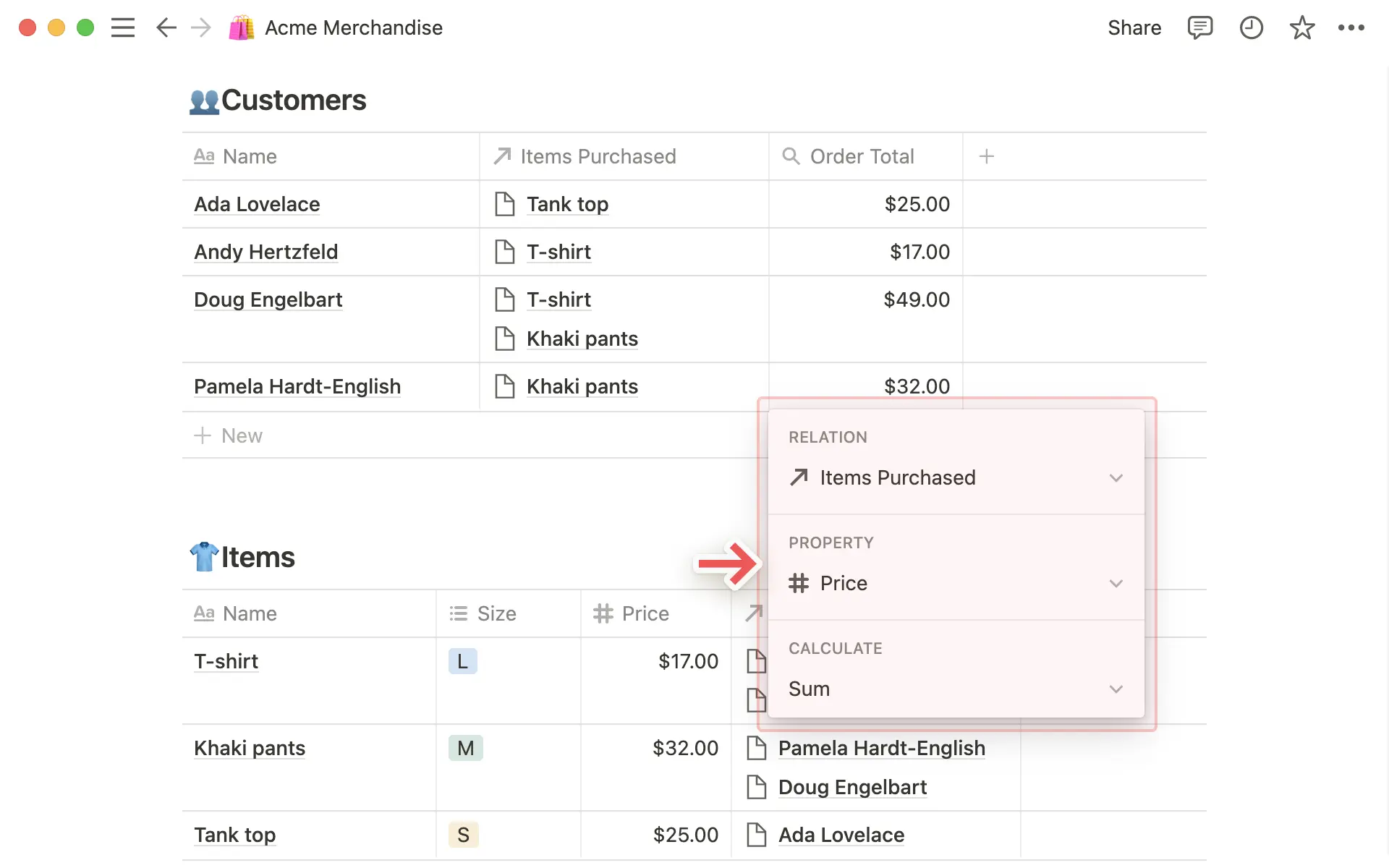
因此,以我們的範例來說,您會選擇彙總關聯屬性
Items Purchased以及這些頁面中的Price屬性。接著,您會選擇Sum作為計算方式、Number format,最後選擇小數點的放置位置。執行此操作會將與客戶名稱相關的每個項目價格相加,並在您的彙總欄中提供他們花費的總金額。
彙總類型
您可以套用不同的計算方式作為彙總。以下是所有計算方式:
顯示原始值:這僅會在同一個儲存格中顯示所有相關頁面。這與關聯屬性本身相同。顯示唯一值:這會顯示所選屬性中,所有相關頁面的每個唯一值。計算全部:計算所選屬性中,所有相關頁面的數值總數。計算數值:計算所選屬性中,所有相關頁面的非空值數量。計算唯一值:計算所選屬性中,所有相關頁面的唯一值數量。計算空白欄位:計算所選屬性中,相關頁面為空值的數量。因此,如果客戶購買的某個項目沒有價格,且該屬性已被選取,則匯總欄會顯示 1。計算非空值:計算所選屬性中,具有指派數值的相關頁面的數量。空白儲存格百分比:顯示所選屬性中,沒有數值的相關頁面百分比。非空值百分比:顯示所選屬性中,有數值的相關頁面百分比。

Note: Rollups can only be sorted when they output a numeric value.
這些匯總計算僅適用於數字 屬性:
總和:計算相關頁面數值屬性的總和(如上所示)。平均值:計算相關頁面數值屬性的平均值。中位數:找出相關頁面數值屬性的中位數。最小值:找出相關頁面數值屬性中的最低數值。最大值:找出相關頁面數值屬性中的最高數值。範圍:計算相關頁面數值屬性中最高與最低數值之間的範圍 (最大值-最小值)。
這些匯總計算僅適用於 日期 屬性:
最早日期:找出所有相關頁面日期屬性中的最早日期/時間。最晚日期:找出所有相關頁面日期屬性中的最晚日期/時間。日期範圍:計算相關頁面日期屬性中,最晚日期與最早日期之間的時間跨度。
進階彙總
在表格與看板中,您可以對匯總欄位套用計算,以了解整個資料庫的總和、範圍、平均值等資訊。
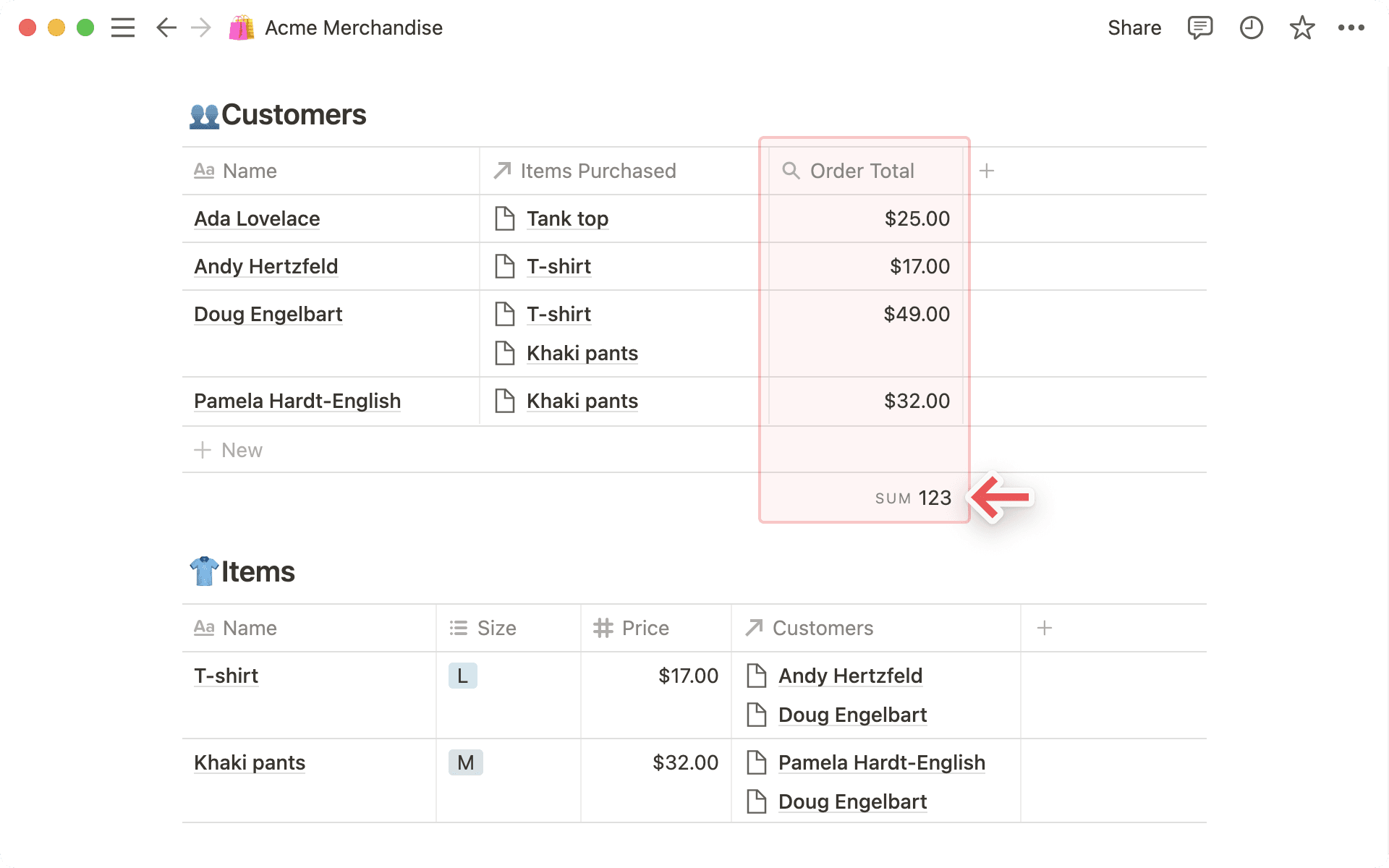
假設您想找出我們範例中所有客戶的總消費金額。
點擊客戶表格中的
訂單總額屬性。在出現的選單中,將游標懸停在
計算→更多選項上。選擇
總和。
常見問題
我可以匯出或匯入關聯嗎?
我可以匯出或匯入關聯嗎?
當您將關聯式資料庫匯出為 CSV 檔案時,關聯屬性將匯出為純文字 URL。目前,您無法將該 CSV 重新匯入 Notion 以重新建立與其他資料庫的關聯。
我可以建立帶有關聯的資料庫副本嗎?
我可以建立帶有關聯的資料庫副本嗎?
可以。在上述範例中,如果您建立副本「客戶」資料庫,建立副本出來的「客戶 (1)」資料庫將不會在「項目」資料庫中顯示為關聯。這是因為在建立副本「客戶」資料庫時,我們會將關聯從雙向同步轉換為單向同步。如果您需要,隨時可以將關聯轉換回雙向同步。
我可以對已有的匯總再進行匯總嗎?
我可以對已有的匯總再進行匯總嗎?
很遺憾,不行,因為這樣可能會導致意外循環。我們建議您只對其他屬性使用匯總功能 😊