留言、提及和反應
使用留言和提及功能與他人進行非同步協作 💬
跳至常見問題
如果你想管理頁面討論和內嵌留言在 資料庫頁面 中的顯示方式,請在此 進一步了解 →
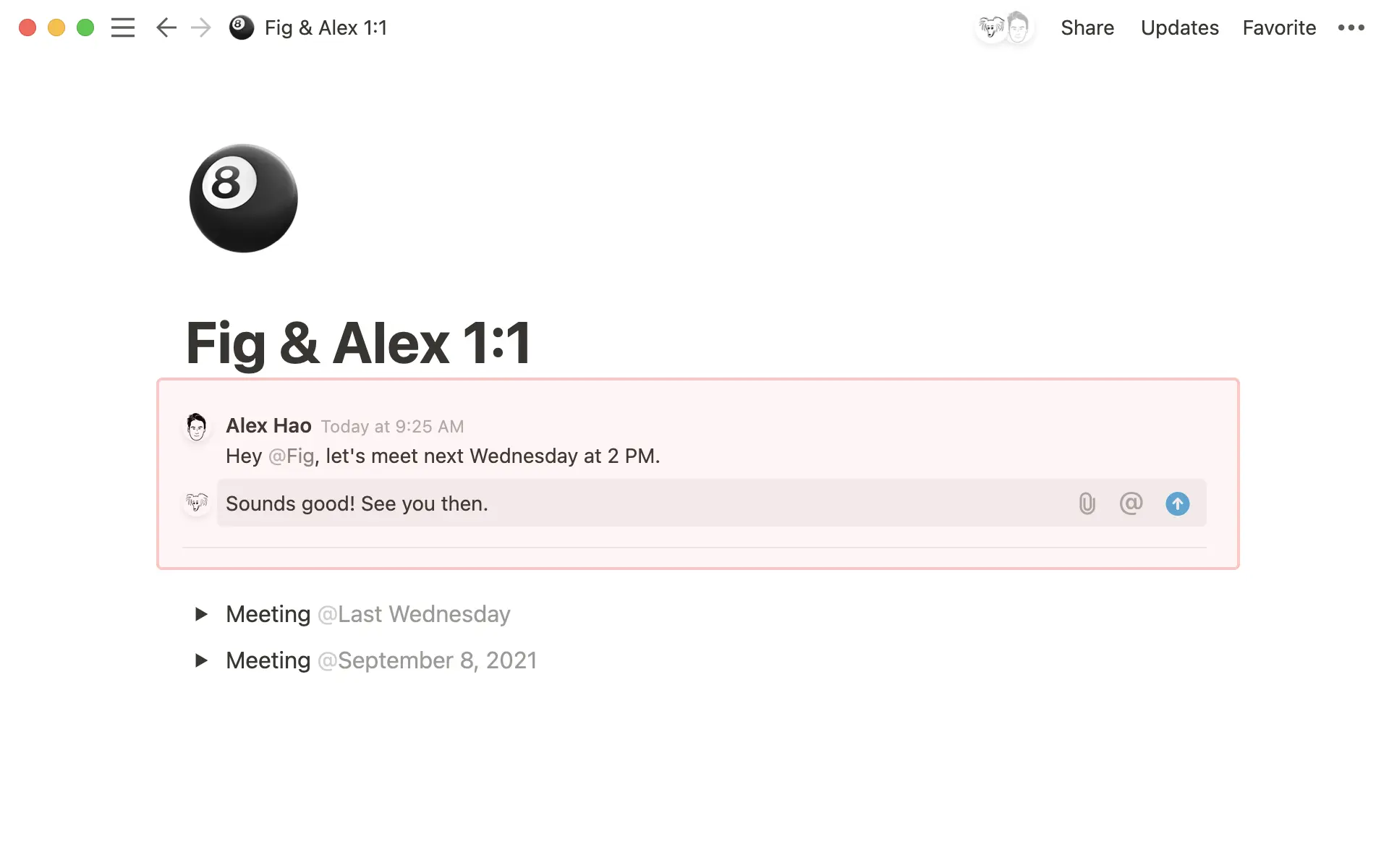
頂層頁面討論
如果你想要給予或獲得頁面的高層次意見回饋,可以在頁面上方留言以開始討論。操作方式如下:
將滑鼠指標停留在任何頁面的上方,然後按一下
新增留言。使用@提及來引申同事或將之帶入對話。
若要將留言標記為已解決,請將游標懸停在留言上並選取 ✔️。
若要編輯或刪除留言,請將游標懸停在留言上並選取 ••• → 編輯留言 或 刪除留言。
若要開啟先前已解決的留言,請選取頁面上方的 💬。篩選 已解決 的留言,然後選取 ↪️ 以重新開啟。
內嵌頁面留言
在頁面上的特定位置留言,以提供觀點或提問。在 Notion 中有很多可以進行留言的方式:
選擇任何文字,然後自彈出的選單中選擇
留言。按一下當你將滑鼠指標停留在任何區塊左方時出現的
⋮⋮圖示,然後自彈出的選單中選擇留言。將游標懸停在區塊上並選取出現的
💬。使用快速鍵
cmd/ctrl+shift+M,在任何選定內容或閃爍文字指標所在位置新增留言。如果有你想要回覆的現有留言或留言串,那麼請按一下
💬將其開啟並新增留言。

提示:你無法一次對多個區塊留言。不過,你可以選取跨越多個區塊的文字,並透過出現的選單留下留言。

想要建議頁面編輯內容嗎?請在此 了解如何操作 →
預設情況下,頁面留言會出現在對應文字的右側。較長的留言串會被收起。你可以直接點擊這些留言來展開,並查看留言串中的每一則留言。
若要自訂頁面留言在頁面中的顯示方式:
選取頁面上方的
•••→自訂頁面。選取
內嵌留言。在出現的下拉式選單中,選取
預設以在頁面右側查看所有頁面留言,或選取精簡以在頁面右側顯示留言圖示。你必須點擊留言圖示才能開啟並查看留言。
留言窗格
你可以在留言窗格中見到頁面裡的所有留言。若要開啟窗格,請按一下頁面上方的 💬。如果有任何未讀取的留言,旁邊就會有一個紅色的圓圈。在這個位置進行以下操作:
按一下任何留言,查看其在頁面上的位置。
回覆、編輯、解決或刪除留言。
根據人員或狀態來篩選留言(無論留言為未解決或已解決)。若要進行這項操作,請按一下窗格上方的篩選圖示。
含有最新回覆的留言串,會顯示在留言窗格的上方。一旦開啟留言窗格,系統就不會以新留言來重新排序,這樣一來你便可以繼續在目前的檢視中進行作業。如果你在一個大家正熱烈討論的頁面上作業,那麼請關閉再重新開啟留言窗格,好查看最新的留言。
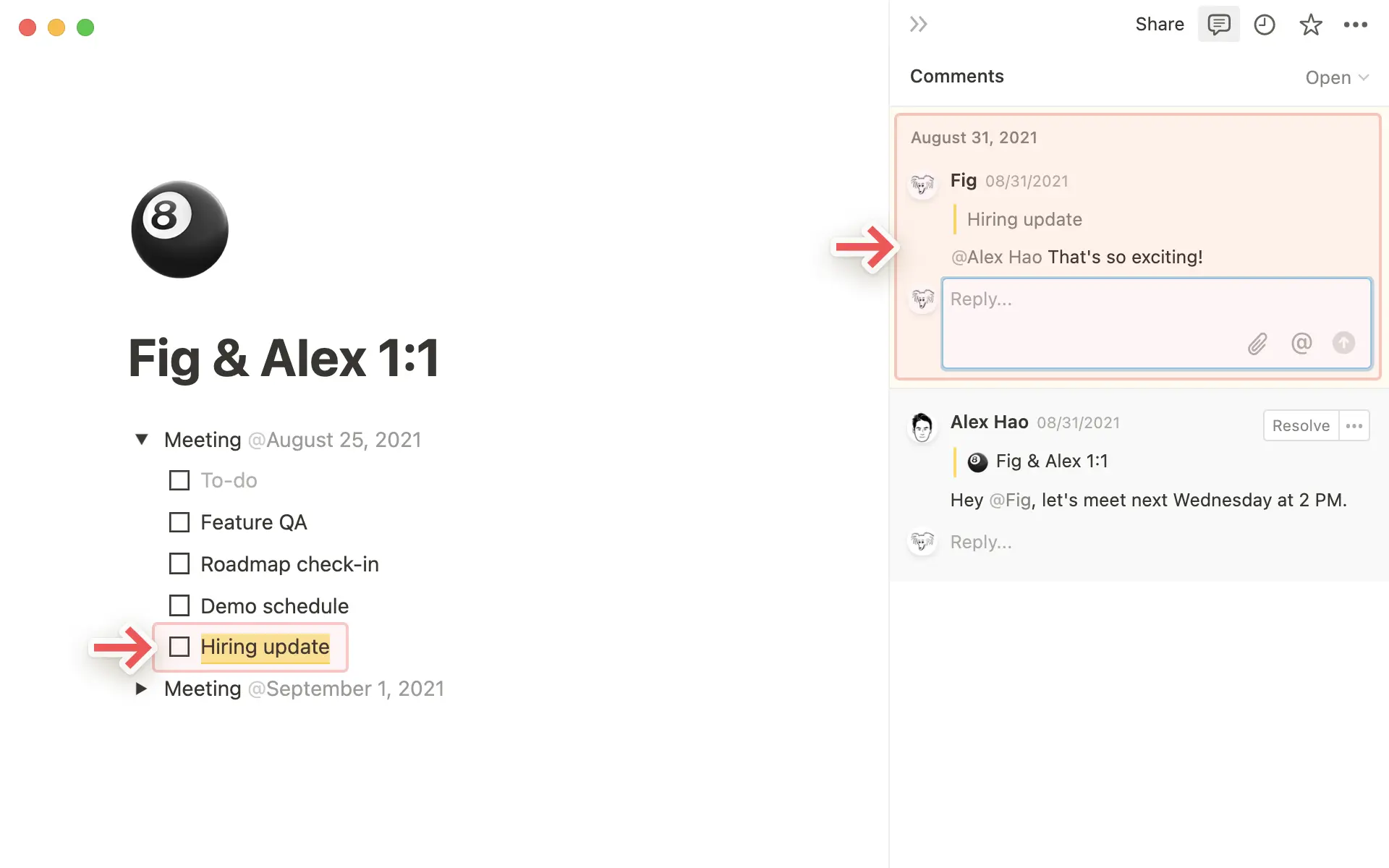
提示:在頁面右上方的 更新 選單,或是 提及 下的 所有更新中,重新開啟任何已解決的留言。
資料庫留言
資料庫頁面留言
在資料庫頁面留下頂層留言的方法,有以下幾種:
開啟頁面,並在該處新增頂層頁面留言。
如果該頁面中已經有留言,你就會在資料庫中具有留言的項目旁邊見到
💬。選擇💬閱讀現有的留言,然後新增自己的留言。你也可以從首頁中的推薦給你和 熱門 小工具,進行相同的操作。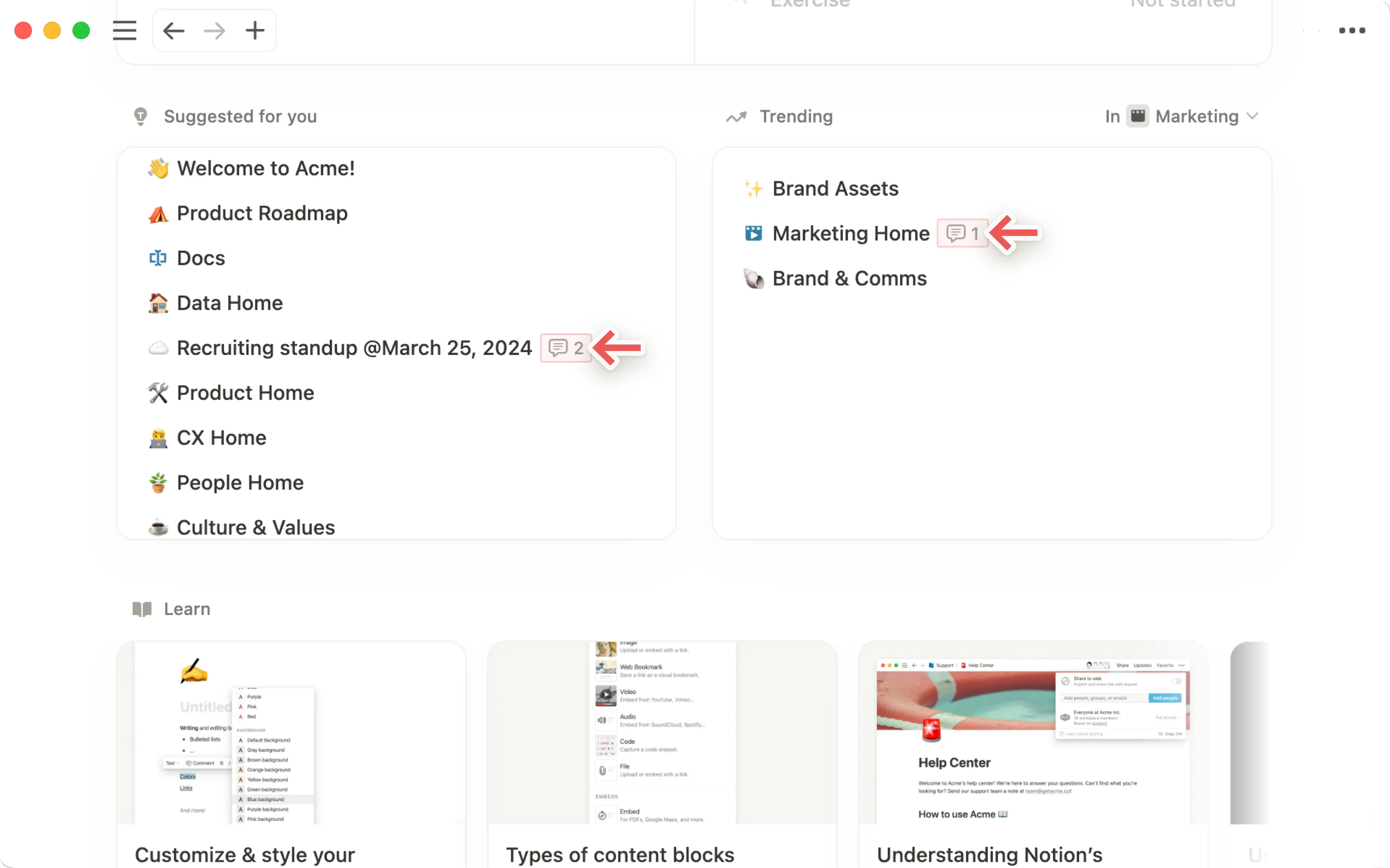
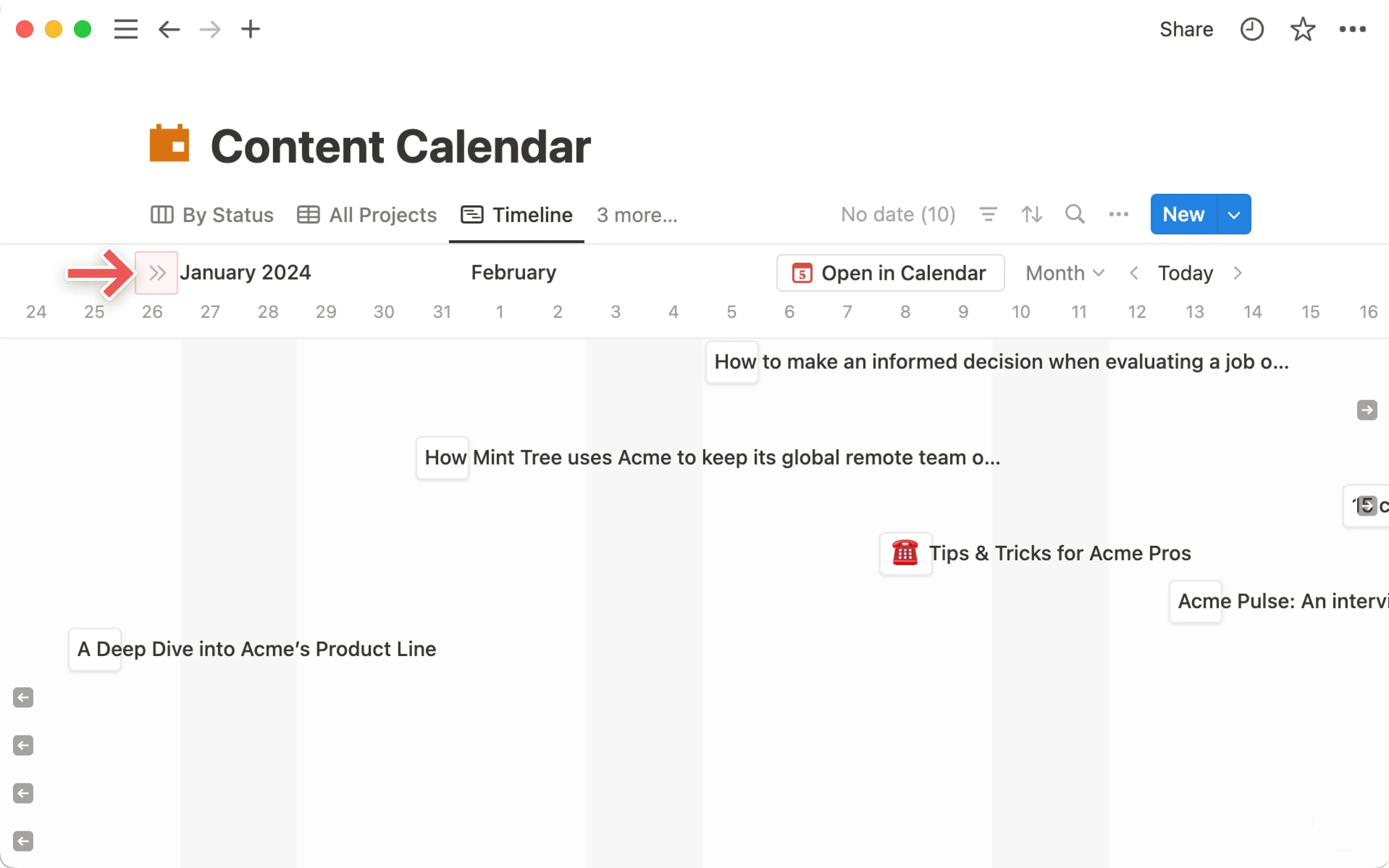
在時間軸瀏覽模式中,只有表格顯示在時間軸旁邊時,才能進行這項操作。若要進行這項操作,請選擇時間軸左邊的
>>。
在表格或清單瀏覽模式中,請將滑鼠指標停留在資料庫頁面上,然後選擇
⋮⋮→留言以新增留言。在圖庫或看板瀏覽模式中,請將滑鼠指標停留在資料庫頁面上,然後選擇
•••→留言以新增留言。在任何資料庫瀏覽模式中(除了時間軸瀏覽模式外),可用滑鼠右鍵按一下資料庫頁面,並在出現的選單中選擇
留言。在開啟的視窗中輸入留言。
資料庫屬性留言
當你處於表格瀏覽模式或開啟資料庫頁面時,可以直接在資料庫屬性上留言。在大多數情況下,只需將游標懸停在屬性上並選取 💬 即可。進一步了解關於資料庫屬性留言的資訊 請點此 →
提及人員或分組
當你想要讓工作空間的其他人查看某些內容時,可以在頁面、資料庫、留言或討論中的任何一處提及他們。在 Notion 中提及他人的方式有幾種:
輸入
@,接著加上人員或分組的名稱。彈出的選單會即時搜尋該名稱。按下enter選擇想要的名稱。
提示:你可將滑鼠指標停留在「@提及」的群組上,以預覽其成員。但預覽僅限 10 位成員,因此如果你想查看完整清單:
前往側邊欄中的
設定→成員。選擇上方的
分組,接著就會見到分組清單。點選任何分組的下拉式清單,以查看完整的成員清單。

若要提及資料庫中的某人,你可在資料庫的頁面主文中使用「@提及」來提及他們,或是把他們加到
人員屬性欄位。這樣一來,他們便會收到相同類型的通知。這在於任務資料庫中指派人員事情相當有用。
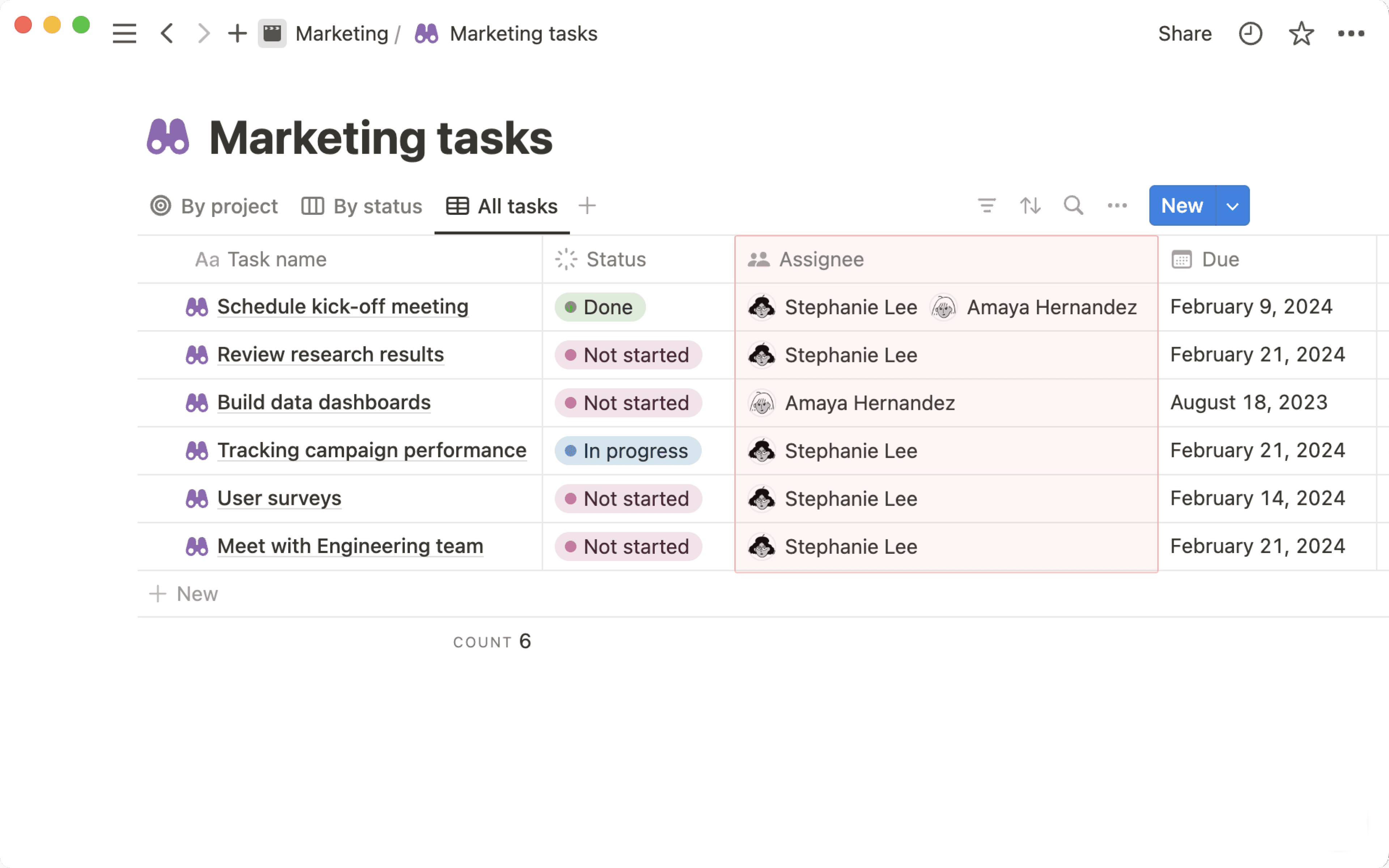
提及頁面
若要在 Notion 頁面中引用並新增內嵌連結至另一個頁面,請輸入 @,接著加上頁面的標題。系統隨即會彈出即時搜尋該頁面的選單。找到想要的頁面,然後按下 輸入。這樣,你和別人就可以直接跳至該連結的頁面。
如果你變更了頁面標題,該頁面在任何地方被@提及的內容都會自動反映此變更。
提示:每當你「@提及」頁面時,系統都會自動建立反向連結!進一步了解反向連結 →
提及日期
當你輸入 @,並在後面加上日期時(或是如 @今天、@明天 或 @昨天 等文字),內嵌時間戳記就會加到頁面中。例如,輸入 @1/12 後,系統便會自動新增看起來像這樣的時間戳記:2021 年 1 月 12 日。
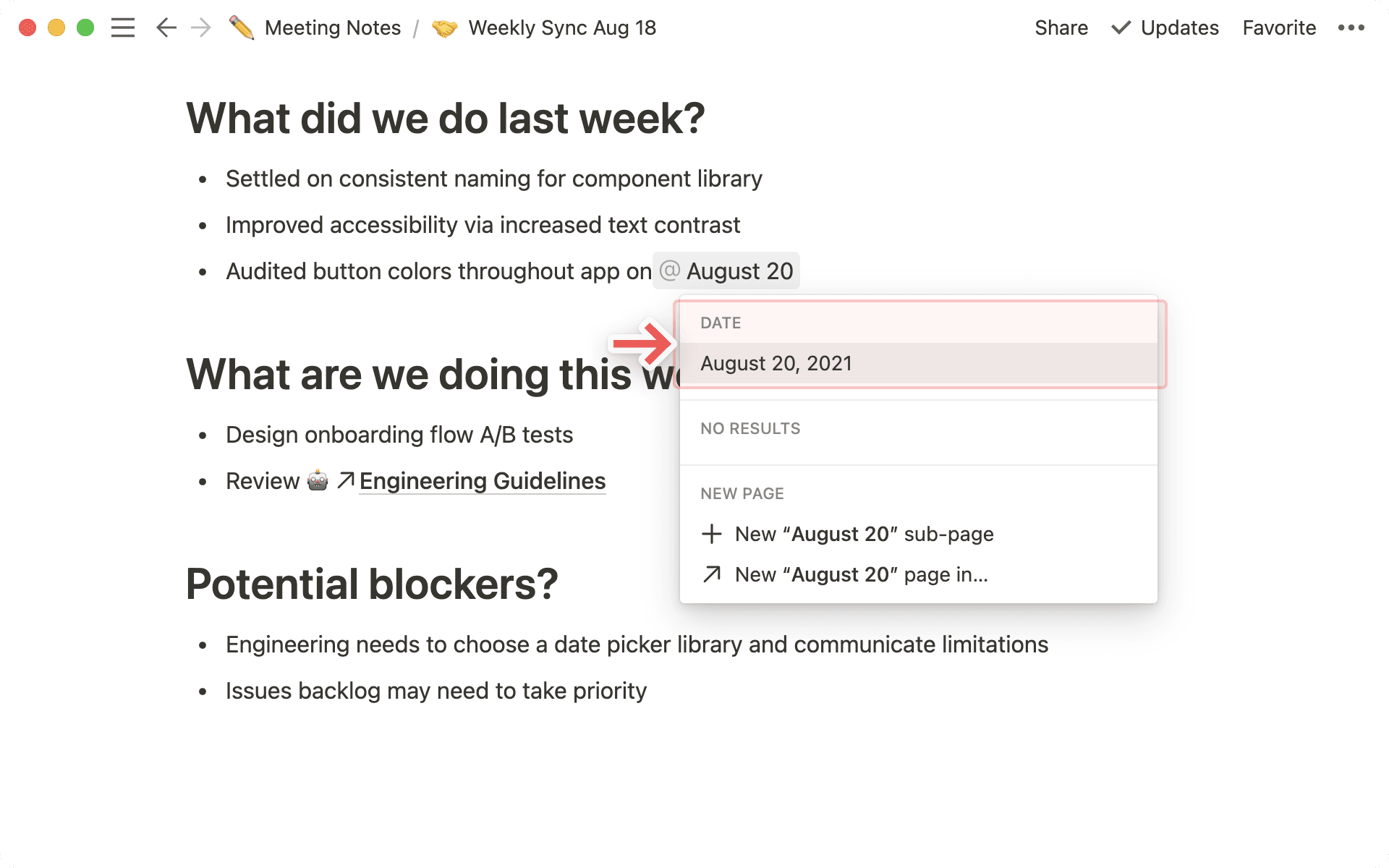
註:隨著時間推移,今天、明天和昨天等文字會轉換成其對應的日期(以數字顯示)。
提及通知
有人在工作空間提及你時,側邊欄的 收件匣 會出現紅色徽章,顯示待你讀取的通知數量。若要查看並管理你的提及通知:
開啟
收件匣,查看所有提及你的事項;按時間順序顯示。按一下這些提及通知中的任何一項,即可直接跳至在該頁面中提到你的文字行、留言、討論或資料庫。
註:如果你在某人沒有存取權限的頁面中「@提及」他(好比你的私人頁面),系統就不會通知他。
在「收件匣」中,你也可以透過按一下 回覆 直接回覆留言。你也可以解決或重新開啟留言。
內嵌反應
若要對頁面中的文字新增反應:
反白你想反應的文字。
在出現的選單中,選取
🙂。選擇你要用來回應的表情符號。
留言反應
替留言新增表情符號反應,與團隊成員快速溝通!方法如下:
將滑鼠指標停留在留言上,或是輕點一下留言(如果使用行動裝置)。
在留言的右上角選取
🙂。選擇你要用來回應的表情符號。
常見問題
有人在頁面裡「@提及」我,但我沒有收到電子郵件通知。
有人在頁面裡「@提及」我,但我沒有收到電子郵件通知。
如果你在行動裝置或電腦上開啟了 Notion,就不會收到「@提及」的推播或電子郵件通知。你只會在 收件匣 中見到紅色的徽章通知。
如果你於通知發生時,未在行動裝置或電腦上開啟 Notion,那麼就會收到電子郵件通知,而不會收到收件匣通知。
「@提及頁面」和「新增連結至頁面區塊」之間,有什麼區別?
「@提及頁面」和「新增連結至頁面區塊」之間,有什麼區別?
連結到頁面 有點像是在建立子頁面。當你用這種方式引用 Notion 頁面時,該頁面就會出現在你的側邊欄中,顯示為被連結頁面的子頁面。
「@提及頁面」則像是在建立超連結。你「@提及」的頁面不會顯示為被提及頁面的子頁面。