Mục con & Quan hệ phụ thuộc
Sử dụng mục con và Quan hệ phụ thuộc để tạo chiều sâu cho bất kỳ quy trình làm việc nào 🐣

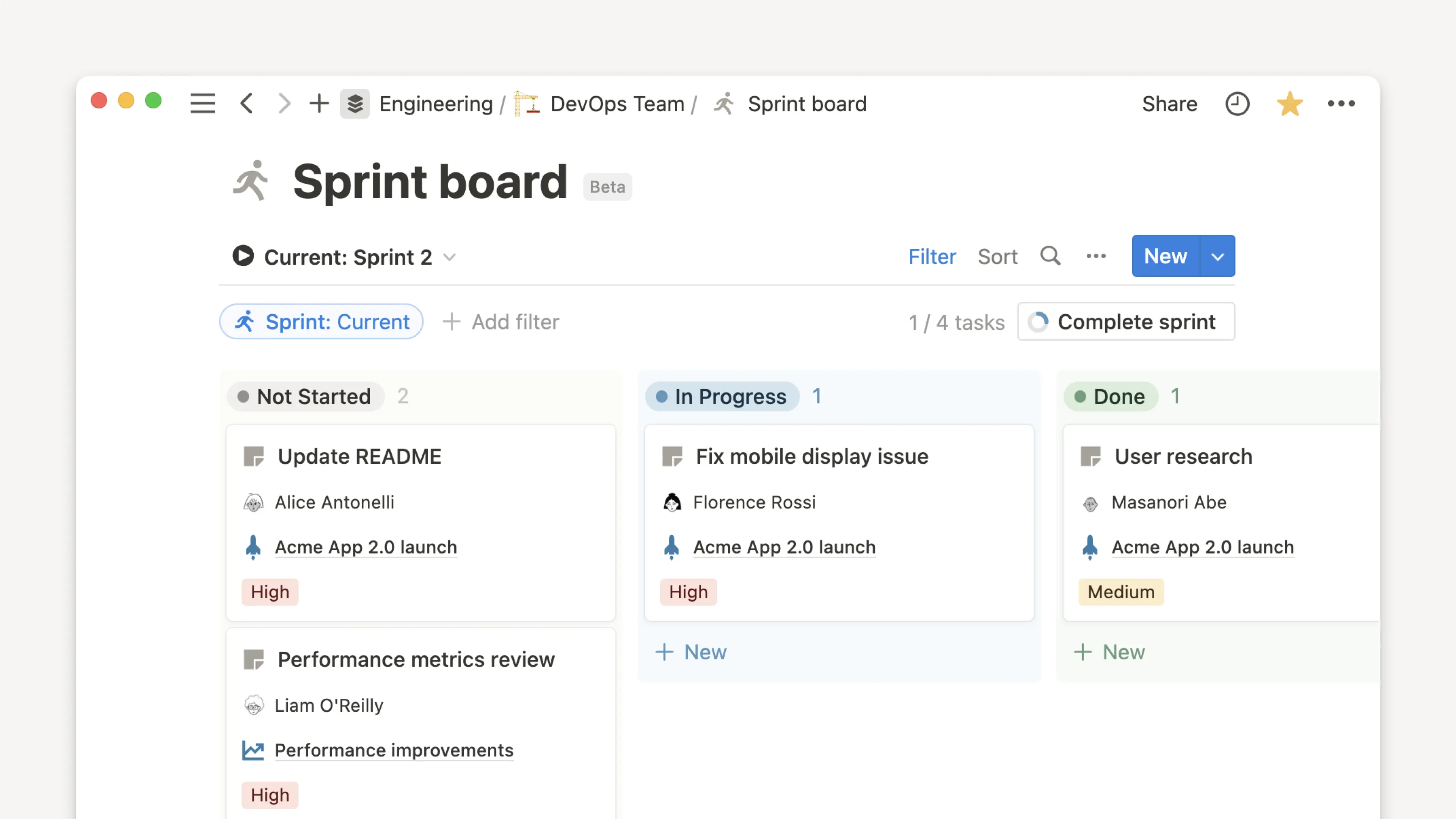
Mục con cho phép bạn chia nhỏ các tác vụ thành những phần công việc riêng biệt, nhỏ hơn để có thể dễ dàng xác định phạm vi, phân công và theo dõi. Chúng hiển thị trong tất cả các chế độ xem cơ sở dữ liệu.
Bật mục con
Để bật mục con:
Mở menu cài đặt ở đầu cơ sở dữ liệu của bạn.
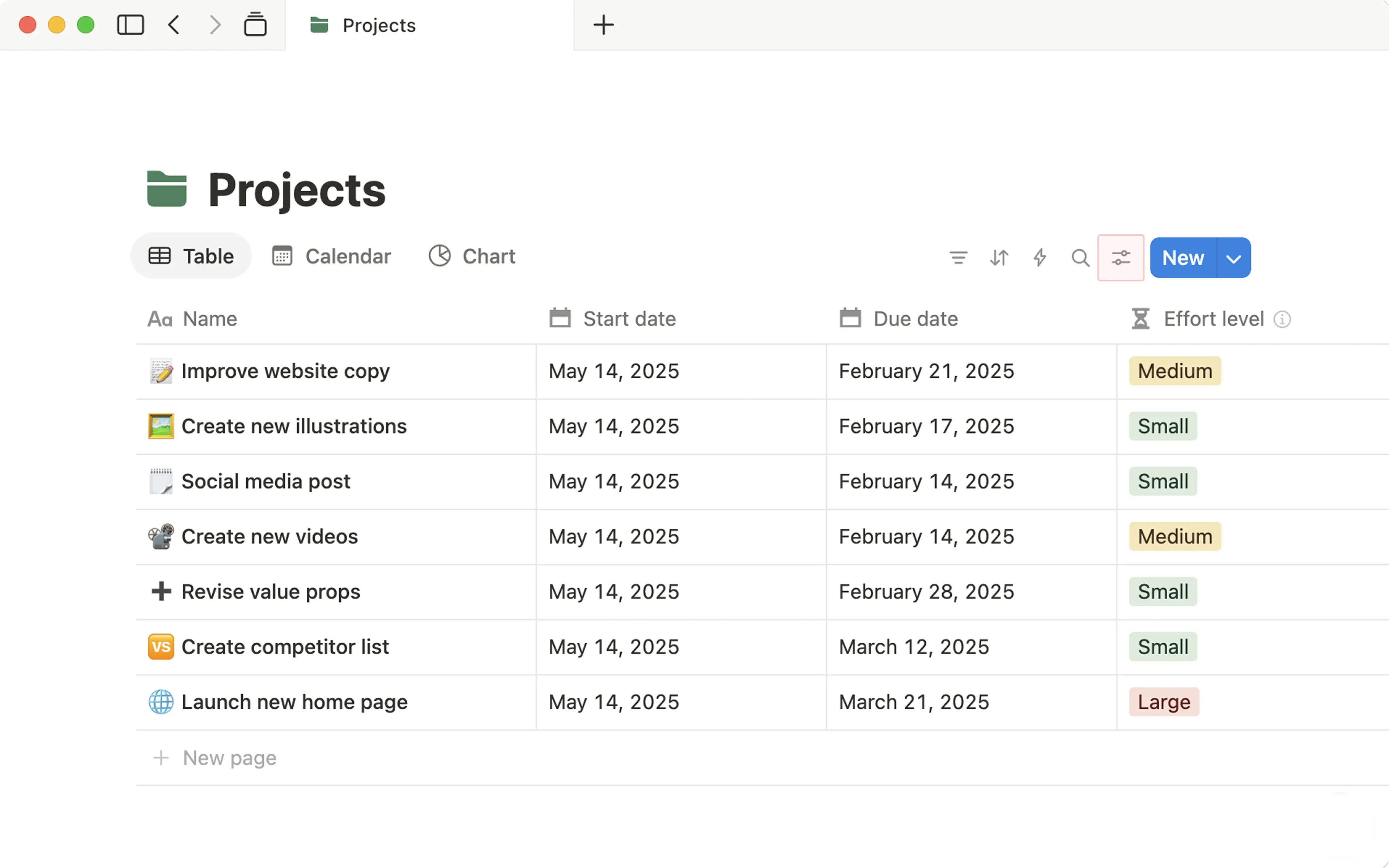
Trong
Cài đặt cơ sở dữ liệu, chọnCài đặt khác.Trong menu hiện ra, chọn
Mục con→Bật mục con.
Xem và lọc mục con
Tùy thuộc vào chế độ xem cơ sở dữ liệu của bạn, có một vài cách để bạn xem các mục con của mình. Để điều chỉnh cách các mục con hiển thị trong cơ sở dữ liệu của bạn:
Mở menu cài đặt ở đầu cơ sở dữ liệu của bạn.
Trong menu hiện ra, chọn
Mục con.Mở menu thả xuống bên dưới
Tùy chọn hiển thịvà chọn tùy chọn bạn muốn.
Đối với chế độ xem bảng, danh sách và dòng thời gian, bạn có thể chọn:
Lồng trong nút thu gọn/mở rộng: Tùy chọn này sẽ cho phép bạn mở và đóng các nút thu gọn/mở rộng trong các mục cha để hiển thị hoặc ẩn các mục con bên trong chúng.Danh sách phẳng: Tùy chọn này sẽ hiển thị tất cả các mục cha và mục con của bạn trong một danh sách phẳng. Nói cách khác, các mục con sẽ không được thụt lề trong danh sách để phân biệt chúng với các mục cha.
Đối với chế độ xem bảng, lịch và /chế độ xem thư viện, bạn có thể chọn:
Thuộc tính thẻ: Tùy chọn này sẽ hiển thị tất cả các mục con của bạn trên thẻ cho mục cha của bạn.Danh sách phẳng: Tùy chọn này sẽ hiển thị tất cả các mục cha và mục con của bạn dưới dạng các mục riêng biệt.
Để điều chỉnh cách các mục con bị ảnh hưởng bởi bộ lọc mà bạn áp dụng cho cơ sở dữ liệu của mình:
Mở menu cài đặt ở đầu cơ sở dữ liệu của bạn.
Trong menu hiện ra, chọn
Mục con.Mở menu thả xuống bên dưới
Tùy chọn bộ lọchoặcBao gồm(tùy thuộc vào tùy chọn hiển thị hiện tại của bạn) và chọn tùy chọn bạn muốn.
Đối với chế độ xem bảng, danh sách và dòng thời gian, bạn có thể chọn:
Chỉ mục cha: Các mục cha khớp với bộ lọc của bạn sẽ hiển thị, cùng với số lượng mục con mà chúng có.Mục cha và mục con: Các mục cha và mục con khớp với bộ lọc của bạn sẽ hiển thị.Chỉ mục con: Các mục con khớp với bộ lọc của bạn sẽ hiển thị.
Đối với bảng, lịch và /chế độ xem thư viện, chỉ hỗ trợ tùy chọn bộ lọc Parents only.
Di chuyển, nhân bản và xóa các mục có mục con
Khi bạn di chuyển một mục có các mục con, các mục con sẽ được bật cho cơ sở dữ liệu đích nếu chúng chưa được bật.
Nếu bạn không có quyền bật mục con trên cơ sở dữ liệu đích, các mục con sẽ được chuyển thành các mục cha sau khi chúng được di chuyển.
Nếu bạn không có quyền chỉnh sửa cho một mục con cụ thể, mục đó sẽ không được di chuyển.
Khi bạn nhân bản một mục có các mục con, mục đó và tất cả các mục con của nó sẽ được nhân bản thành các trang mới.
Khi bạn xóa một mục có các mục con, tất cả các mục con cũng sẽ bị xóa. Hãy đảm bảo di chuyển các mục con của bạn ra khỏi mục cha nếu bạn muốn giữ lại chúng.
Chỉnh sửa và xóa mục con
Để thay đổi cách lồng các mục con và mục cha:
Mở menu cài đặt ở đầu cơ sở dữ liệu của bạn.
Trong
Cài đặt cơ sở dữ liệu, chọnCài đặt khác.Trong menu xuất hiện, hãy chọn
Mục con→Cài đặt nâng cao.Chọn
Thuộc tínhvà chọn loại mục —Mục conhoặcMục cha— mà bạn muốn lồng trong bảng của mình. Thuộc tính tương tự sẽ được sử dụng để hiển thị các mục con cho tất cả các chế độ xem của cơ sở dữ liệu của bạn.Bạn cũng có thể bật
Hiển thị nút thu gọn/mở rộng lồng trên tiêu đề.
Tắt mục con
Để tắt mục con:
Mở menu cài đặt ở đầu cơ sở dữ liệu của bạn.
Trong
Cài đặt cơ sở dữ liệu, chọnCài đặt khác.Trong menu xuất hiện, hãy chọn
Mục con→Tắt mục con.
Các trang bị hạn chế
Tùy thuộc vào quyền của cơ sở dữ liệu và các trang riêng lẻ trong cơ sở dữ liệu, bạn có thể không xem được tất cả các trang. Chế độ xem Lồng trong nút thu gọn/mở rộng sẽ giữ lại cấu trúc cây mục con ngay cả khi một số trang bị hạn chế.
Việc thêm Quan hệ phụ thuộc cho phép bạn kết nối các nhiệm vụ với nhau theo cách tuyến tính. Hãy sử dụng Quan hệ phụ thuộc khi bạn muốn thông báo các nhiệm vụ liên quan cho nhóm của mình.
Thêm Quan hệ phụ thuộc
Mở menu cài đặt ở đầu cơ sở dữ liệu của bạn.
Trong
Cài đặt cơ sở dữ liệu, chọnCài đặt khác.Trong menu hiện ra, chọn
Quan hệ phụ thuộc.Chọn một trong các cài đặt sau để tự động dịch chuyển ngày:
Chỉ dịch chuyển khi ngày trùng lặp:Các tác vụ sẽ chỉ được dịch chuyển khi ngày bắt đầu của chúng trùng lặp. Khoảng cách giữa các tác vụ vẫn có thể bị giảm.Dịch chuyển & duy trì thời gian giữa các mục:Nếu tác vụ A đang chặn tác vụ B và ngày đến hạn của tác vụ A được dịch chuyển tiến thêm một tuần, ngày đến hạn của B cũng sẽ dịch chuyển tiến thêm một tuần.Không tự động dịch chuyển:Ngày đến hạn không bao giờ được tự động dịch chuyển.
Chọn xem bạn có muốn ngăn các mục đã dịch chuyển bắt đầu hoặc kết thúc vào cuối tuần hay không.
Chọn
Bật Quan hệ phụ thuộc.
Thay đổi cài đặt dịch chuyển ngày Quan hệ phụ thuộc của bạn
Một số việc không diễn ra đúng như kế hoạch. Bạn có thể tự động thay đổi ngày trên các Quan hệ phụ thuộc khi có thay đổi hoặc xung đột. Để thay đổi cài đặt dịch chuyển ngày Quan hệ phụ thuộc của bạn:
Mở menu cài đặt ở đầu cơ sở dữ liệu của bạn.
Trong
Cài đặt cơ sở dữ liệu, chọnCài đặt khác.Trong menu hiện ra, chọn
Quan hệ phụ thuộc.Chọn một tùy chọn mới cho việc tự động dịch chuyển ngày.
Bật hoặc tắt
Tránh cuối tuần.