Liên kết và tổng hợp
Rất tiếc! Có vẻ như trình chặn quảng cáo của bạn đang ngăn không cho phát video.
Vui lòng xem trên YouTube

Bạn đã bao giờ muốn kết nối dữ liệu giữa hai bảng biểu chưa? Bạn thật may mắn! Thuộc tính quan hệ của Notion được thiết kế để giúp bạn thể hiện các mối quan hệ hữu ích giữa các mục trong các cơ sở dữ liệu khác nhau 🛠
Chuyển đến Câu hỏi thường gặp
Want to see multiple sets of data within the same database? Add a new data source or link an existing one to a database you’re already using. Learn more here →
Giả sử bạn có hai cơ sở dữ liệu cho doanh nghiệp giả định của mình 😉
Một cơ sở dữ liệu theo dõi khách hàng
Một cơ sở dữ liệu theo dõi các mặt hàng đã mua
Bạn muốn biết cả khách hàng nào đã mua sản phẩm nào, và sản phẩm nào đã được mua bởi khách hàng nào. Đây là công việc dành cho các quan hệ!
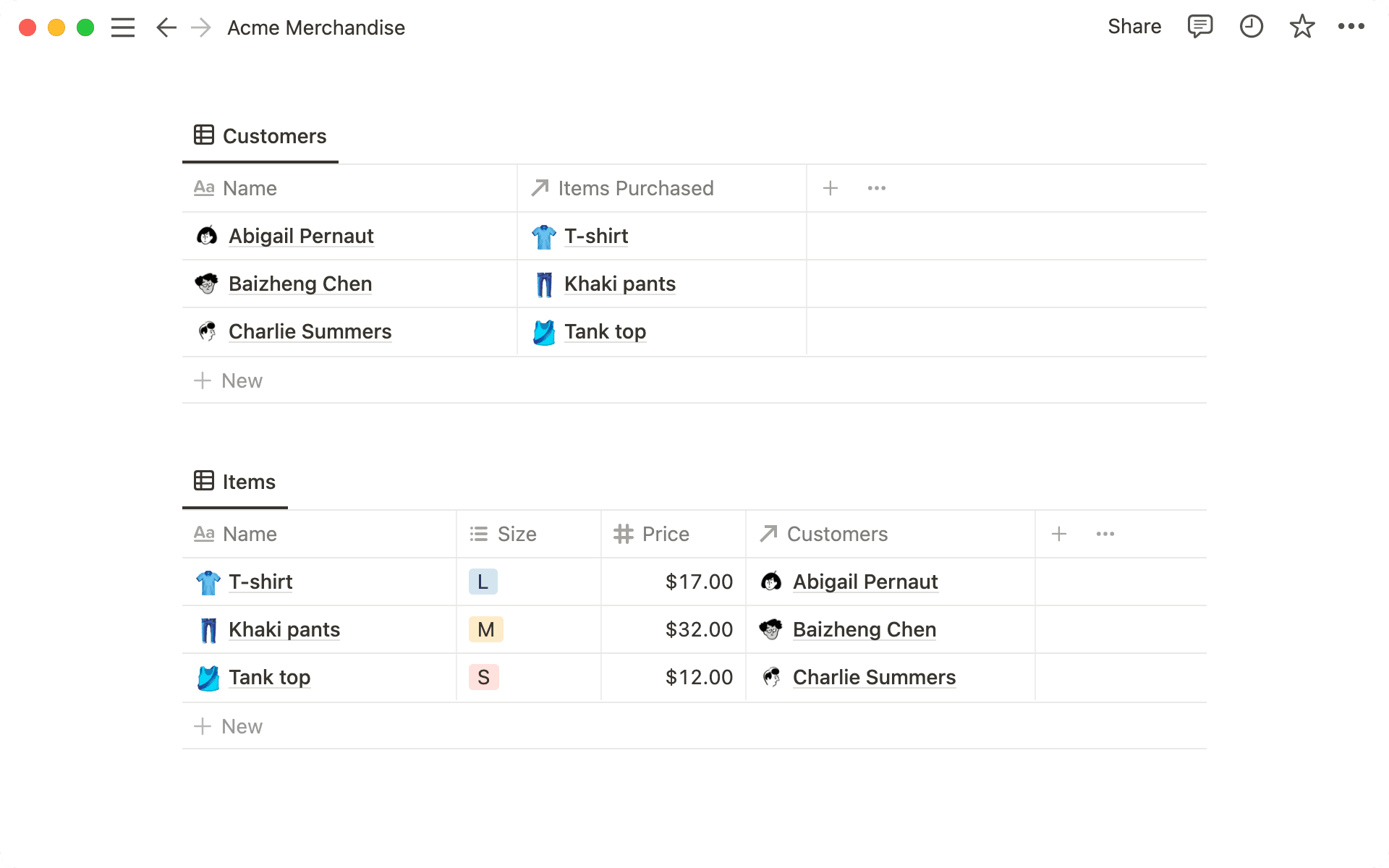
Trong hai bảng trên, các cột có nhãn
↗ Mặt hàng đã muavà↗ Khách hànglà các thuộc tính liên kết, có thể thêm vào như bất kỳ thuộc tính nào khác trong cơ sở dữ liệu.Khi bạn thêm một mặt hàng đã mua vào cơ sở dữ liệu Khách hàng, những khách hàng đã mua sản phẩm đó sẽ tự động xuất hiện trong cột
↗ Khách hàngcủa cơ sở dữ liệu Mặt hàng.
Ví dụ về các trường hợp sử dụng
Kết nối cơ sở dữ liệu nhà hàng của bạn cơ sở dữ liệu khu vực để có thể nhanh chóng xem nhà hàng nào nằm ở khu vực nào.
Kết nối cơ sở dữ liệu ghi chép cuộc họp của bạn với cơ sở dữ liệu khách hàng để dễ dàng truy cập các ghi chú liên quan đến từng khách hàng.
Kết nối cơ sở dữ liệu nhiệm vụ của bạn với cơ sở dữ liệu của các dự án lớn để hiểu cách dự án được chia nhỏ thành các nhiệm vụ và nhiệm vụ đóng góp như thế nào vào tiến độ dự án.
Kết nối cơ sở dữ liệu ứng viên của bạn với cơ sở dữ liệu người phỏng vấn để theo dõi ai đã phỏng vấn ai.
Để liên kết hai cơ sở dữ liệu, bạn cần hai cơ sở dữ liệu. Vì vậy, hãy giả sử bạn đã tạo cơ sở dữ liệu Customers và Items ở trên cho mục đích của phần hướng dẫn này.
Thêm cột/thuộc tính mới vào cơ sở dữ liệu Khách hàng của bạn và đặt tên cho nó, chẳng hạn như Mặt hàng đã mua.
Tìm kiếm
Quan hệ.Sau đó, tìm kiếm cơ sở dữ liệu bạn muốn tạo mối quan hệ.
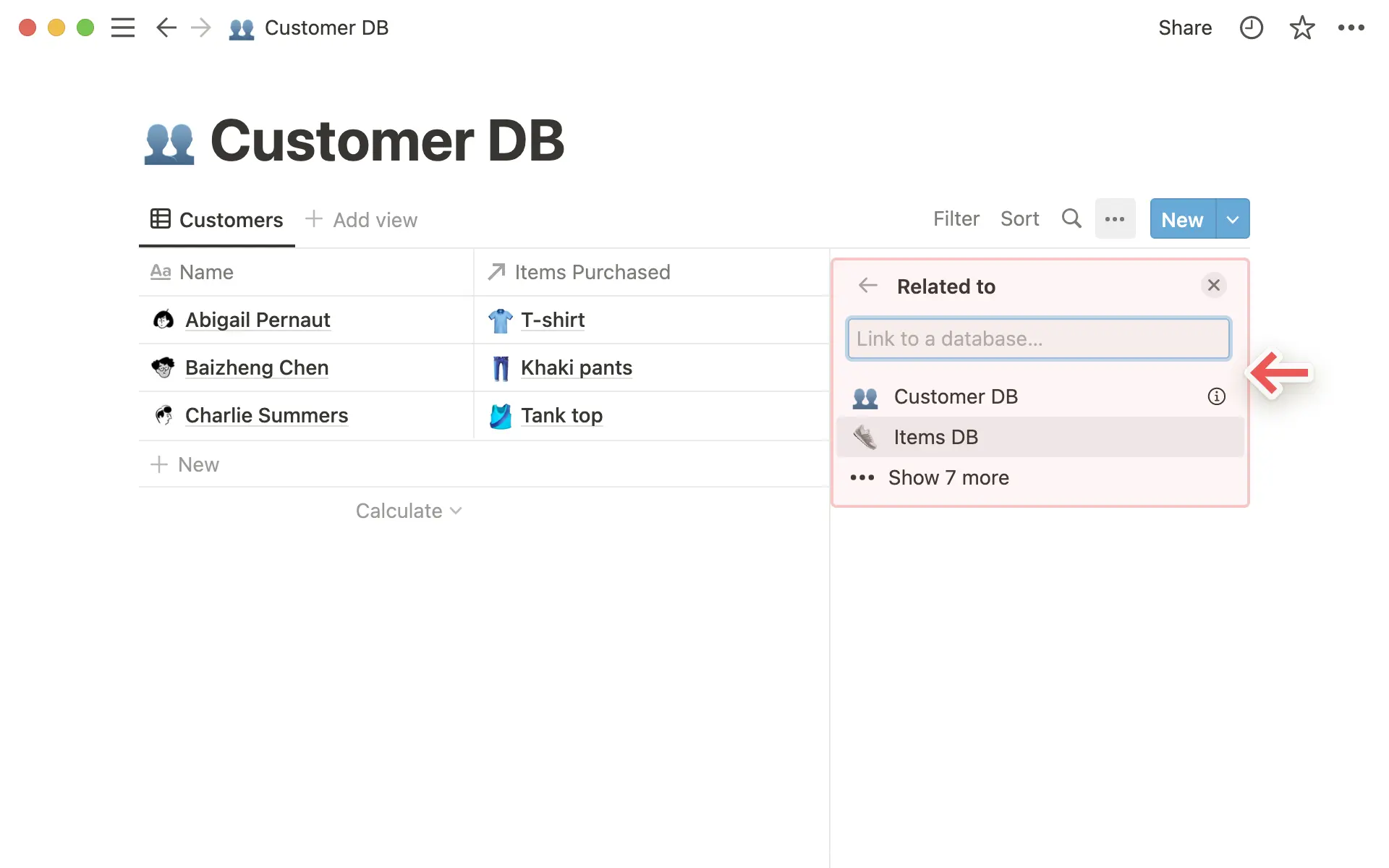
Bạn sẽ thấy bản xem trước của quan hệ. Trong trường hợp này, chúng tôi đã tạo một quan hệ từ cơ sở dữ liệu Customer đến cơ sở dữ liệu Items.
Nhấp vào nút
Thêm quan hệmàu xanh lam để hoàn tất việc tạo thuộc tính quan hệ mới.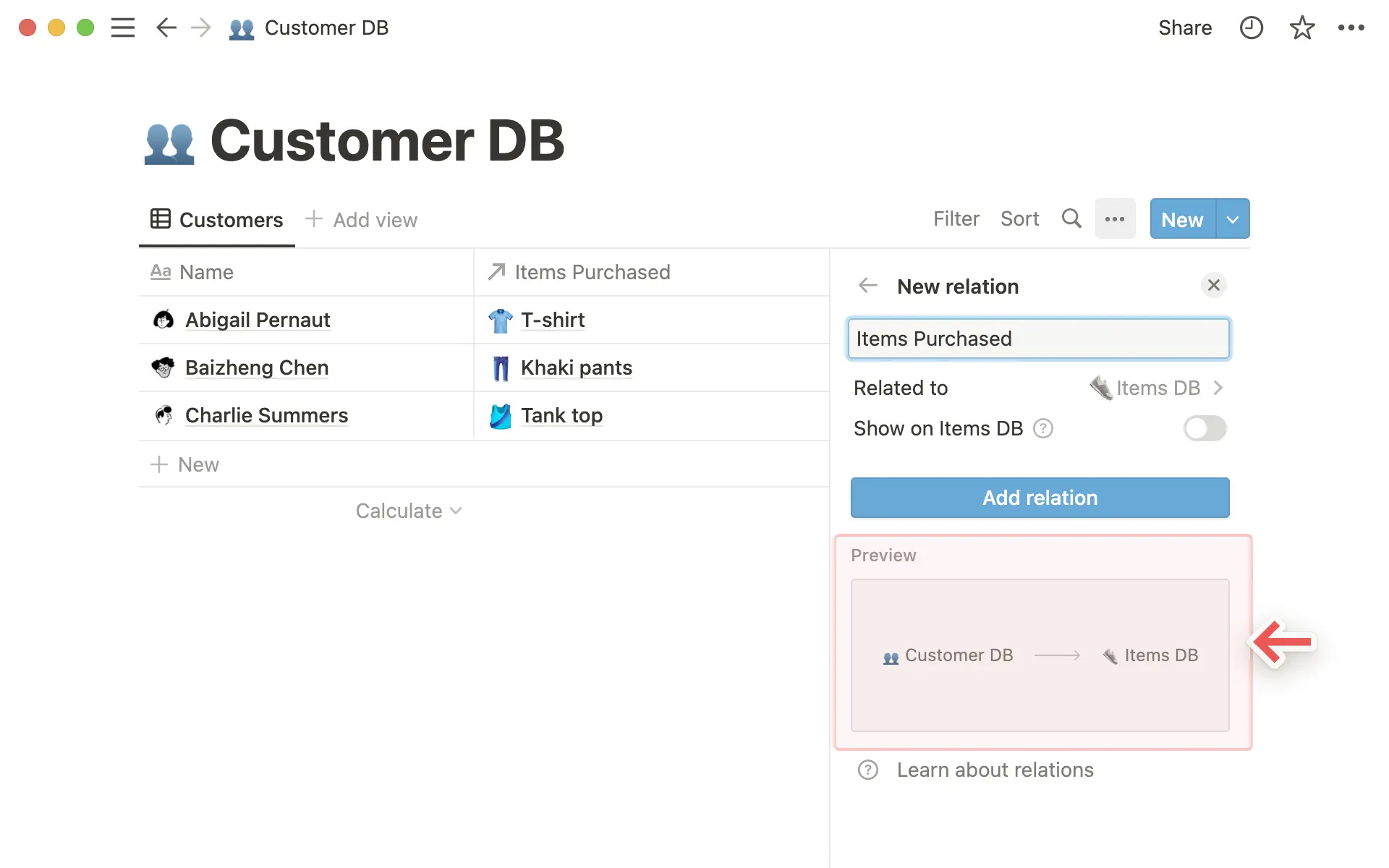
Bây giờ khi bạn nhấp vào một ô trong cột quan hệ này, một menu sẽ hiển thị để bạn tìm kiếm và chọn các mặt hàng từ cơ sở dữ liệu còn lại để thêm.
Ví dụ, đây là cách bạn có thể thêm các loại quần áo mà mỗi khách hàng đã mua.
Để thêm một mục, hãy Nhấp vào tên trong danh sách. Để xóa một mục, hãy di chuột qua và sau đó Nhấp vào /nút
–ở bên phải.
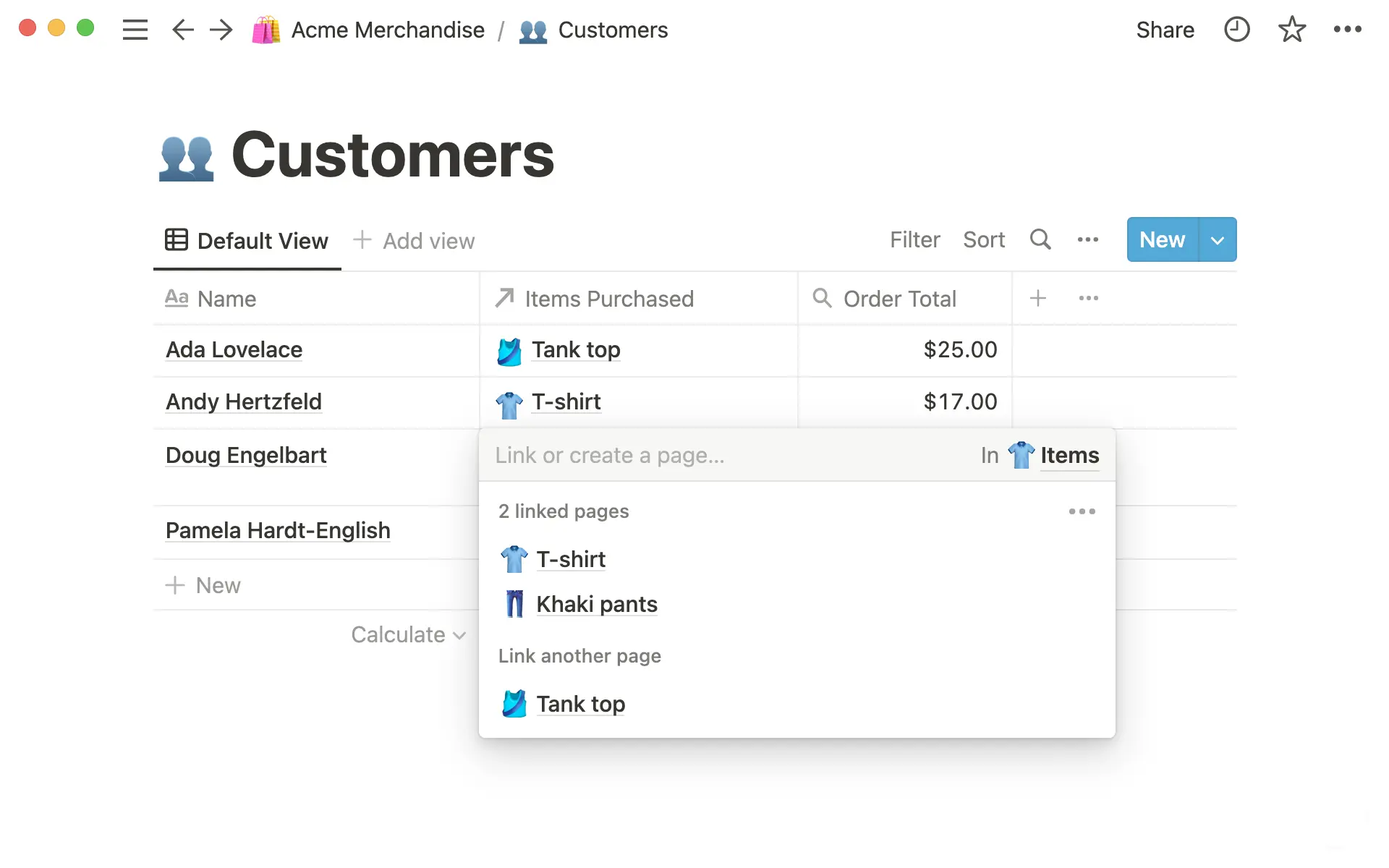
Mẹo: Để thay đổi cơ sở dữ liệu bạn đang kết nối với, hãy chọn lại Quan hệ làm loại thuộc tính cho thuộc tính cụ thể đó. Bạn sẽ được nhắc chọn cơ sở dữ liệu mới.
Các quan hệ được tạo dưới dạng một chiều theo mặc định. Nhưng bạn có thể dễ dàng bật chuyển đổi một quan hệ tương ứng trong cơ sở dữ liệu đích.
Với các quan hệ hai chiều, các chỉnh sửa hoạt động theo cả hai hướng! Vì vậy, nếu bạn thêm khách hàng vào cơ sở dữ liệu Items trong cột quan hệ, thay đổi đó sẽ xuất hiện trong cơ sở dữ liệu Customers của bạn.
Hãy làm theo hướng dẫn ở trên để tạo thuộc tính quan hệ mới.
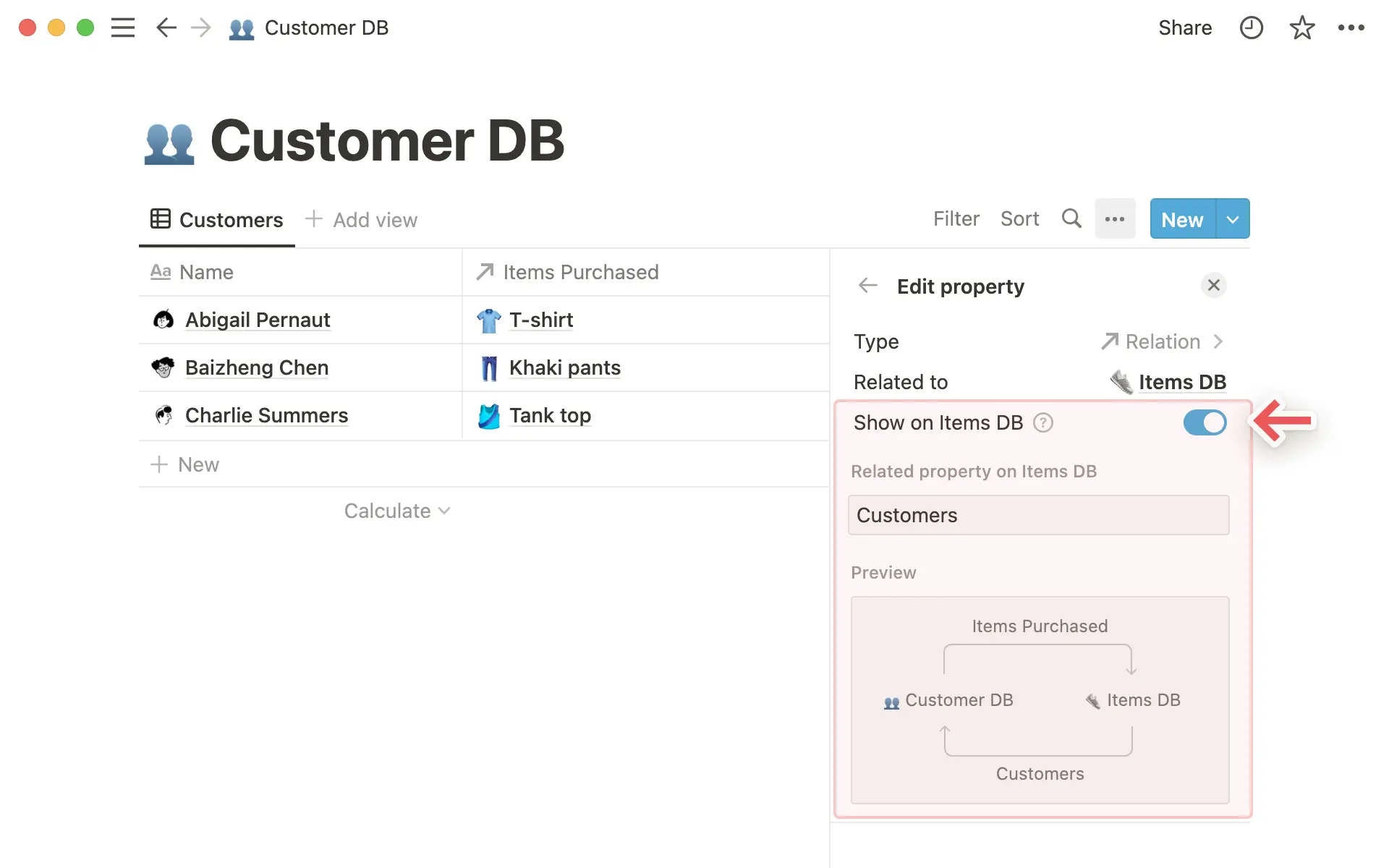
Nhấp vào nút chuyển đổi có nội dung
Hiển thị trên [tên cơ sở dữ liệu liên quan]. Trong ví dụ của chúng tôi, nội dung này làHiển thị trên Items DB.Đặt tên cho mối quan hệ tương ứng này.
Bên dưới, bạn sẽ thấy bản xem trước của quan hệ hai chiều. Trong trường hợp này, chúng tôi đã tạo mối quan hệ từ cơ sở dữ liệu Customer đến cơ sở dữ liệu Items và mối quan hệ từ cơ sở dữ liệu Items đến cơ sở dữ liệu Customer.
Nhấp vào nút
Thêm quan hệmàu xanh lam để hoàn tất việc tạo hai thuộc tính quan hệ mới này.
Khi tạo mối quan hệ, về cơ bản, bạn đang thêm các trang Notion được lưu trữ trong một cơ sở dữ liệu vào trường thuộc tính của một cơ sở dữ liệu khác.
Các trang này có thể được mở và chỉnh sửa giống như bất kỳ trang nào khác! Nhấp vào trang trong cột quan hệ. Sau đó Nhấp lại vào trang đó trong cửa sổ bật lên.
Bạn cũng có thể xóa mọi trang liên quan bằng cách di chuột qua và nhấp vào dấu
–ở bên phải.
Bạn có thể chọn giới hạn số trang có thể được đưa vào thuộc tính quan hệ của mình – với tùy chọn để chọn
1 tranghoặcKhông giới hạn.Nếu bạn chọn tùy chọn giới hạn ở
1 trang, những người sử dụng cơ sở dữ liệu của bạn sẽ chỉ có thể chọn 1 trang trong quan hệ. Điều này đặc biệt hữu ích cho các tình huống mà chỉ một trang nên được liên kết với một trang khác, ví dụ - nếu chỉ một số đơn hàng nên được liên kết với mỗi lần mua hàng.
Để thay đổi cách hiển thị quan hệ trong trang cơ sở dữ liệu:
Khi ở trong trang cơ sở dữ liệu, hãy nhấp vào mối quan hệ.
Nhấp vào
Chế độ hiển thị thuộc tínhrồi chọnLuôn hiển thị,Ẩn khi trốnghoặcLuôn ẩn.
Tùy chỉnh các thuộc tính được hiển thị cho quan hệ
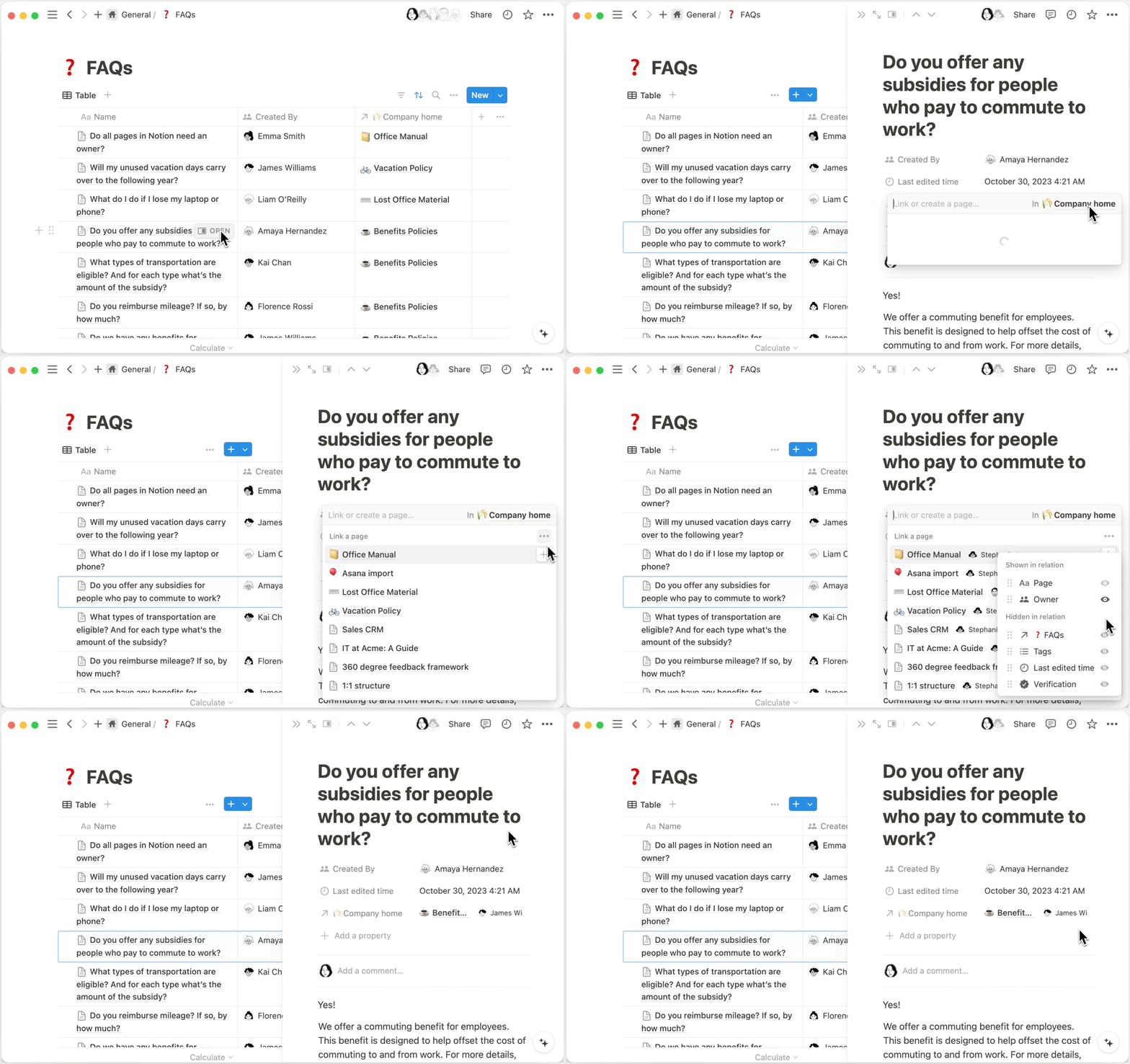
Khi bạn thiết lập một quan hệ trong cơ sở dữ liệu của mình, bạn cũng có thể chọn hiển thị các thuộc tính nhất định của các trang được liên kết. Ví dụ, giả sử bạn có một cơ sở dữ liệu về Câu hỏi thường gặp (FAQ) tại công ty của bạn. Mỗi FAQ có một quan hệ với một trang giải thích thêm câu trả lời cho câu hỏi đó. Bạn có thể muốn mọi người cũng có thể thấy chủ sở hữu của mỗi trang, để họ biết cần liên hệ với ai nếu có thêm câu hỏi. Bạn có thể thiết lập cơ sở dữ liệu FAQ của mình để chủ sở hữu hiển thị cùng với trang liên quan!
Cách thực hiện:
Mở một trang trong cơ sở dữ liệu có thuộc tính quan hệ.
Nhấp vào trường bên cạnh thuộc tính đó để liên kết trang → nhấp vào
•••.Trong menu xuất hiện, hãy kéo các thuộc tính của cơ sở dữ liệu liên quan vào hoặc ra khỏi
Hiển thị trong mối quan hệhoặcẨn trong mối quan hệ.Sau khi hoàn tất, bạn sẽ thấy các thuộc tính mong muốn xuất hiện trong trường quan hệ. Điều này sẽ áp dụng cho tất cả các trang trong cơ sở dữ liệu hiện tại của bạn.
Giả sử bạn muốn các mục trong cùng một cơ sở dữ liệu có mối quan hệ với nhau. Ví dụ, bạn có một cơ sở dữ liệu nhiệm vụ và bạn muốn mỗi nhiệm vụ liên quan đến các nhiệm vụ khác.
Đầu tiên, hãy tạo mối quan hệ mới.
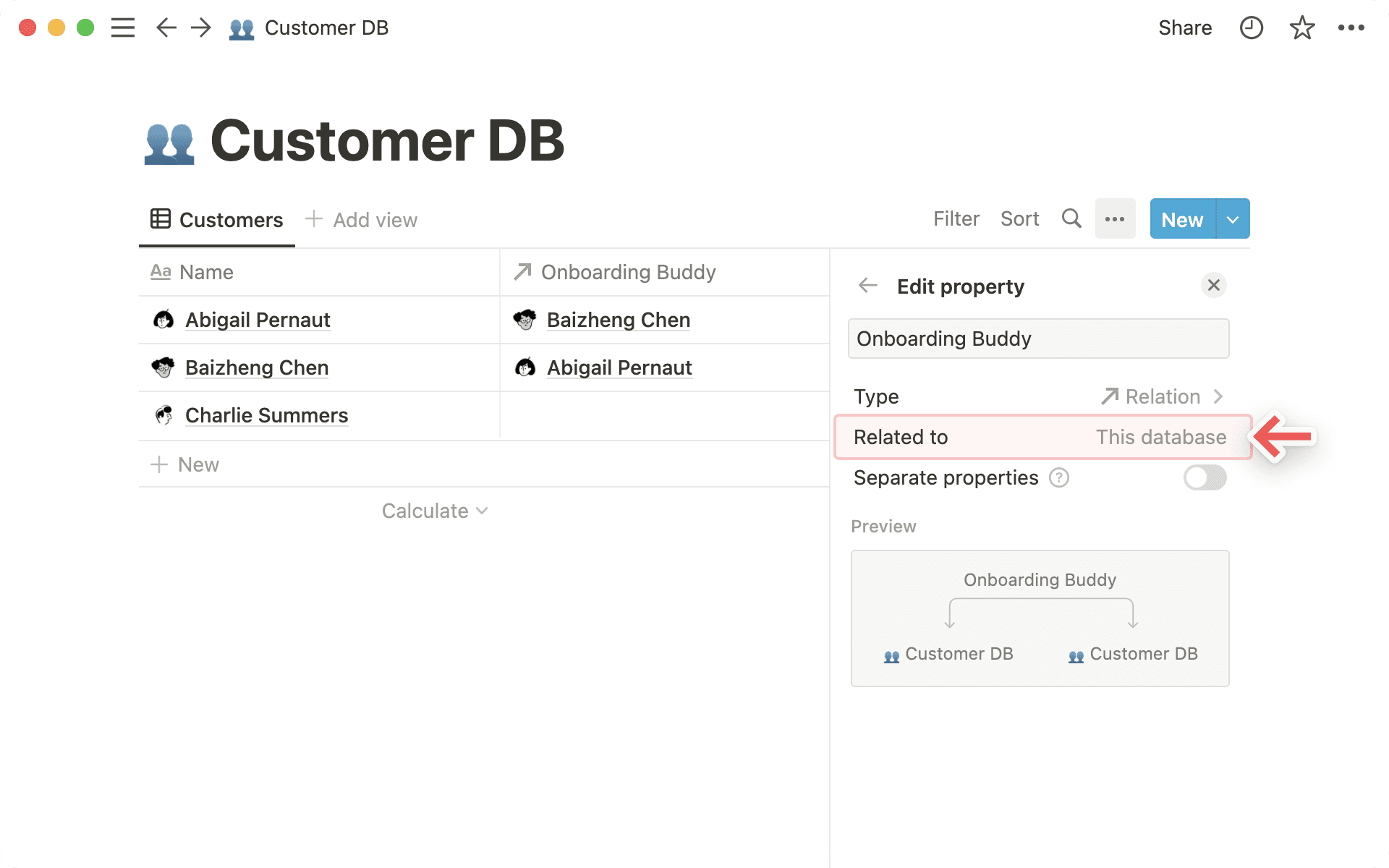
Sau đó tìm kiếm và chọn cơ sở dữ liệu bạn hiện đang làm việc trong đó.
Bây giờ bạn sẽ thấy rằng cơ sở dữ liệu có liên quan đến
Cơ sở dữ liệu này.Khi liên hệ cơ sở dữ liệu với chính nó, bạn nên tắt
Quan hệ hai chiềuvì về cơ bản nó trùng lặp thuộc tính.
Rollup giúp bạn tổng hợp dữ liệu trong cơ sở dữ liệu của mình dựa trên các quan hệ. Quay lại ví dụ về khách hàng và mặt hàng ở trên của chúng ta, giả sử bạn muốn biết mỗi khách hàng đã chi bao nhiêu dựa trên những gì họ đã mua.
Trước tiên, hãy tạo mối quan hệ để bạn biết ai đã mua cái gì.
Thêm cột/thuộc tính mới và chọn
Rolluptừ menuLoại thuộc tính. Đặt cho nó một cái tên mô tả.
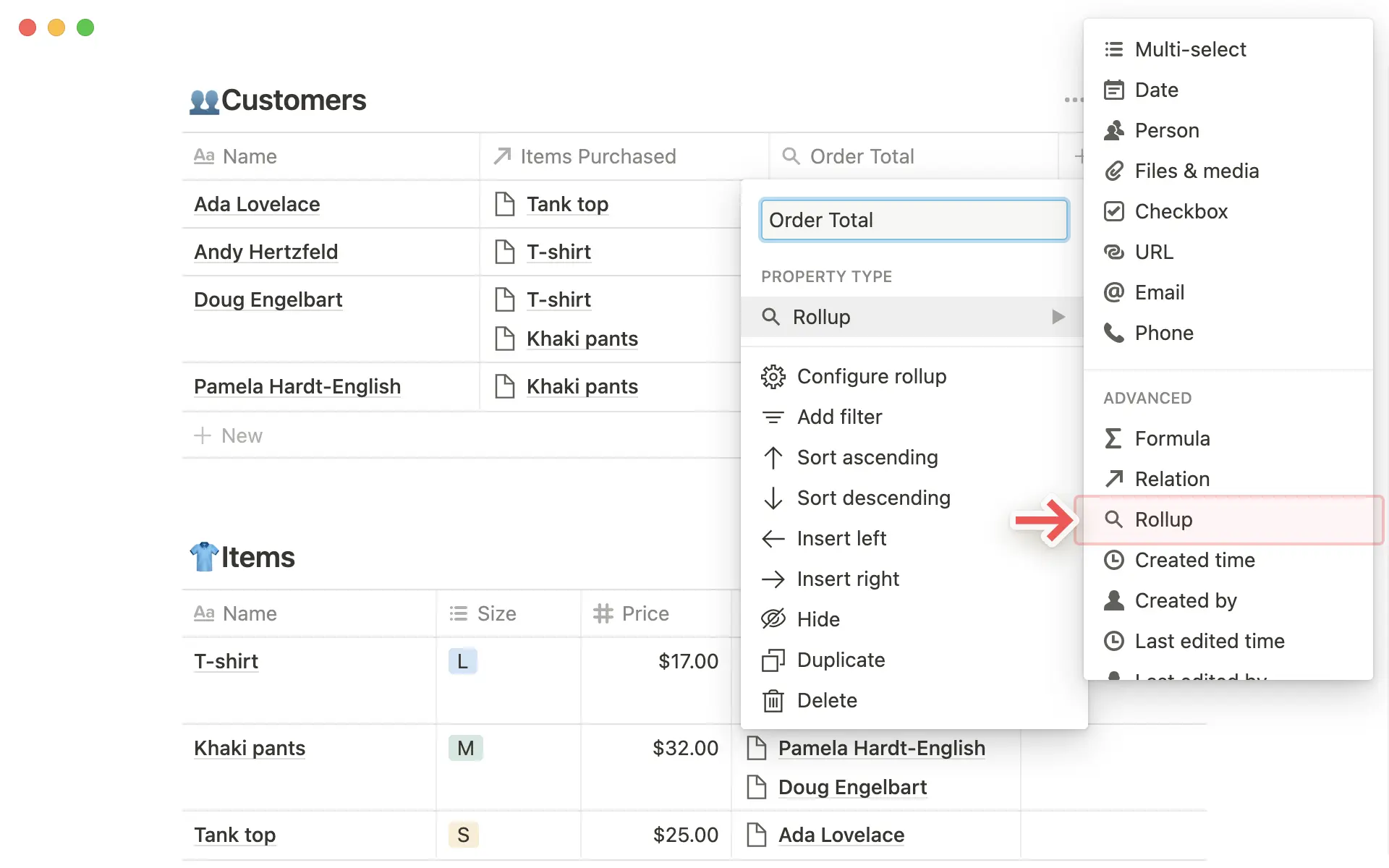
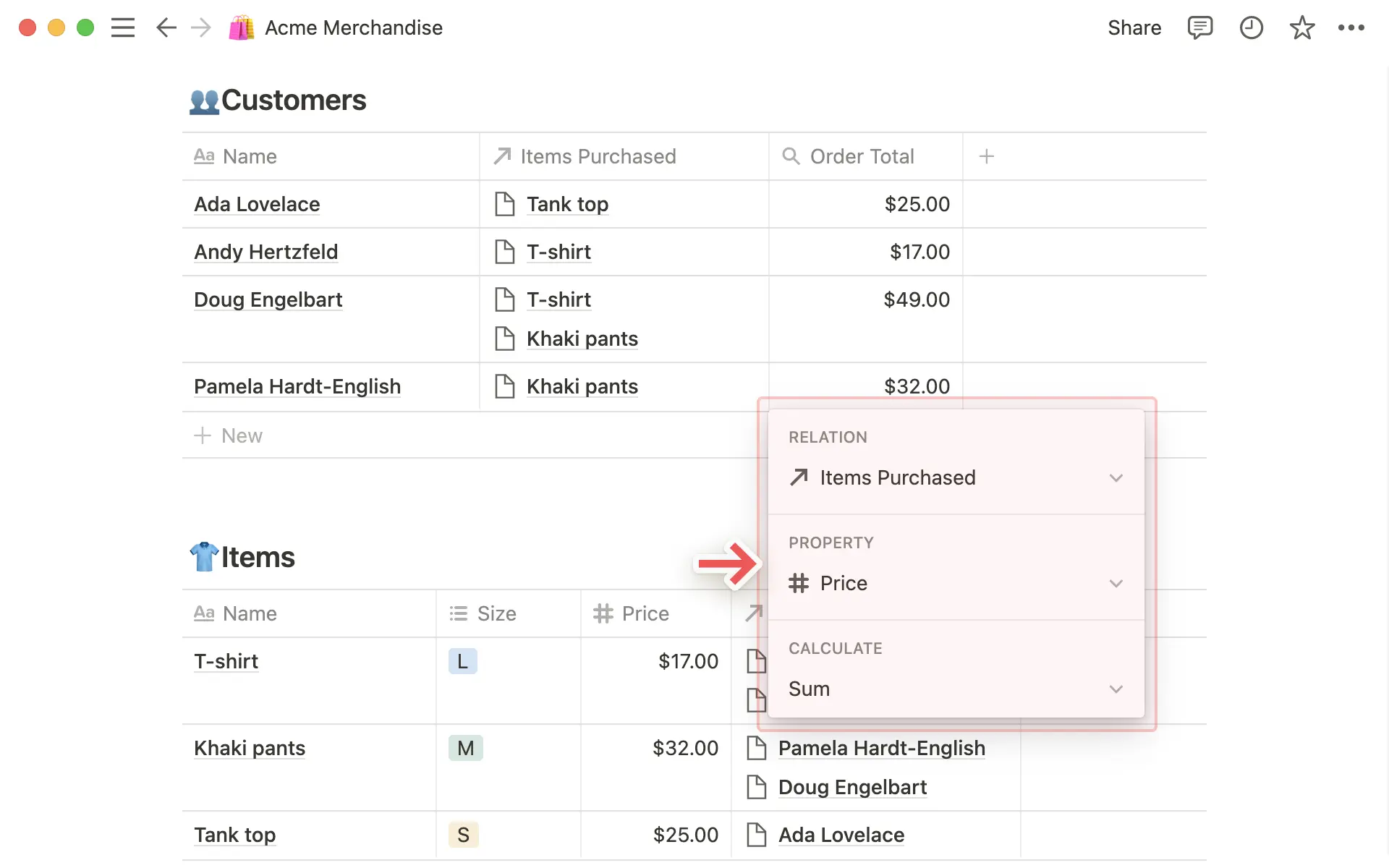
Khi bạn nhấp vào bất kỳ ô nào trong cột rollup, một menu mới sẽ hiển thị và yêu cầu bạn nhập:
Thuộc tính quan hệ bạn muốn tổng hợp.
Thuộc tính của những trang liên quan bạn muốn tổng hợp.
Phép tính bạn muốn áp dụng.
Định dạng số mà bạn muốn hiển thị.
Vị trí dấu thập phân mà bạn muốn đặt.
Vì vậy, đối với ví dụ của chúng ta, bạn sẽ chọn rollup thuộc tính quan hệ
Mặt hàng đã muavà thuộc tínhGiátrong các trang đó. Sau đó, bạn sẽ chọnTổnglàm phép tính,Định dạng số, và cuối cùng là nơi đặt dấu thập phân của bạn.Thao tác này sẽ cộng giá của từng mặt hàng liên quan đến tên của khách hàng, cung cấp cho bạn tổng số tiền họ đã chi tiêu trong cột rollup.
Loại Rollup
Bạn có thể áp dụng các phép tính khác nhau dưới dạng rollup. Dưới đây là tất cả các phép tính đó:
Hiển thị bản gốc: Thao tác này chỉ hiển thị tất cả các trang liên quan trong cùng một ô. Nó giống như chính thuộc tính quan hệ.Hiển thị giá trị duy nhất: Tùy chọn này hiển thị từng giá trị duy nhất trong thuộc tính đã chọn cho tất cả các trang liên quan.Đếm tất cả: Đếm tổng số giá trị trong thuộc tính đã chọn cho tất cả các trang liên quan.Đếm giá trị: Đếm số lượng giá trị không trống trong thuộc tính đã chọn cho tất cả các trang liên quan.Đếm giá trị duy nhất: Đếm số lượng giá trị duy nhất trong thuộc tính đã chọn cho tất cả các trang liên quan.Đếm trống: Đếm số lượng trang liên quan có giá trị trống cho thuộc tính đã chọn. Vì vậy, nếu một mặt hàng mà khách hàng đã mua không có giá và đó là thuộc tính được chọn, cột tổng hợp sẽ hiển thị là 1.Đếm không trống: Đếm số trang liên quan có giá trị được gán cho thuộc tính bạn đã chọn.Phần trăm trống: Hiển thị phần trăm các trang liên quan không có giá trị trong thuộc tính bạn đã chọn.Phần trăm không trống: Hiển thị phần trăm các trang liên quan có giá trị trong thuộc tính bạn đã chọn.

Note: Rollups can only be sorted when they output a numeric value.
Các phép tính rollup sau chỉ khả dụng cho các thuộc tính Số :
Sum(Tổng): Tính tổng của các thuộc tính số cho các trang liên quan (như trên).Average(Trung bình): Tính giá trị trung bình của các thuộc tính số cho các trang liên quan.Median(Trung vị): Tìm giá trị trung vị của các thuộc tính số cho các trang liên quan.Min(Tối thiểu): Tìm số nhỏ nhất trong thuộc tính số cho các trang liên quan.Max(Tối đa): Tìm số lớn nhất trong thuộc tính số cho các trang liên quan.Range(Phạm ): Tính phạm vi giữa số lớn nhất và số nhỏ nhất trong thuộc tính số cho các trang liên quan (Max-Min).
Các phép tính rollup sau chỉ khả dụng cho các thuộc tính Ngày :
Earliest date(Ngày sớm nhất): Tìm ngày/giờ sớm nhất trong thuộc tính ngày cho tất cả các trang liên quan.Latest date(Ngày muộn nhất): Tìm ngày/giờ muộn nhất trong thuộc tính ngày cho tất cả các trang liên quan.Date range(Phạm vi ngày): Tính khoảng thời gian giữa ngày muộn nhất và ngày sớm nhất trong thuộc tính ngày cho các trang liên quan.
Tổng hợp rollup
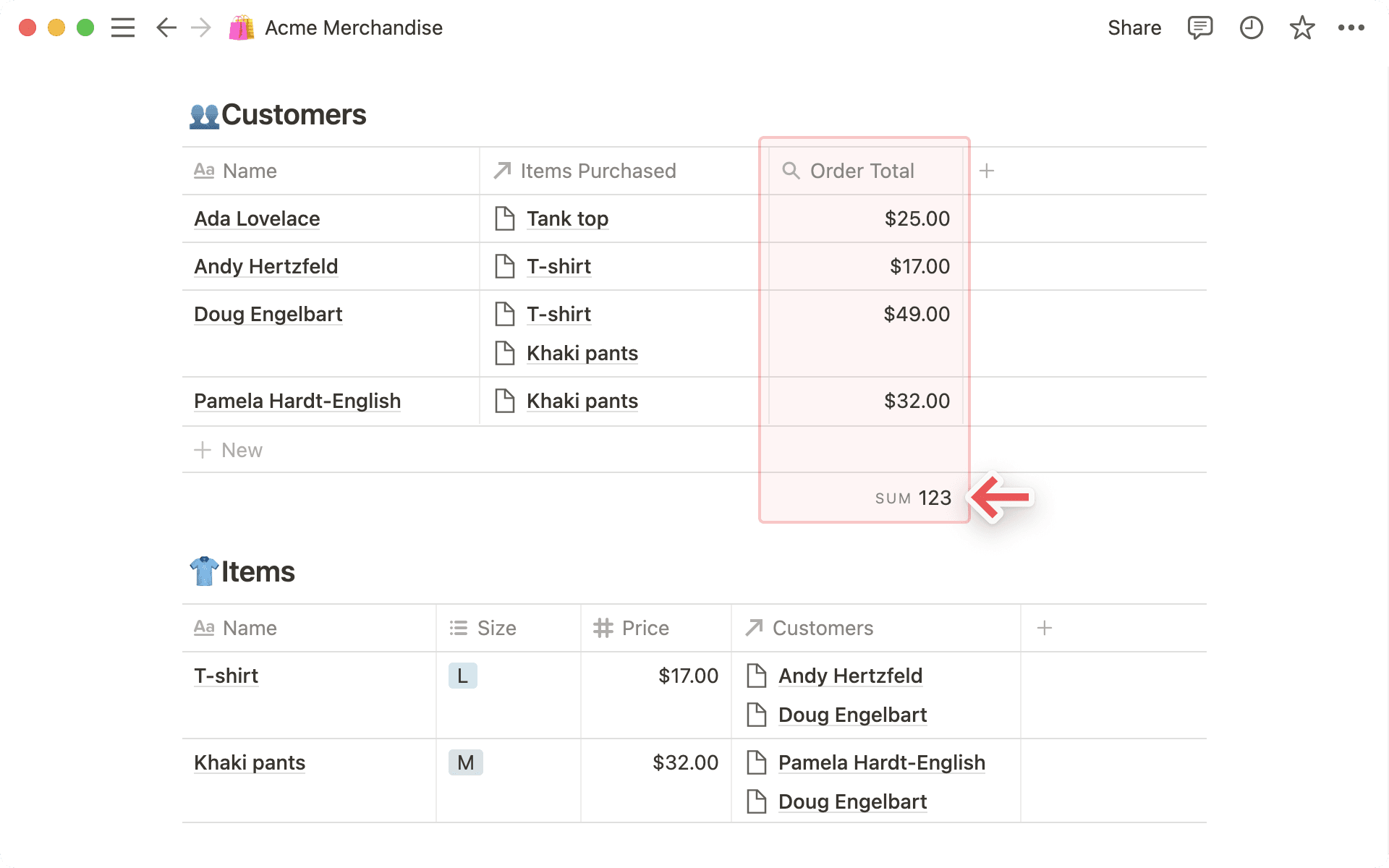
Trong cả bảng biểu và bảng, bạn có thể áp dụng các phép tính cho cột rollup để biết tổng, phạm vi, giá trị trung bình, v.v. cho toàn bộ cơ sở dữ liệu.
Giả sử bạn muốn tìm tổng số tiền mà tất cả khách hàng đã chi tiêu trong ví dụ của chúng tôi.
Hãy nhấp vào thuộc tính
Tổng đơn hàngtrong bảng khách hàng.Trong menu xuất hiện, hãy di chuột qua
Tính toán→Tùy chọn khác.Chọn
Sum(Tổng).
Câu hỏi thường gặp
Tôi có thể xuất hoặc nhập quan hệ không?
Tôi có thể xuất hoặc nhập quan hệ không?
Khi bạn xuất một cơ sở dữ liệu quan hệ dưới dạng tệp CSV, các thuộc tính quan hệ sẽ được xuất dưới dạng URL /văn bản thuần. Hiện tại, bạn không thể nhập lại tệp CSV đó vào Notion để thiết lập lại các quan hệ với các cơ sở dữ liệu khác.
Tôi có thể sao chép cơ sở dữ liệu có thuộc tính quan hệ không?
Tôi có thể sao chép cơ sở dữ liệu có thuộc tính quan hệ không?
Có. Trong ví dụ trên, nếu bạn nhân bản cơ sở dữ liệu Khách hàng, cơ sở dữ liệu nhân bản, Khách hàng (1), sẽ không hiển thị dưới dạng quan hệ trong cơ sở dữ liệu Mặt hàng. Đó là vì khi nhân bản cơ sở dữ liệu Khách hàng, chúng tôi chuyển đổi quan hệ từ đồng bộ 2 chiều sang đồng bộ 1 chiều. Nếu muốn, bạn luôn có thể chuyển đổi quan hệ trở lại thành đồng bộ 2 chiều.
Tôi có thể tổng hợp một rollup không?
Tôi có thể tổng hợp một rollup không?
Rất tiếc là không, vì điều này có thể tạo ra các vòng lặp không mong muốn. Chúng tôi khuyên bạn nên tiếp tục sử dụng Rollup cho các thuộc tính khác 😊