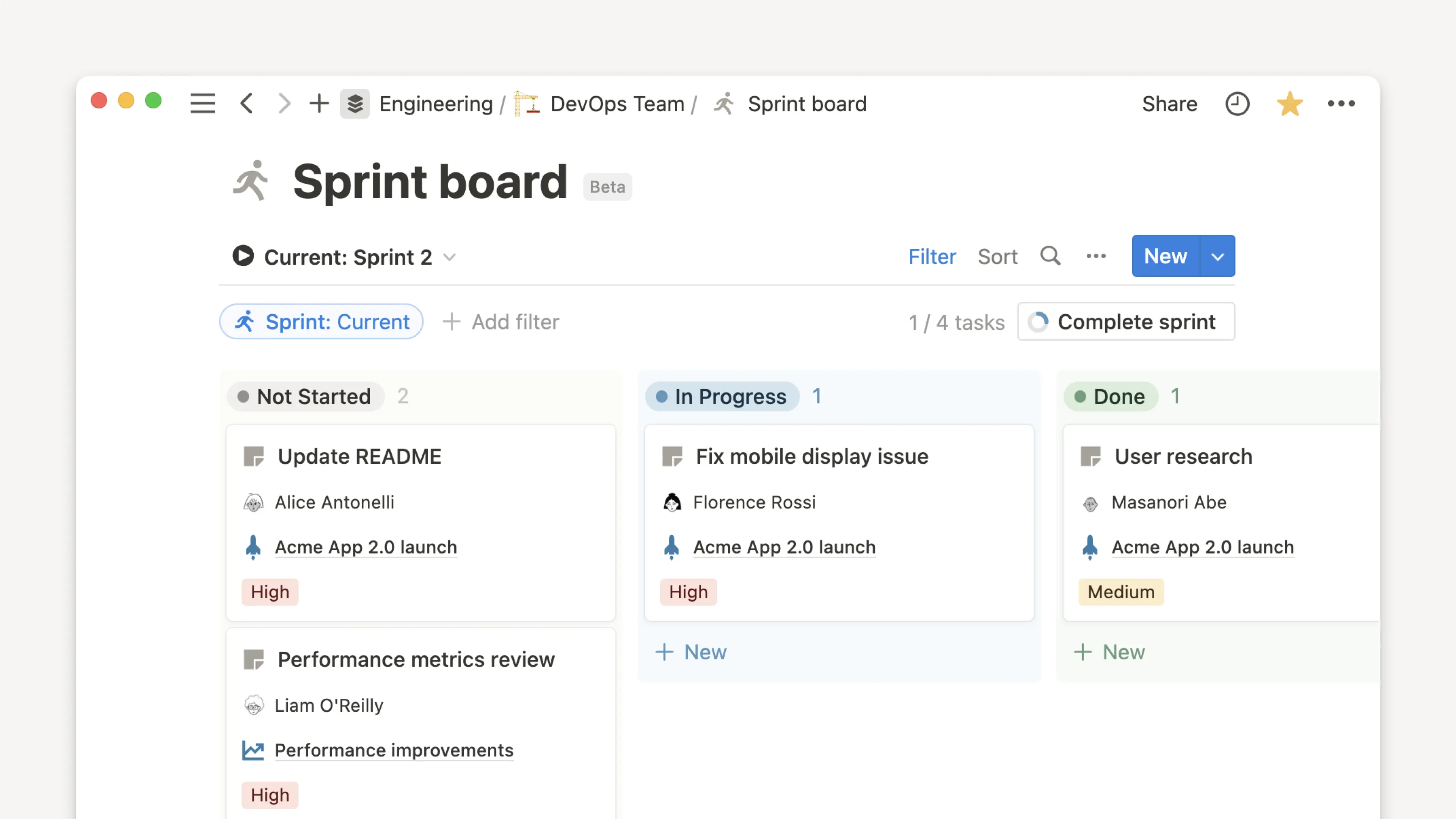
รายการย่อยและงานที่ขึ้นต่อกัน
ใช้รายการย่อยและงานที่ขึ้นต่อกันเพื่อเพิ่มความลึกให้กับเวิร์กโฟลว์ใดๆ 🐣

รายการย่อยช่วยให้คุณแบ่งงานออกเป็นส่วนย่อยๆ ที่ชัดเจน เพื่อให้สามารถกำหนดขอบเขต มอบหมาย และติดตามผลได้อย่างง่ายดาย โดยรายการเหล่านี้จะปรากฏในมุมมองฐานข้อมูลทั้งหมด
เปิดใช้งานรายการย่อย
วิธีเปิดใช้งานรายการย่อย:
เปิดเมนูการตั้งค่าที่ด้านบนของฐานข้อมูลของคุณ
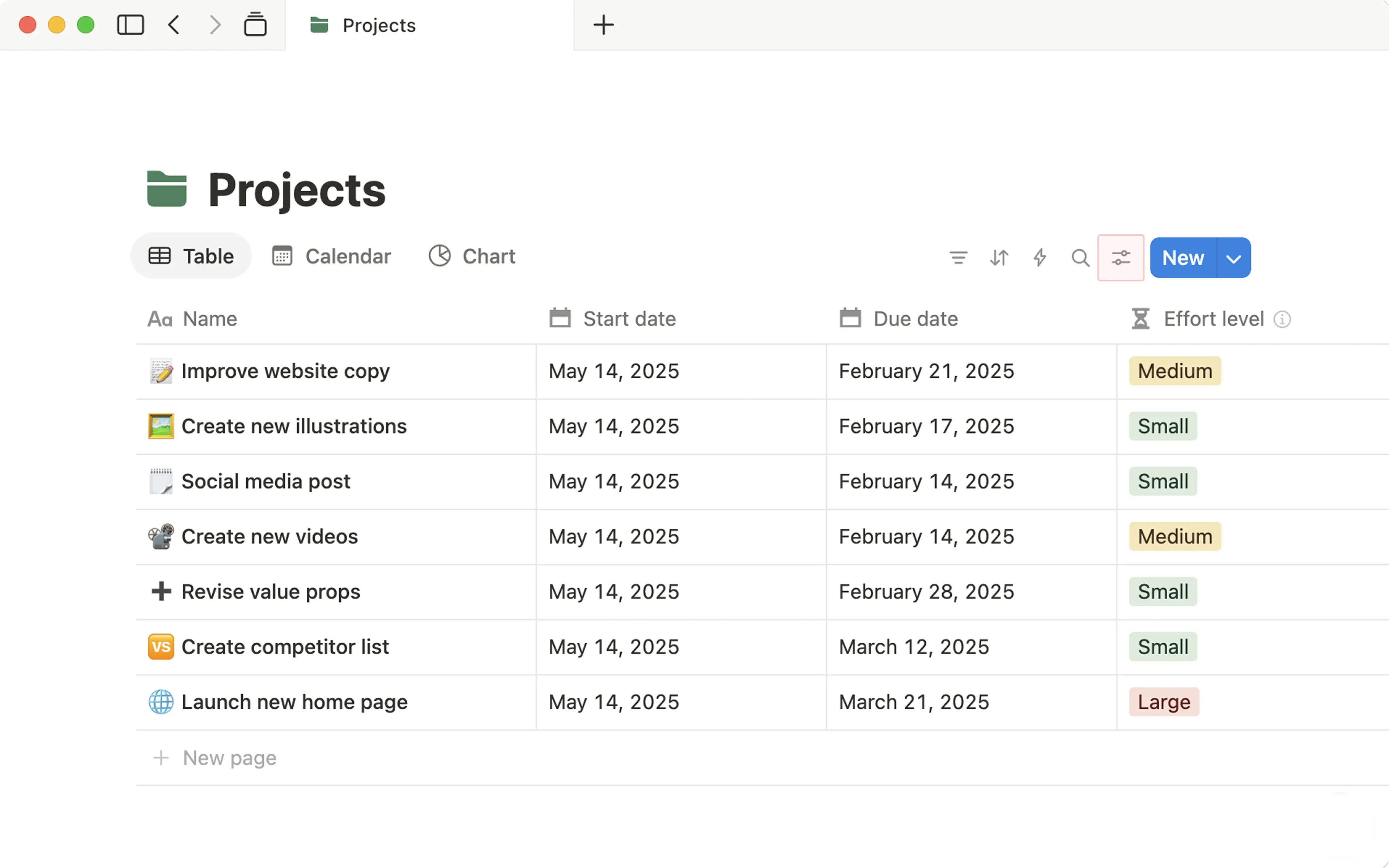
ภายใต้
การตั้งค่าฐานข้อมูลให้เลือกการตั้งค่าเพิ่มเติมในเมนูที่ปรากฏขึ้นมา ให้เลือก
รายการย่อย→เปิดใช้งานรายการย่อย
ดูและกรองรายการย่อย
คุณสามารถดูรายการย่อยได้หลายวิธี ขึ้นอยู่กับมุมมองฐานข้อมูลของคุณ หากต้องการปรับวิธีแสดงรายการย่อยในฐานข้อมูลของคุณ:
เปิดเมนูการตั้งค่าที่ด้านบนของฐานข้อมูลของคุณ
ในเมนูที่ปรากฏขึ้นมา ให้เลือก
รายการย่อยเปิดเมนูแบบเลื่อนลงภายใต้
ตัวเลือกการแสดงผลแล้วเลือกตัวเลือกที่คุณต้องการ
สำหรับมุมมองตาราง รายการ และไทม์ไลน์ คุณสามารถเลือก:
ซ้อนในปุ่มเปิด/ปิด: วิธีนี้จะช่วยให้คุณเปิดและปิดปุ่มเปิด/ปิดในรายการหลักเพื่อแสดงหรือซ่อนรายการย่อยที่อยู่ภายในได้รายการแบบแบน: วิธีนี้จะแสดงรายการหลักและรายการย่อยทั้งหมดของคุณในรายการแบบแบน กล่าวคือ รายการย่อยจะไม่ถูกเยื้องในรายการเพื่อแยกความแตกต่างจากรายการหลัก
สำหรับมุมมองบอร์ด ปฏิทิน และแกลเลอรี คุณสามารถเลือก:
พร็อพเพอร์ตี้การ์ด: วิธีนี้จะแสดงรายการย่อยทั้งหมดของคุณบนการ์ดสำหรับรายการหลักรายการแบบแบน: วิธีนี้จะแสดงรายการหลักและรายการย่อยทั้งหมดของคุณเป็นรายการแยกต่างหาก
หากต้องการปรับวิธีที่ ตัวกรอง ที่คุณใช้กับฐานข้อมูลส่งผลต่อรายการย่อย:
เปิดเมนูการตั้งค่าที่ด้านบนของฐานข้อมูลของคุณ
ในเมนูที่ปรากฏขึ้นมา ให้เลือก
รายการย่อยเปิดเมนูแบบเลื่อนลงภายใต้
ตัวเลือกตัวกรองหรือรวม(ขึ้นอยู่กับตัวเลือกการแสดงผลปัจจุบันของคุณ) แล้วเลือกตัวเลือกที่คุณต้องการ
สำหรับมุมมองตาราง รายการ และไทม์ไลน์ คุณสามารถเลือก:
เฉพาะรายการหลัก: รายการหลักที่ตรงกับตัวกรองของคุณจะแสดงขึ้น พร้อมกับจำนวนรายการย่อยที่มีอยู่รายการหลักและรายการย่อย: รายการหลักและรายการย่อยที่ตรงกับตัวกรองของคุณจะแสดงขึ้นเฉพาะรายการย่อย: รายการย่อยที่ตรงกับตัวกรองของคุณจะแสดงขึ้น
สำหรับมุมมองแบบบอร์ด ปฏิทิน และแกลเลอรี รองรับเฉพาะตัวเลือกตัวกรอง เฉพาะรายการหลัก เท่านั้น
ย้าย ทำซ้ำ และลบรายการที่มีรายการย่อย
เมื่อคุณย้ายรายการที่มีรายการย่อย รายการย่อยจะถูกเปิดใช้งานสำหรับฐานข้อมูลเป้าหมายหากยังไม่ได้เปิดใช้งาน
หากคุณไม่มีสิทธิ์เปิดใช้งานรายการย่อยในฐานข้อมูลเป้าหมาย รายการย่อยจะถูกเปลี่ยนเป็นรายการหลักเมื่อย้ายไปแล้ว
หากคุณไม่มีสิทธิ์แก้ไขรายการย่อยบางรายการ รายการนั้นจะไม่ถูกย้าย
เมื่อคุณทำซ้ำรายการที่มีรายการย่อย รายการนั้นและรายการย่อยทั้งหมดจะถูกทำซ้ำลงในหน้าใหม่
เมื่อคุณลบรายการที่มีรายการย่อย รายการย่อยทั้งหมดจะถูกลบไปด้วย ตรวจสอบให้แน่ใจว่าได้ย้ายรายการย่อยของคุณออกจากรายการหลักหากคุณต้องการเก็บรายการเหล่านั้นไว้
แก้ไขและลบรายการย่อย
วิธีเปลี่ยนวิธีการซ้อนรายการย่อยและรายการหลัก:
เปิดเมนูการตั้งค่าที่ด้านบนของฐานข้อมูลของคุณ
ภายใต้
การตั้งค่าฐานข้อมูลให้เลือกการตั้งค่าเพิ่มเติมในเมนูที่ปรากฏขึ้น ให้เลือก
รายการย่อย→การตั้งค่าขั้นสูงเลือก
พร็อพเพอร์ตี้และเลือกประเภทรายการที่คุณต้องการให้ซ้อนอยู่ในตารางของคุณ —รายการย่อยหรือรายการหลักพร็อพเพอร์ตี้เดียวกันนี้จะถูกใช้เพื่อแสดงรายการย่อยสำหรับมุมมองทั้งหมดของฐานข้อมูลของคุณคุณยังสามารถเปิด
แสดงปุ่มเปิด/ปิดการซ้อนบนชื่อเรื่องได้อีกด้วย
ปิดรายการย่อย
วิธีปิดรายการย่อย:
เปิดเมนูการตั้งค่าที่ด้านบนของฐานข้อมูลของคุณ
ภายใต้
การตั้งค่าฐานข้อมูลให้เลือกการตั้งค่าเพิ่มเติมในเมนูที่ปรากฏขึ้น ให้เลือก
รายการย่อย→ปิดรายการย่อย
หน้าที่ถูกจำกัดสิทธิ์
คุณอาจไม่สามารถดูหน้าทั้งหมดได้ ทั้งนี้ขึ้นอยู่กับสิทธิ์ของฐานข้อมูลและหน้าแต่ละหน้าในฐานข้อมูล มุมมอง ซ้อนในปุ่มสลับ จะยังคงโครงสร้างแบบต้นไม้ของรายการย่อยไว้แม้ว่าบางหน้าจะถูกจำกัดสิทธิ์ก็ตาม
การเพิ่มการขึ้นต่อกันช่วยให้คุณเชื่อมต่อภารกิจเข้าด้วยกันในรูปแบบเชิงเส้น ใช้การขึ้นต่อกันเมื่อคุณต้องการสื่อสารภารกิจที่เกี่ยวข้องกับทีมของคุณ
เพิ่มการขึ้นต่อกัน
เปิดเมนูการตั้งค่าที่ด้านบนของฐานข้อมูลของคุณ
ภายใต้
การตั้งค่าฐานข้อมูลให้เลือกการตั้งค่าเพิ่มเติมในเมนูที่ปรากฏขึ้นมา ให้เลือก
งานที่ขึ้นต่อกันเลือกการตั้งค่าอย่างใดอย่างหนึ่งต่อไปนี้สำหรับการเลื่อนวันที่โดยอัตโนมัติ:
เลื่อนเฉพาะเมื่อวันที่ทับซ้อนกัน:ภารกิจจะถูกเลื่อนก็ต่อเมื่อวันที่เริ่มต้นทับซ้อนกัน ระยะห่างระหว่างภารกิจอาจยังคงลดลงเลื่อนและรักษาเวลาไว้ระหว่างรายการ:หากภารกิจ A กำลังบล็อกภารกิจ B และวันครบกำหนดของภารกิจ A ถูกเลื่อนออกไปหนึ่งสัปดาห์ วันครบกำหนดของ B ก็จะถูกเลื่อนออกไปหนึ่งสัปดาห์เช่นกันไม่ต้องเลื่อนโดยอัตโนมัติ:วันครบกำหนดจะไม่ถูกเลื่อนโดยอัตโนมัติเลย
เลือกว่าคุณต้องการป้องกันไม่ให้รายการที่ถูกเลื่อนเริ่มต้นหรือสิ้นสุดในวันหยุดสุดสัปดาห์หรือไม่
เลือก
เปิดใช้งานงานที่ขึ้นต่อกัน
เปลี่ยนการตั้งค่าการเลื่อนวันที่ของงานที่ขึ้นต่อกันของคุณ
บางสิ่งอาจไม่เป็นไปตามแผนที่วางไว้ คุณสามารถเปลี่ยนวันที่ในงานที่ขึ้นต่อกันโดยอัตโนมัติเมื่อมีการเปลี่ยนแปลงหรือข้อขัดแย้ง หากต้องการเปลี่ยนการตั้งค่าการเลื่อนวันที่ของงานที่ขึ้นต่อกันของคุณ:
เปิดเมนูการตั้งค่าที่ด้านบนของฐานข้อมูลของคุณ
ภายใต้
การตั้งค่าฐานข้อมูลให้เลือกการตั้งค่าเพิ่มเติมในเมนูที่ปรากฏขึ้นมา ให้เลือก
งานที่ขึ้นต่อกันเลือกตัวเลือกใหม่สำหรับการเลื่อนวันที่โดยอัตโนมัติ
เปิดหรือปิด
หลีกเลี่ยงวันหยุดสุดสัปดาห์