ความสัมพันธ์และโรลอัพ

คุณเคยอยากเชื่อมโยงข้อมูลระหว่างสองตารางไหม? คุณโชคดีแล้ว! พร็อพเพอร์ตี้ความสัมพันธ์ของ Notion ถูกออกแบบมาเพื่อช่วยให้คุณแสดงความสัมพันธ์ที่มีประโยชน์ระหว่างรายการต่างๆ ในฐานข้อมูลที่แตกต่างกัน 🛠
ข้ามไปยังคำถามที่พบบ่อย
Want to see multiple sets of data within the same database? Add a new data source or link an existing one to a database you’re already using. Learn more here →
สมมติว่าคุณมีฐานข้อมูล 2 ชุดสำหรับธุรกิจจำลองของคุณ 😉
ฐานข้อมูลแรกใช้ติดตามลูกค้า
และอีกฐานข้อมูลใช้ติดตามรายการสินค้าที่ซื้อ
คุณอยากรู้ทั้งว่าลูกค้าคนไหนซื้อสินค้าอะไร และสินค้าแต่ละชิ้นถูกซื้อโดยลูกค้าคนไหนบ้าง นี่เป็นงานสำหรับความสัมพันธ์!
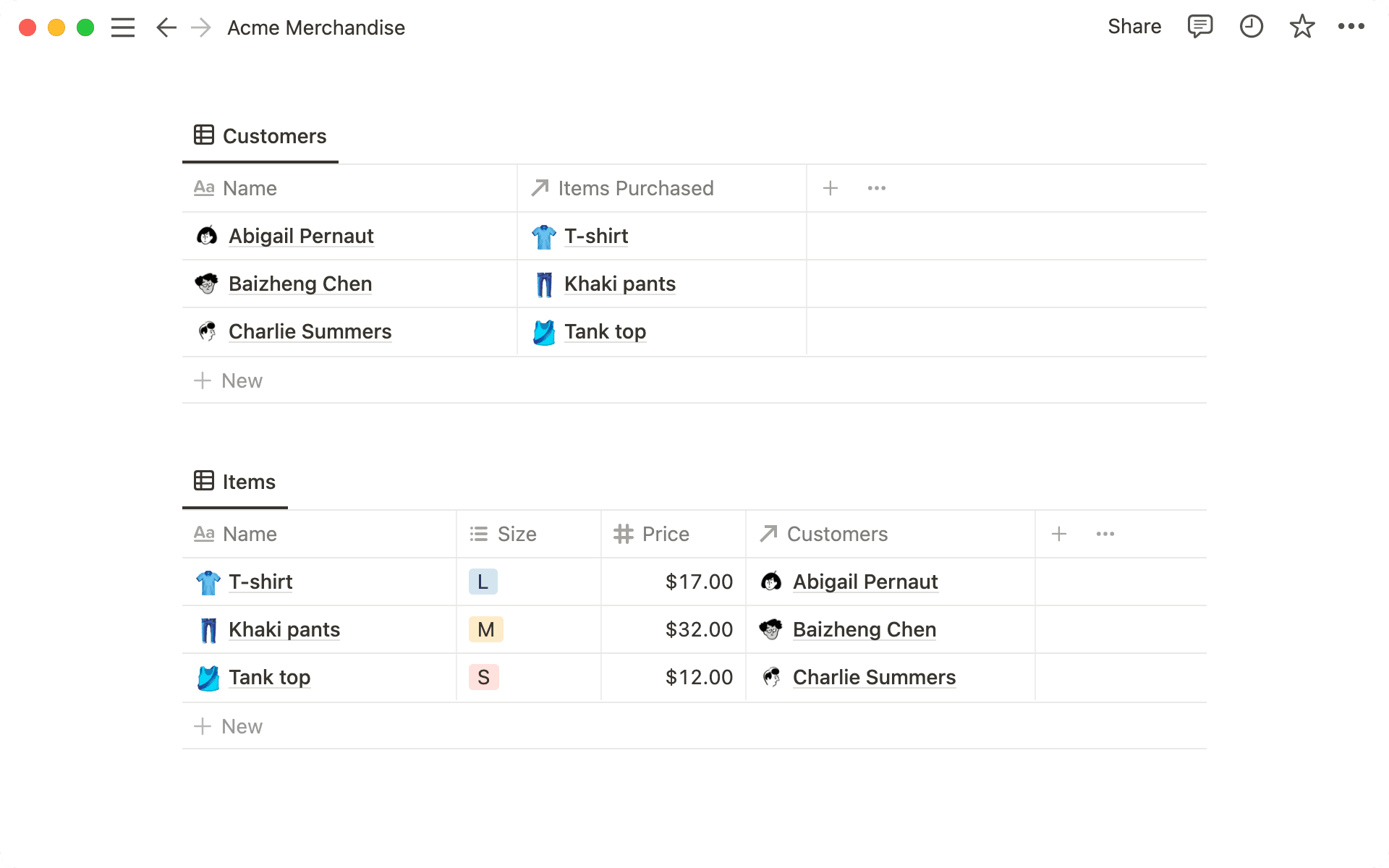
ในทั้ง 2 ตารางด้านบน คอลัมน์ที่มีป้ายกำกับว่า
↗ สินค้าที่ซื้อและ↗ ลูกค้าเป็นพร็อพเพอร์ตี้ความสัมพันธ์ ซึ่งเพิ่มได้เหมือนกับพร็อพเพอร์ตี้ฐานข้อมูลอื่นๆเมื่อคุณเพิ่มสินค้าที่ซื้อลงในฐานข้อมูลลูกค้า ลูกค้าที่ซื้อสินค้านั้นจะปรากฏในคอลัมน์
↗ ลูกค้าในฐานข้อมูลสินค้าโดยอัตโนมัติ
ตัวอย่างกรณีการใช้งาน
เชื่อมต่อฐานข้อมูลร้านอาหารเข้ากับ ฐานข้อมูลย่านต่างๆ เพื่อให้เห็นได้ทันทีว่าร้านไหนอยู่ในย่านใด
เชื่อมต่อฐานข้อมูลบันทึกการประชุมเข้ากับฐานข้อมูลลูกค้า เพื่อให้เข้าถึงบันทึกที่เกี่ยวข้องกับลูกค้าแต่ละรายได้อย่างรวดเร็ว
เชื่อมต่อฐานข้อมูลงานเข้ากับฐานข้อมูลโปรเจ็กต์ใหญ่ เพื่อให้เข้าใจว่าแต่ละโปรเจ็กต์แบ่งเป็นงานย่อยๆ อย่างไร และงานเหล่านั้นมีส่วนช่วยผลักดันโปรเจ็กต์อย่างไร
เชื่อมต่อฐานข้อมูลผู้สมัครเข้ากับฐานข้อมูลผู้สัมภาษณ์ เพื่อติดตามว่าใครสัมภาษณ์ใครบ้าง
ในการเชื่อมโยงสองฐานข้อมูล คุณต้องมีสองฐานข้อมูล ดังนั้นสมมติว่าคุณได้สร้างฐานข้อมูลลูกค้าและสินค้าข้างต้นเพื่อจุดประสงค์ของคำแนะนำนี้
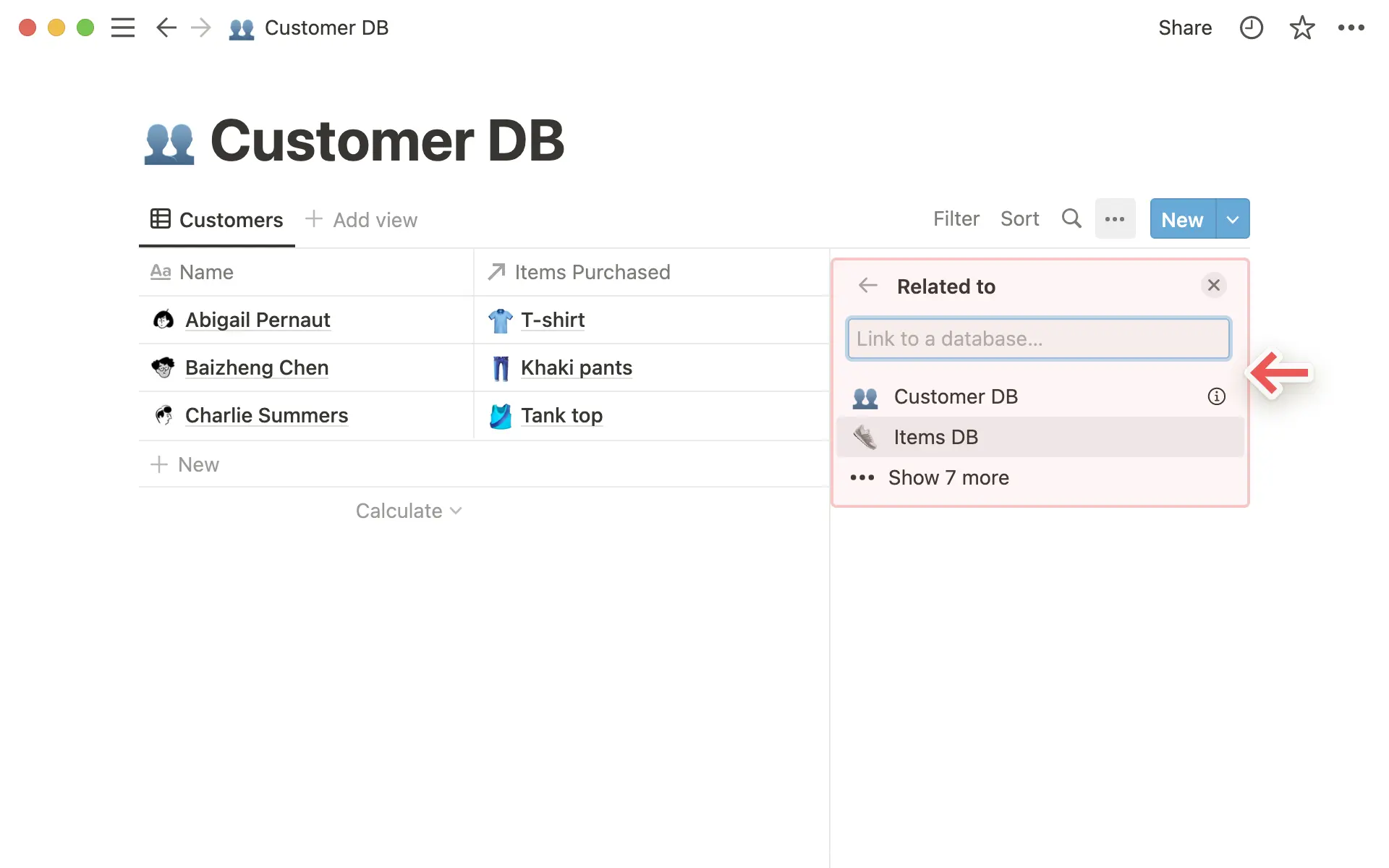
เพิ่มคอลัมน์/พร็อพเพอร์ตี้ใหม่ในฐานข้อมูลลูกค้า แล้วตั้งชื่อ เช่น สินค้าที่ซื้อ
ค้นหา
ความสัมพันธ์จากนั้น ค้นหาฐานข้อมูลที่ต้องการสร้างความสัมพันธ์ด้วย
คุณจะเห็นตัวอย่างของความสัมพันธ์ ในกรณีนี้ เราได้สร้างความสัมพันธ์จากฐานข้อมูลลูกค้าไปยังฐานข้อมูลสินค้า
คลิกปุ่ม
เพิ่มความสัมพันธ์สีน้ำเงิน เพื่อสร้างพร็อพเพอร์ตี้ความสัมพันธ์ใหม่ให้เสร็จ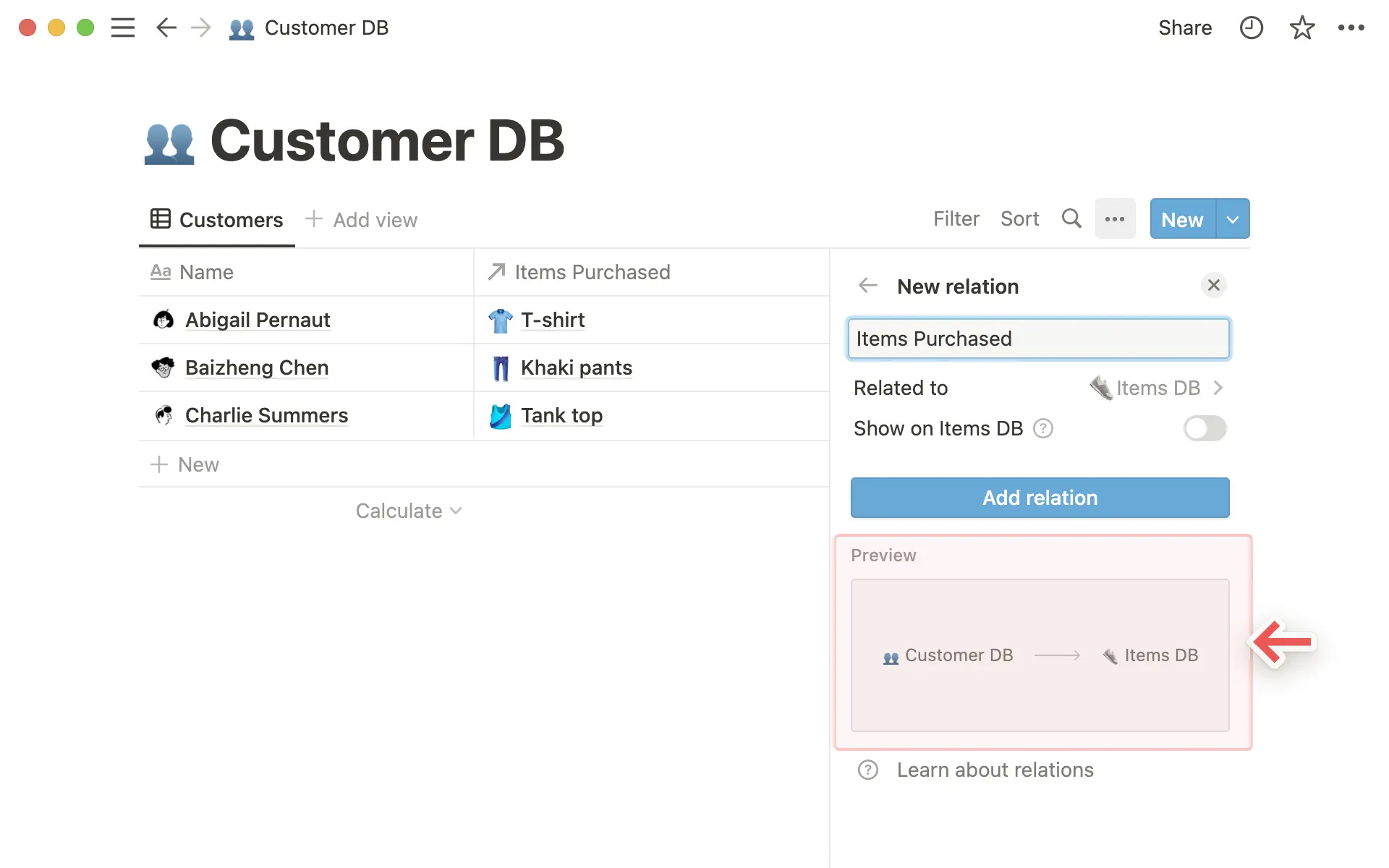
เมื่อคลิกที่เซลล์ในคอลัมน์ความสัมพันธ์นี้ คุณจะเห็นเมนูที่ใช้ค้นหาและเลือกรายการจากฐานข้อมูลอื่นเพื่อเพิ่มเข้าไปได้
ตัวอย่างต่อไปนี้คือวิธีเพิ่มข้อมูลว่าลูกค้าแต่ละรายซื้อเสื้อผ้าชิ้นใดบ้าง
ในการเพิ่มรายการ ให้คลิกชื่อในรายการ ในการลบรายการ ให้เลื่อนเมาส์ไปวางแล้วคลิกปุ่ม
–ทางด้านขวา
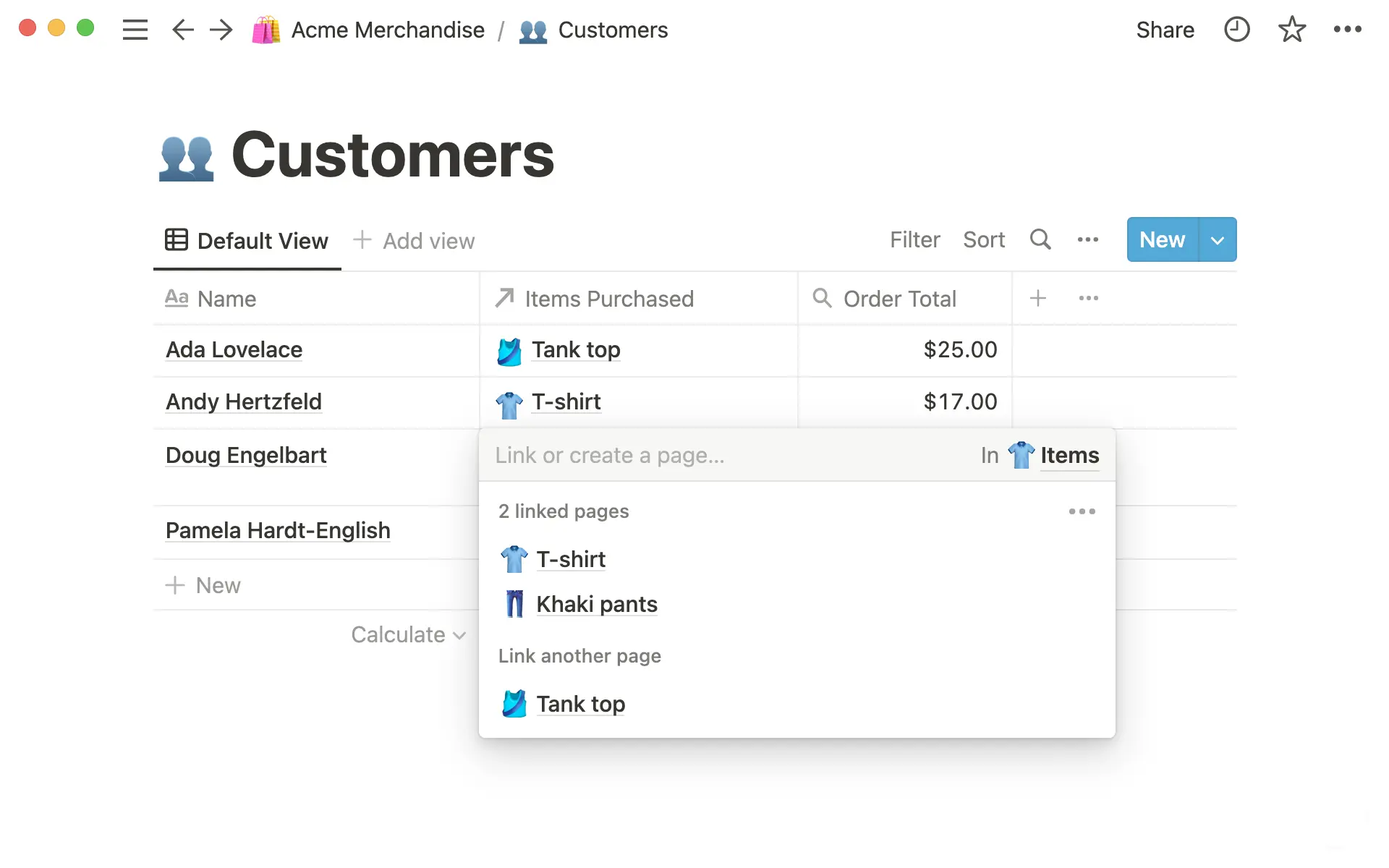
เคล็ดลับ: หากต้องการเปลี่ยนฐานข้อมูลที่กำลังเชื่อมต่อ ให้เลือกประเภทสำหรับพร็อพเพอร์ตี้นั้นเป็น "ความสัมพันธ์" อีกครั้ง ระบบจะแจ้งให้คุณเลือกฐานข้อมูลใหม่
ความสัมพันธ์จะถูกสร้างขึ้นแบบทางเดียวโดยค่าเริ่มต้น แต่คุณสามารถเปิดใช้งานความสัมพันธ์ที่สอดคล้องกันในฐานข้อมูลปลายทางได้อย่างง่ายดาย
ด้วยความสัมพันธ์แบบสองทาง การแก้ไขจะทำงานทั้งสองฝั่ง! ดังนั้น หากคุณเพิ่มลูกค้าในฐานข้อมูลสินค้าที่คอลัมน์ความสัมพันธ์ การเปลี่ยนแปลงนี้จะปรากฏในฐานข้อมูลลูกค้าด้วย
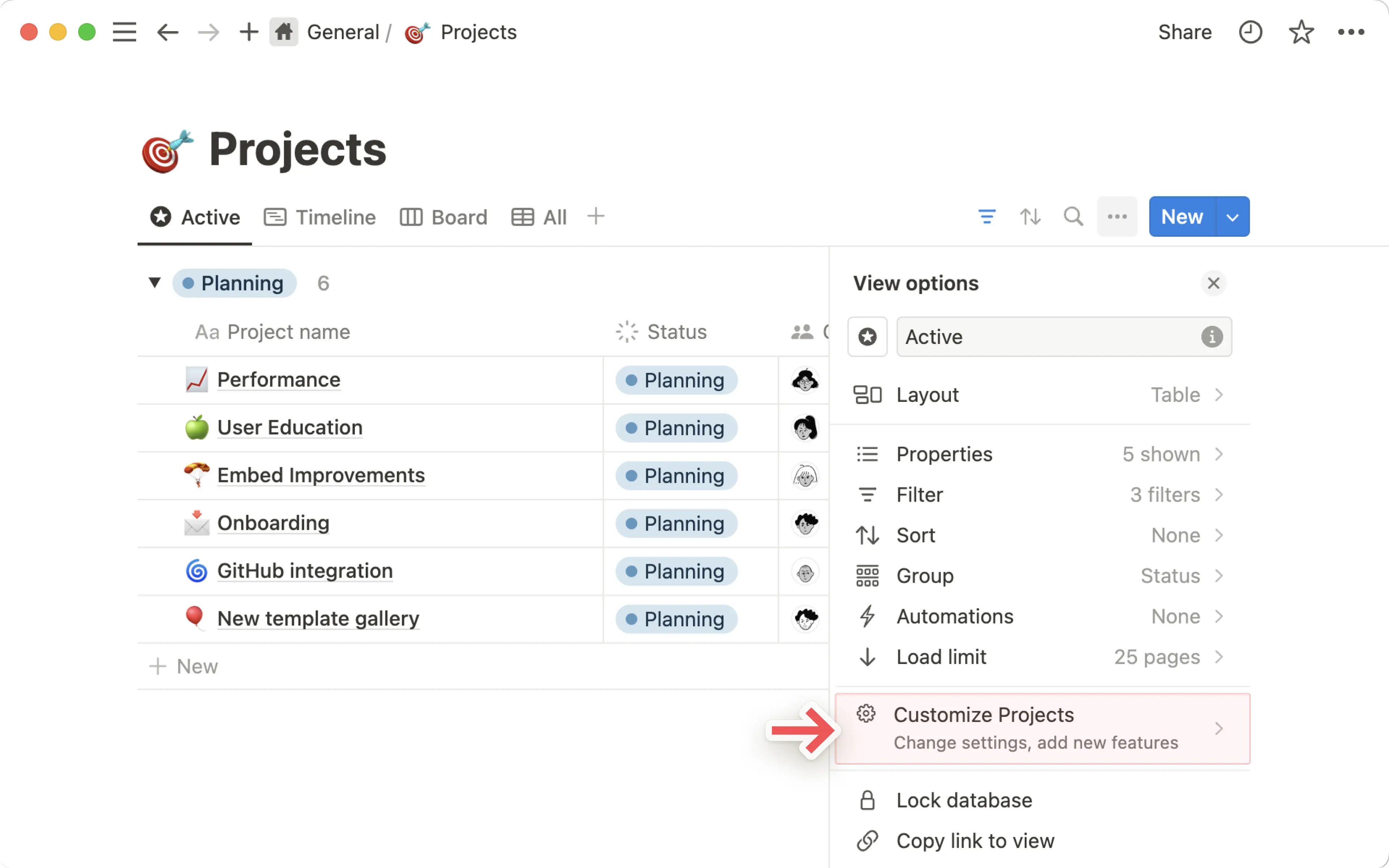
ทำตามคำแนะนำข้างต้นเพื่อสร้างพร็อพเพอร์ตี้ความสัมพันธ์ใหม่
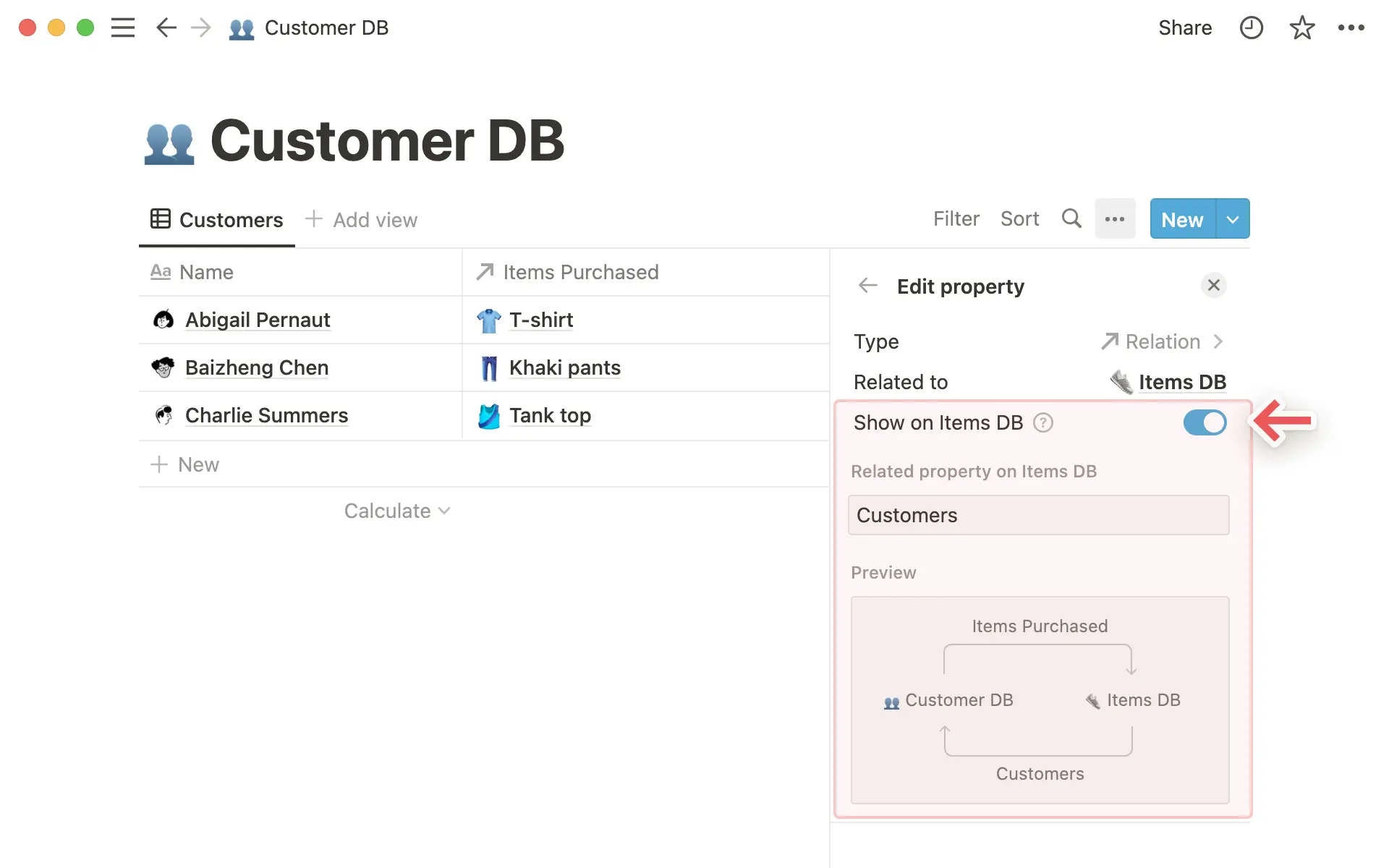
คลิกปุ่มเปิด/ปิดที่ระบุว่า
แสดงบน [ชื่อของฐานข้อมูลที่เกี่ยวข้อง]ในตัวอย่างของเรา สิ่งนี้จะระบุว่าแสดงบนฐานข้อมูลสินค้าตั้งชื่อความสัมพันธ์ที่สอดคล้องกันนี้
ด้านล่างนี้ คุณจะเห็นตัวอย่างของความสัมพันธ์แบบสองทาง ในกรณีนี้ เราได้สร้างความสัมพันธ์จากฐานข้อมูลลูกค้าไปยังฐานข้อมูลสินค้า และความสัมพันธ์จากฐานข้อมูลสินค้าไปยังฐานข้อมูลลูกค้า
คลิกปุ่ม
เพิ่มความสัมพันธ์สีน้ำเงิน เพื่อสร้างทั้งสองพร็อพเพอร์ตี้ความสัมพันธ์ใหม่นี้ให้เสร็จ
จริงๆ แล้ว การสร้างความสัมพันธ์ก็คือการเพิ่มหน้า Notion ที่เก็บอยู่ในฐานข้อมูลหนึ่งเข้าไปในช่องพร็อพเพอร์ตี้ของอีกฐานข้อมูลหนึ่ง
หน้าเหล่านี้สามารถเปิดและแก้ไขได้เหมือนหน้าอื่นๆ! คลิกที่หน้าในคอลัมน์ความสัมพันธ์ จากนั้นคลิกที่หน้านั้นอีกครั้งในหน้าต่างที่ปรากฏขึ้น
นอกจากนี้ยังลบหน้าที่เกี่ยวข้องออกได้ โดยเลื่อนเมาส์ไปเหนือหน้านั้น แล้วคลิกที่เครื่องหมาย
–ทางด้านขวา
คุณเลือกจำกัดจำนวนหน้าที่จะนำมาใส่ในพร็อพเพอร์ตี้ความสัมพันธ์ได้ โดยเลือกได้ว่าจะให้มี
1 หน้าหรือมีได้ไม่จำกัดหากคุณเลือกตัวเลือกเพื่อจำกัดไว้ที่
1 หน้าผู้ที่ใช้ฐานข้อมูลของคุณจะสามารถเลือกได้เพียง 1 หน้าในความสัมพันธ์เท่านั้น ซึ่งมีประโยชน์อย่างยิ่งสำหรับสถานการณ์ที่ควรมีเพียงหนึ่งหน้าเท่านั้นที่สัมพันธ์กัน เช่น หากควรมีหมายเลขคำสั่งซื้อเพียงหมายเลขเดียวที่เชื่อมโยงกับการซื้อแต่ละครั้ง
หากต้องการเปลี่ยนวิธีแสดงผลความสัมพันธ์ในหน้าฐานข้อมูล:
ในหน้าฐานข้อมูล ให้คลิกที่ความสัมพันธ์
คลิก
การมองเห็นพร็อพเพอร์ตี้แล้วเลือกแสดงเสมอซ่อนเมื่อไม่มีข้อมูลหรือซ่อนเสมอ
ปรับแต่งพร็อพเพอร์ตี้ที่แสดงสำหรับความสัมพันธ์
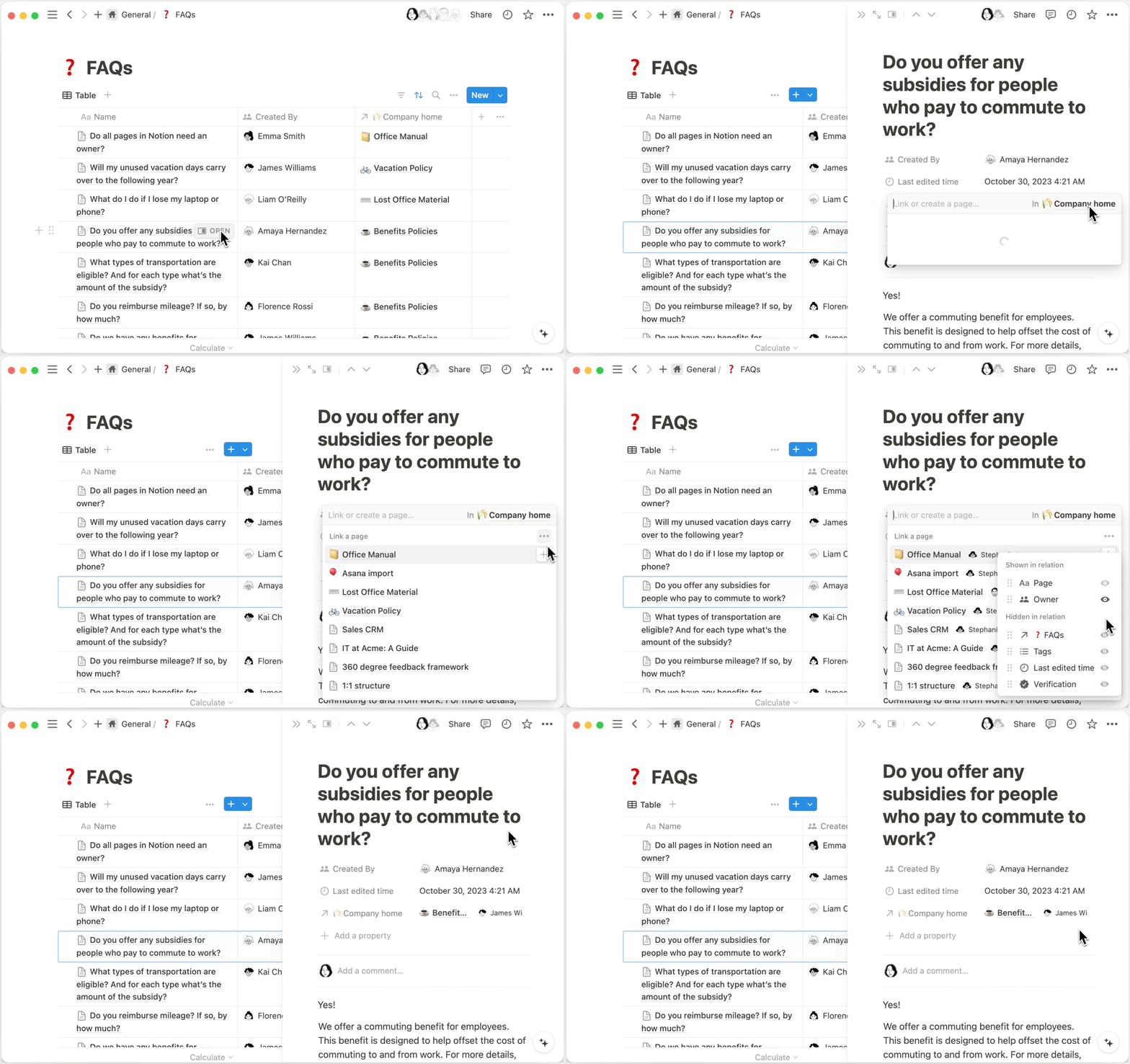
เมื่อคุณตั้งค่าความสัมพันธ์ในฐานข้อมูล คุณยังสามารถเลือกที่จะแสดงพร็อพเพอร์ตี้บางอย่างของหน้าที่เชื่อมโยงได้ด้วย ตัวอย่างเช่น สมมติว่าคุณมีฐานข้อมูลคำถามที่พบบ่อยในบริษัทของคุณ FAQ แต่ละรายการมีความสัมพันธ์กับหน้าที่อธิบายคำตอบของคำถามนั้นเพิ่มเติม คุณอาจต้องการให้ผู้คนสามารถเห็นเจ้าของของแต่ละหน้าได้ด้วย เพื่อให้พวกเขารู้ว่าควรติดต่อใครหากมีคำถามเพิ่มเติม คุณสามารถตั้งค่าฐานข้อมูล FAQ ของคุณเพื่อให้เจ้าของปรากฏให้เห็นพร้อมกับหน้าที่เกี่ยวข้องได้!
วิธีตั้งค่า:
เปิดหน้าในฐานข้อมูลที่มีพร็อพเพอร์ตี้ความสัมพันธ์
คลิกช่องที่อยู่ถัดจากพร็อพเพอร์ตี้นั้นเพื่อเชื่อมโยงหน้า → คลิก
•••ในเมนูที่ปรากฏขึ้นมา ให้ลากพร็อพเพอร์ตี้ของฐานข้อมูลที่สัมพันธ์กันเข้ามาหรือออกจาก
"แสดงในความสัมพันธ์"หรือ"ซ่อนในความสัมพันธ์"เมื่อคุณเสร็จแล้ว คุณจะเห็นพร็อพเพอร์ตี้ที่คุณต้องการปรากฏในฟิลด์ความสัมพันธ์ ซึ่งจะนำไปใช้กับทุกหน้าในฐานข้อมูลปัจจุบันของคุณ
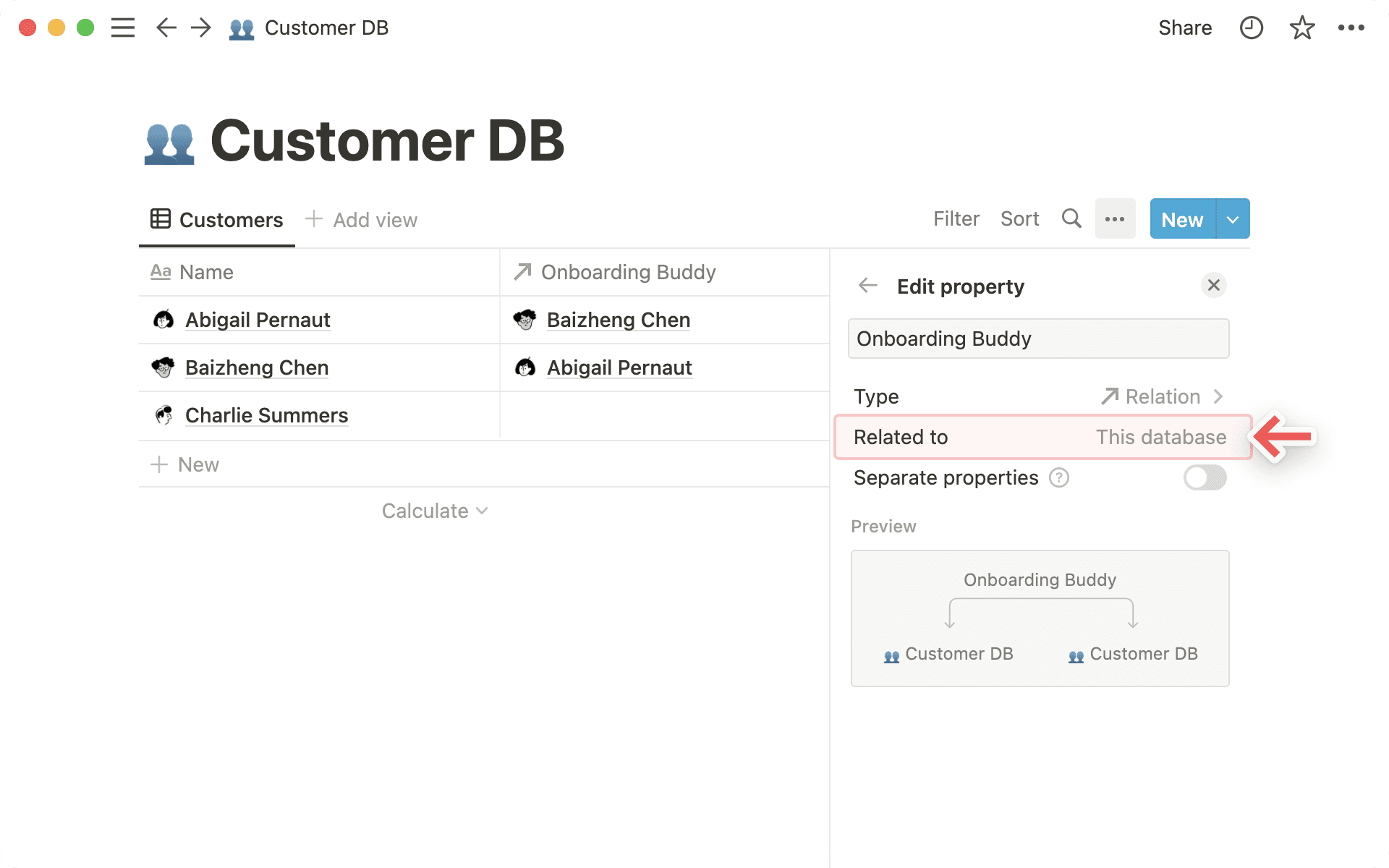
สมมติว่าคุณต้องการให้รายการในฐานข้อมูลเดียวกันมีความสัมพันธ์ซึ่งกันและกัน ตัวอย่างเช่น คุณมีฐานข้อมูลงานและคุณต้องการให้แต่ละงานสัมพันธ์กับงานอื่นๆ
เริ่มต้นด้วยการสร้างความสัมพันธ์ใหม่
จากนั้นค้นหาและเลือกฐานข้อมูลที่คุณกำลังทำงานอยู่
ตอนนี้คุณจะเห็นว่าฐานข้อมูลที่คุณเลือกมีความสัมพันธ์กับ
ฐานข้อมูลนี้เมื่อเชื่อมโยงฐานข้อมูลกับตัวเอง เราขอแนะนำให้ปิด
ความสัมพันธ์แบบสองทางเนื่องจากพร็อพเพอร์ตี้จะซ้ำซ้อนกันโดยไม่จำเป็น
โรลอัพช่วยให้คุณรวมข้อมูลในฐานข้อมูลของคุณโดยอิงจากความสัมพันธ์ หากย้อนกลับไปที่ตัวอย่างลูกค้าและสินค้าของเราข้างต้น สมมติว่าคุณต้องการทราบว่าลูกค้าแต่ละรายใช้จ่ายไปเท่าไรโดยอิงจากสิ่งที่พวกเขาซื้อ
ก่อนอื่น ให้สร้างความสัมพันธ์เพื่อให้รู้ว่าใครซื้ออะไร
เพิ่มคอลัมน์/พร็อพเพอร์ตี้ใหม่ แล้วเลือก
โรลอัพจากเมนูประเภทพร็อพเพอร์ตี้ตั้งชื่อที่สื่อความหมายให้มัน
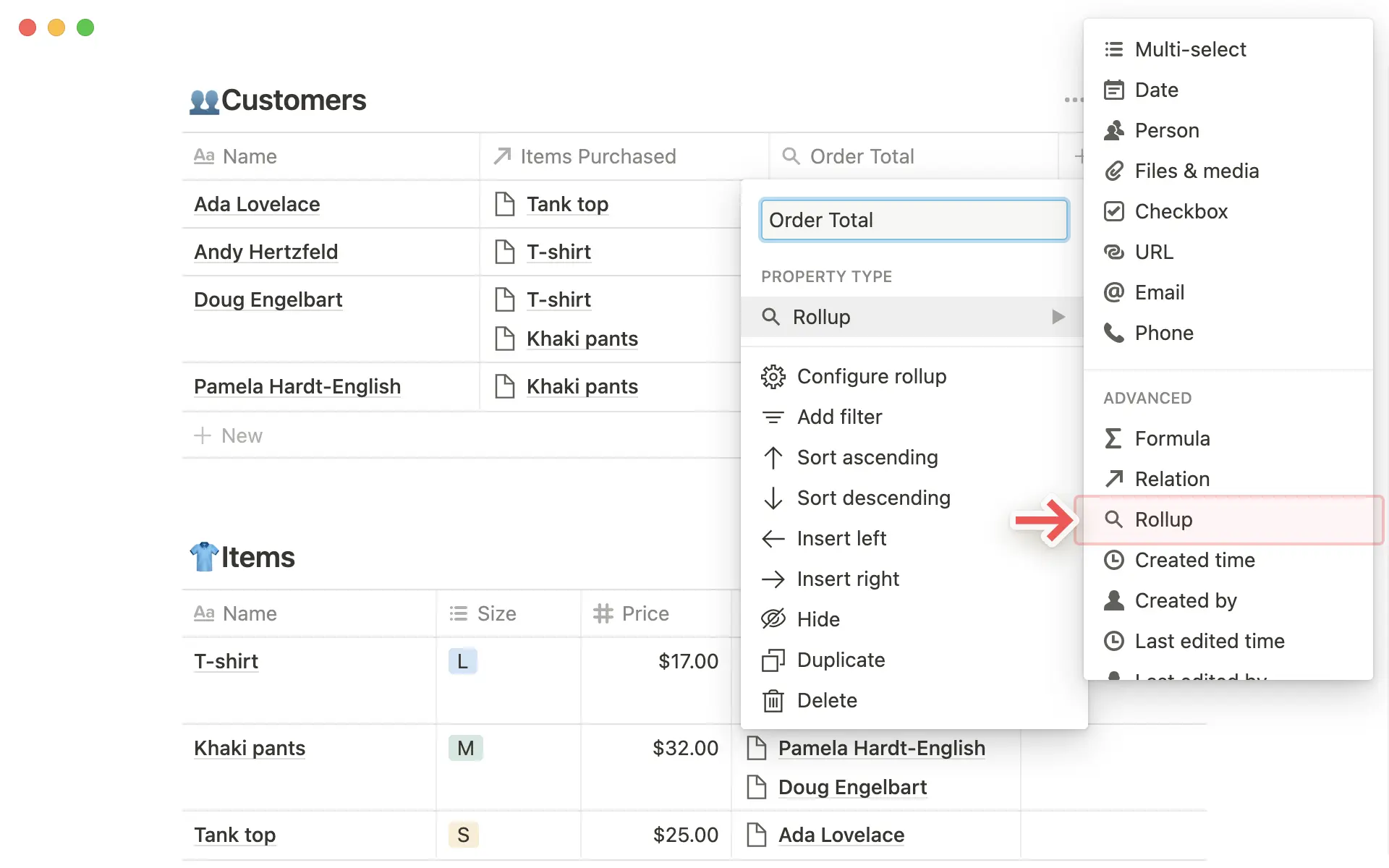
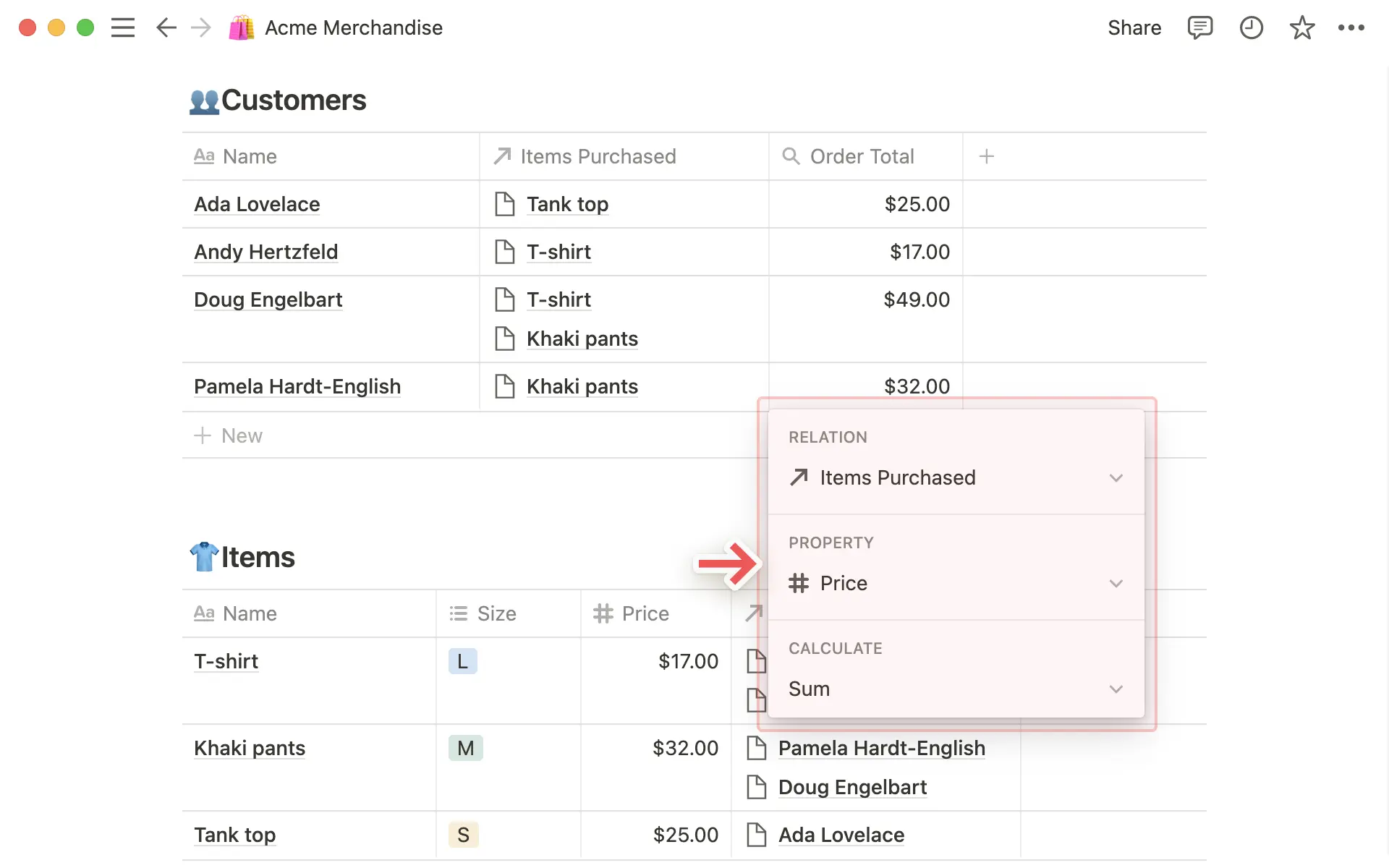
เมื่อคลิกที่เซลล์ใดๆ ในคอลัมน์โรลอัพ จะมีเมนูใหม่ปรากฏขึ้นเพื่อขอ:
พร็อพเพอร์ตี้ความสัมพันธ์ที่คุณต้องการโรลอัพ
พร็อพเพอร์ตี้ของหน้าที่เกี่ยวข้องที่คุณต้องการโรลอัพ
การคำนวณที่คุณต้องการทำกับข้อมูลเหล่านั้น
รูปแบบตัวเลขที่คุณต้องการแสดง
ตำแหน่งจุดทศนิยมที่คุณต้องการตั้งค่า
ดังนั้น สำหรับตัวอย่างนี้ คุณจะเลือกรวมข้อมูลจากพร็อพเพอร์ตี้ความสัมพันธ์
สินค้าที่ซื้อและพร็อพเพอร์ตี้ราคาในหน้าเหล่านั้น จากนั้นเลือกผลรวมเป็นวิธีคำนวณ,รูปแบบตัวเลขและท้ายสุดกำหนดตำแหน่งจุดทศนิยมการดำเนินการนี้จะเป็นการรวมราคาของสินค้าแต่ละรายการที่เกี่ยวข้องกับชื่อลูกค้า และจะแสดงยอดเงินรวมที่ลูกค้าจ่ายไปในคอลัมน์โรลอัพ
ประเภทของโรลอัพ
มีการคำนวณหลายแบบที่ใช้กับโรลอัพได้ นี่คือทั้งหมดที่มี:
แสดงต้นฉบับ: วิธีนี้จะแสดงหน้าที่เกี่ยวข้องทั้งหมดในเซลล์เดียวกัน ซึ่งเหมือนกับพร็อพเพอร์ตี้ความสัมพันธ์เองแสดงค่าที่ไม่ซ้ำกัน: แสดงแต่ละค่าที่ไม่ซ้ำกันในพร็อพเพอร์ตี้ที่เลือกสำหรับหน้าที่เกี่ยวข้องทั้งหมดนับทั้งหมด: นับจำนวนค่าทั้งหมดในพร็อพเพอร์ตี้ที่เลือกสำหรับหน้าที่เกี่ยวข้องทั้งหมดนับค่า: นับจำนวนค่าที่ไม่ว่างในพร็อพเพอร์ตี้ที่เลือกสำหรับหน้าที่เกี่ยวข้องทั้งหมดนับค่าที่ไม่ซ้ำกัน: นับจำนวนค่าที่ไม่ซ้ำกันในพร็อพเพอร์ตี้ที่เลือกสำหรับหน้าที่เกี่ยวข้องทั้งหมดนับค่าว่าง: นับจำนวนหน้าที่เกี่ยวข้องที่มีค่าว่างสำหรับพร็อพเพอร์ตี้ที่เลือก ดังนั้น หากสินค้าชิ้นหนึ่งที่ลูกค้าซื้อไม่มีราคาและนั่นคือพร็อพเพอร์ตี้ที่เลือก คอลัมน์โรลอัพจะแสดงค่าเป็น 1นับค่าที่ไม่ว่าง: นับจำนวนหน้าที่เกี่ยวข้องที่มีค่าในพร็อพเพอร์ตี้ที่คุณเลือกเปอร์เซ็นต์ที่ว่าง: แสดงเปอร์เซ็นต์ของหน้าที่เกี่ยวข้องที่ไม่มีค่าในพร็อพเพอร์ตี้ที่คุณเลือกเปอร์เซ็นต์ที่ไม่ว่าง: แสดงเปอร์เซ็นต์ของหน้าที่เกี่ยวข้องที่มีค่าในพร็อพเพอร์ตี้ที่คุณเลือก

Note: Rollups can only be sorted when they output a numeric value.
การคำนวณโรลอัพเหล่านี้ใช้ได้เฉพาะกับพร็อพเพอร์ตี้เท่านั้น:
ผลรวม: คำนวณผลรวมของพร็อพเพอร์ตี้ที่เป็นตัวเลขสำหรับหน้าที่เกี่ยวข้อง (เหมือนตัวอย่างด้านบน)ค่าเฉลี่ย: คำนวณค่าเฉลี่ยของพร็อพเพอร์ตี้ที่เป็นตัวเลขสำหรับหน้าที่เกี่ยวข้องค่ามัธยฐาน: หาค่ามัธยฐานของพร็อพเพอร์ตี้ที่เป็นตัวเลขสำหรับหน้าที่เกี่ยวข้องค่าต่ำสุด: หาตัวเลขที่มีค่าต่ำสุดในพร็อพเพอร์ตี้ที่เป็นตัวเลขสำหรับหน้าที่เกี่ยวข้องค่าสูงสุด: หาตัวเลขที่มีค่าสูงสุดในพร็อพเพอร์ตี้ที่เป็นตัวเลขสำหรับหน้าที่เกี่ยวข้องช่วง: คำนวณช่วงระหว่างตัวเลขที่มีค่าสูงสุดและต่ำสุดในพร็อพเพอร์ตี้ที่เป็นตัวเลขสำหรับหน้าที่เกี่ยวข้อง (สูงสุด-ต่ำสุด)
การคำนวณโรลอัพเหล่านี้ใช้ได้เฉพาะกับพร็อพเพอร์ตี้เท่านั้น:
วันที่เก่าที่สุด: หาวันที่/เวลาที่เก่าที่สุดในพร็อพเพอร์ตี้วันที่สำหรับหน้าที่เกี่ยวข้องทั้งหมดวันที่ล่าสุด: หาวันที่/เวลาล่าสุดในพร็อพเพอร์ตี้วันที่สำหรับหน้าที่เกี่ยวข้องทั้งหมดช่วงข้อมูล: คำนวณช่วงเวลาระหว่างวันที่ล่าสุดและเก่าที่สุดในพร็อพเพอร์ตี้วันที่สำหรับหน้าที่เกี่ยวข้อง
การรวมด้วยโรลอัพ
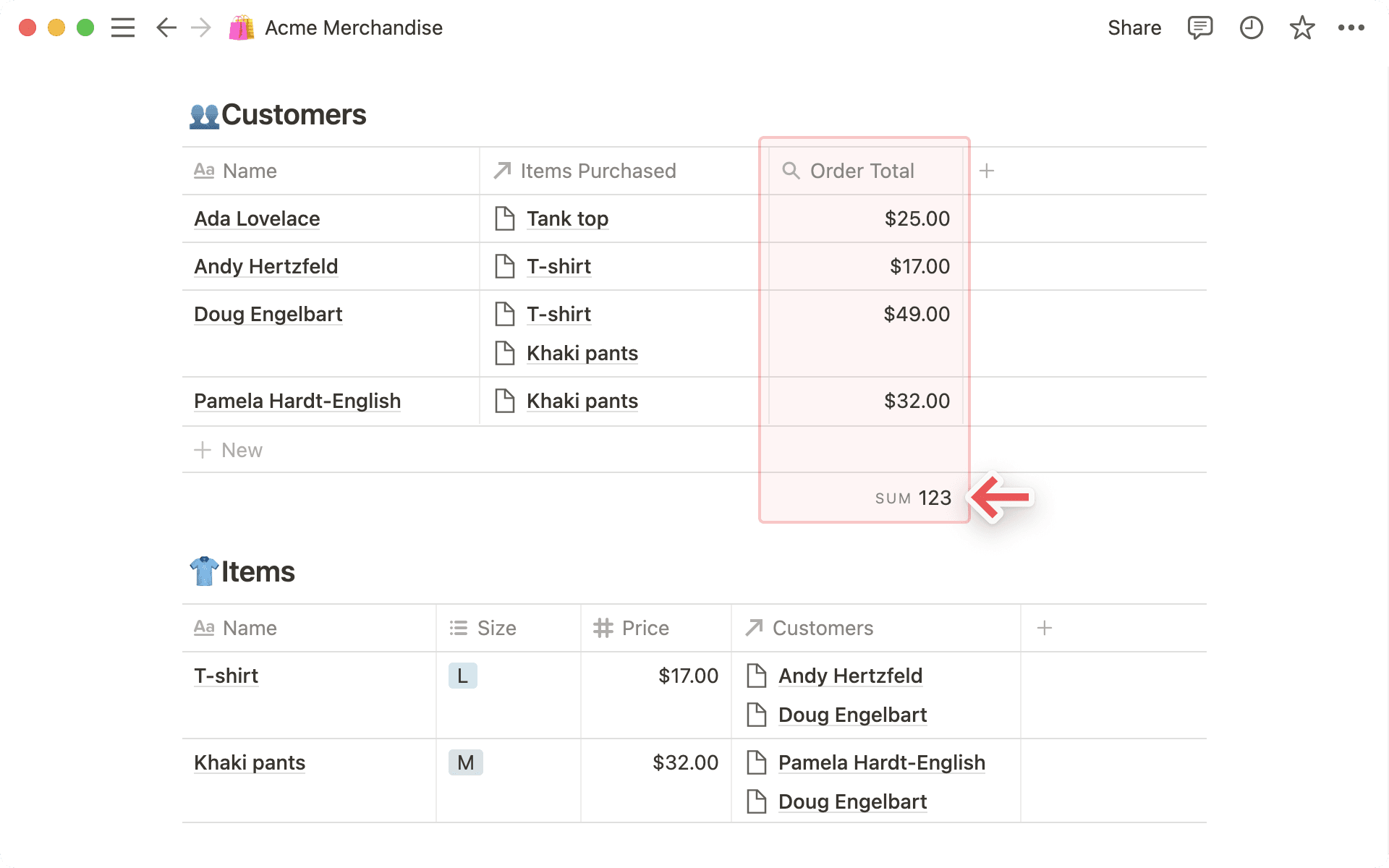
คุณใช้การคำนวณกับคอลัมน์โรลอัพได้ทั้งในตารางและบอร์ด เพื่อให้เห็นผลรวม ช่วง ค่าเฉลี่ย และค่าอื่นๆ ของทั้งฐานข้อมูล
สมมติว่าคุณต้องการหายอดเงินรวมทั้งหมดที่ลูกค้าทุกคนจ่ายไปในตัวอย่างเดิม
ให้คลิกที่พร็อพเพอร์ตี้
ยอดรวมคำสั่งซื้อในตารางลูกค้าในเมนูที่ปรากฏขึ้นมา ให้เลื่อนเมาส์ไปที่
คำนวณ→ตัวเลือกเพิ่มเติมเลือก
ผลรวม
คำถามที่พบบ่อย
ฉันจะส่งออกหรือนำเข้าความสัมพันธ์ได้ไหม?
ฉันจะส่งออกหรือนำเข้าความสัมพันธ์ได้ไหม?
เมื่อคุณส่งออกฐานข้อมูลเชิงสัมพันธ์เป็นไฟล์ CSV พร็อพเพอร์ตี้ความสัมพันธ์จะถูกส่งออกเป็น URL ข้อความธรรมดา ในขณะนี้ คุณยังไม่สามารถนำเข้า CSV นั้นกลับเข้าไปใน Notion เพื่อสร้างความสัมพันธ์กับฐานข้อมูลอื่นใหม่ได้
ฉันจะทำสำเนาฐานข้อมูลที่มีความสัมพันธ์ได้ไหม?
ฉันจะทำสำเนาฐานข้อมูลที่มีความสัมพันธ์ได้ไหม?
ใช่ ในตัวอย่างข้างต้น หากคุณทำซ้ำฐานข้อมูลลูกค้า (Customers) ฐานข้อมูลที่ทำซ้ำชื่อ Customers (1) จะไม่แสดงเป็นความสัมพันธ์ในฐานข้อมูลรายการ (Items) นั่นเป็นเพราะเมื่อทำซ้ำฐานข้อมูลลูกค้า เราจะแปลงความสัมพันธ์จากการซิงค์ 2 ทางเป็นการซิงค์ 1 ทาง หากต้องการ คุณสามารถแปลงความสัมพันธ์กลับเป็นการซิงค์ 2 ทางได้เสมอ
จะโรลอัพพร็อพเพอร์ตี้โรลอัพได้ไหม?
จะโรลอัพพร็อพเพอร์ตี้โรลอัพได้ไหม?
น่าเสียดายที่ไม่ได้ เนื่องจากอาจทำให้เกิดลูปโดยไม่ตั้งใจ เราขอแนะนำให้ใช้การโรลอัพพร็อพเพอร์ตี้อื่นแทน 😊