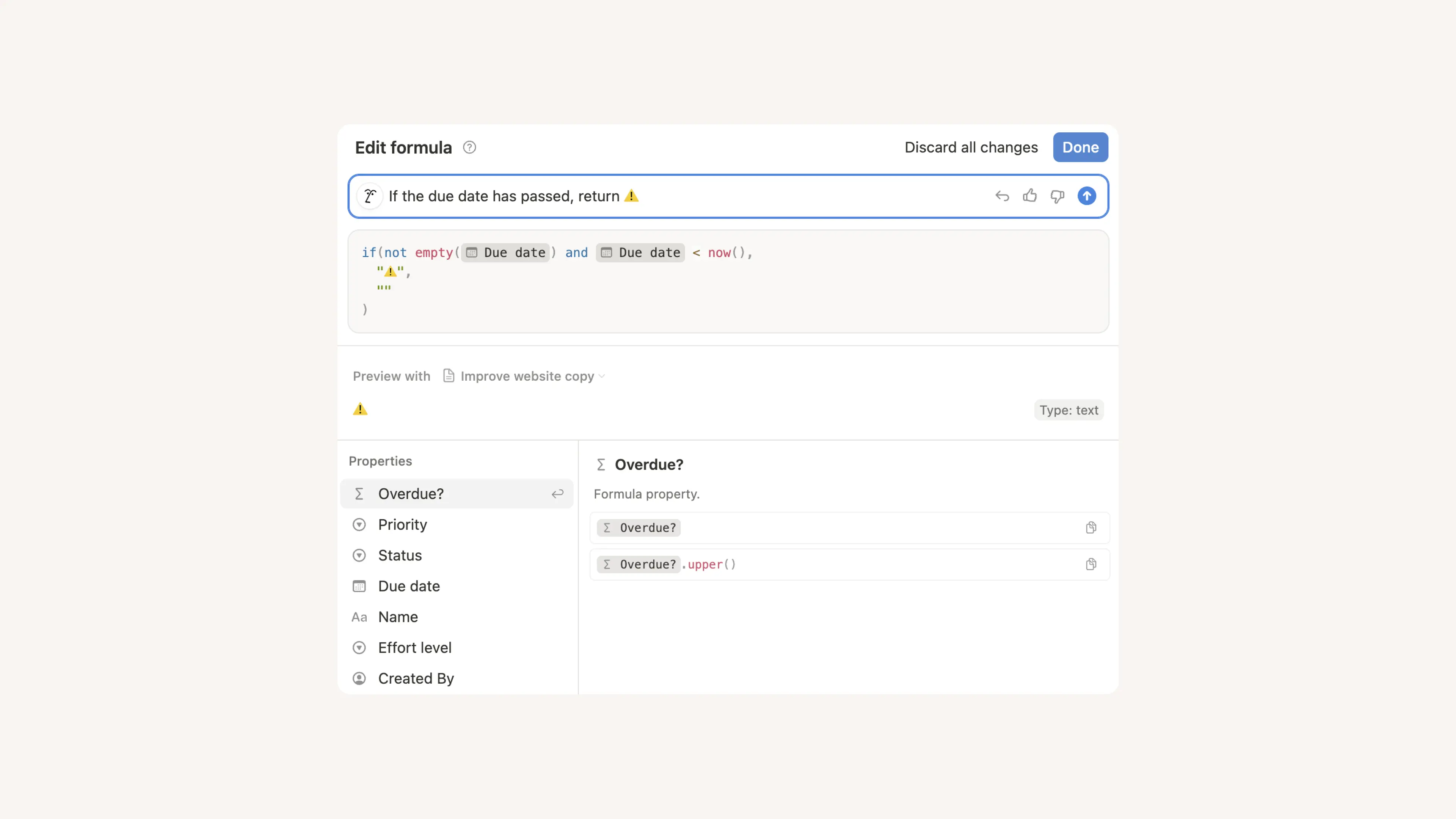
ความรู้เบื้องต้นเกี่ยวกับฐานข้อมูล

ฐานข้อมูลใน Notion คือคอลเลกชันของหน้าต่างๆ เราจะแนะนำโครงสร้างทั่วไปของฐานข้อมูล แนะนำเมนูและตัวเลือกต่างๆ ตลอดจนเจาะลึกวิธีเปิดและแก้ไขหน้าภายในฐานข้อมูล 🗃
ฐานข้อมูลเป็นหนึ่งในฟีเจอร์พื้นฐานของ Notion ซึ่งช่วยให้คุณจัดการและจัดระเบียบหลายหน้าได้ในที่เดียว ฐานข้อมูลของ Notion มีความโดดเด่นเพราะ:
ทุกรายการคือหน้าของตัวเอง: ทุกรายการที่คุณป้อนลงในฐานข้อมูลของคุณคือหน้า Notion หน้าหนึ่ง เปิดรายการฐานข้อมูลเพื่อเพิ่มข้อมูลในรูปแบบข้อความ รูปภาพ และอื่นๆ เช่นเดียวกับที่คุณทำกับหน้า Notion อื่นๆ!
กำหนดพร็อพเพอร์ตี้เองได้: เพิ่มพร็อพเพอร์ตี้เพื่อระบุบริบท ติดป้ายกำกับ และเพิ่มรายการฐานข้อมูลด้วยสิ่งต่างๆ เช่น วันที่ สถานะ และลิงค์ ดูข้อมูลเพิ่มเติมเกี่ยวกับพร็อพเพอร์ตี้ฐานข้อมูลที่นี่ →
คุณสามารถแสดงภาพข้อมูลของคุณได้หลายวิธี: ข้อมูลของคุณไม่ได้จำกัดอยู่แค่ตารางเท่านั้น จัดระเบียบฐานข้อมูลของคุณเป็นลิสต์ ปฏิทิน แผนภูมิ และอื่นๆ— อะไรก็ตามที่ทำให้ข้อมูลมีประโยชน์มากที่สุด ดูข้อมูลเพิ่มเติมเกี่ยวกับมุมมอง ตัวกรอง และการจัดเรียงที่นี่ →
คุณสามารถดูชุดข้อมูลหลายชุดในฐานข้อมูลเดียวได้ ตัวอย่างเช่น:
คุณสามารถสร้างฐานข้อมูล CRM แบบครบวงจรที่จัดการข้อมูลเกี่ยวกับผู้ติดต่อ บริษัท และดีลไว้ในฐานข้อมูลเดียวกัน ในขณะเดียวกันก็จัดการเป็น แหล่งข้อมูล แยกต่างหากได้ด้วย
บางทีทีมของคุณอาจกำลังจัดการโปรเจกต์และงานต่างๆ ในฐานข้อมูลหนึ่ง และจัดการ OKR ในอีกฐานข้อมูลหนึ่ง คุณสามารถ ลิงค์ ฐานข้อมูล OKR เข้ากับฐานข้อมูลโปรเจกต์และงานของคุณ เพื่อนำข้อมูลทั้งหมดนี้มารวมไว้ในที่เดียว คุณจึงสามารถดูความคืบหน้าทั้งหมดของทีมได้พร้อมกันโดยไม่ต้องสลับไปมาระหว่างส่วนต่างๆ ของพื้นที่ทำงานของคุณ
ในการสร้างฐานข้อมูลใน Notion ให้สร้างหน้าใหม่และภายใต้ เริ่มต้นใช้งานกับ ให้เลือก ตาราง คุณยังสามารถเปิดหน้าที่มีอยู่แล้วและใช้คำสั่งสแลช /database ได้อีกด้วย
เมื่อคุณสร้างฐานข้อมูล คุณสามารถเริ่มจากศูนย์หรือดึงข้อมูลจากส่วนอื่นของพื้นที่ทำงานของคุณได้ หากคุณต้องการสร้างฐานข้อมูลที่เป็นรูปแบบหนึ่งของฐานข้อมูลอื่นที่มีอยู่ในพื้นที่ทำงานของคุณ เราขอแนะนำให้เลือกแหล่งข้อมูลที่มีอยู่แล้ว ค้นหาฐานข้อมูลที่มีอยู่แล้วจากนั้นเลือกฐานข้อมูลที่คุณต้องการใช้
ต้องการแรงบันดาลใจหรือความช่วยเหลือในการเริ่มต้นใช้งานใช่ไหม การสร้างฐานข้อมูลใหม่จะให้ตัวเลือกในการ สร้างด้วย AI และให้พรอมต์แก่ Notion AI เพื่อใช้สร้างฐานข้อมูลให้คุณ นอกจากนี้ คุณยังสามารถเลือกจากเทมเพลตที่ แนะนำ ได้อีกด้วย
มาดูขั้นตอนแรกๆ ที่คุณอาจต้องดำเนินการเพื่อตั้งค่าฐานข้อมูลใหม่กัน
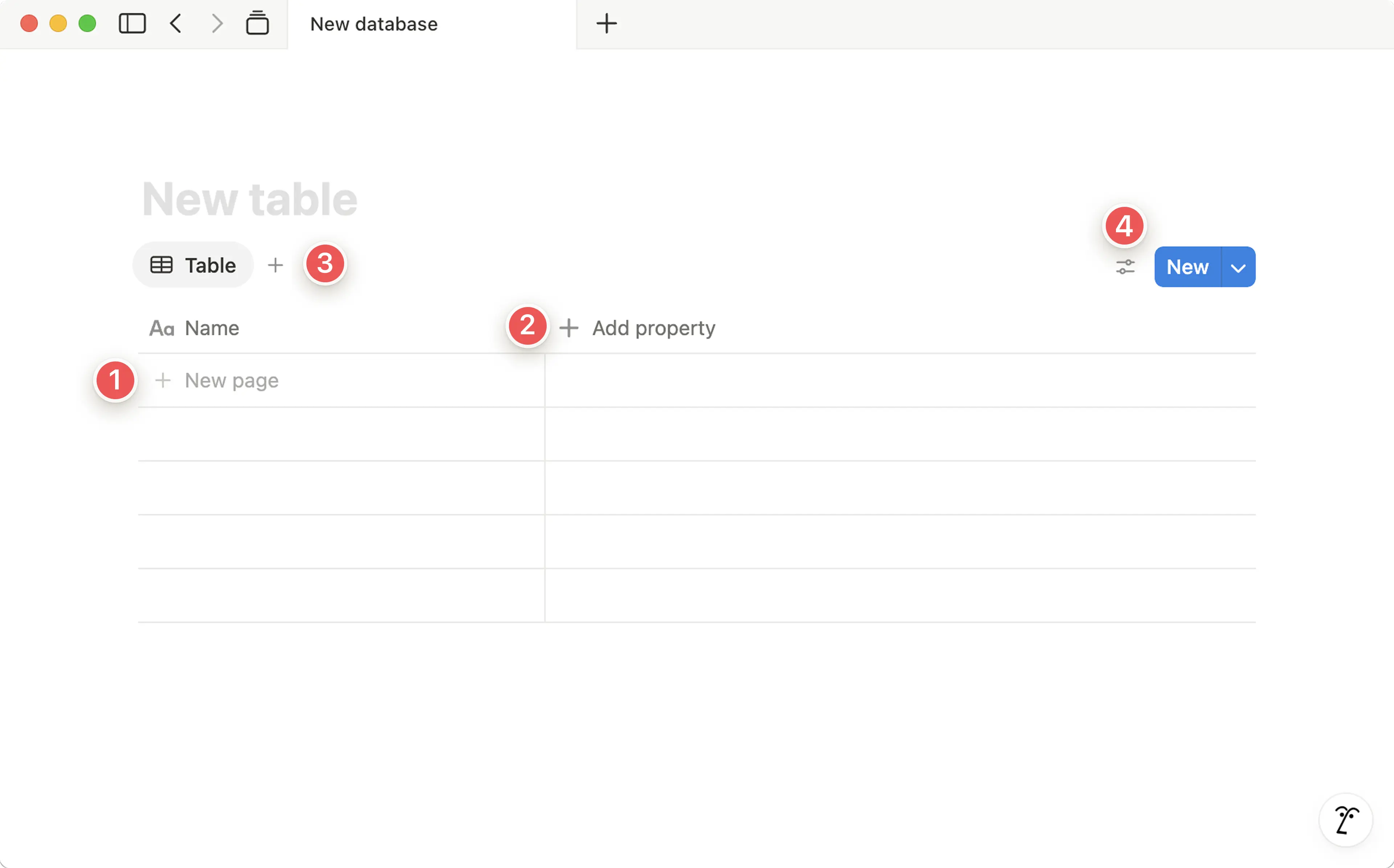
สร้างหน้าฐานข้อมูลใหม่: คลิก
หน้าใหม่เพื่อเพิ่มหน้าใหม่ลงในฐานข้อมูลของคุณ ตัวอย่างเช่น หากฐานข้อมูลของคุณเป็นตัวติดตามงาน หน้าแรกของคุณอาจเป็นงานแรกที่คุณต้องการติดตามเพิ่มพร็อพเพอร์ตี้: กำหนด พร็อพเพอร์ตี้ ให้กับฐานข้อมูลของคุณเพื่อให้คุณมีตัวเลือกมากขึ้นในการจัดระเบียบแต่ละหน้า ฐานข้อมูลติดตามงานอาจรวมถึงพร็อพเพอร์ตี้สถานะและพร็อพเพอร์ตี้วันครบกำหนด
เพิ่มมุมมองใหม่: มุมมอง ช่วยให้คุณจัดระเบียบข้อมูลในฐานข้อมูลของคุณได้หลายวิธี โดยค่าเริ่มต้น ฐานข้อมูลของคุณจะแสดงในมุมมองตาราง แต่คุณสามารถเพิ่มมุมมองได้มากเท่าที่คุณต้องการ
คุณยังสามารถใช้มุมมองเพื่อแสดงแหล่งข้อมูลจากทั่วทั้งพื้นที่ทำงานของคุณในฐานข้อมูลเดียวกันได้อีกด้วย เพิ่ม มุมมองแบบลิงก์ ของแหล่งข้อมูลอื่น หรือแม้แต่มุมมองที่สร้างขึ้นโดยใช้ แหล่งข้อมูลใหม่
แก้ไขมุมมองของคุณ: สำหรับแต่ละมุมมอง คุณสามารถแก้ไขชื่อ เลย์เอาต์ พร็อพเพอร์ตี้ที่แสดงหรือซ่อน และอื่นๆ ได้ นอกจากนี้ คุณยังสามารถกรอง จัดเรียง และจัดกลุ่มรายการในฐานข้อมูลของคุณได้ ตัวอย่างเช่น คุณอาจต้องการดูผู้ร้องขอในมุมมองหนึ่งแต่ไม่ต้องการดูในอีกมุมมองหนึ่ง
ฐานข้อมูลแบบเต็มหน้า
ฐานข้อมูลแบบเต็มหน้าจะปรากฏเหมือนหน้าอื่นๆ ในแถบด้านข้าง
คุณล็อคฐานข้อมูลแบบเต็มหน้า เพื่อไม่ให้คนอื่นเปลี่ยนแปลงพร็อพเพอร์ตี้และตัวเลือกค่าได้ โดยเลือก
•••ที่ด้านบนของฐานข้อมูล →ล็อคฐานข้อมูลหากต้องการเปลี่ยนฐานข้อมูลแบบเต็มหน้าให้เป็นฐานข้อมูลแบบอินไลน์ ให้ลากฐานข้อมูลนั้นไปยังหน้าอื่นในแถบด้านข้าง ซึ่งจะเปลี่ยนให้เป็นหน้าย่อย จากนั้นเข้าไปในหน้านั้นแล้วเลือก
⋮⋮→เปลี่ยนเป็นแบบอินไลน์
ฐานข้อมูลแบบอินไลน์
ระบบจะซ่อนตัวควบคุมและเมนูสำหรับฐานข้อมูลแบบอินไลน์ไว้จนกว่าคุณจะวางเมาส์เหนือฐานข้อมูล
ขยายฐานข้อมูลแบบอินไลน์เป็นฐานข้อมูลแบบเต็มหน้าได้ โดยเลือก
⤡ที่ด้านบนเปลี่ยนฐานข้อมูลแบบอินไลน์เป็นฐานข้อมูลแบบเต็มหน้าได้ โดยคลิก
⋮⋮แล้วลากไปยังแถบด้านข้างเป็นหน้าระดับบนสุดลบทำซ้ำย้าย หรือคัดลอกลิงค์ไปยังฐานข้อมูลแบบอินไลน์ได้ โดยเลือก⋮⋮ซึ่งจะมีข้อมูลปรากฏขึ้นเมื่อเลื่อนเมาส์ไปด้านข้างในแถบด้านข้าง ฐานข้อมูลแบบอินไลน์จะปรากฏเป็นหน้าย่อยของหน้าที่อยู่
คุณสร้างสำเนาฐานข้อมูลได้
สำหรับฐานข้อมูลแบบอินไลน์:
เลื่อนเมาส์ไปที่ฐานข้อมูล จากนั้นเลือก
⋮⋮เลือก
ทำซ้ำคุณสามารถเลือกได้ว่าจะทำซ้ำพร้อมเนื้อหาหรือหากต้องการใช้การตั้งค่าฐานข้อมูลเดิมเพื่อจัดระเบียบหน้าอื่นๆ ก็เลือกทำซ้ำโดยไม่มีเนื้อหาได้
สำหรับหน้าเต็ม:
คลิกปุ่ม
•••ที่มุมขวาบนเลือก
ทำซ้ำคุณสามารถเลือกได้ว่าจะทำซ้ำพร้อมเนื้อหาหรือหากต้องการใช้การตั้งค่าฐานข้อมูลเดิมเพื่อจัดระเบียบหน้าอื่นๆ ก็เลือกทำซ้ำโดยไม่มีเนื้อหาได้
ทุกรายการในฐานข้อมูล ไม่ว่าจะเป็นแถวในตาราง การ์ดบนบอร์ด หรือปฏิทิน ต่างก็มีหน้า Notion เป็นของตัวเอง ซึ่งคุณสร้าง จัดรูปแบบ และสร้างหน้าย่อยเนื้อหาแบบเดียวกับหน้าอื่นๆ ได้

Note: When a database contains more than 1,000 items, new pages may appear in the middle of the collection instead of at the end. This is due to the way large collections are sorted and indexed.
วิธีเพิ่มรายการฐานข้อมูล:
สำหรับฐานข้อมูลทั้งหมด: คลิกปุ่มสีน้ำเงินที่เขียนว่า "
ใหม่" ที่มุมขวาบนสำหรับ
ตารางรายการหรือบอร์ด: คลิก+ ใหม่ด้านล่างเพื่อเพิ่มรายการใหม่สำหรับ
ปฏิทิน: คลิกไอคอน+ที่ปรากฏขึ้นเมื่อคุณวางเมาส์เหนือวันใดวันหนึ่ง ซึ่งจะเป็นการสร้างเหตุการณ์ใหม่ในวันนั้นสำหรับ
แกลเลอรี่: คลิกปุ่ม+ ใหม่ในการ์ดเปล่าที่ด้านล่างของแกลเลอรี่ เพื่อเพิ่มกรอบภาพใหม่จากตรงนั้น
วิธีเปิดรายการฐานข้อมูลเป็นหน้า:
ใน
ตารางให้วางเมาส์เหนือคอลัมน์แรก แล้วคลิกปุ่มเปิดที่ปรากฏขึ้นใน
รายการให้คลิกที่ชื่อรายการใน
บอร์ดปฏิทินและแกลเลอรี่ให้คลิกบนการ์ดตรงไหนก็ได้หน้าจะเปิดในรูปแบบพรีวิวแบบย่อเสมอ คลิก
⤡ที่ด้านซ้ายบนเพื่อดูในโหมดเต็มหน้าจอ
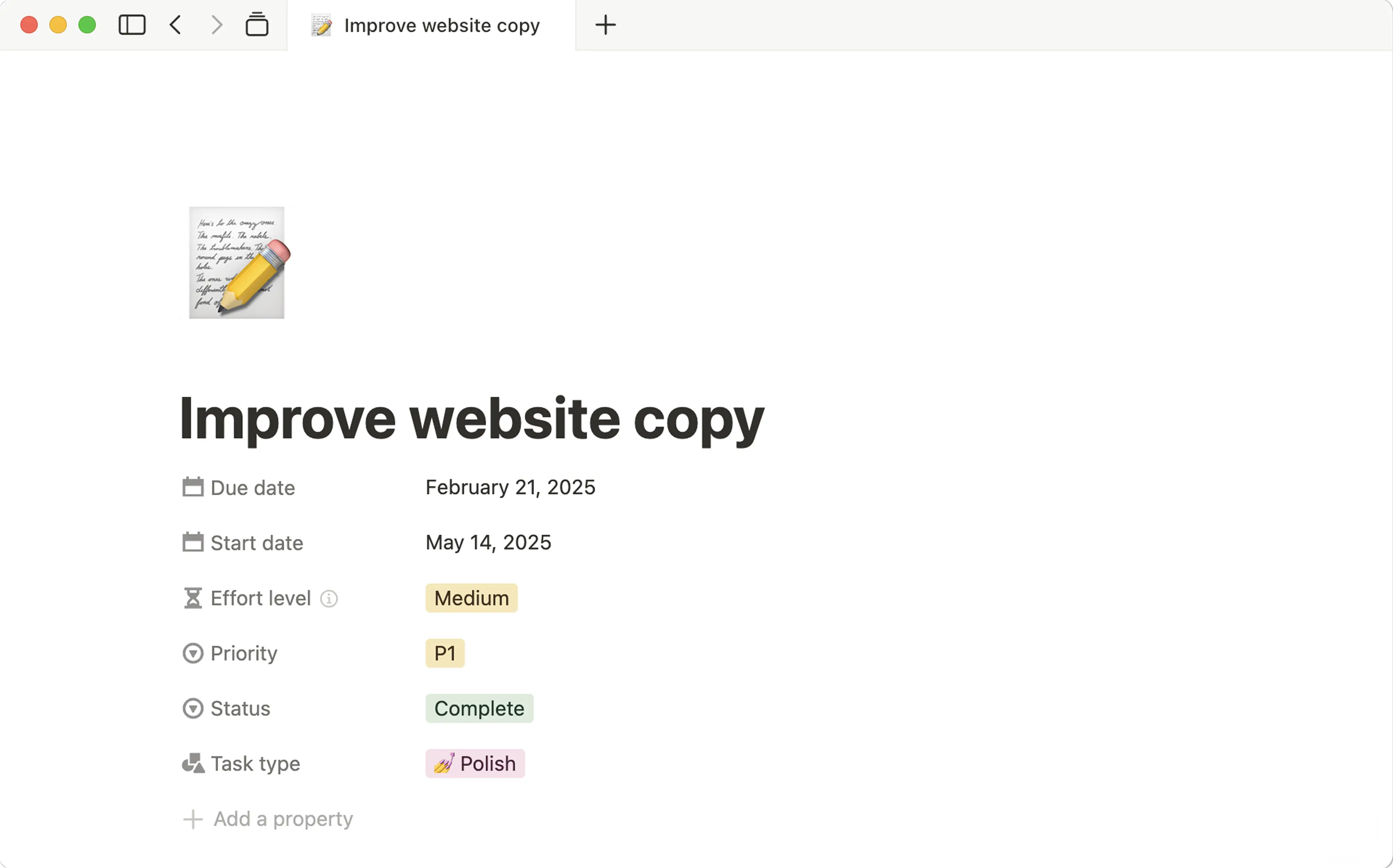
ในหน้านี้ คุณจะเห็นพร็อพเพอร์ตี้ฐานข้อมูลทั้งหมดของคุณที่ด้านบน แต่ละแถวคือหนึ่งพร็อพเพอร์ตี้ ซึ่งประกอบด้วยชื่อ ประเภท และค่า คลิกที่ค่าเพื่อแก้ไข
คลิก
⋮⋮ที่ปรากฏขึ้นทางซ้ายของแต่ละพร็อพเพอร์ตี้ แล้วเลื่อนเมาส์เพื่อ: ลากขึ้นหรือลง เปลี่ยนประเภทพร็อพเพอร์ตี้เปลี่ยนชื่อทำซ้ำหรือลบ
ด้านล่างพร็อพเพอร์ตี้จะมีพื้นที่ว่างในหน้า ซึ่งคุณจะเพิ่มบล็อคเนื้อหาได้ทุกประเภท รวมถึงหน้าย่อยหรือฐานข้อมูลแบบอินไลน์
เนื่องจากรายการในฐานข้อมูลเป็นหน้า เนื้อหาประเภทอื่นๆ ที่ลากเข้าไปในฐานข้อมูล (เช่น รายการหัวข้อย่อยหรือรายการที่ต้องทำ) จะเปลี่ยนเป็นหน้าโดยอัตโนมัติ
ตัวเลือกรายการ
คลิกขวาที่รายการเพื่อแสดงรายการการดำเนินการ ซึ่งการดำเนินการเหล่านั้นประกอบด้วย:
ลบ: ลบรายการออกจากฐานข้อมูลทำสำเนา: สร้างสำเนาที่เหมือนกันของรายการคัดลอกลิงค์: คัดลอกลิงค์ยึดติดไปยังรายการเฉพาะนั้นไปยังคลิปบอร์ดเปลี่ยนชื่อ: ให้คุณเปลี่ยนชื่อหน้าในแถวโดยไม่ต้องเปิดย้ายไปที่: ให้คุณย้ายแถวไปยังพื้นที่ทำงานหรือหน้าอื่น (ซึ่งจะปรากฏเป็นหน้าย่อย)แก้ไขพร็อพเพอร์ตี้: เรียกเมนูที่มีพร็อพเพอร์ตี้ทั้งหมดของตารางของคุณขึ้นมา คลิกรายการที่ต้องการแล้วคลิกค่าใหม่สำหรับรายการนั้น
ปรับแต่งหน้าฐานข้อมูล
ส่วนบนสุดของหน้าใดก็ได้ในฐานข้อมูล Notion จะประกอบด้วยหลายสิ่ง:
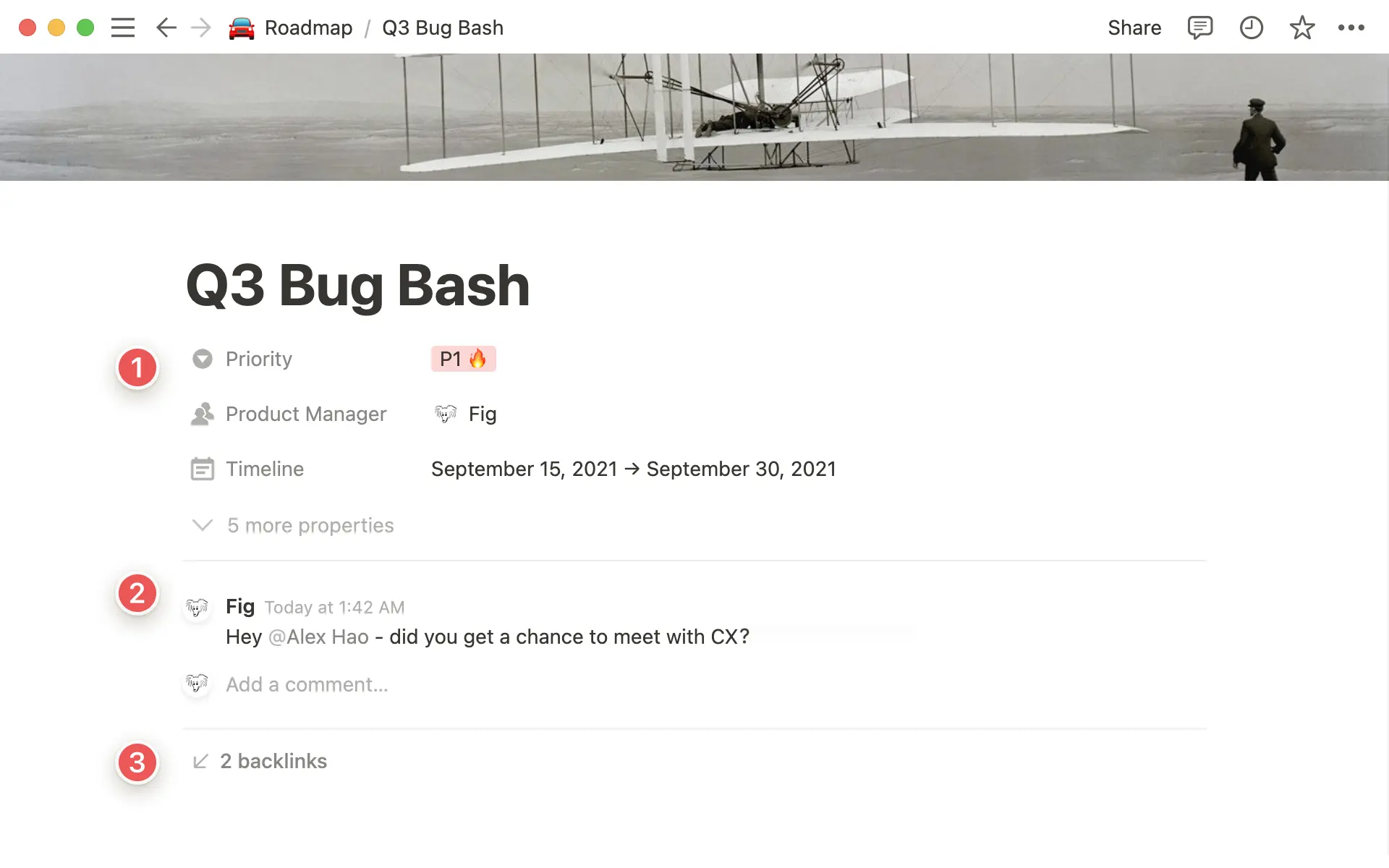
พร็อพเพอร์ตี้ จะให้ข้อมูลเกี่ยวกับหน้าที่กำลังดูอยู่ เช่น เจ้าของโปรเจกต์ วันครบกำหนด แท็ก และอีกมากมาย
ความคิดเห็น ใช้บันทึกการสนทนาระหว่างคุณและเพื่อนร่วมทีม คุณสามารถใช้เพื่อแท็กถึงกัน ถามคำถาม ให้ข้อเสนอแนะ และอื่นๆ ได้
ลิงค์ย้อนกลับ จะแสดงหน้าทั้งหมดที่เชื่อมต่อไปยังหน้าปัจจุบัน จึงสลับไปมาระหว่างหน้าได้ง่ายๆ
ปรับแต่งรูปลักษณ์และความรู้สึกขององค์ประกอบเหล่านี้ได้ เช่นเดียวกับทุกอย่างใน Notion หากต้องการเข้าถึงตัวเลือกเหล่านี้:
คลิก
•••ที่มุมขวาบนของหน้า Notion ในฐานข้อมูล แล้วเลือกปรับแต่งหน้า
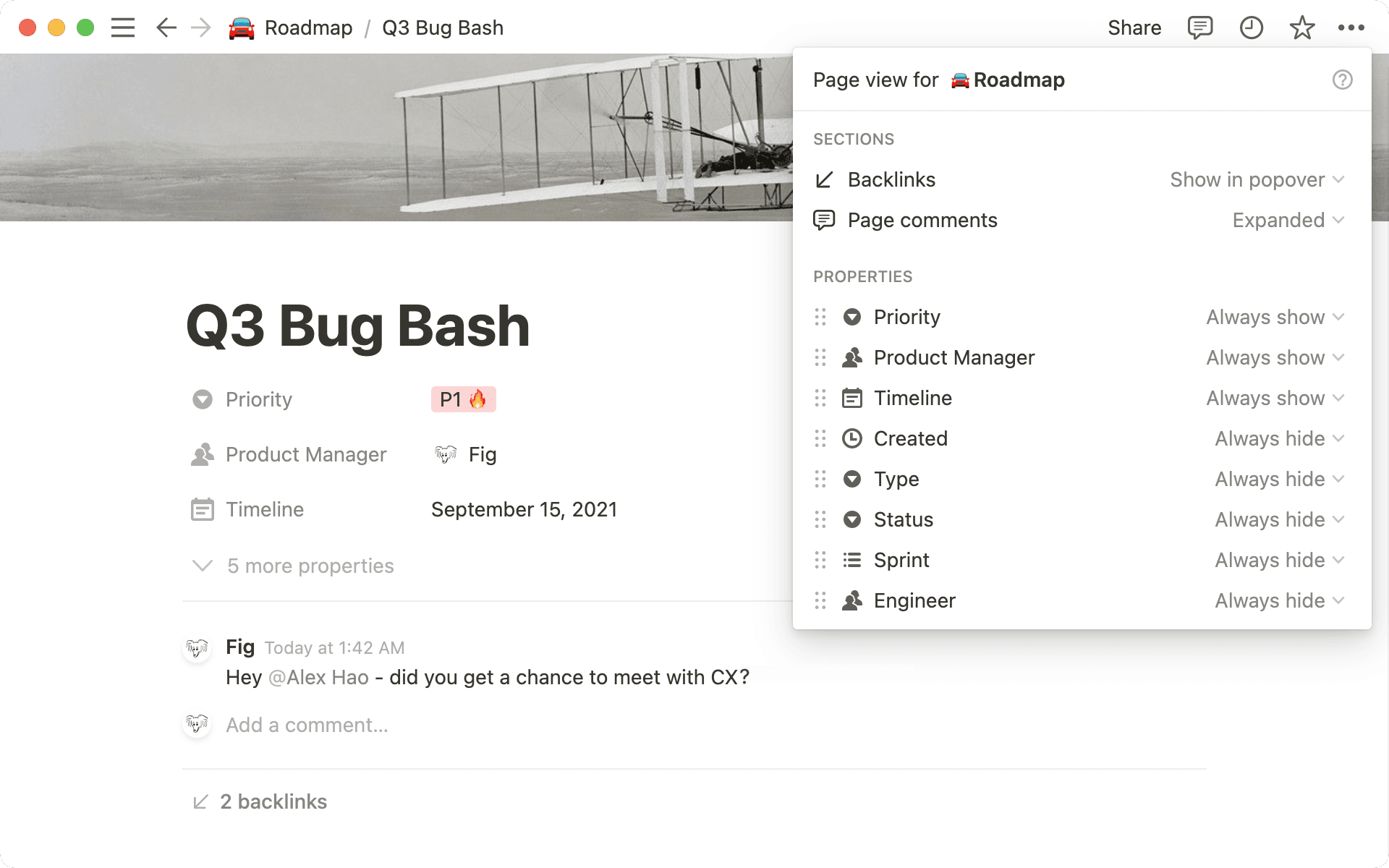
สำหรับ พร็อพเพอร์ตี้ ใช้เมนูนี้เพื่อเลือกฟิลด์พร็อพเพอร์ตี้ที่ต้องการแสดงที่ด้านบนของหน้าและวิธีการแสดง สำหรับแต่ละรายการ ให้เลือกจาก:
แสดงเสมอ: ไม่มีอะไรเปลี่ยนแปลง คุณจะยังเห็นฟิลด์พร็อพเพอร์ตี้ต่อไป
ซ่อนเมื่อว่างเปล่า: ฟิลด์พร็อพเพอร์ตี้จะหายไปจากด้านบนของหน้าหากไม่มีค่า
ซ่อนเสมอ: ฟิลด์พร็อพเพอร์ตี้จะไม่ปรากฏที่ด้านบนของหน้า
คุณยังสามารถเข้าถึงเมนู ปรับแต่งหน้า ได้โดยคลิกไอคอน ⋮⋮ ถัดจากพร็อพเพอร์ตี้ใดๆ ในรายการที่ด้านบนของหน้าฐานข้อมูลของคุณ ไอคอน ⋮⋮ นี้ยังสามารถคลิกและลากขึ้นหรือลงเพื่อจัดลำดับวิธีการแสดงพร็อพเพอร์ตี้บนหน้าของคุณได้อีกด้วย
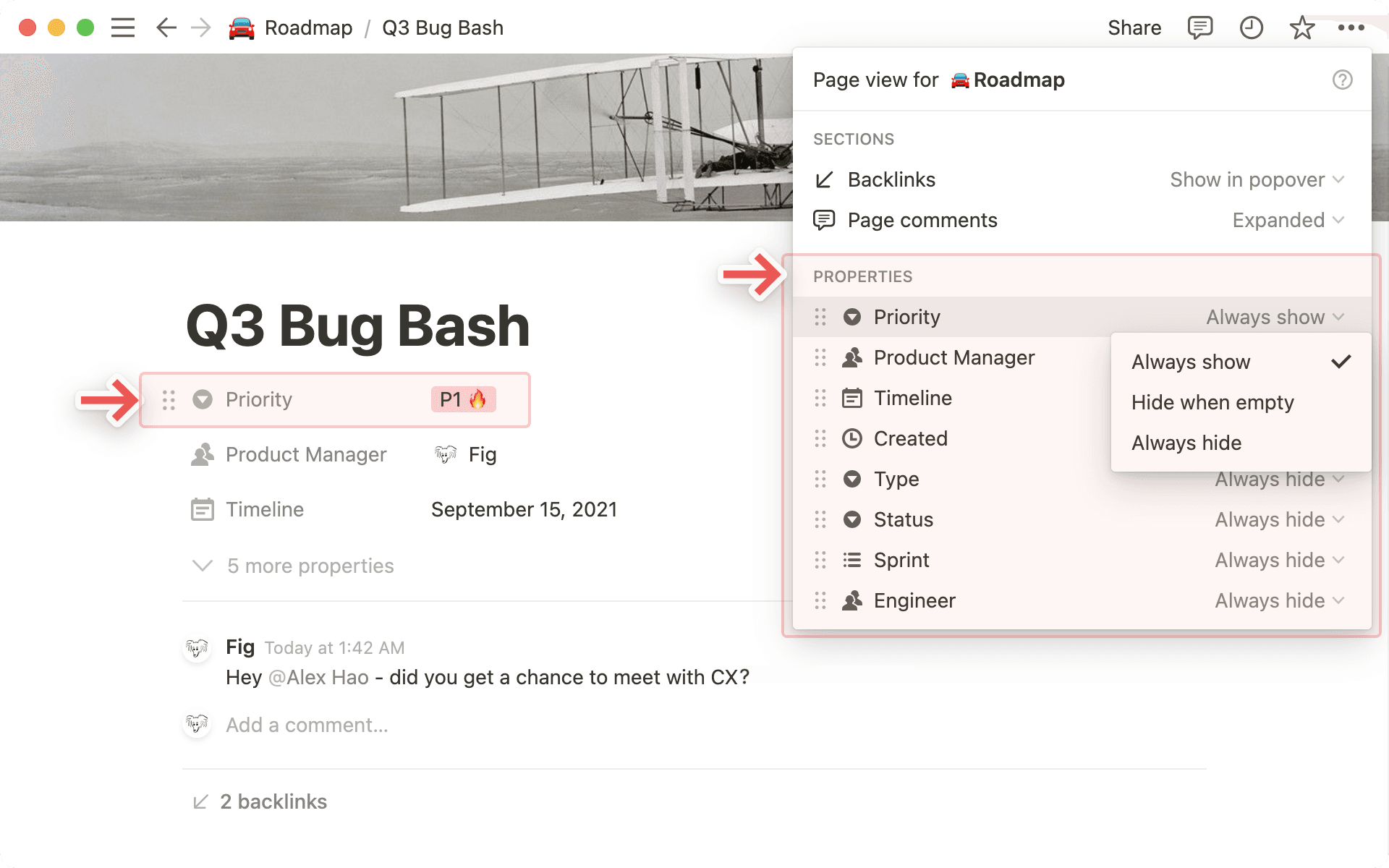

เคล็ดลับ: หากมีฐานข้อมูลที่มีพร็อพเพอร์ตี้หลายสิบรายการ การซ่อนพร็อพเพอร์ตี้บางประการจะเป็นวิธีที่ยอดเยี่ยมในการทำให้หน้าเว็บของคุณดูสะอาดตา
หมายเหตุ: เมื่อคุณซ่อนคุณสมบัติ คุณสมบัติเหล่านั้นจะถูกรวมไว้ในรายการเมนูเดียวที่ด้านล่างของรายการ คลิกด้านล่างของรายการเพื่อแสดงพร็อพเพอร์ตี้ที่ซ่อนอยู่ได้ง่ายๆ
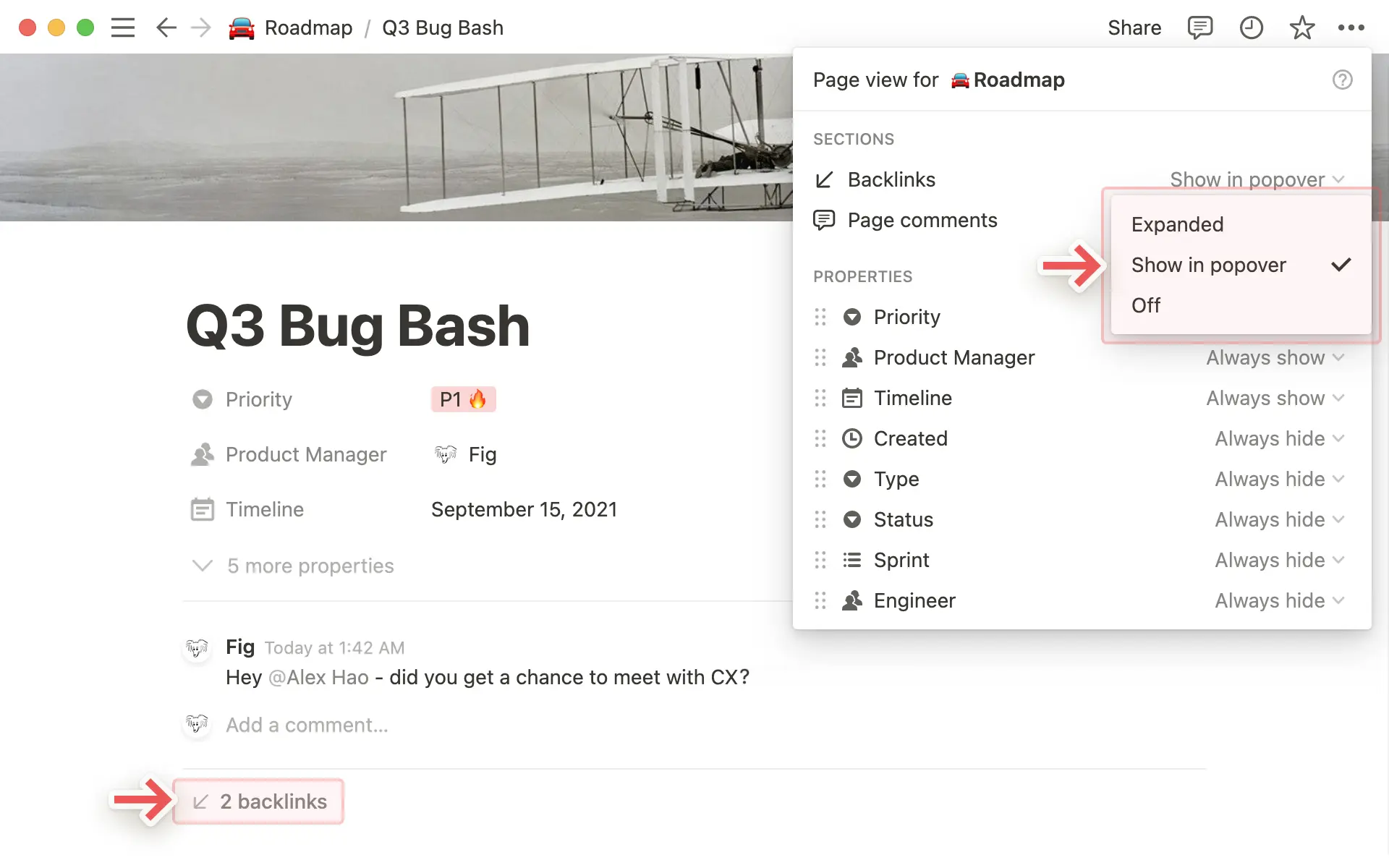
สำหรับ ลิงค์ย้อนกลับ คุณเลือก:
ขยาย: ดูหน้าทั้งหมดที่เชื่อมไปยังหน้าปัจจุบันในรูปแบบเต็ม
แสดงในป๊อพโอเวอร์: ในกรณีที่ไม่ต้องการดูทุกหน้า จะเลือกดูเฉพาะจำนวนของแบ็คลิงค์ก็ได้ คลิกเพื่อเปิดป๊อปอัปที่แสดงหน้าทั้งหมด
ปิด: ซ่อนลิงค์ย้อนกลับทั้งหมด
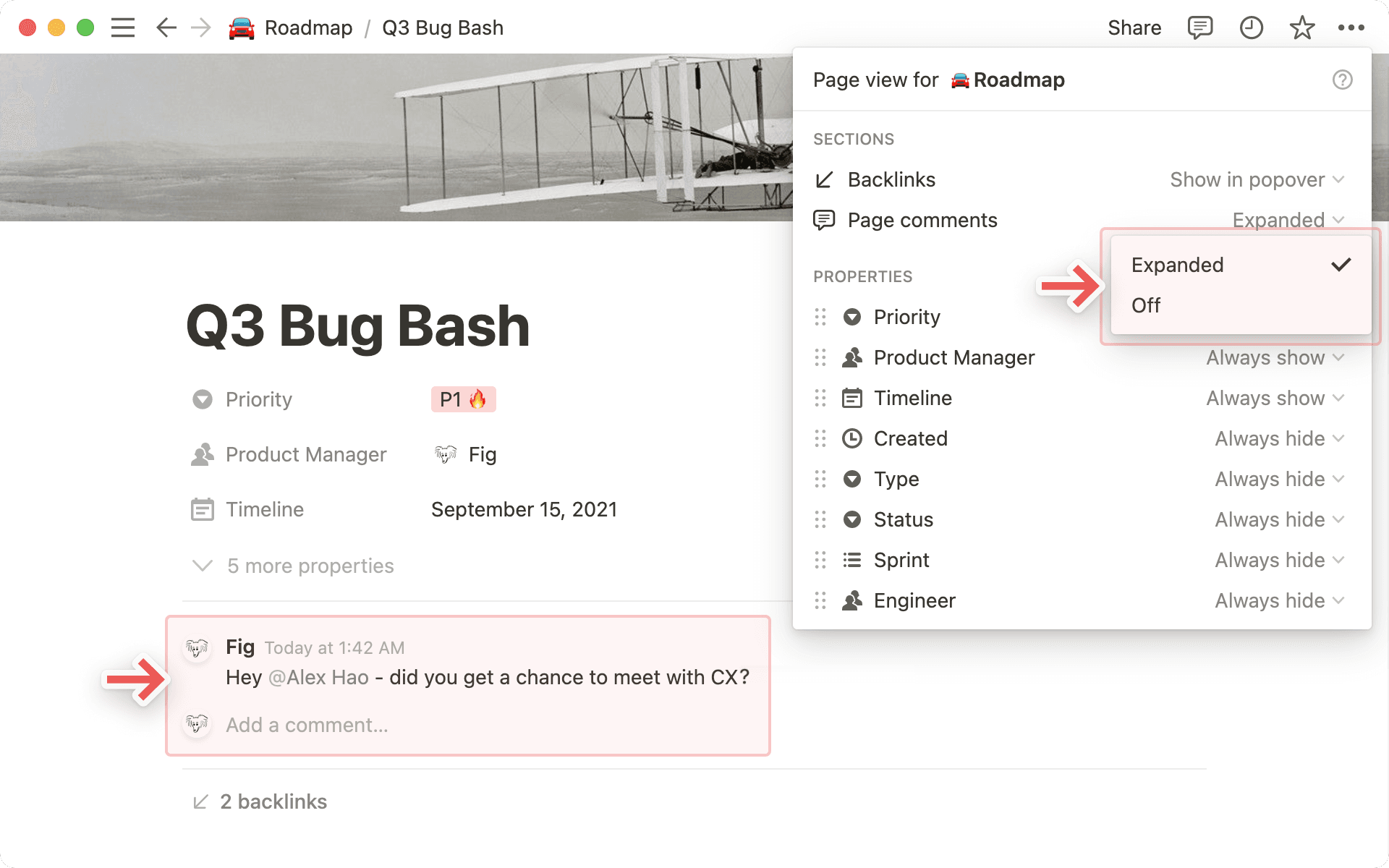
สำหรับ ความคิดเห็น เลือกแสดงความคิดเห็นได้ด้วยวิธีต่อไปนี้:
ขยาย: แสดงการสนทนาทั้งหมดที่ด้านบนของหน้า
ปิด: ซ่อนความคิดเห็นบนหน้าเพื่อให้ดูเรียบง่าย
เมื่อใช้ฐานข้อมูลในพื้นที่ทำงานที่แชร์กัน Notion มีฟีเจอร์ที่ช่วยป้องกันการแก้ไขโดยไม่ตั้งใจซึ่งอาจส่งผลกระทบต่อเพื่อนร่วมทีมคนอื่นๆ
ระดับการอนุญาต "แก้ไขเนื้อหาได้"
คลิก แชร์ ที่ด้านบนของฐานข้อมูลเพื่อดูและจัดการระดับสิทธิ์ของผู้ใช้ทุกคน ดูข้อมูลเพิ่มเติมเกี่ยวกับการแชร์และสิทธิ์ที่นี่ →
ระดับการอนุญาตแก้ไขเนื้อหาได้จะอยู่ใน หน้าฐานข้อมูลเท่านั้น และอนุญาตให้ผู้ใช้:
สร้าง แก้ไข และลบหน้าภายในฐานข้อมูล
แก้ไขค่าพร็อพเพอร์ตี้สำหรับหน้าเหล่านั้น
ผู้ใช้ที่มีสิทธิแก้ไขเนื้อหาได้ในฐานข้อมูลจะไม่สามารถ:
เพิ่ม แก้ไข หรือนำพร็อพเพอร์ตี้หรือมุมมองของฐานข้อมูลออก
เปลี่ยนตัวกรองหรือการจัดเรียง
ล็อคหรือปลดล็อคฐานข้อมูล
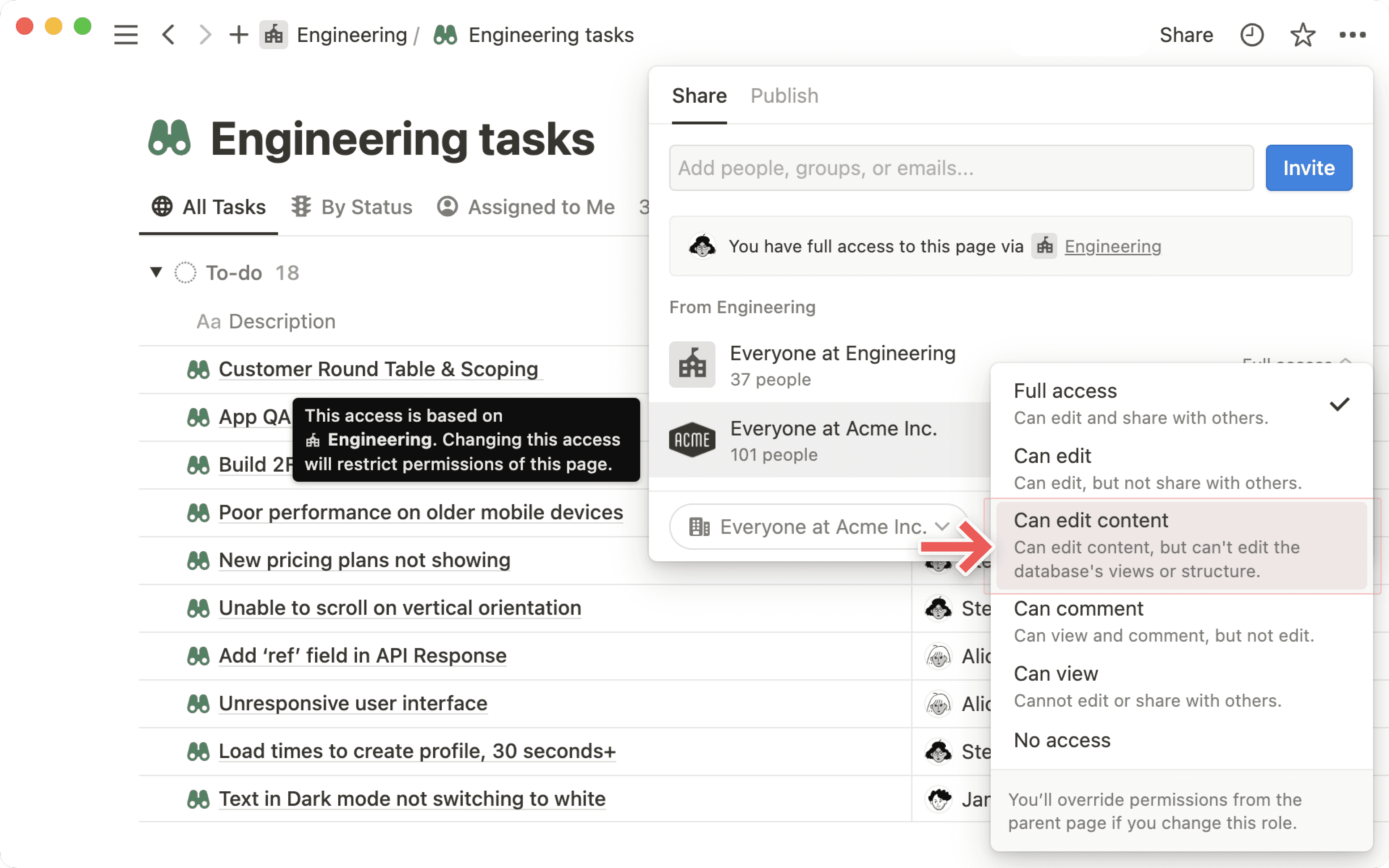
หมายเหตุ: ผู้ใช้ที่มีสิทธิเข้าถึงแก้ไขเนื้อหาได้จะยังสร้างฐานข้อมูลที่เชื่อมโยง และแก้ไขมุมมอง การจัดเรียง และตัวกรองในฐานข้อมูลที่ลิงค์นั้นได้ ดูข้อมูลเพิ่มเติมเกี่ยวกับฐานข้อมูลที่เชื่อมโยง →
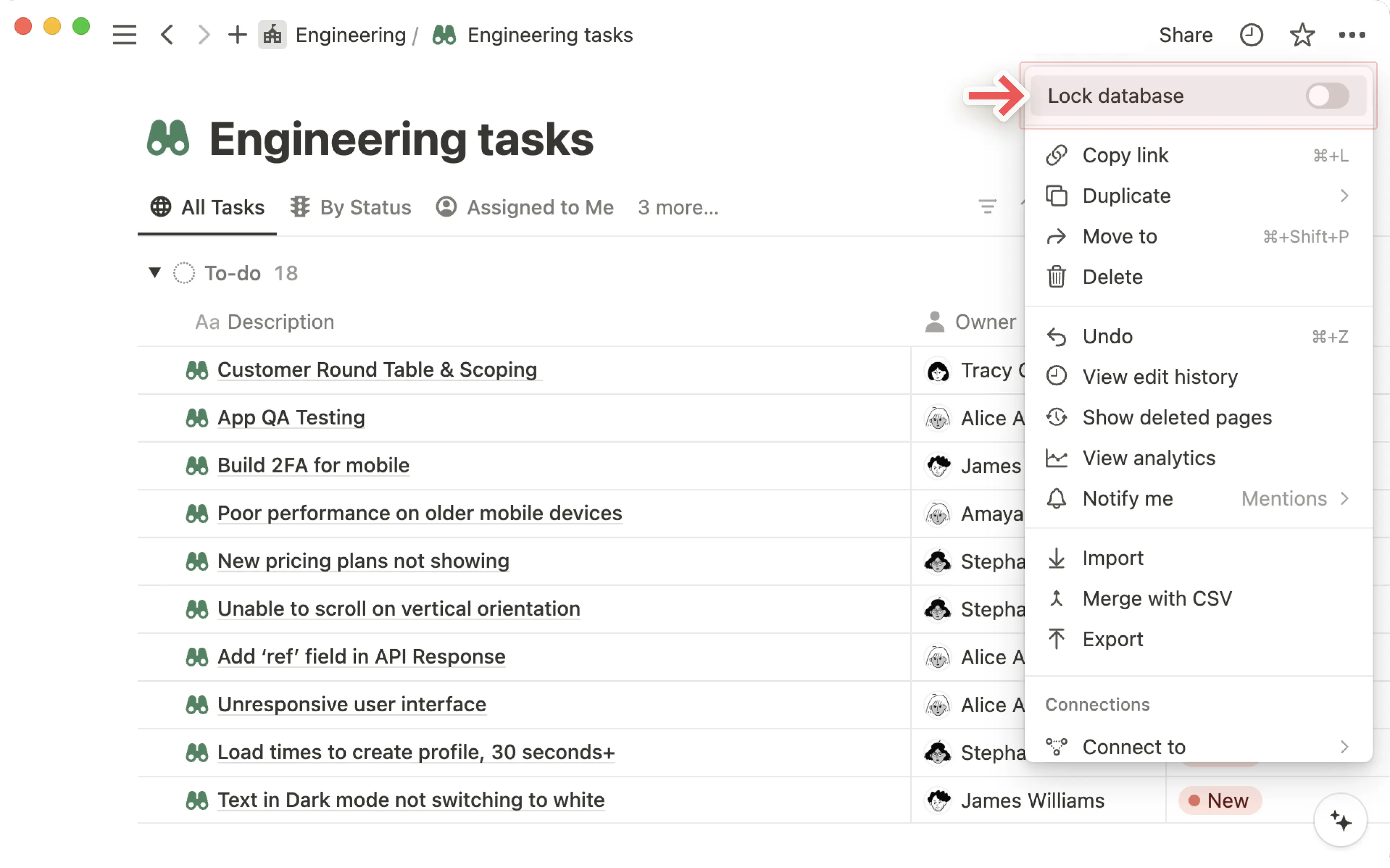
ล็อคมุมมอง
ค้นหาตัวเลือกนี้ได้ในเมนู ••• ที่ด้านขวาบนสุดของหน้าต่าง Notion เปิดสวิตช์เพื่อป้องกันไม่ให้ใครก็ตามเปลี่ยนพร็อพเพอร์ตี้และมุมมองในฐานข้อมูลของคุณ พวกเขายังคงสามารถแก้ไขข้อมูลที่อยู่ภายในได้
โปรดทราบว่า ผู้ที่มีสิทธิแก้ไข สามารถเปิดหรือปิดการล็อกนี้ได้ตลอดเวลา ซึ่งช่วยเป็นมาตรการป้องกันเบื้องต้นจากการแก้ไขโดยไม่ตั้งใจในฐานข้อมูลที่ต้องการให้หลายคนปรับเปลี่ยนโครงสร้างได้

ดูข้อมูลเพิ่มเติมเกี่ยวกับวิธีเพิ่มประสิทธิภาพและเวลาโหลดของฐานข้อมูล ที่นี่ →