ความคิดเห็น, กล่าวถึง และการแสดงความรู้สึก
ใช้ความคิดเห็นและการกล่าวถึงเพื่อทำงานร่วมกับผู้อื่นแบบอะซิงโครนัส 💬
ข้ามไปยังคำถามที่พบบ่อย
หากคุณต้องการจัดการลักษณะการแสดงผลของการอภิปรายในหน้าและความคิดเห็นแบบอินไลน์ใน หน้าในฐานข้อมูล โปรดดูข้อมูลเพิ่มเติม ที่นี่ →
การสนทนาของหน้าระดับบนสุด
หากต้องการให้หรือรับข้อเสนอแนะระดับสูงในหน้า คุณสามารถเขียนความคิดเห็นไว้ที่ด้านบนเพื่อเริ่มการสนทนา โดยทำดังนี้:
เลื่อนเมาส์ไปที่ด้านบนของหน้าแล้วคลิก
เพิ่มความคิดเห็น@-กล่าวถึงเพื่อนร่วมงานเพื่ออ้างอิงหรือนำพวกเขาเข้าสู่การสนทนา
หากต้องการปิดความคิดเห็น ให้วางเมาส์เหนือความคิดเห็นแล้วเลือก ✔️
หากต้องการแก้ไขหรือลบความคิดเห็น ให้วางเมาส์เหนือความคิดเห็นแล้วเลือก ••• → แก้ไขความคิดเห็น หรือลบความคิดเห็น
หากต้องการเปิดความคิดเห็นที่แก้ไขไปแล้ว ให้เลือก 💬 ที่ด้านบนของหน้า กรองตามความคิดเห็นที่ แก้ไขแล้ว จากนั้นเลือก ↪️ เพื่อเปิดอีกครั้ง
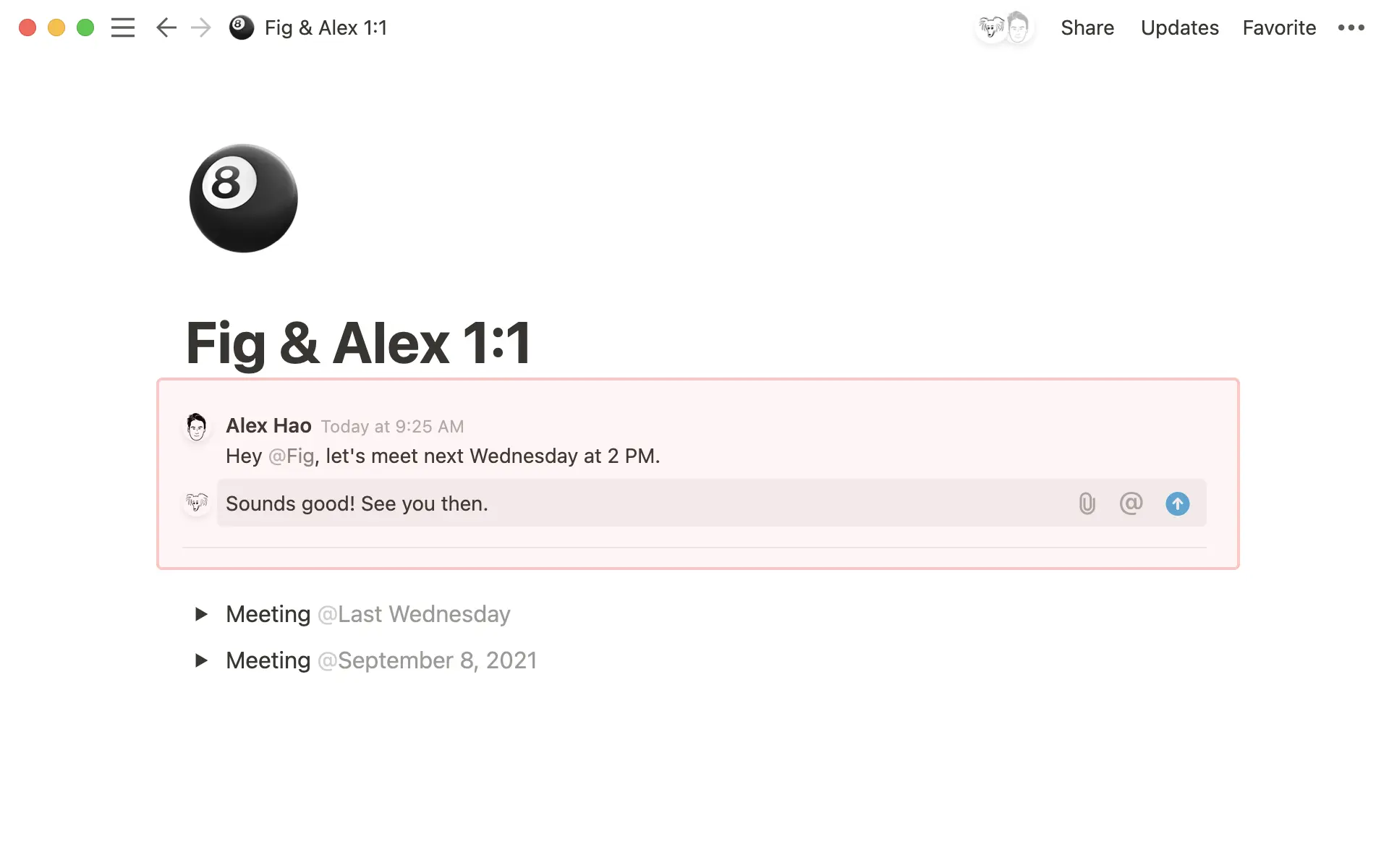
ความคิดเห็นในหน้าแบบอินไลน์
ให้ความเห็นหรือสอบถามในส่วนเฉพาะของหน้า มีหลายวิธีที่คุณสามารถแสดงความคิดเห็นใน Notion:
เลือกข้อความใดก็ได้ แล้วเลือก
ความคิดเห็นจากเมนูที่ปรากฏขึ้นมาคลิกไอคอน
⋮⋮ที่ปรากฏทางซ้ายของบล็อคเนื้อหาเมื่อคุณเลื่อนเมาส์ไปที่บล็อค แล้วเลือกความคิดเห็นจากเมนูที่ปรากฏขึ้นมาเลื่อนเมาส์ไปที่บล็อค แล้วเลือก
💬ที่ปรากฏขึ้นมาใช้คีย์ลัด
cmd/ctrl+shift+Mเพื่อแสดงความคิดเห็นเกี่ยวกับสิ่งที่คุณเลือกหรือตำแหน่งเคอร์เซอร์ข้อความที่กะพริบวางอยู่หากมีความคิดเห็นหรือชุดความคิดเห็นที่คุณต้องการตอบกลับอยู่แล้ว ให้คลิก
💬เพื่อเปิดและเพิ่มความคิดเห็น

หมายเหตุ: คุณไม่สามารถแสดงความคิดเห็นในหลายบล็อกพร้อมกันได้ อย่างไรก็ตาม คุณสามารถเลือกข้อความในหลายบล็อกและแสดงความคิดเห็นผ่านเมนูที่ปรากฏขึ้นมาได้

ต้องการเสนอการแก้ไขในหน้า? ดูวิธีทำ ที่นี่ →
โดยค่าเริ่มต้น ความคิดเห็นในหน้าจะปรากฏทางด้านขวาของข้อความที่เกี่ยวข้อง ชุดข้อความที่ยาวจะถูกยุบไว้ คุณสามารถคลิกที่ชุดข้อความเหล่านี้เพื่อขยายและดูความคิดเห็นทั้งหมดในชุดข้อความได้
การปรับแต่งวิธีแสดงความคิดเห็นในหน้า:
เลือก
•••ที่ด้านบนของหน้า →ปรับแต่งหน้าเลือก
ความคิดเห็นแบบอินไลน์ในดร็อปดาวน์ที่ปรากฏขึ้น ให้เลือก
ค่าเริ่มต้นเพื่อดูความคิดเห็นทั้งหมดในหน้าที่ด้านขวาของหน้า หรือเลือกน้อยที่สุดเพื่อแสดงไอคอนความคิดเห็นที่ด้านขวาของหน้า คุณจะต้องคลิกที่ไอคอนความคิดเห็นเพื่อเปิดและดูความคิดเห็นนั้น
บานหน้าต่างความคิดเห็น
ความคิดเห็นทั้งหมดที่ทำในหน้าจะปรากฏในบานหน้าต่างความคิดเห็น หากต้องการเปิดบานหน้าต่าง ให้คลิก 💬 ที่ด้านบนของหน้า จะมีวงกลมสีแดงปรากฏขึ้นข้างๆ หากมีความคิดเห็นที่ยังไม่ได้อ่าน จากตรงนี้:
คลิกความคิดเห็นใดๆ เพื่อดูว่าอยู่ตรงไหนในหน้า
ตอบกลับ แก้ไข ปิด หรือลบความคิดเห็น
กรองความคิดเห็นตามบุคคลหรือสถานะ (ว่าความคิดเห็นนั้นเปิดอยู่หรือแก้ไขแล้ว) โดยคลิกที่ไอคอนตัวกรองที่ด้านบนของบานหน้าต่าง
ชุดข้อความที่มีการตอบกลับล่าสุดจะปรากฏที่ด้านบนของบานหน้าต่างความคิดเห็น เมื่อคุณเปิดบานหน้าต่างความคิดเห็นแล้ว ระบบจะไม่จัดเรียงใหม่เมื่อมีความคิดเห็นใหม่ เพื่อให้คุณทำงานต่อจากมุมมองเดิมได้ หากคุณกำลังทำงานในหน้าที่มีการสนทนาจำนวนมาก ให้ปิดและเปิดบานหน้าต่างความคิดเห็นอีกครั้งเพื่อดูความคิดเห็นล่าสุด
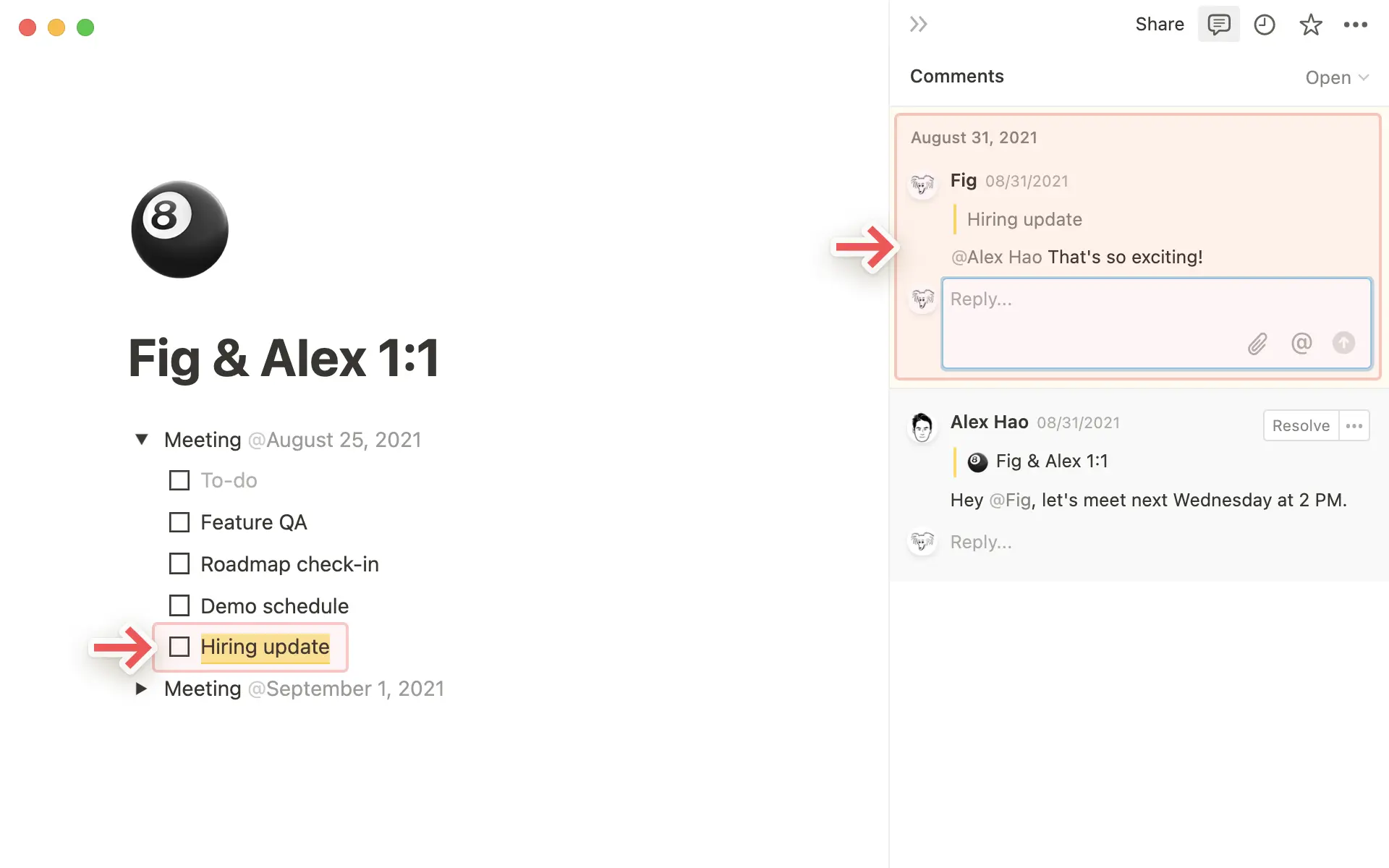
เคล็ดลับ: เปิดความคิดเห็นที่ปิดไปแล้วอีกครั้งได้จากเมนูอัพเดทที่มุมขวาบนของหน้า หรือในอัพเดททั้งหมดในส่วนการกล่าวถึง
ความคิดเห็นในฐานข้อมูล
ความคิดเห็นในหน้าฐานข้อมูล
มีวิธีหลากหลายในการแสดงความคิดเห็นระดับบนสุดบนหน้าฐานข้อมูล:
เปิดหน้าและเพิ่มความคิดเห็นระดับบนสุดในหน้านั้น
หากหน้าดังกล่าวมีความคิดเห็นอยู่แล้ว คุณจะเห็น
💬ที่เกี่ยวข้องในฐานข้อมูลของคุณ เลือก💬เพื่ออ่านความคิดเห็นที่มีอยู่ แล้วเพิ่มความคิดเห็นของคุณเอง คุณยังสามารถทำเช่นเดียวกันได้จากวิดเจ็ตแนะนำสำหรับคุณและกำลังมาแรงใน หน้าแรก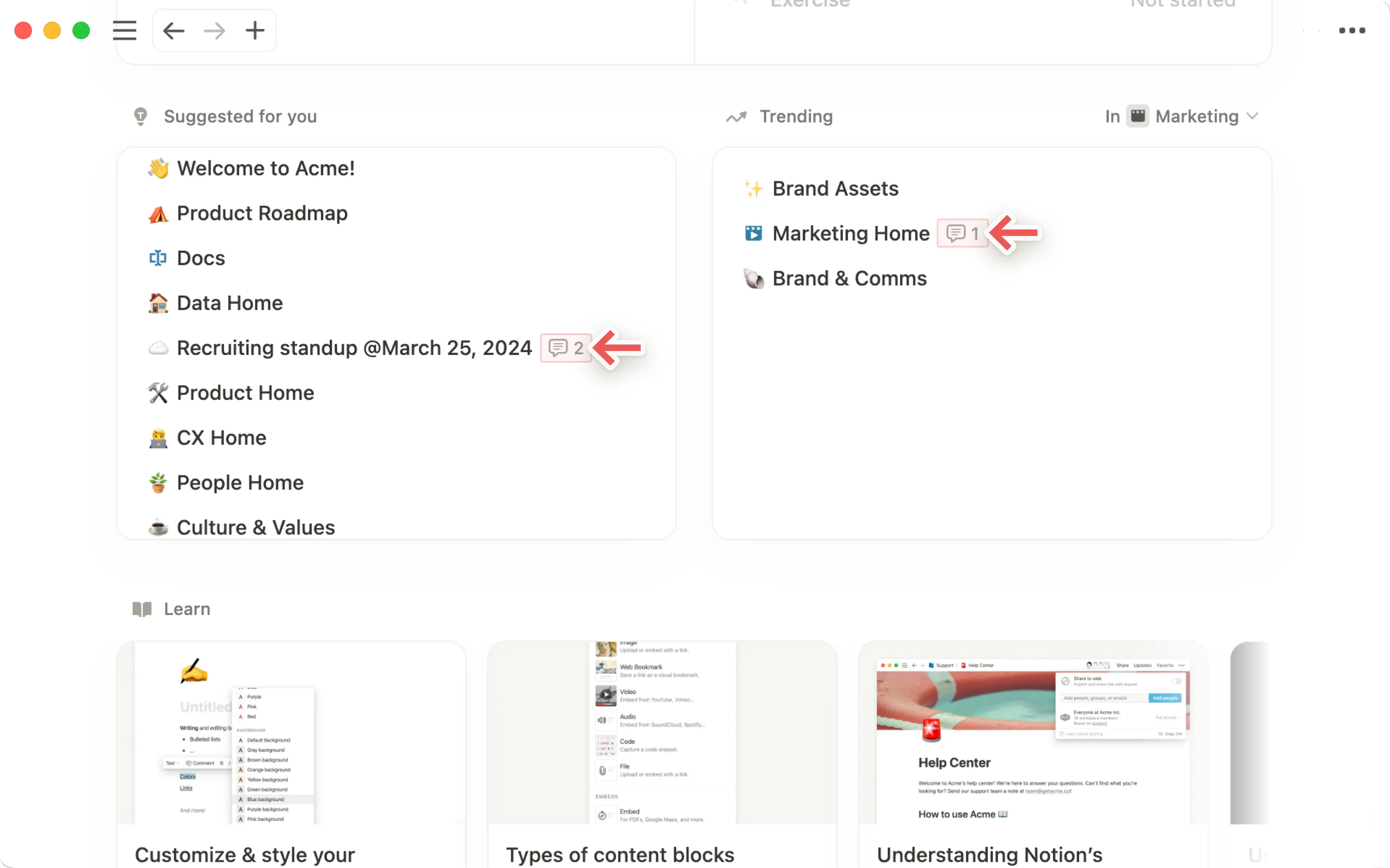
ในมุมมองไทม์ไลน์ คุณจะทำเช่นนี้ได้ก็ต่อเมื่อคุณแสดงตารางข้างไทม์ไลน์ของคุณเท่านั้น โดยเลือก
>>ที่ด้านซ้ายของไทม์ไลน์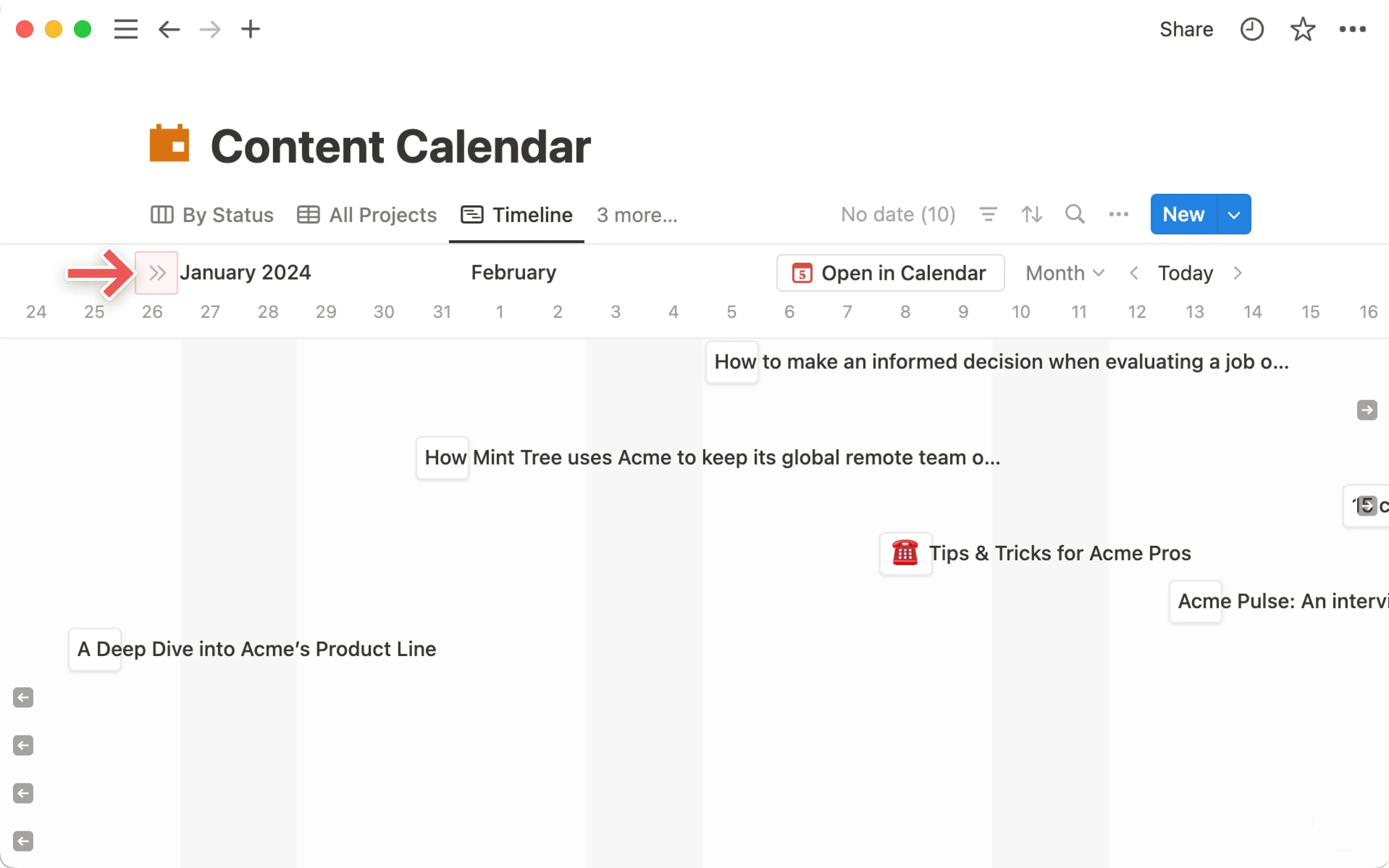
ในมุมมองตารางหรือรายการ ให้วางเมาส์เหนือหน้าฐานข้อมูลแล้วเลือก
⋮⋮→ความคิดเห็นเพื่อเพิ่มความคิดเห็นในมุมมองแกลเลอรีหรือบอร์ด ให้วางเมาส์เหนือหน้าฐานข้อมูลแล้วเลือก
•••→ความคิดเห็นเพื่อเพิ่มความคิดเห็นในมุมมองฐานข้อมูลต่างๆ ยกเว้นมุมมองไทม์ไลน์ ให้คลิกขวาที่หน้าฐานข้อมูล แล้วเลือก
ความคิดเห็นในเมนูที่ปรากฏขึ้น จากนั้นป้อนความคิดเห็นของคุณในหน้าต่างที่เปิดขึ้น
ความคิดเห็นเกี่ยวกับพร็อพเพอร์ตี้ฐานข้อมูล
คุณสามารถเขียนความคิดเห็นลงในคุณสมบัติของฐานข้อมูลได้โดยตรงเมื่ออยู่ในมุมมองตารางหรือเมื่อเปิดหน้าฐานข้อมูลไว้ ในกรณีส่วนใหญ่ คุณสามารถทำได้โดยเพียงแค่นำเมาส์ไปวางเหนือคุณสมบัติแล้วเลือก 💬 ดูข้อมูลเพิ่มเติมเกี่ยวกับการแสดงความคิดเห็นในคุณสมบัติของฐานข้อมูลได้ ที่นี่ →
กล่าวถึงบุคคลหรือกลุ่ม
เมื่อต้องการให้บุคคลอื่นในพื้นที่ทำงานมาดูบางสิ่ง คุณสามารถกล่าวถึงพวกเขาได้ทุกที่ภายในหน้า ฐานข้อมูล ความคิดเห็น หรือการสนทนา มีสองสามวิธีในการกล่าวถึงผู้อื่นใน Notion:
พิมพ์
@ตามด้วยชื่อบุคคลหรือกลุ่ม เมนูแบบป๊อปอัปจะค้นหาพวกเขาแบบเรียลไทม์ กดenterเพื่อเลือกคนที่คุณต้องการ
เคล็ดลับ: คุณสามารถวางเมาส์เหนือกลุ่มที่ถูก @-กล่าวถึง เพื่อดูตัวอย่างสมาชิกในกลุ่มได้ การแสดงตัวอย่างจะจำกัดไว้ที่ 10 คน ดังนั้นหากคุณต้องการรายชื่อทั้งหมด:
ไปที่
การตั้งค่าในแถบด้านข้าง→สมาชิกเลือก
กลุ่มที่ด้านบน แล้วคุณจะเห็นรายการกลุ่มคลิกเมนูดรอปดาวน์ของกลุ่มเพื่อดูรายชื่อสมาชิกทั้งหมด

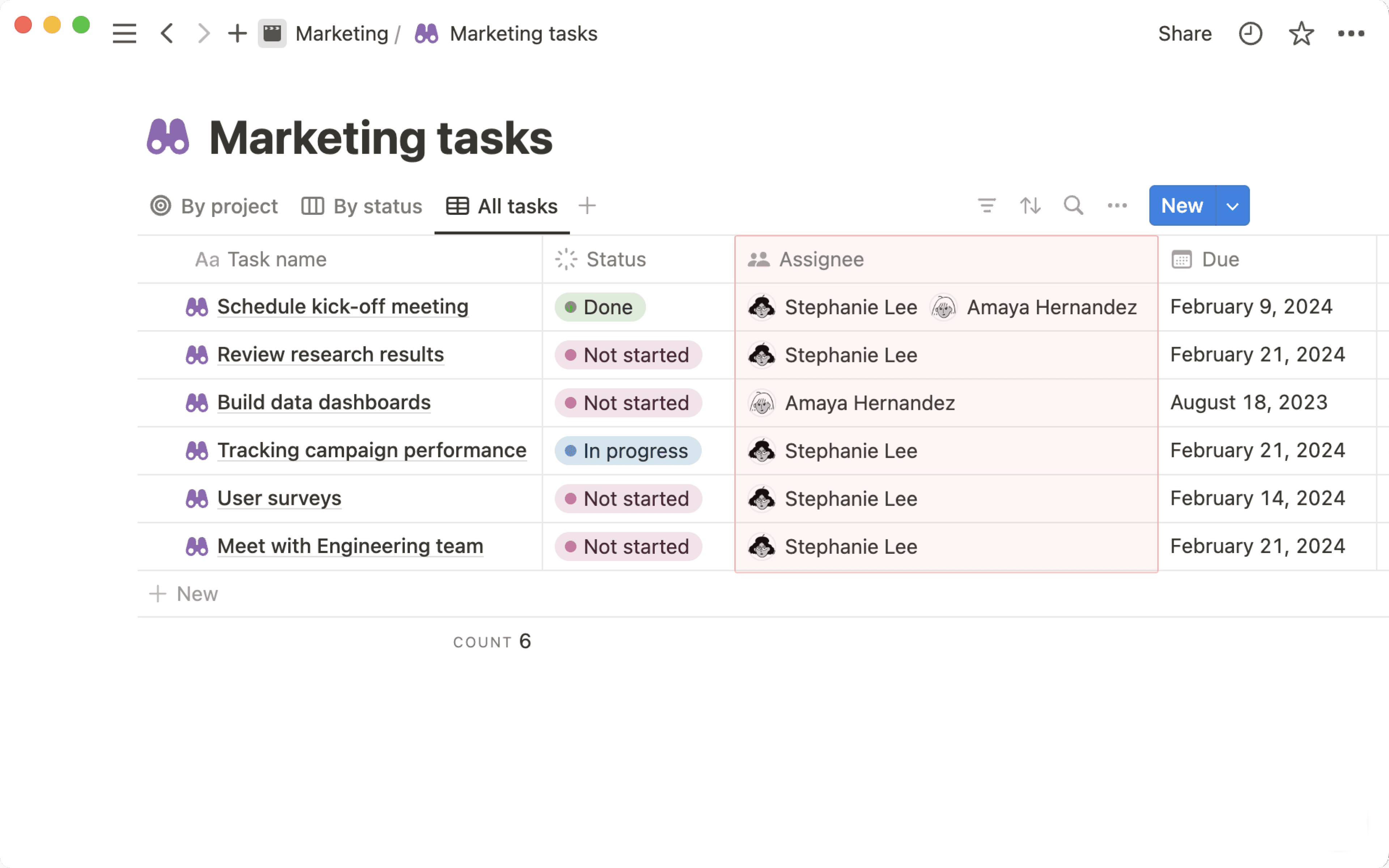
หากต้องการกล่าวถึงใครบางคนในฐานข้อมูล ให้ @-กล่าวถึงพวกเขาในเนื้อหาของหน้าภายในฐานข้อมูล หรือเพิ่มพวกเขาลงในช่องคุณสมบัติ
บุคคลพวกเขาจะได้รับการแจ้งเตือนในรูปแบบเดียวกัน ซึ่งมีประโยชน์สำหรับการมอบหมายงานให้ผู้คนในฐานข้อมูลงาน
กล่าวถึงหน้า
หากต้องการอ้างอิงและเพิ่มลิงก์แบบอินไลน์ไปยังหน้าอื่นภายในหน้า Notion ให้พิมพ์ @ ตามด้วยชื่อของหน้านั้น คุณจะเห็นเมนูป๊อปอัปที่ค้นหาหน้านั้นแบบเรียลไทม์ ค้นหาหน้าที่ถูกต้องแล้วกด enter ตอนนี้คุณและผู้อื่นก็สามารถข้ามไปยังหน้าที่เชื่อมโยงได้โดยตรง
หากคุณเปลี่ยนชื่อหน้า ชื่อใหม่จะแสดงตามการเปลี่ยนแปลงนั้นโดยอัตโนมัติในทุกที่ที่มีการกล่าวถึงหน้านั้นด้วย @
เคล็ดลับ: เมื่อใดก็ตามที่คุณ @-กล่าวถึง หน้า ระบบจะสร้างแบ็คลิงค์โดยอัตโนมัติ! ดูข้อมูลเพิ่มเติมเกี่ยวกับแบ็คลิงค์ →
กล่าวถึงวันที่
เมื่อคุณพิมพ์ @ ตามด้วยวันที่ (หรือคำว่า วันนี้, พรุ่งนี้, หรือ เมื่อวานนี้) คุณจะเพิ่มการประทับเวลาแบบอินไลน์ลงในหน้าของคุณ ตัวอย่างเช่น การพิมพ์ @1/12 จะเพิ่มการประทับเวลาโดยอัตโนมัติซึ่งมีลักษณะดังนี้: 12 มกราคม 2021
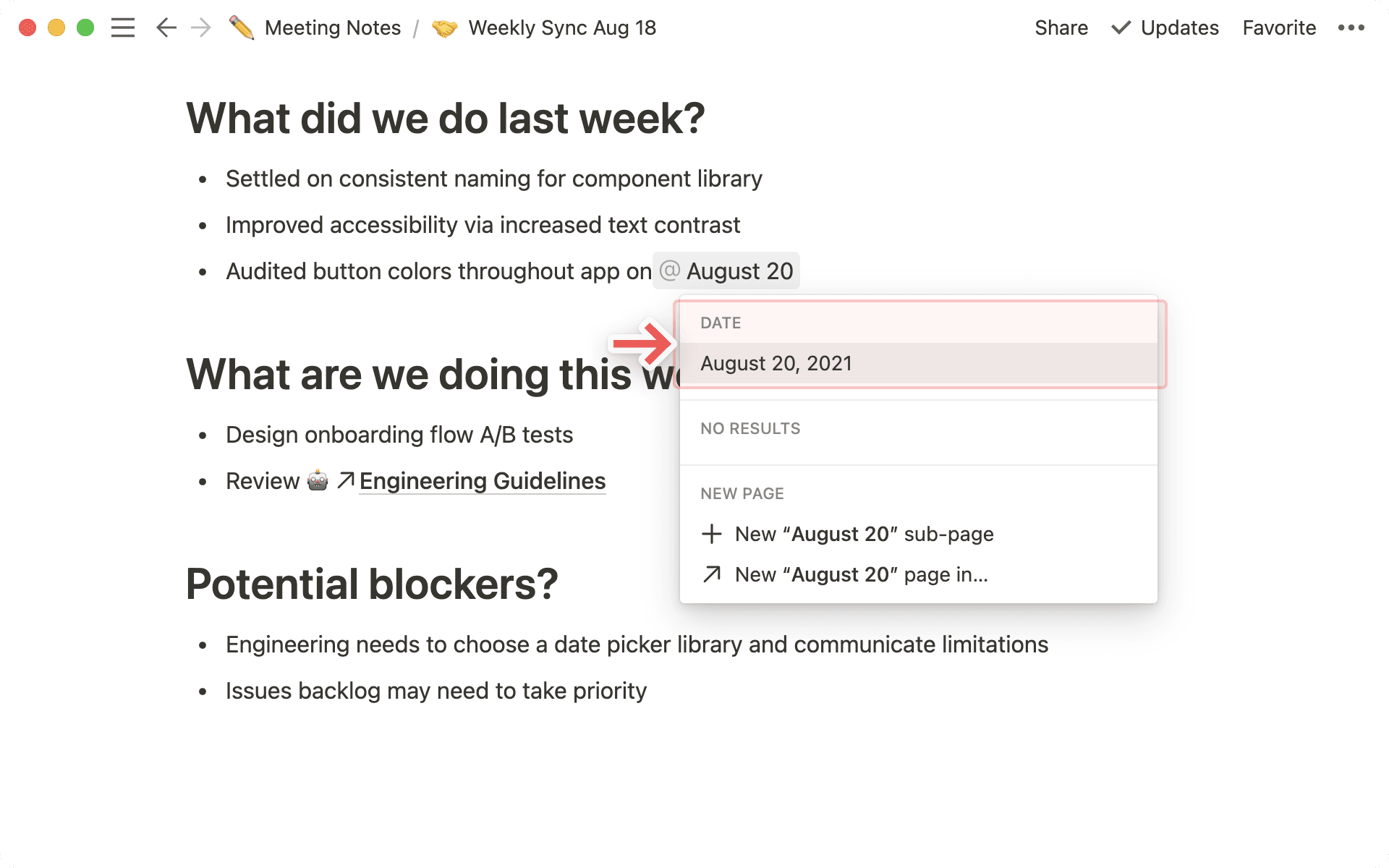
หมายเหตุ: คำว่า วันนี้ พรุ่งนี้ และเมื่อวานจะเปลี่ยนเป็นวันที่ตามลำดับเมื่อเวลาผ่านไป
การแจ้งเตือนเมื่อมีการกล่าวถึง
เมื่อมีคนกล่าวถึงคุณในพื้นที่ทำงาน คุณก็จะเห็นแบดจ์สีแดงปรากฏขึ้นข้างๆ กล่องข้อความ ในแถบด้านข้าง พร้อมจำนวนการแจ้งเตือนที่รออยู่ หากต้องการดูและจัดการการแจ้งเตือนการกล่าวถึงของคุณ:
เปิด
กล่องข้อความเพื่อดูทุกครั้งที่มีการกล่าวถึงคุณ โดยเรียงตามลำดับเวลาคลิกการแจ้งเตือนการกล่าวถึงเพื่อไปยังบรรทัด ความคิดเห็น การอภิปราย หรือฐานข้อมูลที่มีการกล่าวถึงคุณโดยตรง
หมายเหตุ: หากคุณ @-กล่าวถึงบุคคลในหน้าที่พวกเขาไม่มีสิทธิเข้าถึง (เช่น หน้าส่วนตัวของคุณ) บุคคลนั้นก็จะไม่ได้รับการแจ้งเตือน
จากกล่องข้อความของคุณ คุณยังสามารถตอบกลับความคิดเห็นได้โดยตรงโดยคลิก ตอบกลับ นอกจากนี้ คุณยังสามารถปิดหรือเปิดความคิดเห็นอีกครั้งได้
การแสดงความรู้สึกแบบอินไลน์
วิธีเพิ่มการแสดงความรู้สึกให้กับข้อความในหน้า:
ไฮไลต์ข้อความที่คุณต้องการแสดงความรู้สึก
เลือก
🙂ในเมนูที่ปรากฏขึ้นมาเลือกอีโมจิที่ต้องการใช้แสดงความรู้สึก
การแสดงความรู้สึกต่อความคิดเห็น
เพิ่มอีโมจิแสดงความรู้สึกในความคิดเห็นเพื่อสื่อสารกับเพื่อนร่วมทีมอย่างรวดเร็ว! วิธีทำมีดังนี้:
เลื่อนเคอร์เซอร์ไปที่ความคิดเห็น หรือแตะความคิดเห็นหากใช้มือถือ
เลือก
🙂ที่ด้านขวาบนของความคิดเห็นเลือกอีโมจิที่ต้องการใช้แสดงความรู้สึก
คำถามที่พบบ่อย
มีคนกล่าวถึงฉันด้วย @ ในหน้า แต่ไม่ได้รับการแจ้งเตือนทางอีเมล
มีคนกล่าวถึงฉันด้วย @ ในหน้า แต่ไม่ได้รับการแจ้งเตือนทางอีเมล
หากคุณเปิด Notion บนอุปกรณ์มือถือหรือคอมพิวเตอร์ คุณจะไม่ได้รับการแจ้งเตือนแบบพุชหรืออีเมลสำหรับ @-กล่าวถึง แต่คุณจะเห็นเพียงการแจ้งเตือนด้วยแบดจ์สีแดงใน กล่องข้อความ ของคุณเท่านั้น
หากไม่ได้เปิด Notion ไว้บนอุปกรณ์มือถือหรือคอมพิวเตอร์ในช่วงที่มีการแจ้งเตือน คุณจะได้รับอีเมลแทนการแจ้งเตือนในกล่องข้อความ
การ @-กล่าวถึงหน้ากับการเพิ่มลิงค์ไปยังบล็อคหน้าแตกต่างกันอย่างไร?
การ @-กล่าวถึงหน้ากับการเพิ่มลิงค์ไปยังบล็อคหน้าแตกต่างกันอย่างไร?
ลิงค์ไปยังหน้า ทำงานคล้ายกับการสร้างหน้าย่อย เมื่อคุณอ้างอิงหน้า Notion ด้วยวิธีนี้ หน้าดังกล่าวจะปรากฏในแถบด้านข้างของคุณในฐานะหน้าย่อยของหน้าที่ถูกลิงค์ไป
การ @-mention หน้า จะสร้างสิ่งที่คล้ายกับไฮเปอร์ลิงก์มากกว่า หน้าที่คุณ @-mention จะไม่ปรากฏเป็นหน้าย่อยของหน้าที่มีการกล่าวถึง