จัดการสมาชิกและผู้ใช้ชั่วคราว

การทำงานร่วมกับผู้อื่นใน Notion เป็นเรื่องง่าย เพิ่มสมาชิกเพื่อทำงานร่วมกับคุณในพื้นที่ทำงาน หรือเชิญผู้ใช้ชั่วคราวให้ดู แสดงความคิดเห็น หรือแก้ไขหน้าที่ต้องการ 💌
ข้ามไปยังคำถามที่พบบ่อย
หมายเหตุ: หากคุณใช้แพ็กเกจ Enterprise ภาพในบทความนี้อาจดูแตกต่างจากที่คุณเห็นใน Notion เล็กน้อย ขอขอบคุณที่เข้าใจ

ดูข้อมูลเพิ่มเติมเกี่ยวกับผู้คนประเภทต่างๆ ในพื้นที่ทำงาน
หมายเหตุ: หากใช้แพ็กเกจแบบชำระเงิน ระบบจะเรียกเก็บเงินต่อสมาชิกในพื้นที่ทำงาน ดูข้อมูลเพิ่มเติมเกี่ยวกับแพ็กเกจ ที่นี่ →
ด้วยอีเมล
วิธีเพิ่มสมาชิกโดยใช้อีเมล:
ไปที่
การตั้งค่า→บุคคลหรือสมาชิก(ขึ้นอยู่กับแพ็กเกจของคุณ)ไปที่แท็บ
สมาชิกเลือก
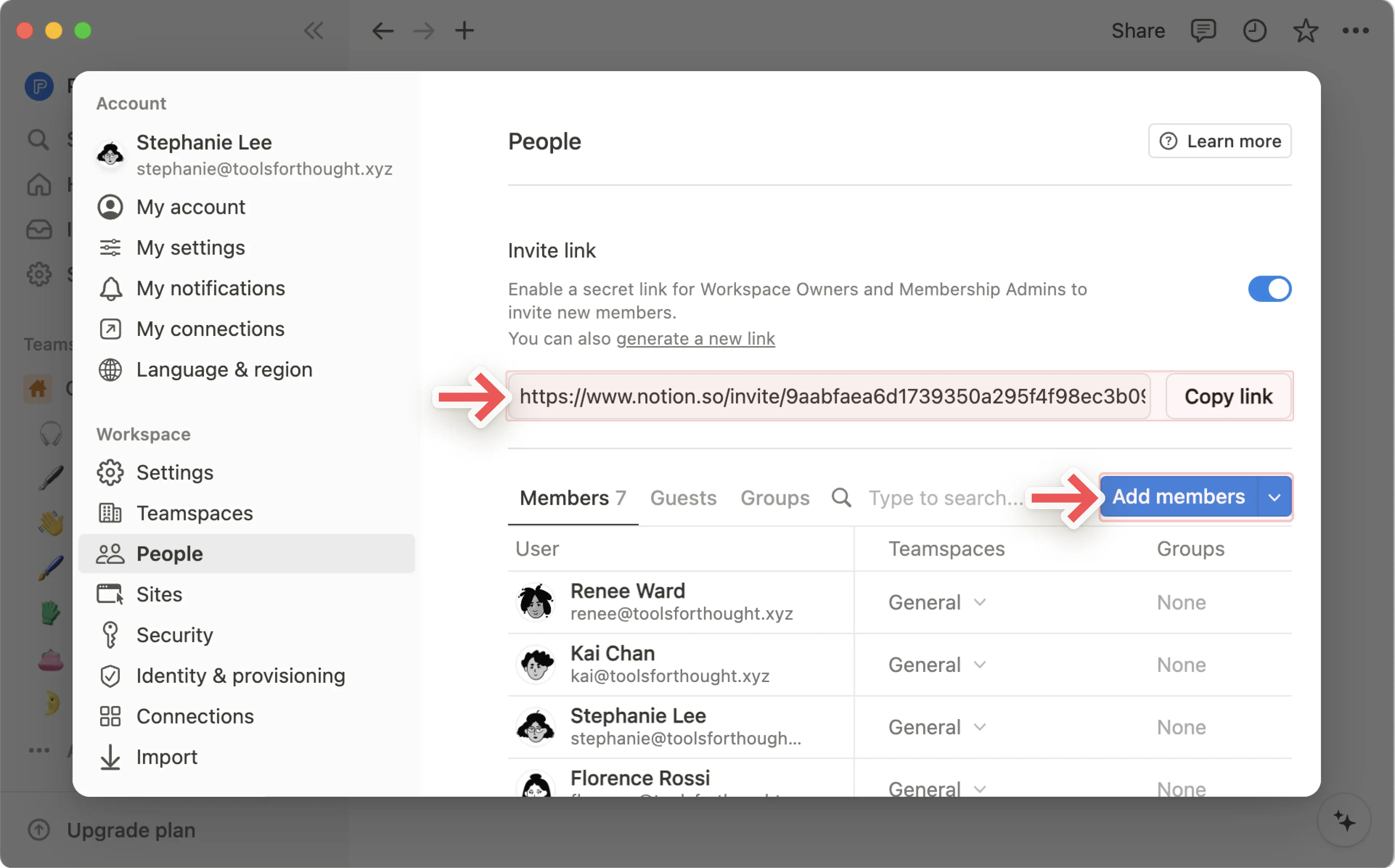
เพิ่มสมาชิกและพิมพ์ที่อยู่อีเมลของบุคคลที่คุณต้องการเพิ่ม หากคุณไม่มีสิทธิ์ในการเชิญ คุณจะมีตัวเลือกในการขอเพิ่มสมาชิกแทนเลือกว่าจะเพิ่มบุคคลดังกล่าวเป็น
เจ้าของพื้นที่ทำงานผู้ดูแลระบบสมาชิกหรือสมาชิกจากเมนูดรอปดาวน์ จากนั้นกดเชิญบุคคลนั้นจะได้รับอีเมลพร้อมลิงค์เพื่อลงชื่อเข้าใช้และเข้าร่วมพื้นที่ทำงานของคุณ
การใช้ลิงค์
วิธีเพิ่มสมาชิกผ่านลิงค์:
ไปที่
การตั้งค่า→บุคคลหรือสมาชิก(ขึ้นอยู่กับแพ็กเกจของคุณ)ไปที่แท็บ
สมาชิกเลือก
คัดลอกลิงค์เพื่อคัดลอกลิงค์ลับไปยังคลิปบอร์ดของคุณ และแชร์ให้ทุกคนที่คุณต้องการเชิญให้มาทำงานร่วมกับคุณเมื่อผู้ใช้ที่ได้รับเชิญคลิกลิงค์ลับ ก็จะเข้าร่วมพื้นที่ทำงานของคุณได้โดยอัตโนมัติในฐานะสมาชิกแบบชำระเงิน โดยไม่ต้องพิมพ์อีเมลเพิ่มด้วยตนเอง
หากไม่ต้องการเชิญคนเข้าพื้นที่ทำงานของคุณด้วยลิงค์ได้ ให้ปิดสวิตช์ถัดจาก
ลิงค์เชิญ
ด้วยโดเมนที่ได้รับอนุญาต
การใช้ Notion ในบริษัทจะช่วยให้ทุกคนเข้าร่วมพื้นที่ทำงานของคุณในฐานะสมาชิกได้โดยอัตโนมัติเมื่อลงชื่อเข้าใช้ด้วยอีเมลที่ทำงาน ในการตั้งค่านี้ เจ้าของพื้นที่ทำงานสามารถ:
ไปที่
การตั้งค่า→การตั้งค่าภายใต้
โดเมนอีเมลที่อนุญาตให้ป้อนโดเมนอีเมลใดก็ตามที่คุณต้องการให้สิทธิ์เข้าถึงโดยอัตโนมัติ เช่น โดเมนอีเมลของบริษัทคุณ คุณสามารถเพิ่มโดเมนที่อนุญาตได้หลายโดเมนในช่องนี้ แต่คุณจะสามารถเพิ่มได้เฉพาะโดเมนที่บัญชีของสมาชิกในพื้นที่ทำงานอยู่ภายใต้นั้นเท่านั้น
จากนี้ไป เมื่อใดก็ตามที่มีคนลงชื่อเข้าใช้ Notion ด้วยอีเมลที่มีโดเมนเหล่านั้น พวกเขาจะเห็นตัวเลือกในการเข้าร่วมพื้นที่ทำงานของคุณระหว่างการเริ่มต้นใช้งาน หากผู้ใช้เข้าร่วมพื้นที่ทำงานของคุณ พวกเขาจะกลายเป็นสมาชิกของพื้นที่ทำงานของคุณและคุณจะถูกเรียกเก็บเงินตามนั้น
เปลี่ยนบทบาทของสมาชิก
หากต้องการเปลี่ยนบทบาทของสมาชิกในพื้นที่ทำงาน:
ไปที่
การตั้งค่า→บุคคลหรือสมาชิก(ขึ้นอยู่กับแพ็กเกจของคุณ)ไปที่แท็บ
สมาชิกเลือกเมนูดรอปดาวน์สำหรับบทบาทของสมาชิก จากนั้นเลือก
เจ้าของพื้นที่ทำงานผู้ดูแลระบบสมาชิกหรือสมาชิก

หากคุณทำงานร่วมกับที่ปรึกษาจาก Notion Marketplace คุณสามารถให้สิทธิ์เข้าถึงพื้นที่ทำงานของคุณแบบจำกัดเวลาในฐานะสมาชิกชั่วคราวได้ พวกเขาจะได้รับสิทธิ์การเข้าถึงระดับสมาชิกจนถึงวันหมดอายุ จากนั้นจะสูญเสียสิทธิ์การเข้าถึงโดยอัตโนมัติ สมาชิกชั่วคราวจะไม่ใช้ที่นั่งแบบชำระเงิน
ในการเพิ่มสมาชิกชั่วคราว:
ไปที่
การตั้งค่า→บุคคลหรือสมาชิก(ขึ้นอยู่กับแพ็กเกจของคุณ)ไปที่แท็บ
สมาชิกเลือก
เพิ่มสมาชิกและพิมพ์ที่อยู่อีเมลของที่ปรึกษาของคุณเลือก
สมาชิกชั่วคราวจากดร็อปดาวน์บทบาทกำหนดวันหมดอายุ (สูงสุดหนึ่งปีนับจากวันนี้)
กด
เชิญ
พวกเขาจะได้รับอีเมลพร้อมลิงก์สำหรับเข้าร่วมพื้นที่ทำงานของคุณ เมื่อพวกเขายอมรับแล้ว พวกเขาจะปรากฏในรายชื่อสมาชิกของคุณพร้อมแสดงวันหมดอายุ
คำขอที่รอดำเนินการ
หลังจากที่คุณส่งคำเชิญ คำเชิญจะแสดงเป็นรอดำเนินการจนกว่าที่ปรึกษาจะยอมรับ คุณสามารถดูและจัดการคำเชิญที่รอดำเนินการได้ในการตั้งค่า → สมาชิก
ขยายหรือลบการเข้าถึง
ผู้ดูแลสามารถอัปเดตวันหมดอายุของสมาชิกชั่วคราวหรือลบการเข้าถึงของพวกเขาได้ตลอดเวลา:
ไปที่
การตั้งค่า→ผู้คนหรือสมาชิกค้นหาสมาชิกชั่วคราวในลิสต์
เลือก
•••ถัดจากชื่อของพวกเขาเลือก
แก้ไขวันหมดอายุหรือนำออกจากพื้นที่ทำงาน
ดูข้อมูลเพิ่มเติมเกี่ยวกับความแตกต่างระหว่างผู้ใช้ชั่วคราวกับสมาชิกที่นี่ →
จากหน้า
โปรดทราบว่าคุณเพิ่มผู้ใช้ชั่วคราวในแต่ละหน้าได้ แต่เพิ่มในพื้นที่ทำงานทั้งหมดไม่ได้ หากต้องการแชร์หน้ากับผู้ใช้ชั่วคราว:
ไปที่แชร์ที่มุมขวาบนของหน้า
ระบุอีเมลของผู้เข้าชั่วคราวที่ต้องการเชิญ
เลือกระดับการเข้าถึงสำหรับผู้ใช้ชั่วคราวจากเมนูดรอปดาวน์ แล้วกด
เชิญเลือก
ข้ามไปก่อนเพื่อให้แน่ใจว่าคุณกำลังเพิ่มบุคคลดังกล่าวเป็นผู้ใช้ชั่วคราว ไม่ใช่สมาชิก
ผู้ใช้ชั่วคราวของคุณจะได้รับอีเมลพร้อมลิงก์ไปยังหน้านั้น หากพวกเขายังไม่ได้ใช้ Notion พวกเขาจะต้องลงชื่อสมัครใช้เพื่อเข้าถึงหน้าของคุณ
หมายเหตุ:
หากคุณแชร์หน้ากับผู้ใช้ชั่วคราวไม่ได้ อาจเป็นเพราะ:
พื้นที่ทำงานนี้มีผู้ใช้ชั่วคราวครบแล้ว
พื้นที่ทำงานหรือพื้นที่ทำงานของทีมไม่อนุญาตให้เพิ่มผู้ใช้ชั่วคราวในหน้านั้น
โดเมนอีเมลของผู้ใช้ชั่วคราวที่คุณพยายามแชร์หน้าด้วยไม่ใช่โดเมนที่ได้รับอนุญาตสำหรับพื้นที่ทำงานของคุณ
หากคุณใช้แพ็คเกจ Enterprise และเจ้าของไม่อนุญาตให้สมาชิกเชิญผู้ใช้ชั่วคราวเข้ามาในหน้า ระบบจะเพิ่มทุกคนที่คุณเชิญเข้ามาในหน้าเป็นสมาชิกโดยอัตโนมัติ ก่อนจะเลือก
เชิญในขั้นตอนข้างต้น ให้เลื่อนเมาส์ไปที่ชื่อหรืออีเมลของผู้ใช้ชั่วคราว เพื่อดูข้อมูลเพิ่มเติมเกี่ยวกับวิธีที่ระบบจะเพิ่มบุคคลนั้นลงในหน้า
จากคำขอของผู้ใช้ชั่วคราว
เพื่อให้คุณเพิ่มผู้ใช้ชั่วคราวในพื้นที่ทำงานได้ง่ายขึ้น Notion ยังอนุญาตให้บุคคลภายนอกพื้นที่ทำงานของคุณขอเข้าถึงหน้าบางหน้าในพื้นที่ทำงานของคุณได้ ฟีเจอร์นี้พร้อมใช้งานและเปิดใช้งานโดยค่าเริ่มต้นสำหรับทุกแผนยกเว้น Enterprise
หากคุณใช้แผน Plus หรือ Business คุณสามารถปิดการตั้งค่านี้ได้ แต่น่าเสียดายที่แพ็คเกจฟรีจะไม่สามารถปิดฟีเจอร์นี้ได้ หากต้องการดำเนินการดังกล่าว:
เปิด
การตั้งค่า→ความปลอดภัยปิด
การอนุญาตคำขอเข้าถึงหน้าจากผู้ที่ไม่ใช่สมาชิก
เมื่อผู้ใช้ชั่วคราวส่งคำขอเข้าถึงหน้า ระบบจะส่งการแจ้งเตือนไปยังกล่องข้อความของผู้สร้างหน้านั้น ผู้สร้างหน้าสามารถอนุมัติคำขอรวมถึงปรับระดับการเข้าถึงสำหรับผู้ใช้ชั่วคราวนั้น หรือจะเพิกเฉยต่อคำขอก็ได้
หมายเหตุ: เมื่อคุณเพิ่มบุคคลเข้าในหน้า บุคคลนั้นจะเข้าถึงหน้าย่อยทั้งหมดได้โดยอัตโนมัติตามค่าเริ่มต้น แต่คุณก็จำกัดหรือขยายการอนุญาตในหน้าย่อยได้!
สมาชิกของพื้นที่ทำงานสามารถขอเพิ่มผู้ใช้ชั่วคราวได้ ฟีเจอร์นี้มีให้ใช้งานเฉพาะในแพ็คเกจ Enterprise เท่านั้น และมีเพียงเจ้าของพื้นที่ทำงานเท่านั้นที่สามารถเปิดหรือปิดใช้งานได้
เปิดใช้งานการเพิ่มผู้ใช้ชั่วคราวและคำขอของผู้ใช้ชั่วคราว
หากต้องการให้สมาชิกเพิ่มผู้ใช้ชั่วคราวในหน้าพื้นที่ทำงานได้โดยตรง เจ้าของพื้นที่ทำงานสามารถ:
ไปที่
การตั้งค่า→ความปลอดภัยในแท็บ
สมาชิกและผู้ใช้ชั่วคราวให้เปิดอนุญาตให้สมาชิกเชิญผู้ใช้ชั่วคราวเข้าหน้า
หากต้องการให้สมาชิกขอเพิ่มผู้ใช้ชั่วคราวในหน้าพื้นที่ทำงานได้ เจ้าของพื้นที่ทำงานสามารถ:
ไปที่
การตั้งค่า→ความปลอดภัยในแท็บ
สมาชิกและผู้ใช้ชั่วคราวให้เปิดอนุญาตให้สมาชิกขอเพิ่มผู้ใช้ชั่วคราว
เมื่อเปิดใช้งานฟีเจอร์นี้แล้ว สมาชิกและผู้ดูแลพื้นที่ทำงานจะต้องส่งคำขอก่อนจึงจะสามารถเชิญผู้ใช้ชั่วคราวได้ เจ้าของพื้นที่ทำงานจะได้รับการยกเว้นและยังคงสามารถเชิญผู้ใช้ชั่วคราวได้โดยตรง
หมายเหตุ: อนุญาตให้สมาชิกขอเพิ่มผู้ใช้ชั่วคราวเป็นการตั้งค่าระดับพื้นที่ทำงาน และจะแทนที่การตั้งค่าผู้ใช้ชั่วคราวระดับพื้นที่ทำงานของทีม ซึ่งหมายความว่าหากพื้นที่ทำงานของทีมอนุญาตให้ผู้ใช้ชั่วคราวเข้าร่วมได้ แต่พื้นที่ทำงานเปิดใช้งานคำขอของผู้ใช้ชั่วคราว สมาชิกจะต้องส่งคำขอเชิญผู้ใช้ชั่วคราวเพื่อเพิ่มผู้ใช้ชั่วคราวในหน้าในพื้นที่ทำงานของทีม
ขอเชิญผู้ใช้ชั่วคราว
หากคุณเป็นเจ้าของพื้นที่ทำงาน ก็เชิญผู้ใช้ชั่วคราวได้โดยตรง
หากคุณเป็นสมาชิก:
ไปที่หน้าที่คุณต้องการเชิญผู้ใช้ชั่วคราว เช่นเดียวกับการแชร์ทั่วไป คุณต้องมีการเข้าถึงเต็มรูปแบบในหน้านั้นเพื่อขอเชิญผู้ใช้ชั่วคราว
เลือก
แชร์แล้วพิมพ์ชื่อผู้เข้าชั่วคราวที่ต้องการเชิญเลือกบทบาทที่ต้องการให้ผู้ใช้ชั่วคราวมี
เลือก
เชิญการแจ้งเตือนจะถูกส่งไปยังเจ้าของพื้นที่ทำงานของคุณเกี่ยวกับคำขอของคุณ พร้อมด้วยหน้า บทบาท และอีเมลของผู้ใช้ชั่วคราวที่คุณขอเชิญ คุณจะได้รับการยืนยันว่าเจ้าของพื้นที่ทำงานของคุณได้รับแจ้งแล้วเช่นกัน
อนุมัติผู้ใช้ชั่วคราว
คำขอเชิญผู้ใช้ชั่วคราวจะต้องได้รับการอนุมัติทีละหน้าและทีละคน เฉพาะเจ้าของพื้นที่ทำงานเท่านั้นที่สามารถดูและอนุมัติคำขอของผู้ใช้ชั่วคราวได้ แต่ละคำขอจะมีอีเมลของผู้ใช้ชั่วคราว สมาชิกที่เป็นผู้ส่งคำขอ บทบาทที่ขอ และชื่อของหน้านั้นๆ
เจ้าของพื้นที่ทำงานสามารถอนุมัติหรือปฏิเสธคำขอเชิญผู้ใช้ชั่วคราวได้โดยตรงจากการแจ้งเตือนที่ได้รับ หรือโดยไปที่ การตั้งค่า → สมาชิก → ผู้ใช้ชั่วคราว และดูคำขอที่ด้านบน เมื่อเจ้าของพื้นที่ทำงานตอบกลับคำขอแล้ว สมาชิกที่เป็นผู้ส่งคำขอจะได้รับแจ้งการตัดสินใจนั้น
มอบความสามารถในการเข้าถึงพื้นที่ทำงานทั้งหมดของคุณให้แก่ผู้ใช้ชั่วคราวโดยเปลี่ยนพวกเขาให้เป็นสมาชิก สำหรับแผนแบบชำระเงิน คุณจะถูกเรียกเก็บเงินสำหรับสมาชิกแต่ละคนที่เพิ่มเข้ามา หากต้องการเปลี่ยนผู้ใช้ชั่วคราวให้เป็นสมาชิก:
ไปที่
การตั้งค่า→บุคคลหรือสมาชิก(ขึ้นอยู่กับแพ็กเกจของคุณ) →ผู้ใช้ชั่วคราวทำเครื่องหมายที่ช่องถัดจากผู้ใช้ชั่วคราวที่ต้องการอัพเกรด
เลือก
อัพเกรดผู้ใช้ชั่วคราว {#} คนเป็นสมาชิกเมื่อผู้ใช้ชั่วคราวกลายเป็นสมาชิกแล้ว ชื่อจะไปปรากฏในรายการสมาชิกและเปลี่ยนบทบาทได้
สำหรับแผนที่ไม่ใช่ Enterprise เราจะแนะนำผู้ใช้ชั่วคราวบางคนที่อาจได้รับประโยชน์จากการเป็นสมาชิกในพื้นที่ทำงานของคุณ หากต้องการดูว่าผู้ใช้ชั่วคราวเหล่านี้คือใคร ให้ไปที่ การตั้งค่า → สมาชิก → คำแนะนำ คุณสามารถเลือก เพิ่มระดับ เพื่อเปลี่ยนใครบางคนให้เป็นสมาชิกพื้นที่ทำงานได้
หมายเหตุ: กำลังพยายามลบสมาชิกออกจากพื้นที่ทำงานของทีมใช่ไหม? ลองอ่านบทความนี้แทนสิ!
หากต้องการลบสมาชิกหรือผู้ใช้ชั่วคราวออกจากพื้นที่ทำงาน เจ้าของพื้นที่ทำงานหรือผู้ดูแลระบบสมาชิกสามารถ:
ไปที่
การตั้งค่า→บุคคลหรือสมาชิก(ขึ้นอยู่กับแพ็กเกจของคุณ)ไปที่แท็บ
สมาชิกหรือแท็บผู้ใช้ชั่วคราวขึ้นอยู่กับแพ็กเกจและคนที่คุณต้องการลบ:
เปิดเมนูดรอปดาวน์สำหรับบทบาทหรือระดับการเข้าถึงของสมาชิก จากนั้นเลือก
ลบออกจากพื้นที่ทำงานเปิดเมนูดรอปดาวน์สำหรับหน้าของผู้ใช้ชั่วคราวหรือเลือก
•••ถัดจากผู้ใช้ชั่วคราว จากนั้นเลือกลบออกหรือลบออกจากพื้นที่ทำงาน
หมายเหตุ:
เมื่อลบสมาชิกออกจากพื้นที่ทำงาน บุคคลดังกล่าวจะเสียสิทธิเข้าถึงพื้นที่ทำงานทันที และหน้าจากส่วน
ส่วนตัวของแถบด้านข้างซ้ายจะถูกซ่อนไม่ให้เห็น หากคุณเชิญสมาชิกกลับไปยังพื้นที่ทำงาน หน้าส่วนตัวของสมาชิกจะไม่ถูกซ่อนหากผู้ใช้ออกจากพื้นที่ทำงานและเข้าร่วมอีกครั้งภายใน 30 วัน หน้าส่วนตัว หน้าที่แชร์ การเป็นสมาชิกกลุ่ม และการเป็นสมาชิกพื้นที่ทำงานของทีมจะถูกกู้คืนเมื่อเข้าร่วมพื้นที่ทำงานอีกครั้ง
คำถามที่พบบ่อย
ระบบจำกัดจำนวนผู้ใช้ชั่วคราวที่ฉันเพิ่มหรือไม่?
ระบบจำกัดจำนวนผู้ใช้ชั่วคราวที่ฉันเพิ่มหรือไม่?
ดูจำนวนผู้ใช้ชั่วคราวสูงสุดสำหรับแพ็กเกจของคุณ ที่นี่ →
หากพื้นที่ทำงานของคุณมีผู้ใช้ชั่วคราวเกินจำนวนที่ แพ็กเกจของคุณกำหนด คุณจะเพิ่มผู้ใช้ใหม่ที่คุณแชร์เนื้อหาด้วยเป็นสมาชิก (แทนที่จะเป็นผู้ใช้ชั่วคราว) ได้ก็ต่อเมื่อผู้ใช้เหล่านั้นอยู่ในโดเมนอีเมลของพื้นที่ทำงานของคุณ ซึ่งอาจหมายความว่าผู้ใช้มี โดเมนอีเมลที่ได้รับอนุญาต หรือโดเมนอีเมลที่ตรงกับโดเมนของเจ้าของพื้นที่ทำงาน หรือหนึ่งในโดเมนที่ได้รับการยืนยันของพื้นที่ทำงาน
ฉันคลิกปุ่ม 'เข้าร่วมหรือสร้างพื้นที่ทำงาน' แต่ระบบจะให้ฉันสร้างพื้นที่ทำงานเท่านั้น จะเข้าร่วมพื้นที่ทำงานได้อย่างไร?
ฉันคลิกปุ่ม 'เข้าร่วมหรือสร้างพื้นที่ทำงาน' แต่ระบบจะให้ฉันสร้างพื้นที่ทำงานเท่านั้น จะเข้าร่วมพื้นที่ทำงานได้อย่างไร?
คุณจะเข้าร่วมพื้นที่ทำงานผ่านปุ่ม เข้าร่วมหรือสร้างพื้นที่ทำงานได้ก็ต่อเมื่อพื้นที่ทำงานนั้นเปิดใช้งาน การตั้งค่าโดเมนอีเมลที่ได้รับอนุญาต เพื่อให้ผู้ใช้ที่มีโดเมนอีเมลเดียวกับคุณเข้าร่วมพื้นที่ทำงานได้โดยอัตโนมัติ
มิฉะนั้น คุณจะต้องขอให้ผู้ดูแลจากพื้นที่ทำงานส่งคำเชิญให้คุณ
จะใช้กลุ่มแทนพื้นที่ทำงานแยกกันหลายแห่งได้อย่างไร?
จะใช้กลุ่มแทนพื้นที่ทำงานแยกกันหลายแห่งได้อย่างไร?
เราเห็นผู้คนสร้างพื้นที่ทำงานหลายแห่งแทนที่จะใช้กลุ่มเพื่อกำหนดสิทธิแบบละเอียด เช่น สร้างพื้นที่ทำงานแยกต่างหากสำหรับทีมออกแบบ ทีมการตลาด และทีมผู้บริหาร เพื่อไม่ให้กลุ่มเหล่านี้เข้าถึง แก้ไข หรือรบกวนงานของกันและกันได้ แต่เรามีวิธีแก้ปัญหาแบบง่ายๆ โดยใช้กลุ่ม:
ปิดใช้งาน
สิทธิเข้าถึงพื้นที่ทำงานเมื่อปิดใช้งานแล้ว หน้าจะไม่แสดงให้บุคคลและกลุ่มที่ไม่ได้รับสิทธิเข้าถึงโดยเฉพาะเห็นในทุกๆ หน้า โปรดให้สิทธิเข้าถึงแต่ละกลุ่มในระดับที่แตกต่างกัน ระดับการเข้าถึงเหล่านั้นจะใช้ได้กับหน้าย่อยทั้งหมดในหน้านั้น
ตัวอย่างเช่น คุณอาจมีส่วนหนึ่งของพื้นที่ทำงานสำหรับทีมวิศวกรรมโดยเฉพาะ สร้างกลุ่มของวิศวกรทุกคน จากนั้นเปิด
สิทธิเข้าถึงเต็มรูปแบบสำหรับกลุ่มนั้นในหน้าระดับบนสุดของทีมนั้น สร้างหน้าย่อยภายในหน้านั้น และจะมีเพียงทีมวิศวกรรมเท่านั้นที่เข้าถึงได้!
จะอนุญาตให้สมาชิกในพื้นที่ทำงานขออนุมัติผู้ใช้ชั่วคราวได้อย่างไร?
จะอนุญาตให้สมาชิกในพื้นที่ทำงานขออนุมัติผู้ใช้ชั่วคราวได้อย่างไร?
เมื่อเป็นเจ้าของพื้นที่ทำงาน คุณจะปิดใช้งานผู้ใช้ชั่วคราวในพื้นที่ทำงานได้ในการตั้งค่าความปลอดภัยของพื้นที่ทำงาน แต่ก็ยังอนุญาตให้สมาชิกส่งคำขอเชิญผู้ใช้ชั่วคราวเพื่อให้เจ้าของพื้นที่ทำงานตรวจสอบได้ ซึ่งเป็นวิธีมาตรฐานสำหรับผู้ใช้ชั่วคราวในการเข้าถึงเนื้อหาภายในพื้นที่ทำงานของคุณ โดยไม่ต้องใช้แนวทางให้สิทธิทั้งหมดหรือไม่ให้เลย