Underobjekt och Beroenden
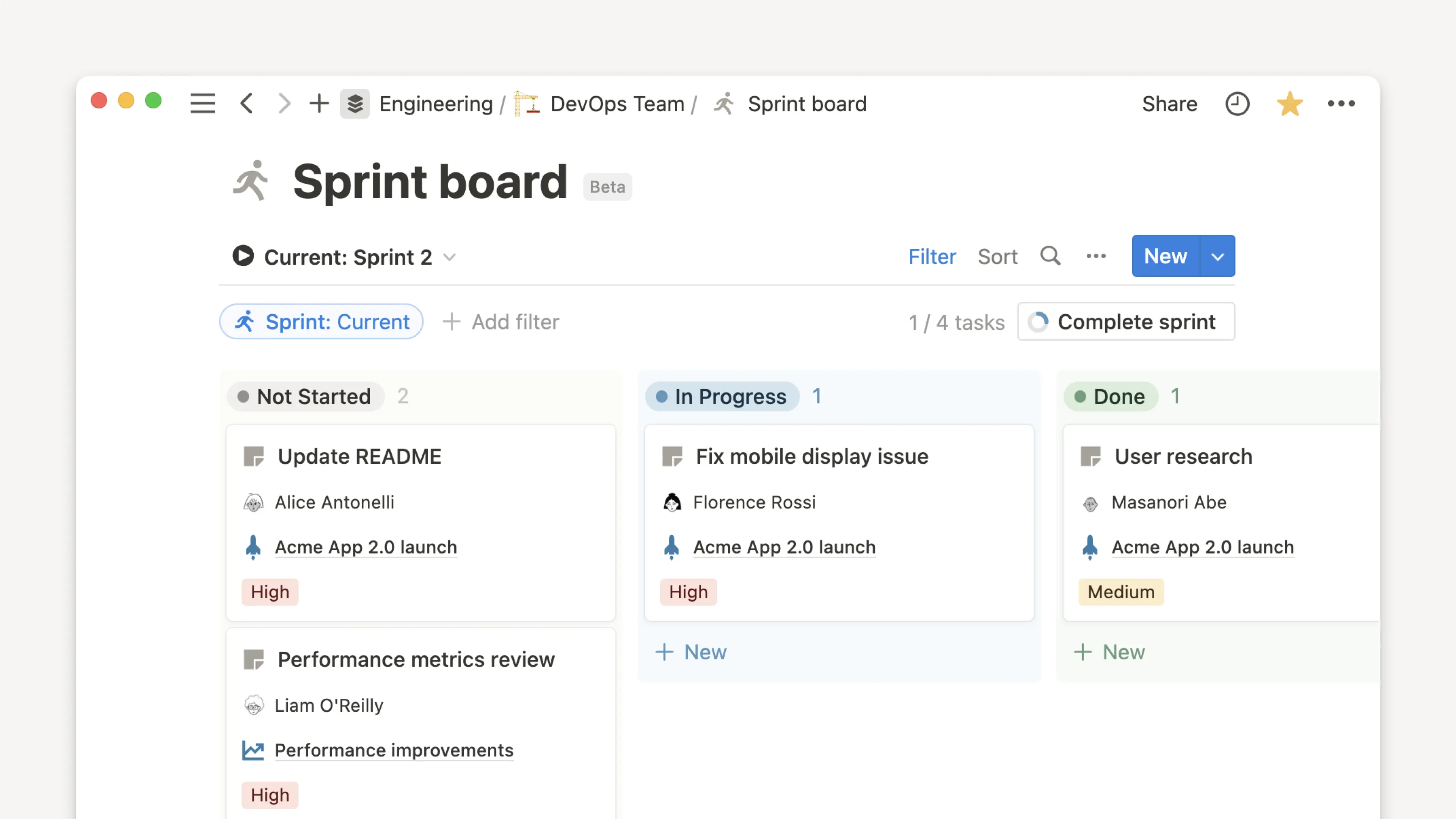
Använd underobjekt och beroenden för att ge dina arbetsflöden mer djup. 🐣

Underobjekt gör det möjligt för dig att dela upp uppgifter i mindre, tydligare arbetsmoment så att de enkelt kan avgränsas, tilldelas och spåras. De visas i alla databasvyer.
Aktivera underobjekt
Så här aktiverar du underobjekt:
Öppna inställningsmenyn högst upp i databasen.
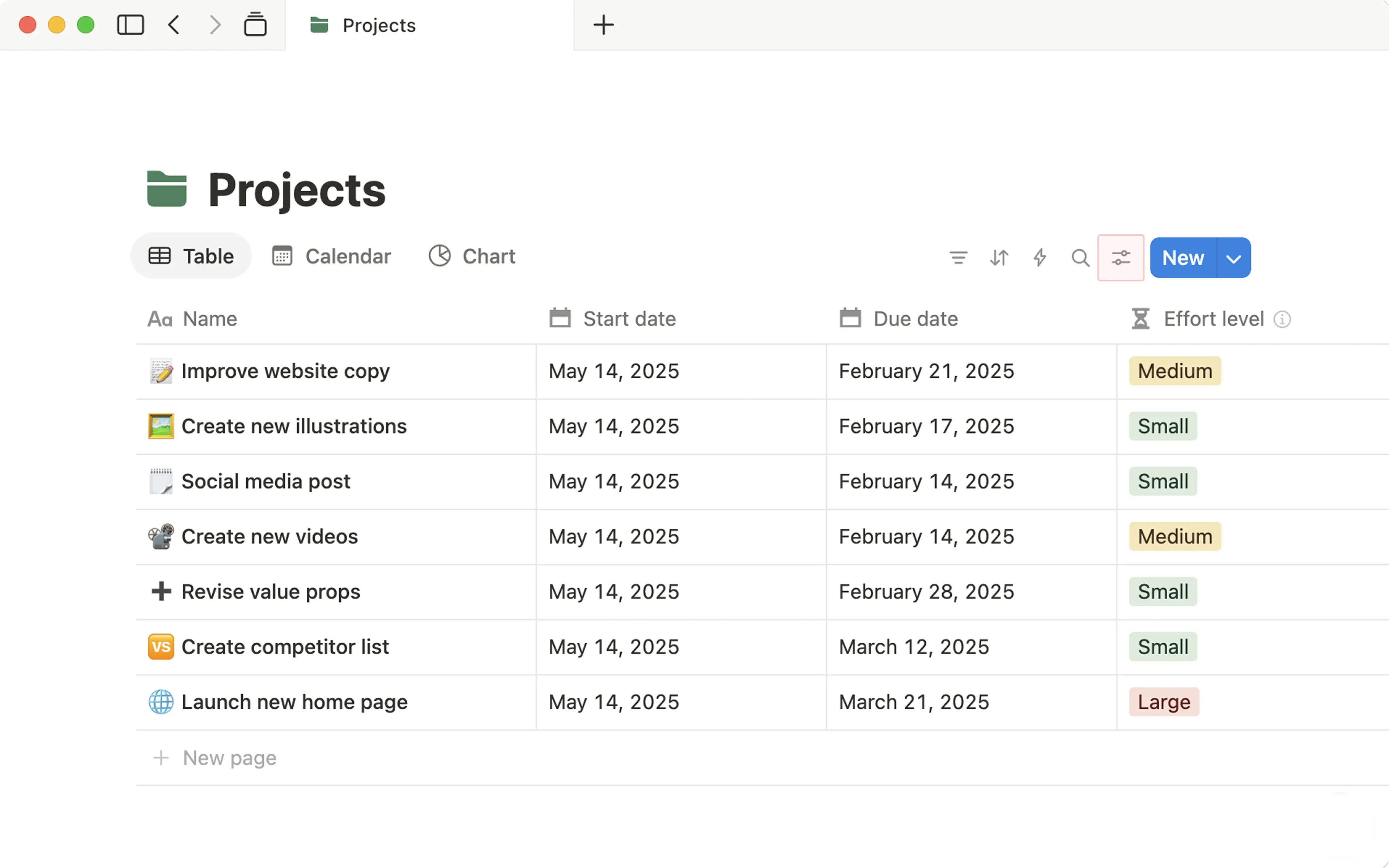
Under
Databasinställningarväljer duFler inställningar.I menyn som visas väljer du
Underobjekt→Aktivera underobjekt.
Visa och filtrera underobjekt
Beroende på din databasvy finns det några sätt att visa dina underobjekt. Så här justerar du hur underobjekt visas i din databas:
Öppna inställningsmenyn högst upp i databasen.
I menyn som visas väljer du
Underobjekt.Öppna rullgardinsmenyn under
Visningsalternativoch välj önskat alternativ.
Du kan välja följande för tabell-, list- och tidslinjevyer:
Kapsla in i växlingsknappar: Gör att du kan öppna och stänga växlingsknappar i överordnade objekt för att visa eller dölja underobjekt i dem.Sammansatt lista: Visar alla överordnade objekt och underobjekt i en platt lista. Med andra ord är underobjekt inte indragna i listan för att skilja dem från överordnade objekt.
För översiktsvyer, kalendervyer och gallerivyer kan du välja:
Kortegenskap: Visar alla underobjekt på kortet för det överordnade objektet.Sammansatt lista: Visar alla överordnade objekt och underobjekt som separata objekt.
Så här justerar du hur underobjekt påverkas av filter som du använder på din databas:
Öppna inställningsmenyn högst upp i databasen.
I menyn som visas väljer du
Underobjekt.Öppna rullgardinsmenyn under
FilteralternativellerInkludera(beroende på ditt nuvarande visningsalternativ) och välj önskat alternativ.
Du kan välja följande för tabell-, list- och tidslinjevyer:
Endast överordnade: Överordnade objekt som matchar dina filter visas, tillsammans med antalet underobjekt de har.Överordnade och underobjekt: Överordnade objekt och underobjekt som matchar dina filter visas.Endast underobjekt: Underobjekt som matchar dina filter visas.
För översikts-, kalender- och galleri-vyer stöds endast filteralternativet Endast överordnade.
Flytta, kopiera och radera objekt med underobjekt
När du flyttar ett objekt med underobjekt aktiveras underobjekten för måldatabasen om de inte redan är aktiverade.
Om du inte har behörighet att aktivera underobjekt i måldatabasen omvandlas underobjekten till överordnade objekt när de flyttas.
Om du inte har redigeringsåtkomst för ett visst underobjekt flyttas det inte.
När du kopierar ett objekt med underobjekt kopieras objektet och alla dess underobjekt till de nya sidorna.
När du raderar ett objekt med underobjekt raderas även alla underobjekt. Kom ihåg att flytta ut underobjekten från det överordnade objektet om du vill behålla dem.
Redigera och ta bort underobjekt
Så här ändrar du hur underobjekt och överordnade objekt kapslas in:
Öppna inställningsmenyn högst upp i databasen.
Under
Databasinställningarväljer duFler inställningar.I menyn som visas väljer du
Underobjekt→Avancerade inställningar.Välj
Egenskapoch välj vilken typ av objekt –underobjektelleröverordnade objekt– som du vill kapsla in i tabellen. Samma egenskap används för att visa underobjekt i alla vyer i databasen.Du kan också aktivera
Visa kapslingsväxling i titel.
Stäng av delposter
Så här inaktiverar du underobjekt:
Öppna inställningsmenyn högst upp i databasen.
Under
Databasinställningarväljer duFler inställningar.I menyn som visas väljer du
Underobjekt→Inaktivera underobjekt.
Begränsade sidor
Beroende på behörigheterna för databasen och de enskilda sidorna i databasen kanske du inte kan se alla sidor. Vyn Kapslad i växla behåller underobjektens trädstruktur även om vissa sidor är begränsade.
Du kan koppla uppgifter till varandra på ett linjärt sätt genom att lägga till ett beroende. Använd ett beroende när du vill förklara vilka uppgifter som är relaterade för ditt team.
Lägga till ett beroende
Öppna inställningsmenyn högst upp i databasen.
Under
Databasinställningarväljer duFler inställningar.I menyn som visas väljer du
Beroenden.Välj en av följande inställningar för automatisk datumförskjutning:
Skifta endast när datum överlappar varandra:Uppgifter flyttas endast när deras datum börjar överlappa. Avståndet mellan uppgifterna kan fortfarande minskas.Skifta och behåll tiden mellan objekt:Om uppgift A blockerar uppgift B och förfallodatumet för uppgift A skiftas fram en vecka, skiftas även förfallodatumet för B fram en vecka.Skifta inte automatiskt:Förfallodatum skiftas aldrig automatiskt.
Välj om du vill förhindra att skiftade objekt påbörjas eller avslutas på helger.
Välj
Aktivera beroenden.
Ändra dina inställningar för skiftning av beroendedatum
Vissa saker går inte riktigt som planerat. Du kan automatiskt ändra datumen för beroenden när det sker ändringar eller uppstår konflikter. För att ändra dina inställningar för skiftning av beroendedatum:
Öppna inställningsmenyn högst upp i databasen.
Under
Databasinställningarväljer duFler inställningar.I menyn som visas väljer du
Beroenden.Välj ett nytt alternativ för automatisk datumskiftning.
Växla
Undvik helgerpå eller av.