Relationer och sammanslagningar
Hoppsan! Det verkar som om din annonsblockerare hindrar videon från att spelas upp.
Titta på den på YouTube

Har du någonsin velat koppla data mellan två tabeller? Då har du tur! Notions relationsegenskap är utformad för att hjälpa dig att uttrycka användbara relationer mellan objekt i olika databaser.
Gå till vanliga frågor
Vill du se flera datamängder i samma databas? Lägg till en ny datakälla eller länka en befintlig till en databas du redan använder. Läs mer här →
Säg att du har två databaser som du använder i din teoretiska verksamhet. 😉
En som spårar kunder
En som spårar inköpta varor
Du vill veta vilka kunder som har köpt vilka varor och vilka varor som har köpts av vilka kunder. Det här är ett perfekt scenario för en relation!
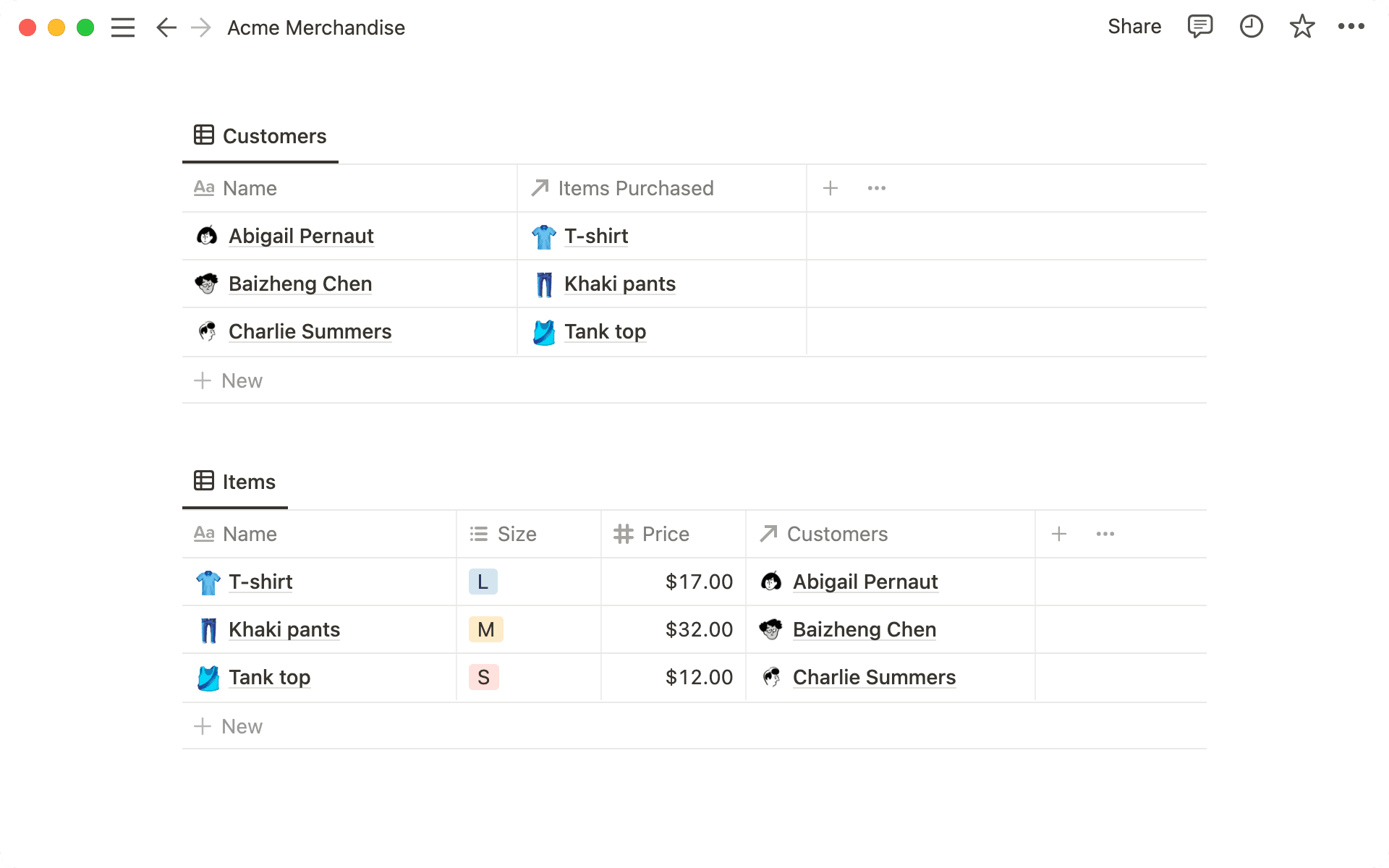
I de två tabellerna här ovanför är kolumnerna med rubrikerna
↗ Inköpta artiklaroch↗ Kunderrelationsegenskaper som kan läggas till precis som vilken annan databasegenskap som helst.När du lägger till en köpt artikel i databasen Kunder visas kunderna som har köpt artikeln automatiskt i kolumnen
↗ Kunderi databasen Artiklar.
Exempel på användningsfall
Koppla ihop en databas med restauranger med en databas med stadsdelar så att du snabbt kan se vilka restauranger som finns i vilka stadsdelar.
Koppla ihop en databas med mötesanteckningar med en databas med kunder för att snabbt komma åt anteckningar som är relevanta för varje kund.
Koppla ihop en databas med uppgifter med en databas med större projekt för att förstå hur projekten bryts ner till uppgifter och hur uppgifterna bidrar till projektet.
Koppla ihop en databas med kandidater med en databas med intervjuare för att hålla reda på vem som har intervjuat vem.
Du behöver två databaser för att relatera två databaser till varandra. Låt oss därför anta att du har skapat databaserna Kunder och databasen Artiklar precis som angivet här ovanför för den här genomgången.
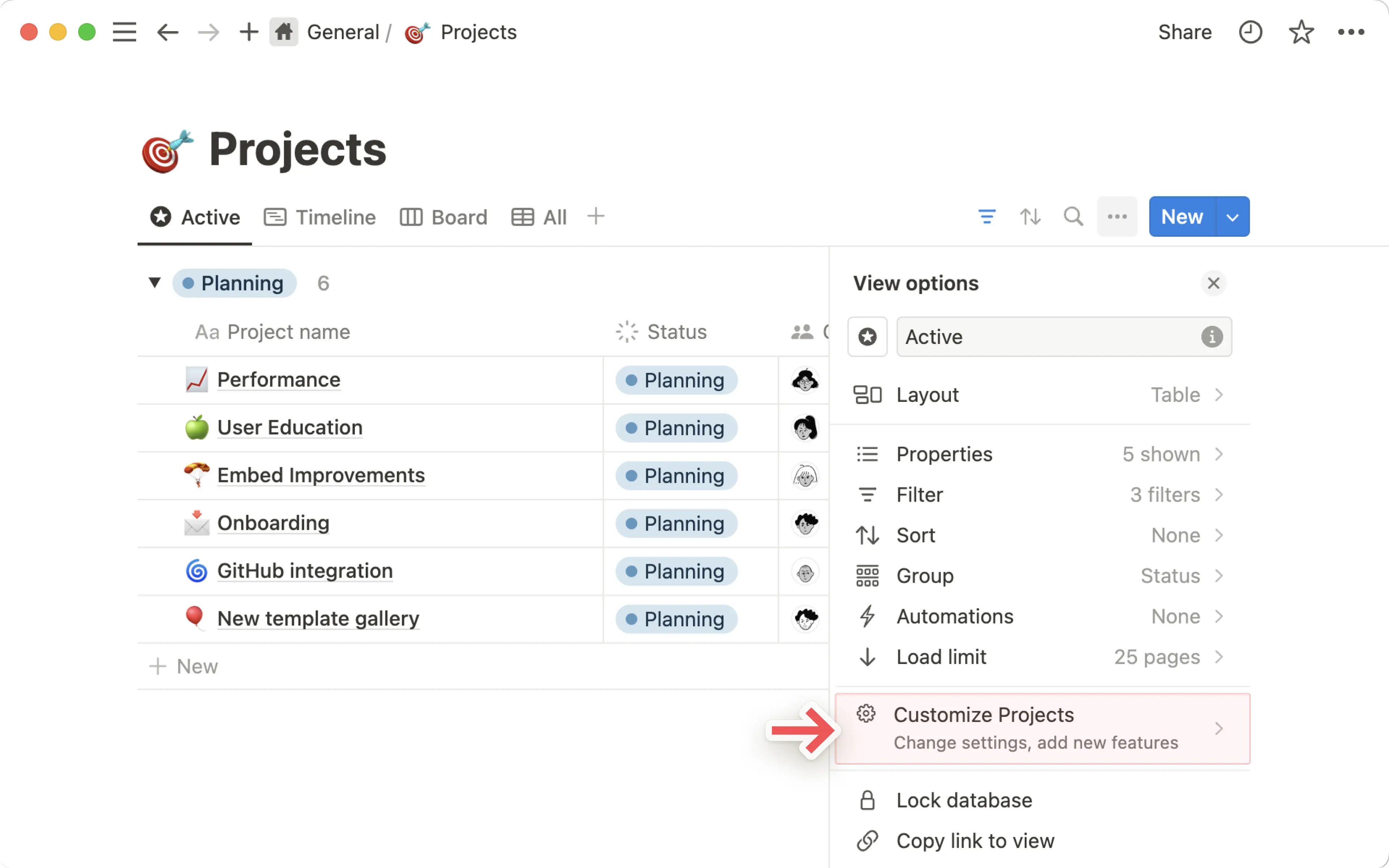
Lägg till en ny kolumn/egenskap i din Kunder-databas och ge den ett namn, till exempel Inköpta artiklar.
Sök efter
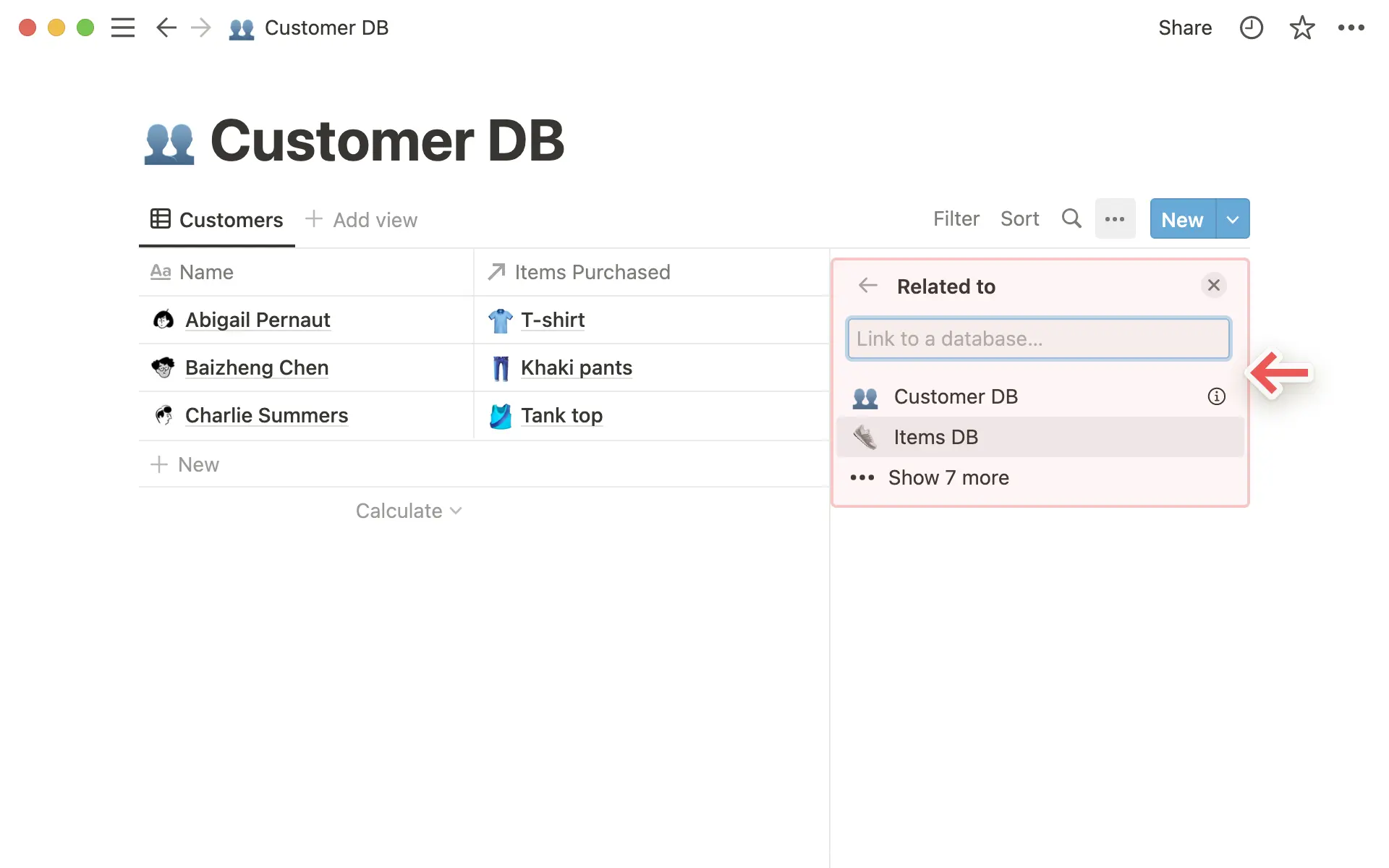
Relation.Sök sedan efter den databas som du vill skapa relationen med.
En förhandsvisning av relationen visas. I det här fallet har vi skapat en relation från databasen Kunder till databasen Artiklar.
Klicka på den blå knappen
Lägg till relationför att slutföra skapandet av den nya relationsegenskapen.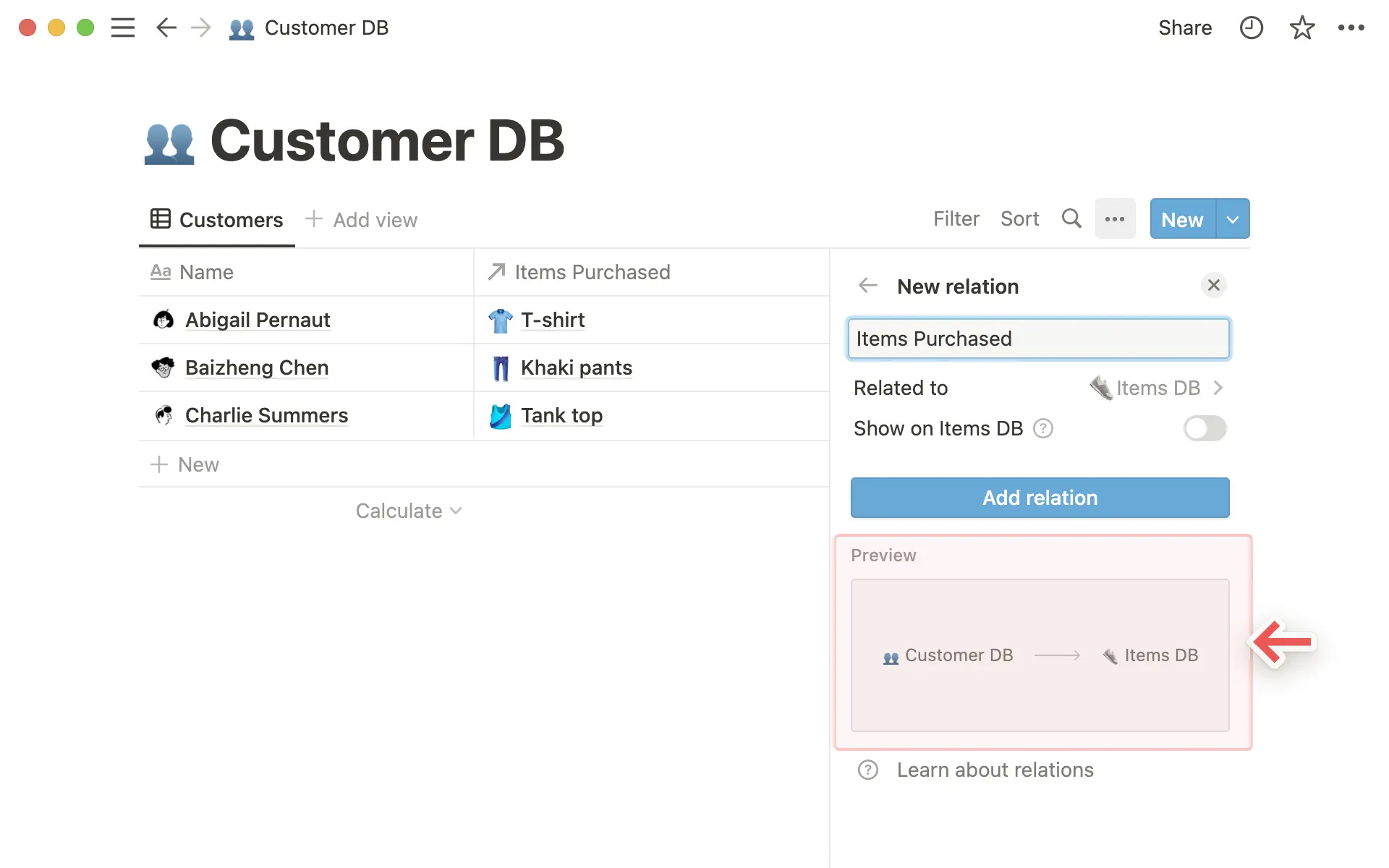
När du nu klickar i en cell i den här relationskolumnen visas en meny där du kan söka efter och välja objekt från de andra databaserna som du vill lägga till.
Det är så här du till exempel kan lägga till vilka kläder som de enskilda kunderna har köpt.
Klicka på namnet i listan för att lägga till ett objekt. Om du vill radera ett objekt håller du muspekaren över det och klickar på knappen
-till höger.
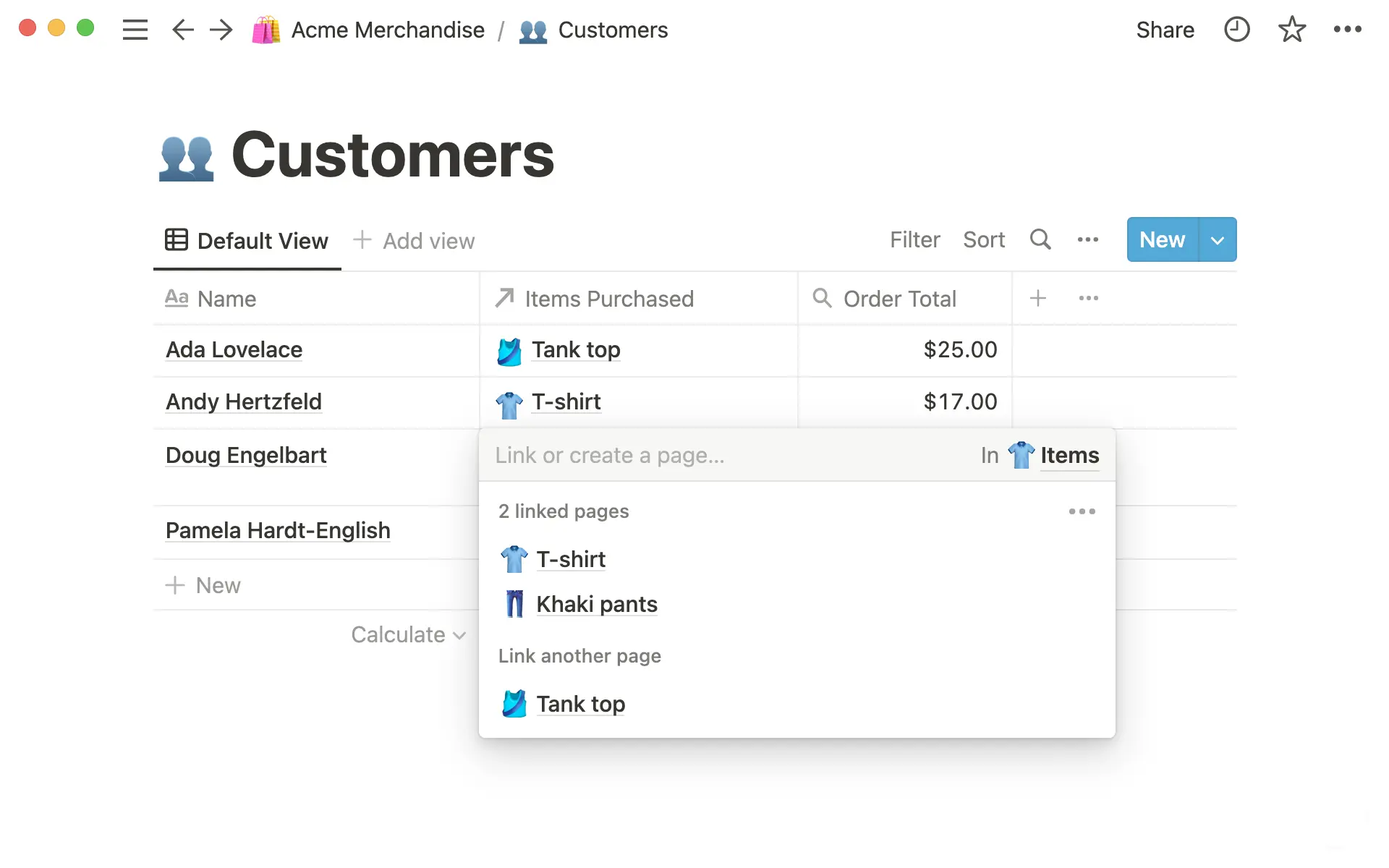
Tips: Om du vill ändra vilken databas du ansluter till väljer du Relation som egenskapstyp igen för just den egenskapen. Du uppmanas att välja en ny databas.
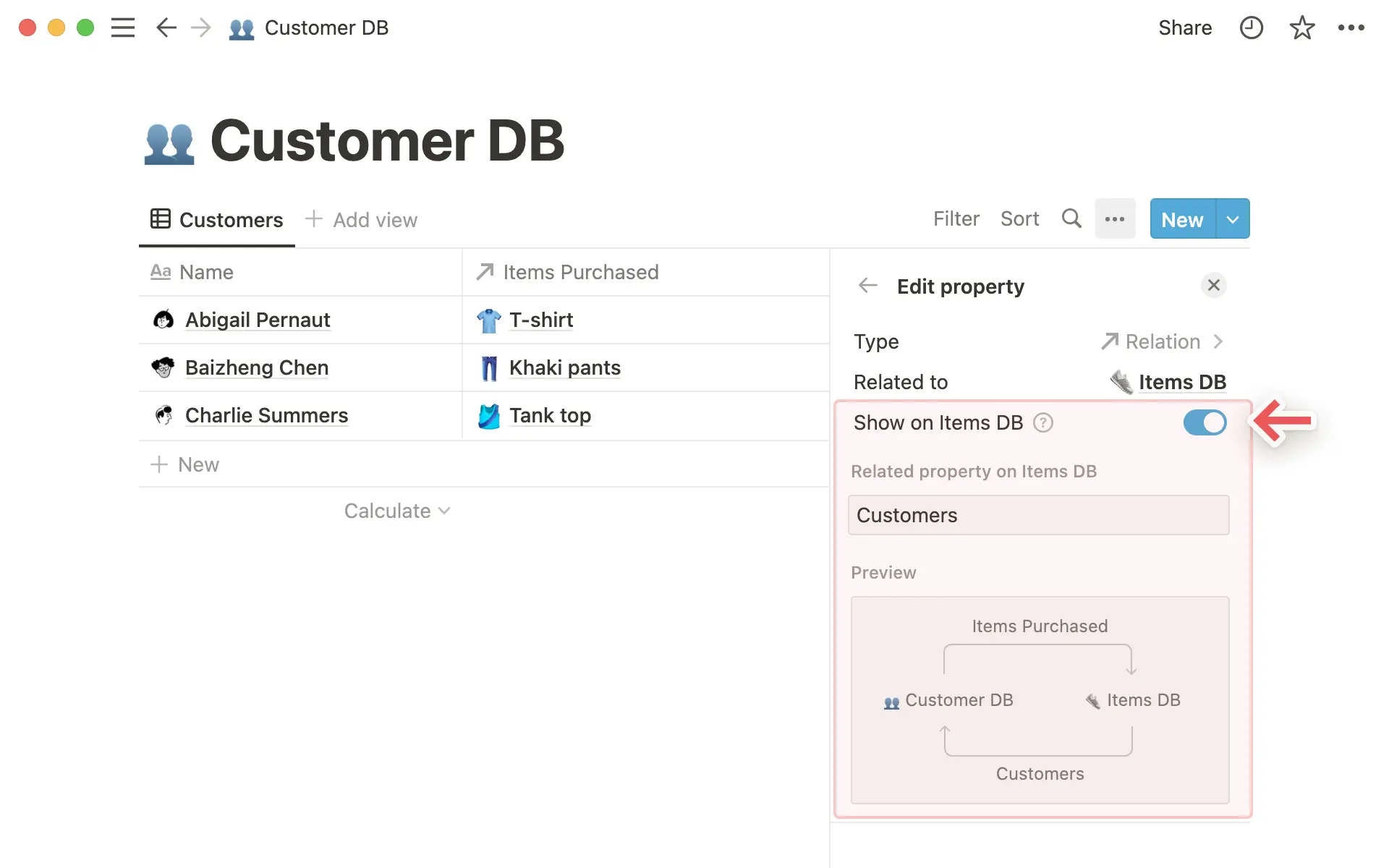
Relationer som skapas är enkelriktade som standard. Du kan dock enkelt aktivera eller inaktivera en motsvarande relation i måldatabasen.
Tvåvägsrelationer innebär att redigeringar fungerar åt båda hållen! Om du lägger till en kund i databasen Artiklar i relationskolumnen visas ändringen även i databasen Kunder.
Följ instruktionerna ovan för att skapa en ny relationsegenskap.
Klicka på växlingsknappen
Visa i [namn på relaterad databas]. I vårt exempel är dettaVisa i databasen Artiklar.Ge den motsvarande relationen ett namn.
Här nedanför ser du en förhandsvisning av tvåvägsrelationen. I det här fallet har vi skapat en relation från databasen Kunder till databasen Artiklar och en relation från databasen Artiklar till databasen Kunder.
Klicka på den blå knappen
Lägg till relationför att slutföra skapandet av de två nya relationsegenskaperna.
När du skapar en relation lägger du i princip till Notion-sidor som lagras i en databas i egenskapsfältet för en annan.
De här sidorna kan öppnas och redigeras som alla andra! Klicka på sidan i relationskolumnen. Klicka sedan på den igen i fönstret som visas.
Du kan också ta bort alla relaterade sidor genom att hålla muspekaren över dem och klicka på
-till höger.
Du kan välja att begränsa antalet sidor som kan ingå i relationsegenskapen – du kan till exempel välja
1 sidaellerIngen begränsning.Om du väljer alternativet att begränsa till
1 sidakommer personer som använder databasen endast att kunna välja en sida i relationen. Det här är särskilt användbart i situationer där endast en sida ska relateras till en annan, till exempel om endast ett beställningsnummer ska associeras med varje köp.
För att ändra hur relationer visas på en databassida:
När du är på en databassida klickar du på relationen.
Klicka på
Egenskapens synlighetoch väljVisa alltid,Dölj när tomellerDölj alltid.
Anpassa visade egenskaper för relationer
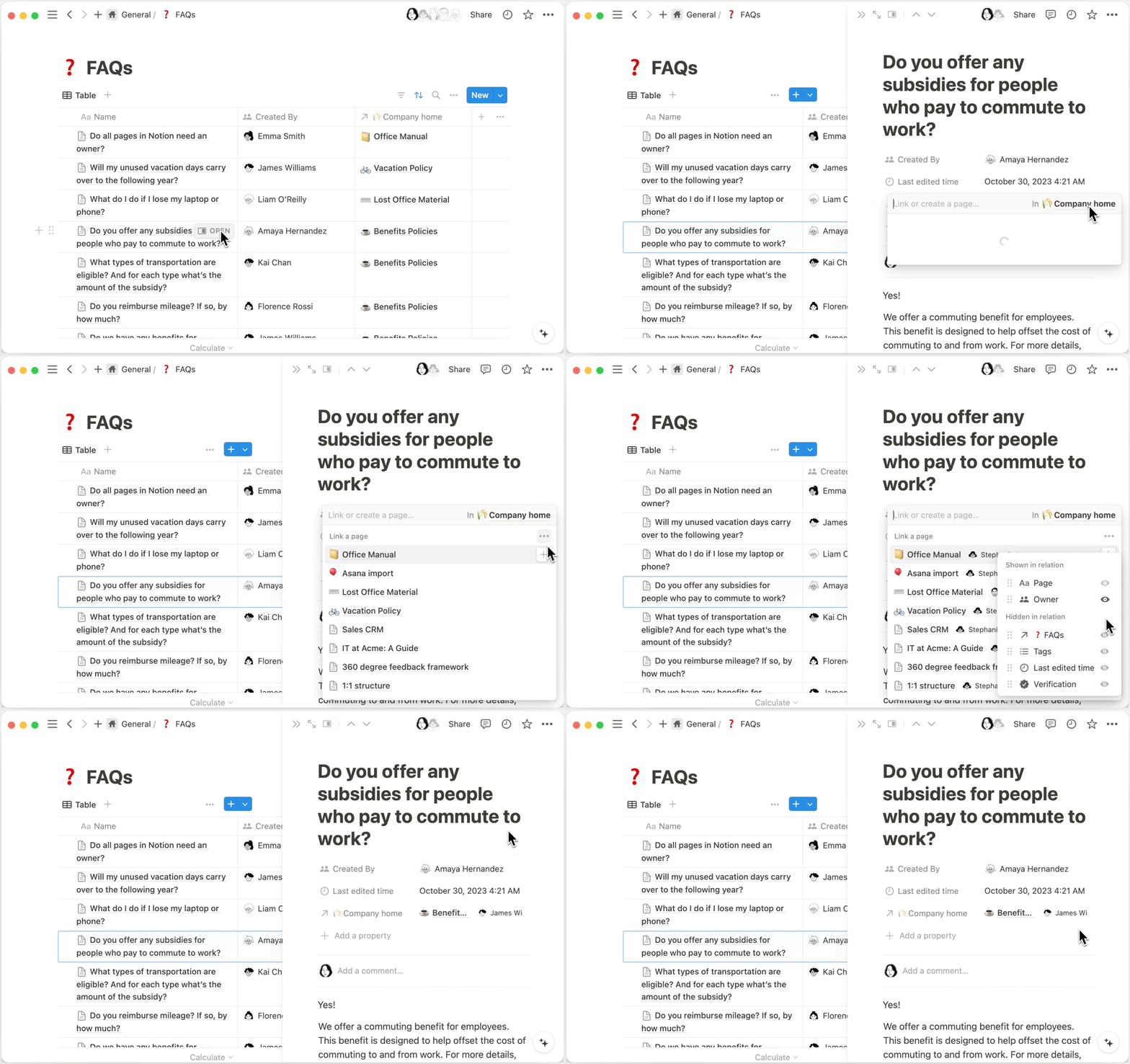
När du skapar en relation i din databas kan du även välja att visa vissa egenskaper för länkade sidor. Låt oss till exempel säga att du har en databas med vanliga frågor på ditt företag. Varje FAQ har en relation till en sida som förklarar svaret på frågan ytterligare. Du kanske vill att folk också ska kunna se vem som äger varje sida, så att de vet vem de ska vända sig till med fler frågor. Du kan ställa in din FAQ-databas så att ägaren är synlig tillsammans med den relevanta sidan!
Så här gör du:
Öppna en sida i en databas som har en relationsegenskap.
Klicka på fältet bredvid den egenskapen för att länka en sida → klicka på
•••.I menyn som visas drar du egenskaperna från den relaterade databasen till eller från
Visas i relationellerDöljs i relation.När du är klar ser du de önskade egenskaperna i relationsfältet. Detta kommer att gälla för alla sidor i din nuvarande databas.
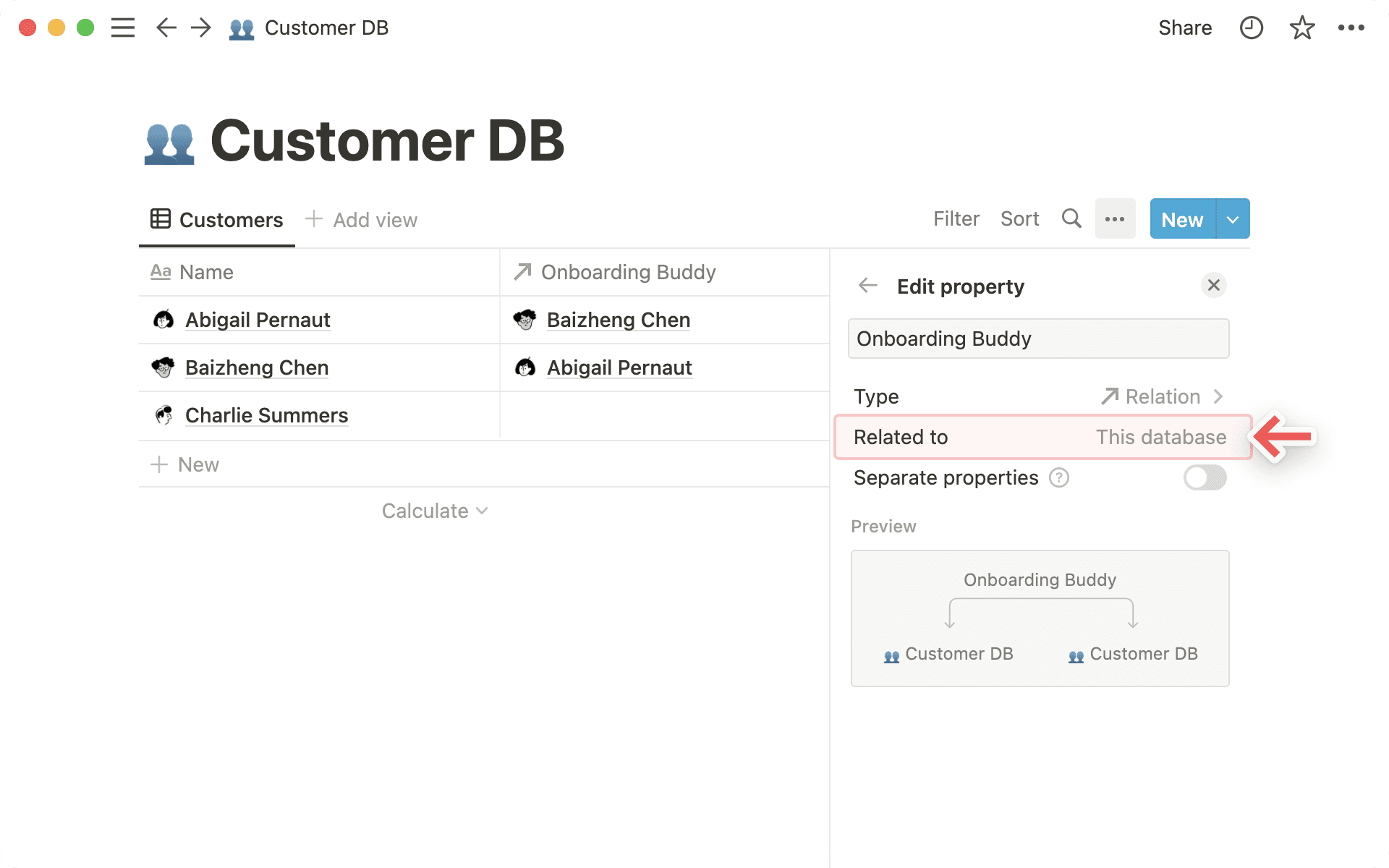
Säg att du vill att objekt i samma databas ska ha relationer med varandra. Du kanske till exempel har en uppgiftsdatabas och vill att varje uppgift ska relatera till andra uppgifter.
Börja med att skapa en ny relation.
Sök sedan efter och välj databasen som du för närvarande arbetar i.
Nu syns att databasen är relaterad till
Den här databasen.När du relaterar en databas till sig själv rekommenderar vi att du stänger off
Tvåvägsrelationeftersom det i princip kopierar egenskapen.
Sammanslagningar hjälper dig att aggregera data i databaserna baserat på relationer. Om vi går tillbaka till exemplet med kunder och artiklar ovan kan vill till exempel säga att du vill veta hur mycket varje kund spenderade baserat på vad kunden köpte.
Först skapar du en relation så att du vet vem som har köpt vad.
Lägg till en ny kolumn/egenskap och välj
Sammanslagningfrån menynEgenskapstyp. Ge den ett beskrivande namn.
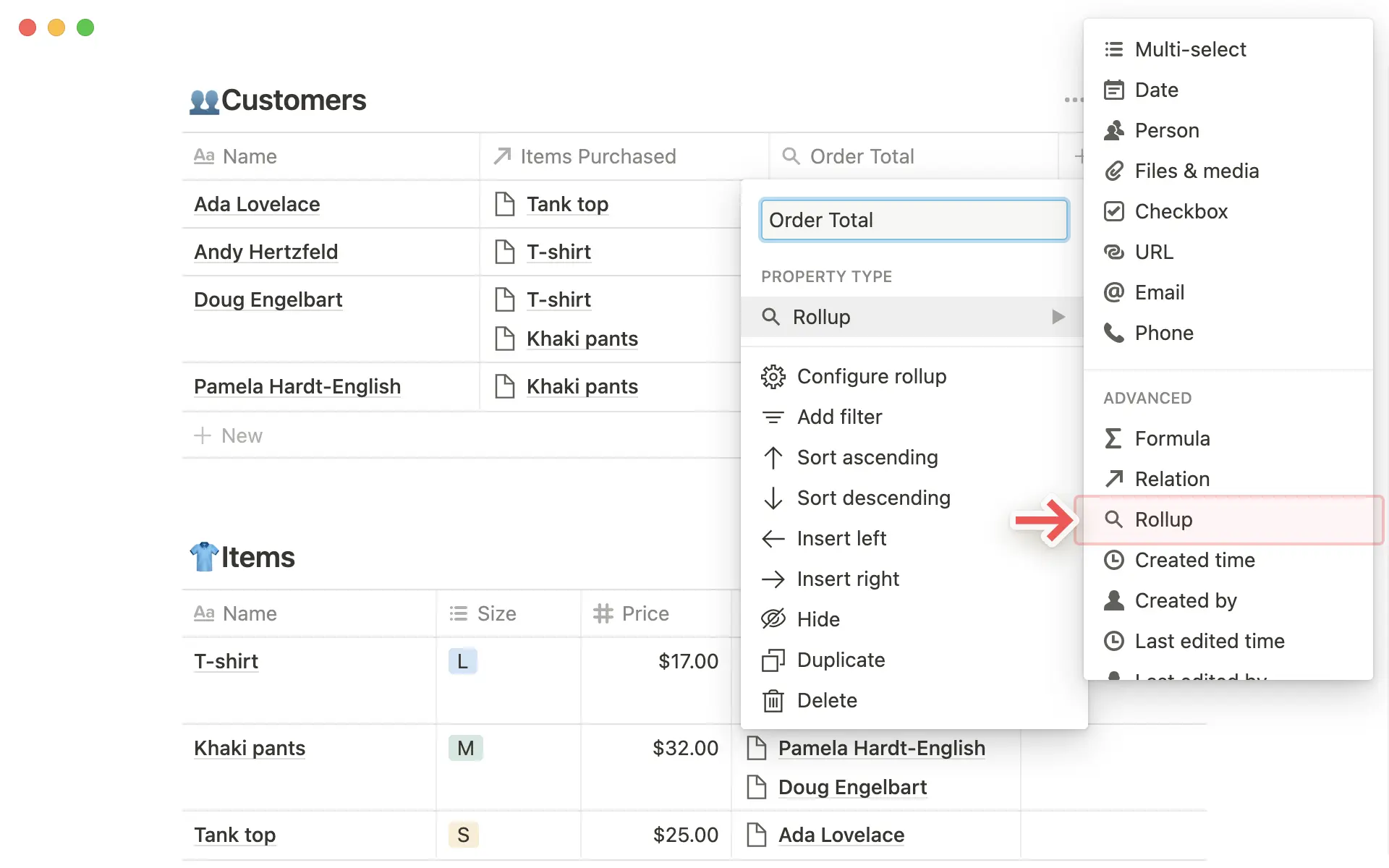
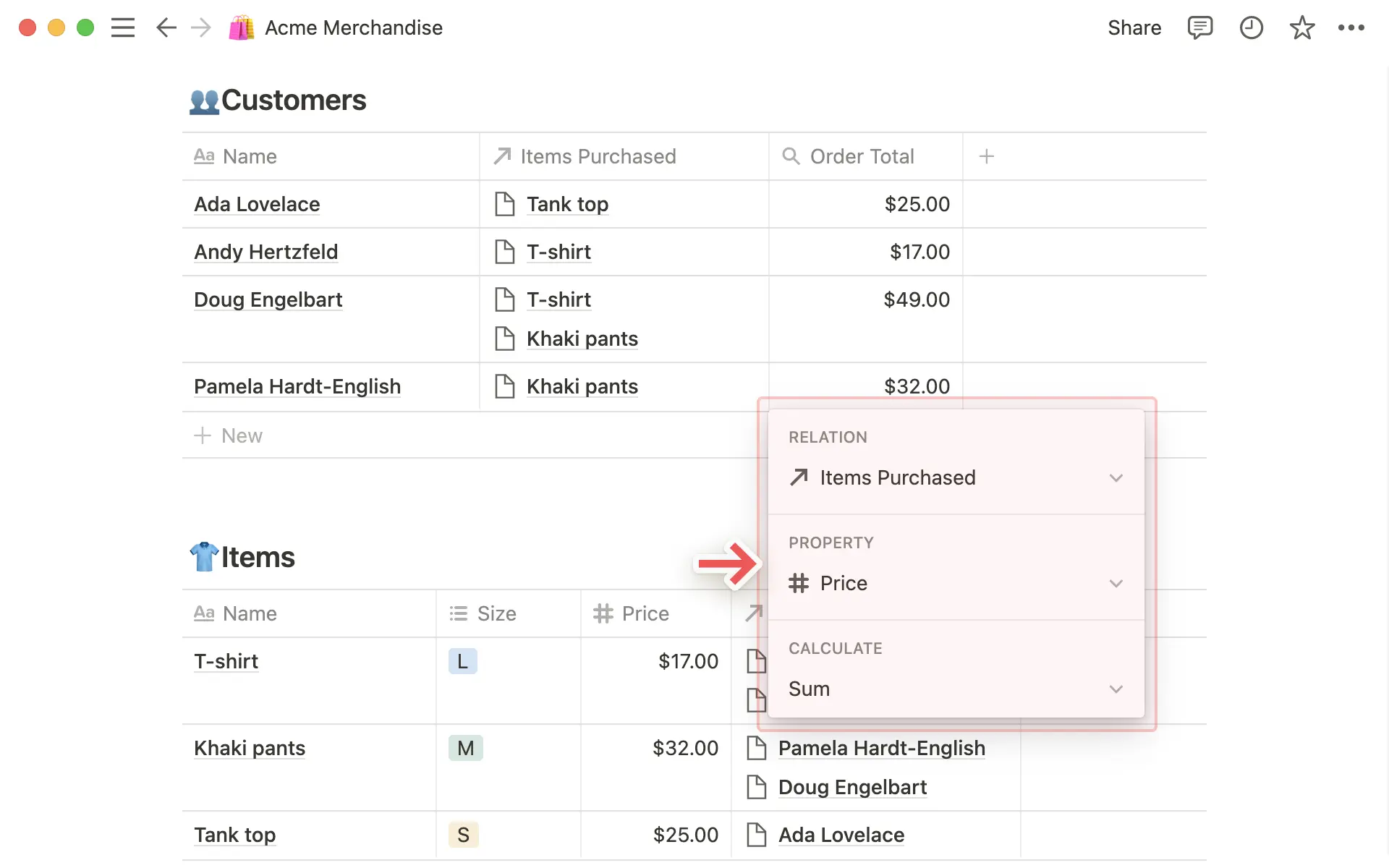
Om du klickar på en cell i sammanslagningskolumnen öppnar du en ny meny som frågar efter:
Relationsegenskapen som du vill slå samman.
Egenskapen för de relaterade sidorna du vill slå samman.
Beräkningen som du vill tillämpa på dem.
Den talformatering du vill visa.
Placeringen av decimaltecknet du vill ställa in.
I vårt exempel väljer du alltså att slå samman relationsegenskapen
Inköpta artiklaroch egenskapenPrispå dessa sidor. Sedan väljer duSummasom beräkningsmetod,Talformatoch slutligen var decimaltecknet ska placeras.När du gör detta lägger du ihop priserna för varje artikel som är relaterad till en kunds namn och får fram den totala summan som kunden har spenderat i sammanslagningskolumnen.
Sammanslagningstyper
Det finns olika beräkningar som du kan använda i en Rollup. Här är alla:
Visa original:Visar bara alla relaterade sidor i samma cell. Det är samma som själva relationsegenskapen.Visa unika värden: Visar alla unika värden i den valda egenskapen för alla relaterade sidor.Räkna alla: Räknar det totala antalet värden i den valda egenskapen för alla relaterade sidor.Räkna värden: Räknar antalet värden som inte är tomma i den valda egenskapen för alla relaterade sidor.Räkna unika värden: Räknar antalet unika värden i den valda egenskapen för alla relaterade sidor.Räkna tomma: Räknar antalet relaterade sidor med ett tomt värde för egenskapen som har valts. Om en artikel som en kund köpt inte hade något pris och det var egenskapen som valdes står det 1 i sammanslagningskolumnen.Räkna inte tomma: Räknar antalet relaterade sidor med tilldelade värden för egenskapen du valt.Andel tomma: Visar andelen relaterade sidor utan värden i egenskapen du valt.Andel inte tomma: Visar andelen relaterade sidor med ett värde i egenskapen du valt.

Obs: Rollups kan endast sorteras när de ger ett numeriskt värde som resultat.
Dessa Rollup-beräkningar är endast tillgängliga för Number egenskaper:
Summa: Beräknar summan av de numeriska egenskaperna för de relaterade sidorna (som ovan).Medelvärde: Beräknar medelvärdet av de numeriska egenskaperna för de relaterade sidorna.Medianvärde: Hittar medianen av de numeriska egenskaperna för relaterade sidor.Min: Hittar det lägsta numret i den numeriska egenskapen för de relaterade sidorna.Max: Hittar det högsta numret i den numeriska egenskapen för de relaterade sidorna.Intervall: Beräknar intervallet mellan det högsta och lägsta numret i den numeriska egenskapen för de relaterade sidorna (Max-Min).
Dessa Rollup-beräkningar är endast tillgängliga för Date egenskaper:
Tidigaste datum: Hittar det tidigaste datumet/tiden i datumegenskapen för alla relaterade sidor.Senaste datum: Hittar det senaste datumet/tiden i datumegenskapen för alla relaterade sidor.Datumintervall: Beräknar tidsspannet mellan det senaste och det tidigaste datumet i datumegenskapen för de relaterade sidorna.
Aggregera sammanslagningar
Du kan tillämpa beräkningar på din sammanslagningskolumnen i både tabeller och översikter för att få en idé om summor, intervaller, medelvärden etc. för hela databasen.
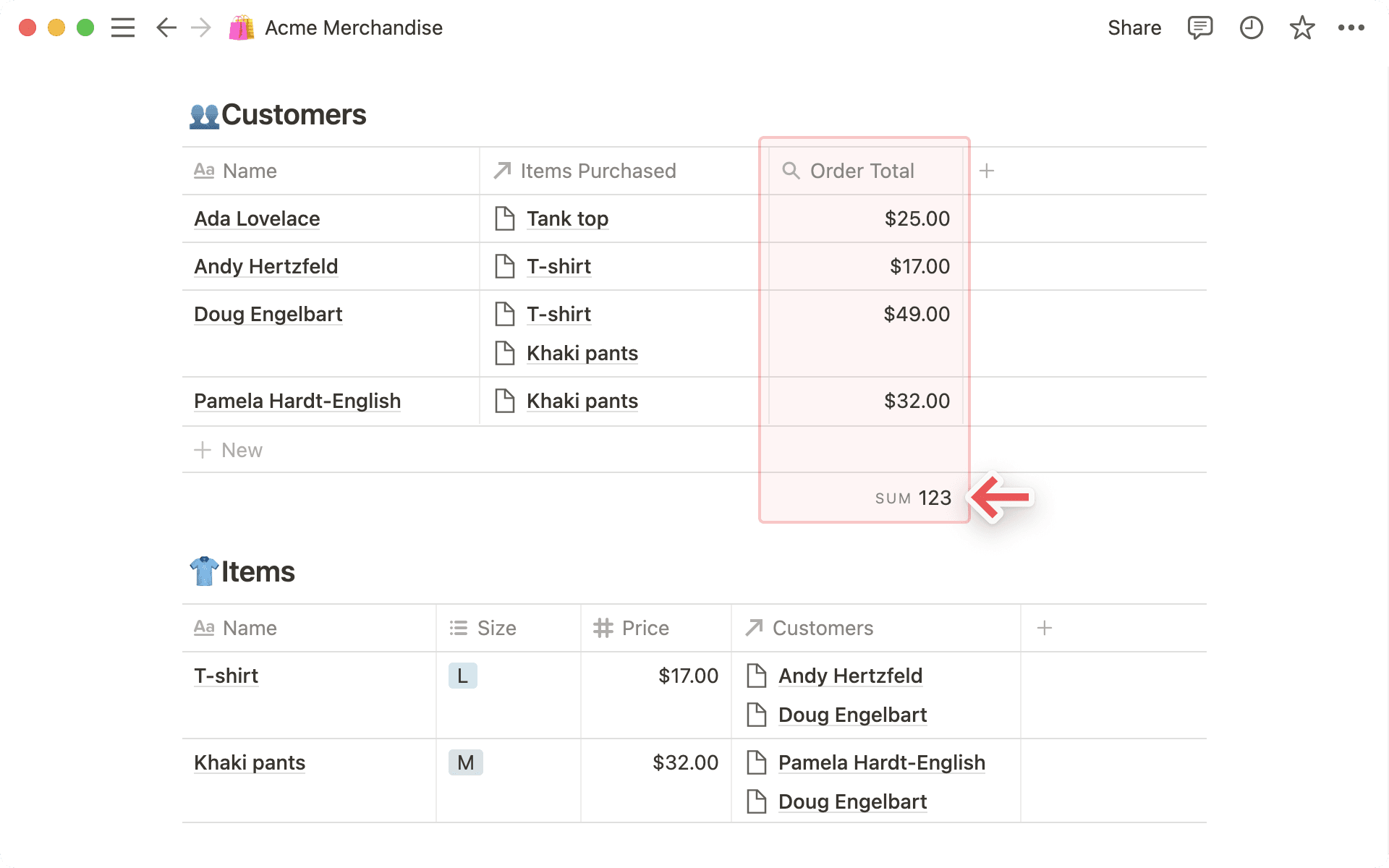
Säg att du vill hitta den totala summan som alla kunder har spenderat i vårt exempel.
Klicka på egenskapen
Order Totali kundtabellen.I menyn som visas, håll muspekaren över
Calculate→More options.Välj
Summa.
Vanliga frågor
Kan jag exportera eller importera relationer?
Kan jag exportera eller importera relationer?
När du exporterar en relationsdatabas som en CSV-fil exporteras relationsegenskapen som en webbadress i oformaterad text. För närvarande kan du inte importera CSV-filen till Notion igen för att återupprätta relationen med andra databaser.
Kan jag kopiera en databas med en relation?
Kan jag kopiera en databas med en relation?
Ja. I exemplet ovan, om du kopierar databasen Kunder, kommer den kopierade databasen, Kunder (1), inte att visas som en relation i databasen Artiklar. Det beror på att vi vid kopiering av databasen Kunder konverterar relationen från en tvåvägssynkronisering till en envägssynkronisering. Om du vill kan du alltid konvertera relationen tillbaka till en tvåvägssynkronisering.
Kan jag slå samman en sammanslagning?
Kan jag slå samman en sammanslagning?
Tyvärr inte, eftersom detta kan skapa oavsiktliga loopar. Vi rekommenderar att du bara slår samman andra egenskaper. 😊