Introduktion till databaser
Hoppsan! Det verkar som om din annonsblockerare hindrar videon från att spelas upp.
Titta på den på YouTube

Databaser i Notion är samlingar av sidor. Här introducerar vi den allmänna strukturen i en databas, går igenom de olika menyerna och alternativen och gör en djupdykning i hur du öppnar och redigerar sidor i en databas. 🗃
Databaser är en av Notions grundläggande funktioner. De hjälper dig att hantera och organisera flera sidor på ett ställe. Notion-databaser är unika eftersom:
Alla objekt är en egen sida: Alla objekt som du lägger in i dina databaser är en Notion-sida. Öppna ett databasobjekt om du vill lägga till mer information, till exempel text, bilder och annat, precis som du skulle göra med vilken annan Notion-sida som helst!
Du kan anpassa egenskaper: Lägg till egenskaper för att kontextualisera, etikettera och förbättra databasobjekt med saker som datum, status och länkar. Läs mer om databasegenskaper här →
Du kan visualisera din data på olika sätt: Din data är inte begränsad till en tabell. Organisera din databas som en lista, kalender, diagram och mer— vad som än gör informationen mest användbar. Läs mer om vyer, filter och sortera här →
Du kan visa flera datamängder i en databas. Till exempel:
Du kan bygga en allt-i-ett-CRM-databas där information om kontakter, företag och affärer hanteras i samma databas, samtidigt som de behandlas som separata datakällor.
Kanske hanterar ditt team för närvarande projekt och uppgifter i en databas och OKR:er i en annan. Du kan länk OKR-databasen i din databas för projekt och uppgifter, och samla all denna data på ett ställe så att du kan se hela teamets framsteg sida vid sida utan att behöva hoppa mellan olika delar av din arbetsyta.
För att skapa en databas i Notion, skapa en ny sida och välj Tabell under Kom igång med. Du kan även öppna en befintlig sida och använda snedstreckskommandot /databas.
När du skapar en databas kan du börja från början eller hämta data från en annan del av din arbetsyta. Om du vill skapa en databas som är en variant av en annan databas som finns i din arbetsyta, föreslår vi att du väljer en befintlig datakälla. Sök efter en befintlig databas och välj sedan den du vill använda.
Behöver du inspiration eller hjälp att komma igång? Att skapa en ny databas ger dig också möjligheten att Skapa med AI och ge Notion AI en instruktion att använda för att bygga en databas åt dig. Du kommer också att kunna välja från en Föreslagen mall.
Låt oss gå igenom några av de första stegen du kan ta för att ställa in en ny databas.
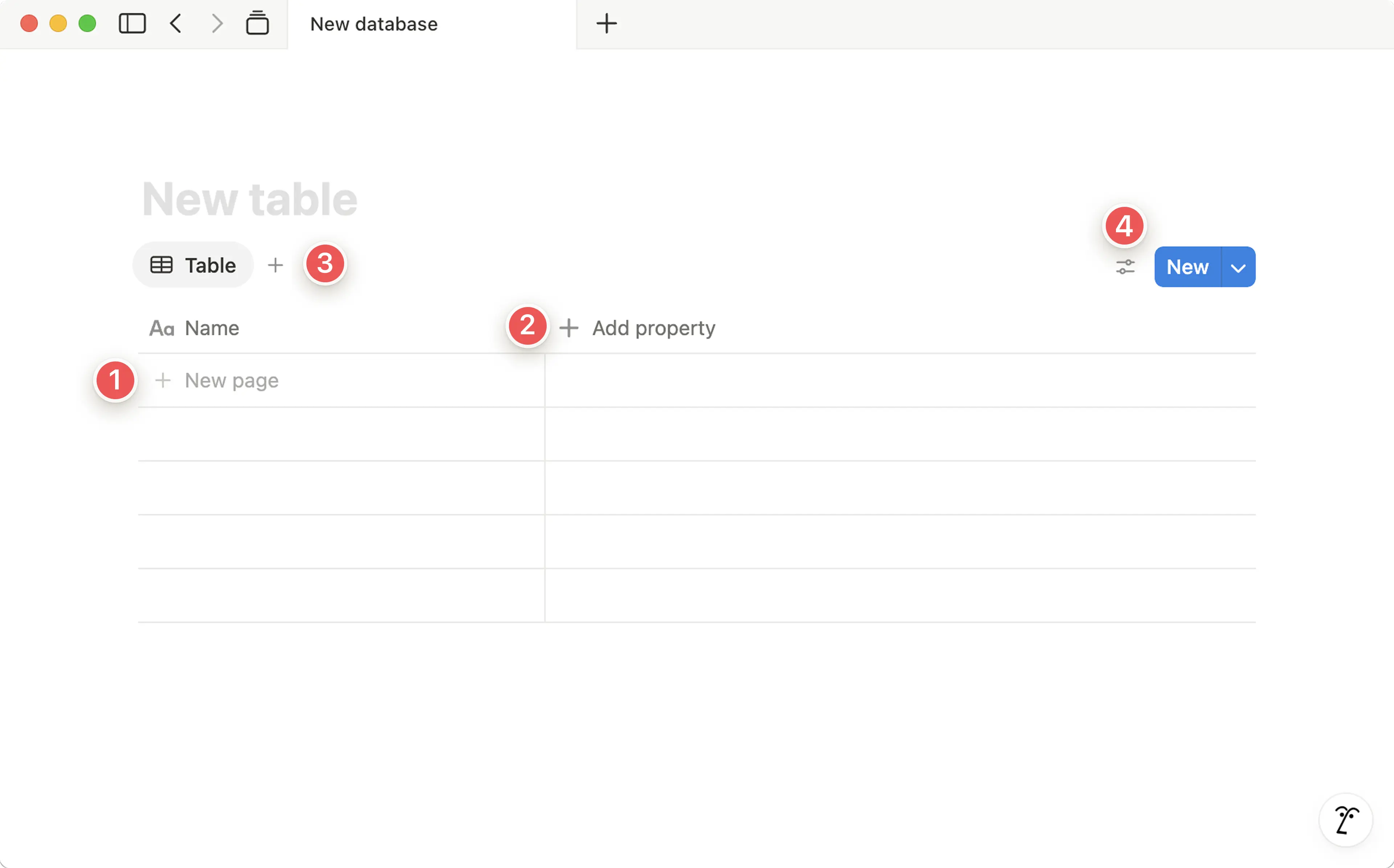
Skapa en ny databassida: Klicka på
Ny sidaför att lägga till en ny sida i din databas. Om din databas till exempel är en uppgiftshanterare kan din första sida vara den första uppgiften du vill spåra.Lägg till egenskap: Ge din databas egenskaper så att du har fler alternativ för hur du organiserar varje sida. En databas för uppgiftshantering kan inkludera en statusegenskap och en datumegenskap.
Lägg till en ny vy: Vyer gör att du kan organisera informationen i din databas på olika sätt. Som standard visas din databas i /tabellvy, men du kan lägga till så många vyer du vill.
Du kan även använda vyer för att visa datakällor från hela din arbetsyta i samma databas. Lägg till en länkad vy av en annan datakälla, eller till och med en vy skapad med en ny datakälla.
Redigera din vy: För varje vy kan du redigera dess namn, layout, vilka egenskaper som visas eller döljs i den, med mera. Du kan även filtrera, sortera och gruppera objekten i din databas. Du kanske till exempel vill se vem som begärt en uppgift i en vy men inte i en annan.
Helsidedatabaser
Helsidedatabaser visas precis som alla andra sidor i sidofältet.
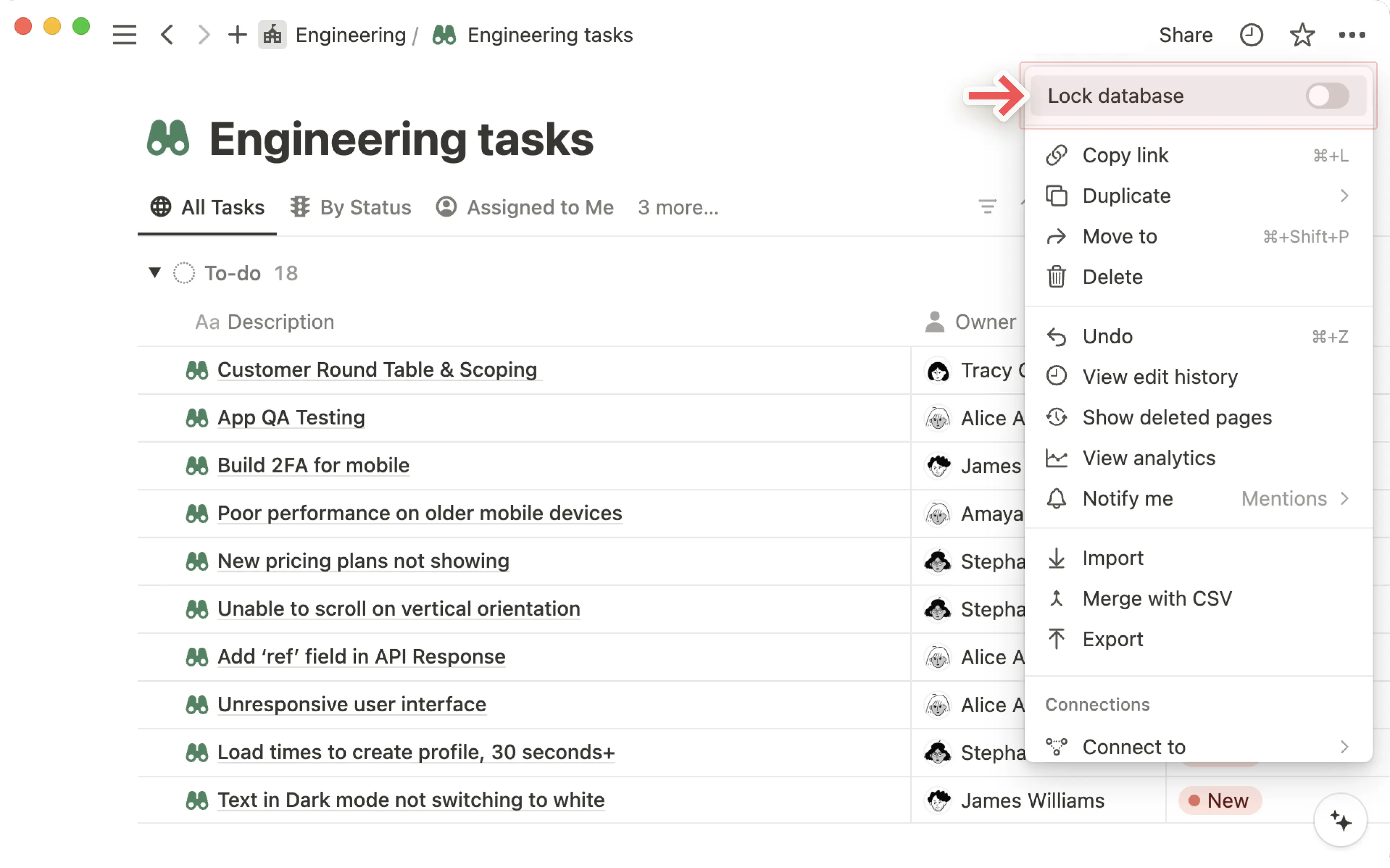
Du kan låsa en helsidedatabas så att andra personer inte kan ändra egenskaper och värdealternativ genom att välja
•••längst upp i databasen →Lås databas.Om du vill göra om en helsidedatabas till en inbyggd databas, dra databasen till en annan sida i sidofältet, vilket gör den om till en undersida. Navigera sedan in på sidan och välj
⋮⋮→Gör om till inbyggd.
Inbyggda databaser
Kontroller och menyer för inbyggda databaser är dolda tills du håller muspekaren över dem.
Du kan utöka en inbyggd databas till en helsidedatabas genom att välja
⤡längst upp.Du kan göra om en inbyggd databas till en helsidedatabas genom att klicka på
⋮⋮och dra den till sidofältet som en sida på den översta nivån.Du kan
Radera,Kopiera, flytta eller kopiera länken till din inbyggda databas genom att välja⋮⋮som visas när du håller muspekaren över den.I sidofältet visas den inbyggd databasen som en undersida till sidan som den finns på.
Du kan skapa en kopia av en databas.
För inbyggda databaser:
Håll muspekaren över databasen och välj
⋮⋮.Välj
Kopiera. Du kan välja attKopiera med innehålleller, om du vill använda samma databaskonfiguration för att organisera andra sidor,Kopiera utan innehåll.
För helsidor:
Klicka på knappen
•••längst upp till höger.Välj
Kopiera. Du kan välja attKopiera med innehålleller, om du vill använda samma databaskonfiguration för att organisera andra sidor,Kopiera utan innehåll.
Alla objekt i databasen, oavsett om det rör sig om en rad i en tabell eller ett kort i en översikt eller kalender, är en egen Notion-sida som du kan skapa, formatera och kapsla in innehåll i, precis som vilken annan sida som helst.

Note: When a database contains more than 1,000 items, new pages may appear in the middle of the collection instead of at the end. This is due to the way large collections are sorted and indexed.
Så här lägger du till databasobjekt:
För alla databaser: Klicka på den blå knappen
+ Nyttlängst upp till höger.För en
tabell,listaelleröversikt: Klicka på+ Nyttlängst ner för att lägga till ett nytt objekt.För en
kalender: Klicka på+-ikonen som visas när du håller muspekaren över en dag. Detta skapar en ny händelse den dagen.För ett
galleri: Klicka på knappen+ Nytti det tomma kortet längst ner i galleriet för att lägga till en ny bildram.
Så här öppnar du databasobjekt som sidor:
I
tabellerhåller du muspekaren över den första kolumnen och klickar på knappenÖPPNAsom visas.I
listorklickar du bara på objektets rubrik.I
översikter,kalendrarochgallerierklickar du var som helst på kortet.Sidor öppnas alltid i en förhandsgranskning. Klicka på
⤡längst upp till vänster för att visa i helskärmsläge.
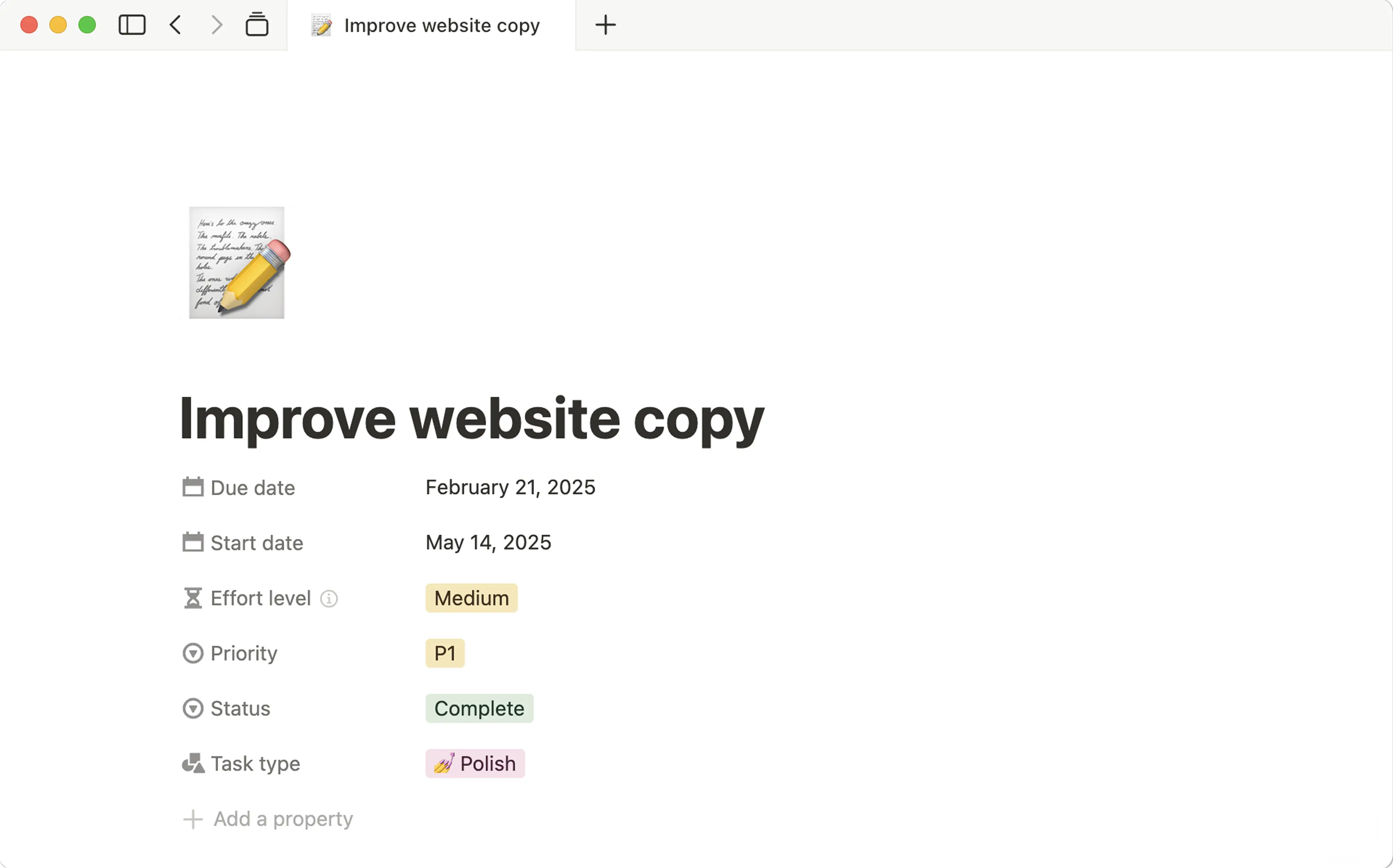
På den här sidan ser du alla databasegenskaper längst upp. Varje rad är en egenskap med ett namn, en typ och ett värde. Klicka på värdet för att redigera det.
Klicka på
⋮⋮som visas till vänster om varje egenskap när du håller muspekaren över dem för att: dra dem uppåt eller nedåt, ändraegenskapstyp, byta namn på dem,kopieraellerraderadem.
Under egenskaperna finns kostnadsfritt sidoutrymme där du kan lägga till vilken typ av innehållsblock som helst, inklusive undersidor eller en inbyggd databas.
Eftersom databasobjekt är sidor omvandlas alla andra typer av innehåll som du drar in i en databas (till exempel punktlistor eller att-göra-objekt) automatiskt till sidor.
Alternativ för objekt
Högerklicka på ett objekt för att visa en lista med åtgärder. Dessa åtgärder inkluderar:
Radera: Raderar objektet från din databas.Kopiera: Skapar en exakt kopia av objektet.Kopiera länk: Kopierar en ankarlänk till det specifika objektet till dina urklipp.Byt namn: Gör att du kan byta namn på sidan i raden utan att öppna den.Flytta till: Gör att du kan flytta raden till en annan arbetsyta eller sida (där den visas som en undersida).Redigera egenskap: Visar en meny med alla tabellens egenskaper. Klicka på egenskapen du vill redigera och sedan på det nya värdet för det.
Anpassa databassidor
Den övre delen av en sida i en Notion-databas kan innehålla flera olika saker:
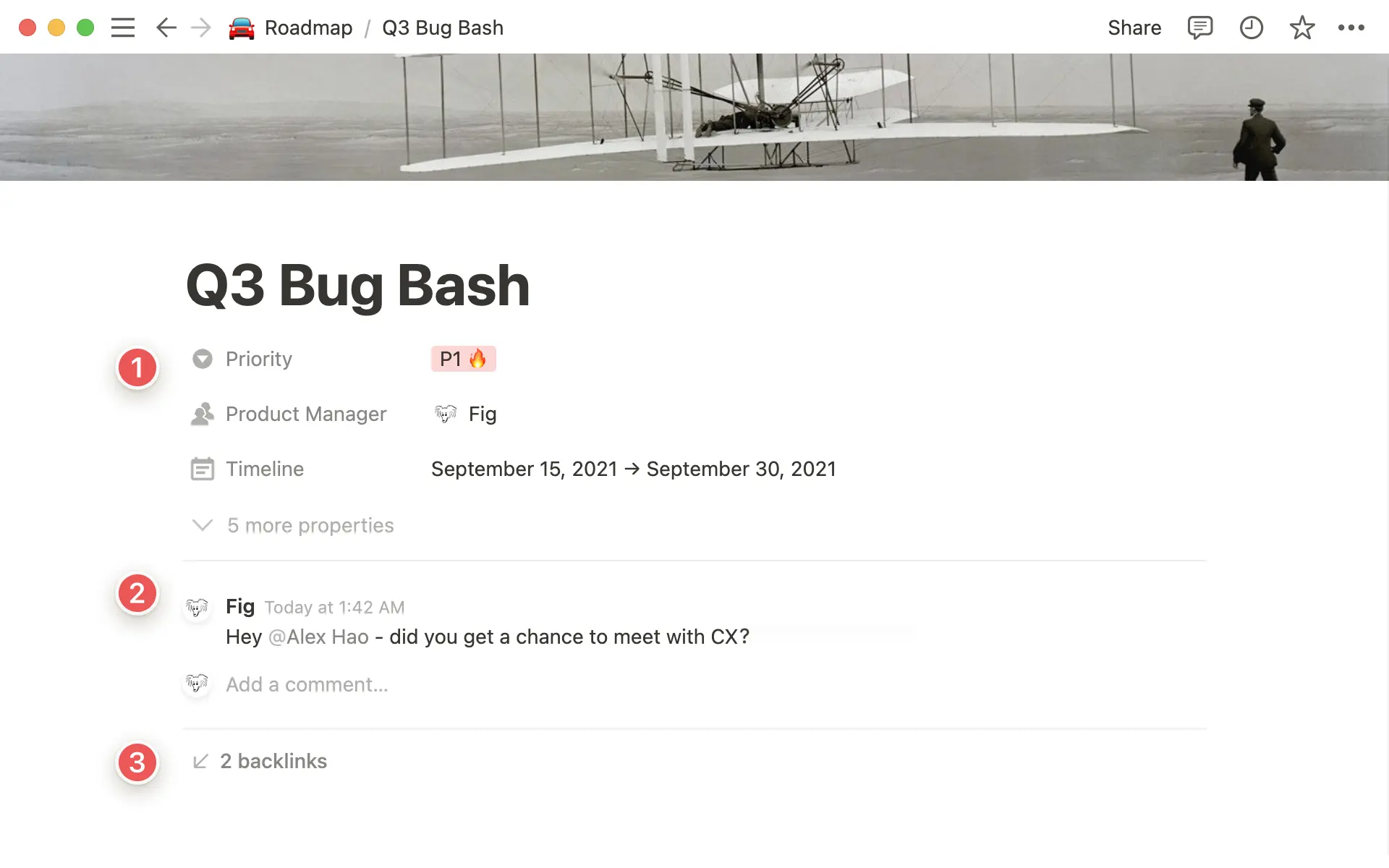
Egenskaper tillhandahåller data om sidan du tittar på, till exempel projektägare, förfallodatum, taggar och mer.
Kommentarer används för konversationer mellan dig och dina teammedlemmar. Du kan använda dem för att tagga varandra, ställa frågor, ge feedback och mycket annat.
Bakåtlänkar visar alla sidor som länkar till den nuvarande sidan, så att du enkelt kan navigera mellan dem.
Som med allt annat i Notion kan du anpassa utseendet och känslan för dessa komponenter. Så här kommer du åt de här alternativen:
Klicka på
•••längst upp till höger på en Notion-sida i en databas och väljAnpassa sida.
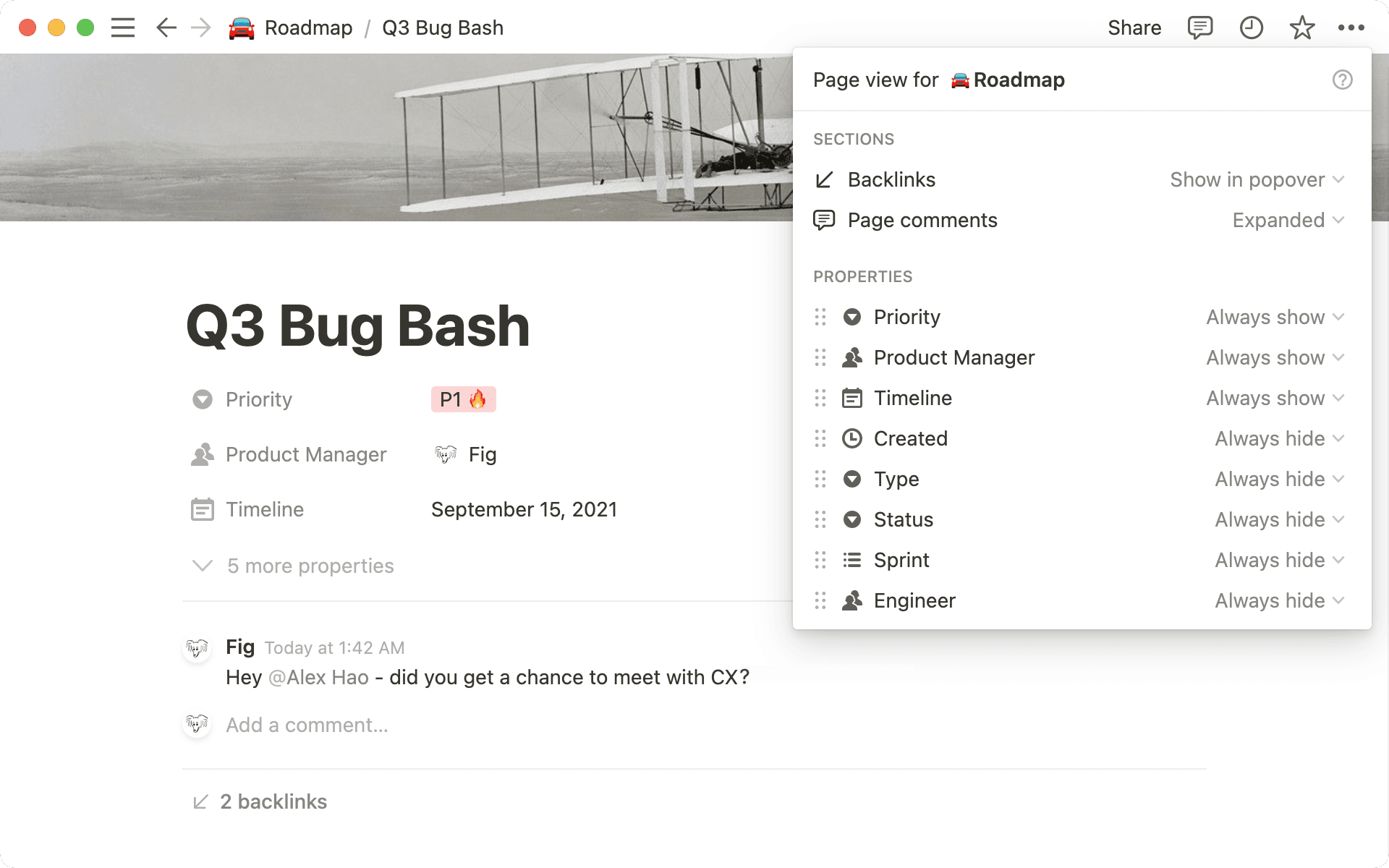
För egenskaper kan du använda den här menyn för att välja vilka egenskapsfält du vill visa längst upp på sidan och hur. Du kan välja följande för var och en:
Visa alltid: Ingenting ändras och du fortsätter att se egenskapsfältet.
Dölj vid tomt: Egenskapsfältet visas inte längst upp på sidan om det inte innehåller några värden.
Dölj alltid: Egenskapsfältet visas inte längst upp på sidan.
Du kan även komma åt menyn Anpassa sida genom att klicka på ⋮⋮-ikonen bredvid en egenskap i listan längst upp på databassidan. Du kan även klicka och dra ikonen ⋮⋮ upp eller ned för att ändra visningsordningen för egenskaperna på sidan.
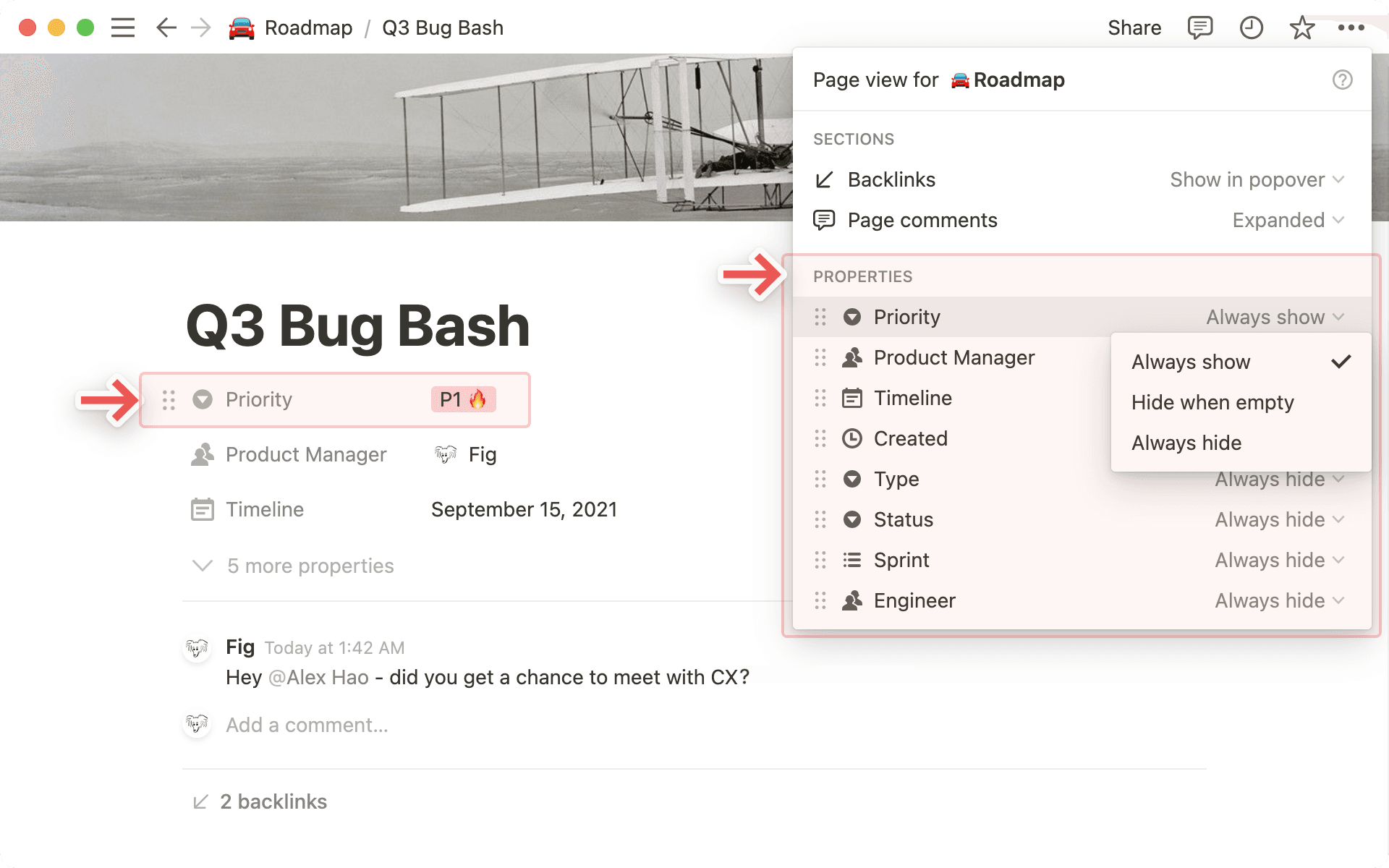

Tips: Om du har en databas med många egenskaper är det här ett utmärkt sätt att optimera dina sidor så att du inte behöver bläddra så mycket för att komma till sidornas innehåll.
Obs! När du döljer egenskaper samlas de i ett menyobjekt längst ner i listan. Du kan klicka på det här objektet för att enkelt visa dolda egenskaper.
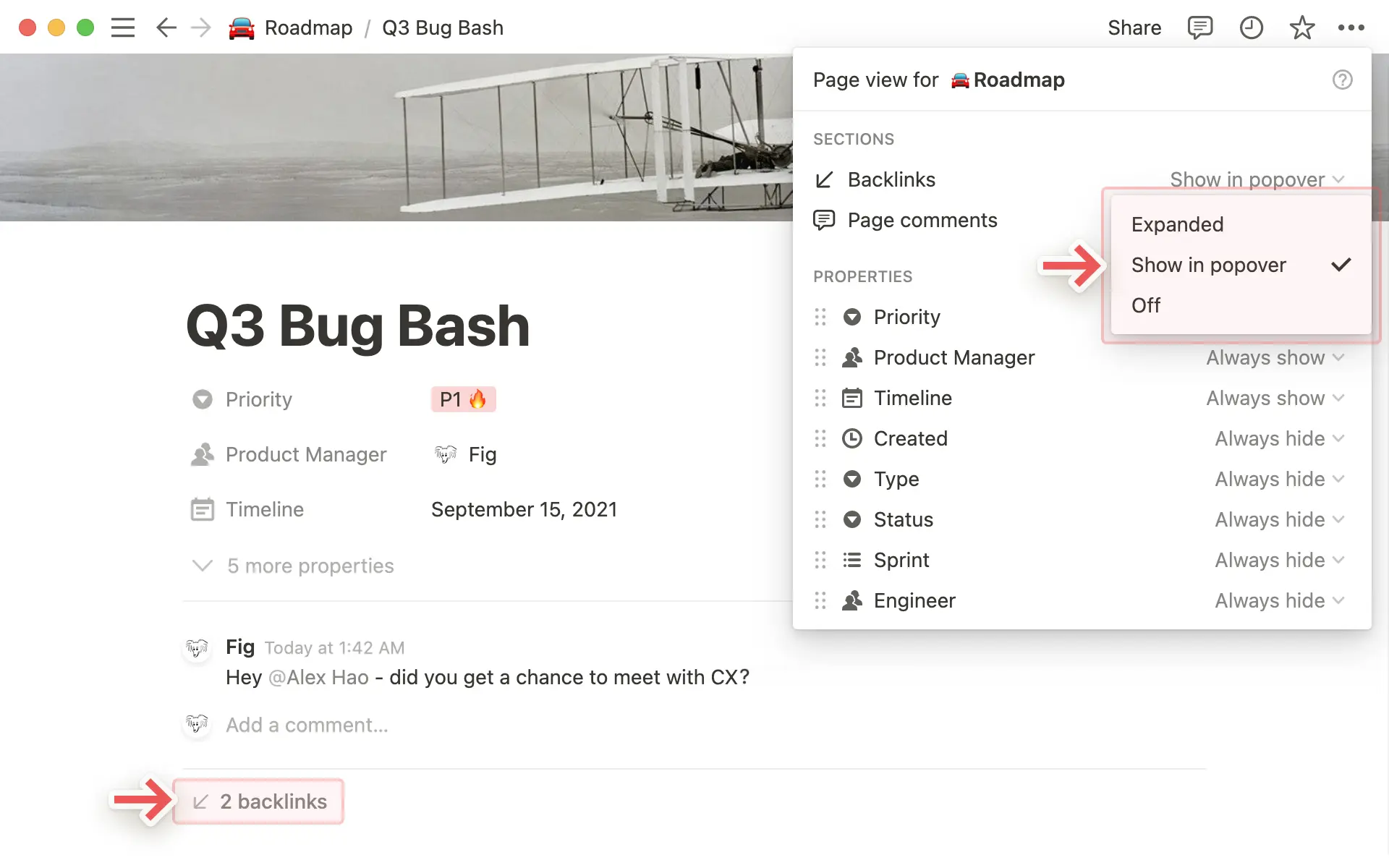
Du kan välja följande för bakåtlänkar:
Expanderad: Se en lista över alla sidor som länkar till den nuvarande sidan.
Visa i popover: Om du inte vill se alla sidor kan du välja att endast visa antalet bakåtlänkar. Klicka för att öppna ett popup-fönster som visar alla sidor.
Av: Dölj alla bakåtlänkar helt och hållet.
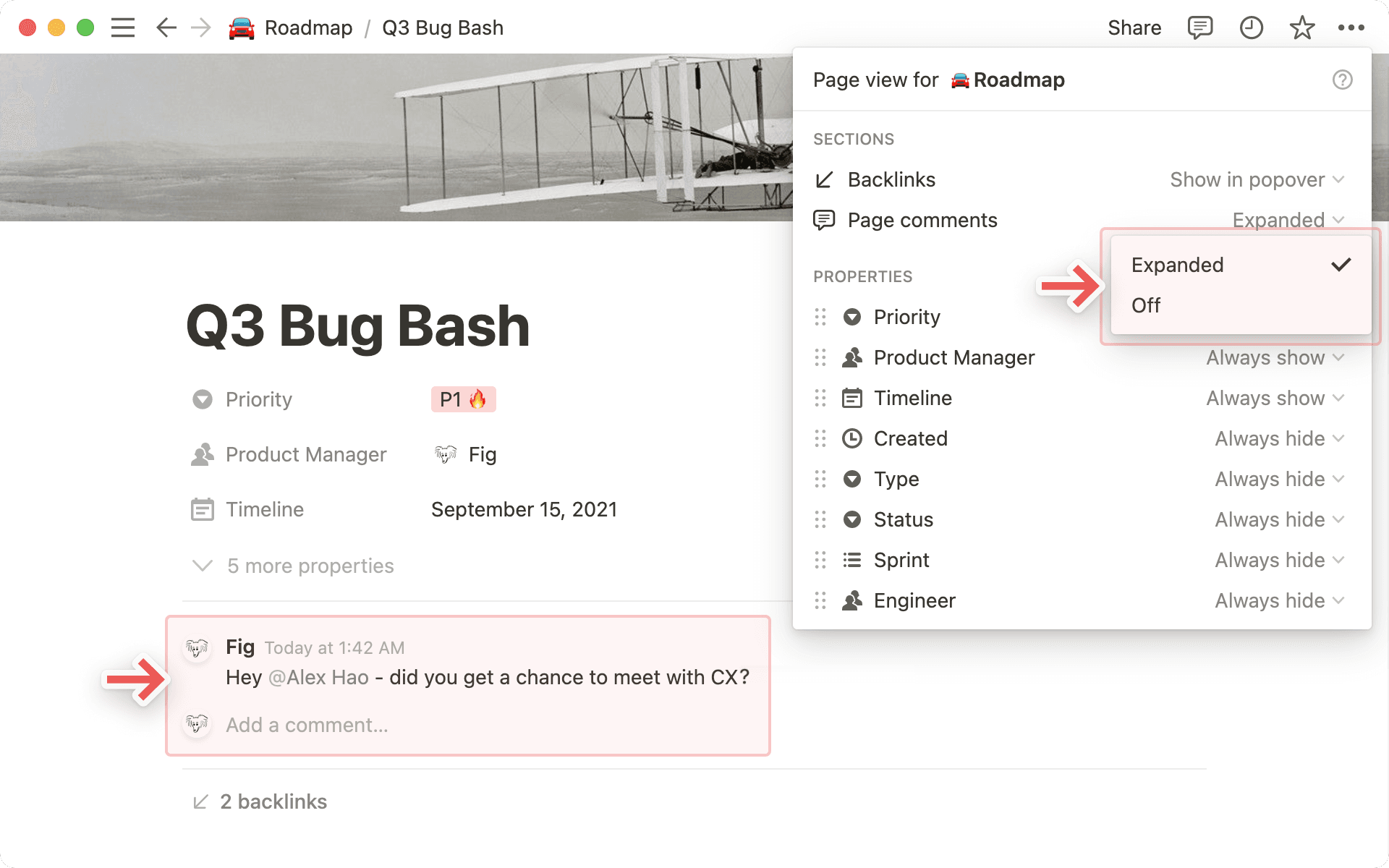
Du kan välja att visa följande för kommentarer:
Expanderad: Visa hela konversationen längst upp på sidan.
Av: Dölj kommentarer på sidan för att få en minimalistisk vy.
När du använder en databas i en delad arbetsyta har Notion funktioner som förhindrar oavsiktliga ändringar som kan påverka andra teammedlemmar.
Behörighetsnivån "Kan redigera innehåll"
Klicka på Dela längst upp i en databas för att se och hantera alla användares behörighetsnivåer. Läs mer om delning och behörigheter här →
Behörighetsnivån Kan redigera innehåll finns endast på databassidor och gör det möjligt för användare att:
Skapa, redigera och radera sidor i databasen.
Redigera egenskapsvärden för sidorna.
Användare med behörigheten Kan redigera innehåll i en databas kan inte:
Lägga till, redigera eller ta bort databasens egenskaper eller vyer.
Byta filter eller sorteringar.
Låsa eller låsa upp databasen.
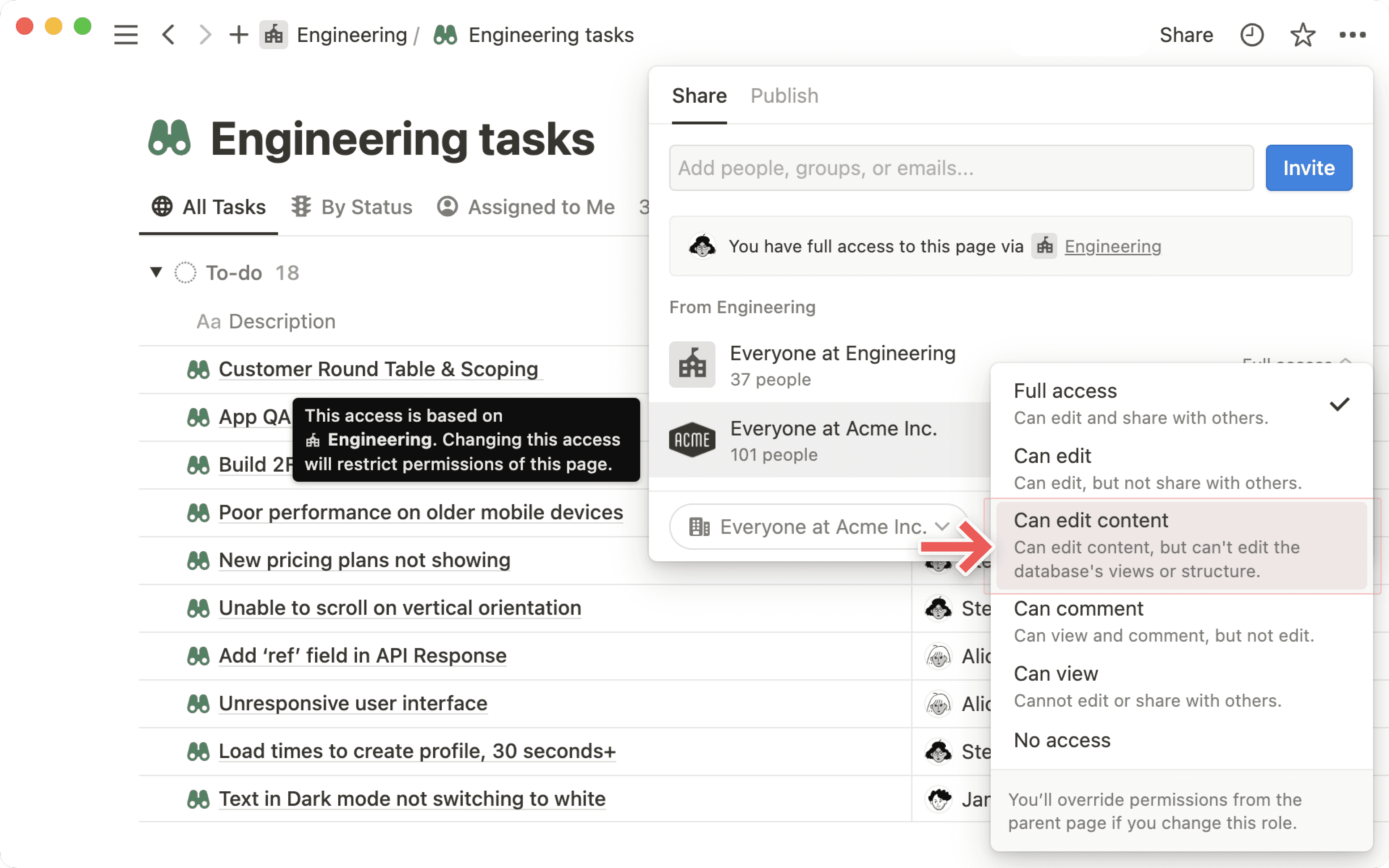
Obs! Användare med Kan redigera innehåll-åtkomst kommer fortfarande att kunna skapa länkade databaser och redigera vyer, sorteringar och filter i den länkade databasen. Läs mer om länkade databaser →
Lås vyer
Du hittar det här alternativet i •••-menyn längst upp till höger i Notion-fönstret. Aktivera det för att förhindra att någon ändrar egenskaper och vyer i databasen. Andra användare kommer fortfarande att kunna redigera data i databasen.
Observera att alla med redigeringsåtkomst kan aktivera eller inaktivera det här låset när som helst. Skyddar mot oavsiktliga ändringar i databaser som du vill att många personer ska kunna ändra strukturellt.

Läs mer om hur du optimerar dina databasers prestanda och laddningstider här →