Notion para desktop
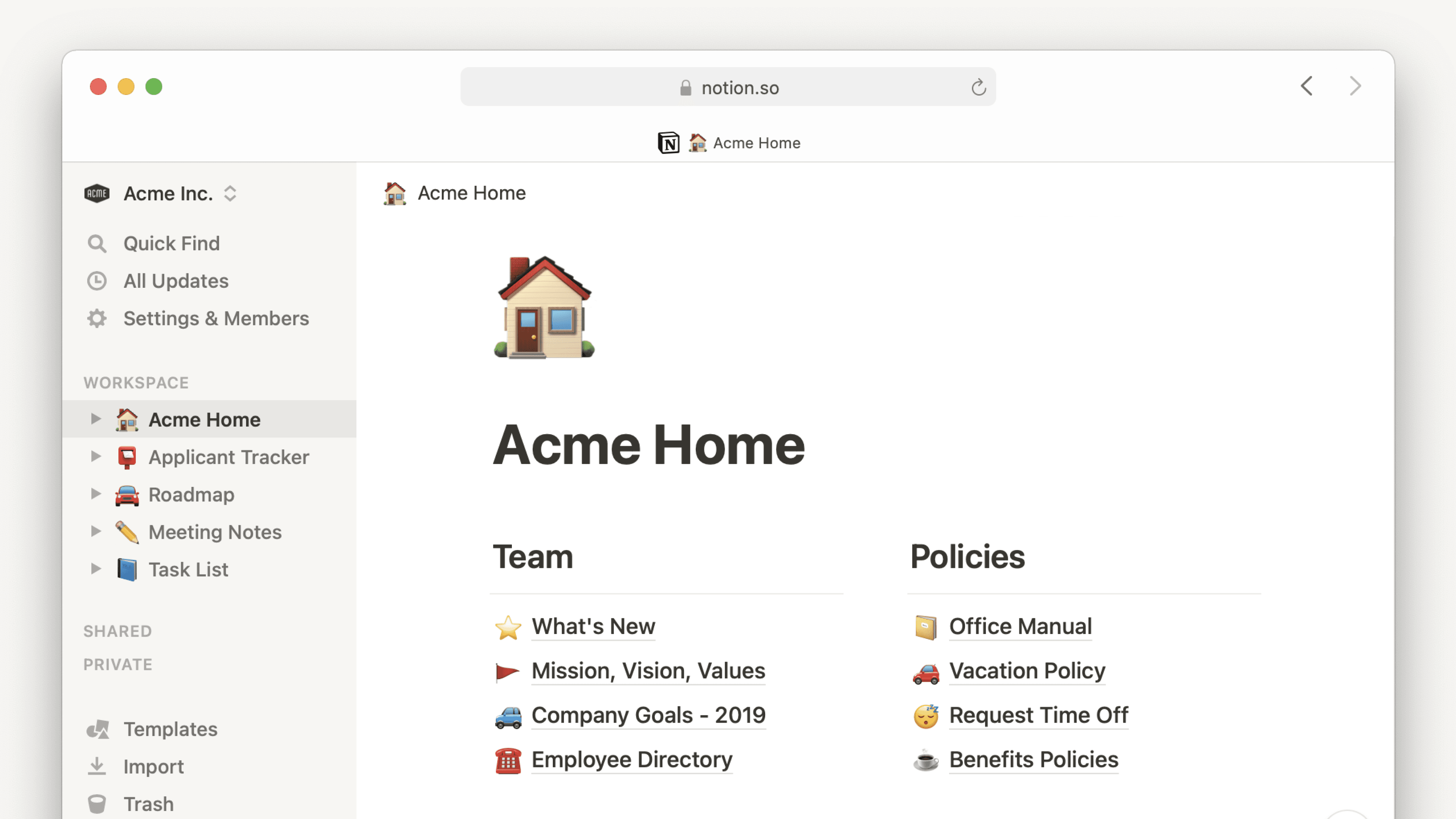
O Notion pode ser usado como um aplicativo de desktop no seu Mac ou PC. Confira aqui como fazer isso 🖥️
Acessar as perguntas frequentesO app para desktop do Notion oferece uma interface livre de distrações e daquela tentação de dar um pulinho em uma outra aba. A alternância entre as guias no app para desktop é suave e rápida para que você possa trabalhar com mais eficiência. Você pode até passar o mouse sobre uma guia para visualizar a página dentro dela.
Você receberá notificações por push no app para desktop quando algo de importante acontecer no Notion. Por exemplo, se definir um lembrete ou se alguém mencionar você ou lhe atribuir uma tarefa.
Abra a busca ao criar uma nova guia
Navegar para uma nova página é rápido e fácil no app para desktop. Com o Notion para desktop, você pode configurar cada nova guia criada para abrir uma janela de pesquisa. Na janela exibida, você pode:
Pesquisar e navegar para a página desejada.
Abrir uma nova página ou iniciar uma conversa com a IA do Notion em uma nova guia, com apenas um clique.
Pular para outra guia existente.
Essa configuração ficará ativada por padrão, mas se você quiser desativar essa opção:
Acesse
Configuraçõesna barra lateral →Preferências.Desabilite a opção
Abrir Busca ao criar uma nova guia. Se essa configuração estiver desabilitada, novas guias exibirão a página padrão especificada na configuraçãoAo iniciar.
Pesquisa por Atalho
Na versão desktop, você pode usar a Pesquisa por Atalho e o Notion Responde mesmo quando estiver fora do aplicativo Notion. Ative a Pesquisa por Atalho usando um atalho de teclado personalizável, a barra de menu no Mac ou a barra de tarefas do Windows. Assim, você pode perguntar à IA do Notion sem alternar entre janelas ou estar diretamente no aplicativo do Notion para desktop. Para facilitar o acesso ao Notion dessa maneira, veja o que acontecerá automaticamente:
A Pesquisa por Atalho será ativada. Para desabilitar, vá para
Configuraçõesna barra lateral →Preferências. DesabiliteUsar Pesquisa por Atalho. Você também pode desabilitar a opçãoMostrar o Notion no menuou personalizar seuatalho de teclado para Pesquisa por Atalho.A Notion será configurada para abrir no login. Para desativar:
No Mac: clique com o botão direito do mouse no ícone do Notion → selecione
Opções→Abrir no loginpara remover a marca de seleção ao lado da opção.No Windows: clique com o botão direito do mouse no ícone da Notion na barra de tarefas → selecione
Preferências de inicialização→Abrir a Notion no loginpara remover a marca de seleção ao lado da opção.
App para Mac
Para baixar o app para Mac, acesse notion.com/desktop e clique em
Download para macOS.Abra o arquivo baixado e siga as instruções para instalar o Notion.
Abra o app do Notion e faça login com o seu endereço de e-mail.
App para Windows
Para baixar o app para Windows, acesse notion.com/desktop e clique em
Download para Windows.Abra o arquivo baixado e siga as instruções para instalar o Notion.
Abra o app do Notion e faça login com o seu endereço de e-mail.
Instalador MSIX do Windows
O Notion também está disponível como um pacote MSIX para Windows. O MSIX é um formato de aplicativo moderno que é mais seguro, mais limpo para instalar e desinstalar e mais fácil para as equipes de TI implantarem em toda a empresa.
Para baixar o instalador MSIX:
Vá para notion.com/desktop.
Selecione a versão para o seu dispositivo:
x64 (most Windows PCs): notion.com/desktop/windows-msix/download
Arm (alguns laptops Surface): notion.com/desktop/windows-msix-arm/download
Desinstale o aplicativo para computador Notion atual, abra o arquivo MSIX e siga as etapas de instalação.
Abra o Notion e faça login.
Seus dados são transferidos. A versão MSIX lê seu Perfil existente e os dados de login do mesmo local que o aplicativo anterior. Suas janelas e guias aparecerão exatamente como antes.
O que muda com o MSIX
Iniciar ao fazer login é gerenciado por meio das Configurações do Windows, além de dentro do aplicativo Notion. Para usar a configuração de Abrir ao iniciar no aplicativo, certifique-se de ter iniciado o Notion pelo menos uma vez.
Abrir ao iniciaré uma configuração que exige que você tenha iniciado o Notion pelo menos uma vez.Manipulação de links (abrir links do Notion no aplicativo em vez de no navegador) agora é gerenciada por meio de Configurações do Windows →
Aplicativos para sites. Depois de configurado, linkshttps://para páginas do Notion abrem diretamente no aplicativo sem passar pelo navegador primeiro.
Dica: Se você estiver em um ambiente de TI gerenciado, verifique com sua equipe de TI antes de mudar para o MSIX para confirmar se ele é compatível com a configuração da sua organização.
O Notion é atualizado automaticamente: Enviamos atualizações regularmente com correções de bugs e melhorias de desempenho.
Para verificar se há atualizações:
No Mac: clique em
Notionna barra de menu e clique emVerificar atualizações.No Windows: clique em
Arquivona barra de menus e clique emVerificar atualizações. Se não conseguir ver a barra de menus, tente pressionaraltprimeiro.

Observação: os departamentos de TI podem gerenciar as configurações de atualização do aplicativo Notion para desktop em dispositivos macOS por meio do processo de implantação.
Caso haja novos recursos que você ainda não tenha visto, force a atualização com o atalho ctrl/cmd + R.
É possível que você tenha que reinstalar o Notion para acessar uma nova atualização, mas isso é raro. Nós o informaremos quando isso acontecer.
Se os links para as páginas do Notion não estiverem abrindo automaticamente no aplicativo para computador, tente seguir estas etapas:
Abra o link no seu navegador.
Clique em
•••no canto superior direito da página. Role até a parte inferior do menu que aparece e clique emAbrir no aplicativo para Mac.
Se você estiver em um dispositivo Windows e seu aplicativo para desktop Notion for iniciado automaticamente a partir do seu navegador ou os links do Notion continuarem sendo abertos na área de trabalho, verifique se as configurações do Notion estão ajustadas para que seus links sejam sempre abertos no seu navegador.
Confira o passo a passo:
No aplicativo do Notion para desktop, acesse
Configurações→Preferências.Ative a opção
Abrir links do Notion no navegador.Acesse
Configuraçõesno Notion para web e desative a opçãoAbrir links no app para desktop.
Se as configurações do Notion já estiverem configuradas para abrir links no seu navegador da web e o aplicativo para desktop continuar sendo aberto automaticamente, as configurações no nível do seu dispositivo podem estar substituindo as configurações do Notion. Para ajustar essas configurações, siga estas instruções →
Ao tentar abrir o aplicativo do Notion para desktop em um dispositivo Mac, você pode ver o erro “Você não pode abrir o aplicativo Notion porque este aplicativo não é compatível com este Mac“. Isso pode acontecer se você baixou uma versão do aplicativo que não é compatível com o processador do seu dispositivo.
Confira como corrigir isso:
Desinstale o aplicativo.
Leia este artigo para ver qual processador é compatível com qual versão do aplicativo. Você pode verificar qual processador possui clicando no logotipo da Apple no canto superior esquerdo da tela e, em seguida, clicando em
Sobre este Mac.Baixe e instale a versão correta do aplicativo.
Perguntas frequentes
O Notion tem um app para Linux?
O Notion tem um app para Linux?
Não temos. E, infelizmente, por enquanto também não temos planos de montar um 🐧
Por ora, esperamos que o acesso ao Notion pelo Chrome, Firefox ou Safari seja suficiente!
Como faço para atualizar para a versão mais recente?
Como faço para atualizar para a versão mais recente?
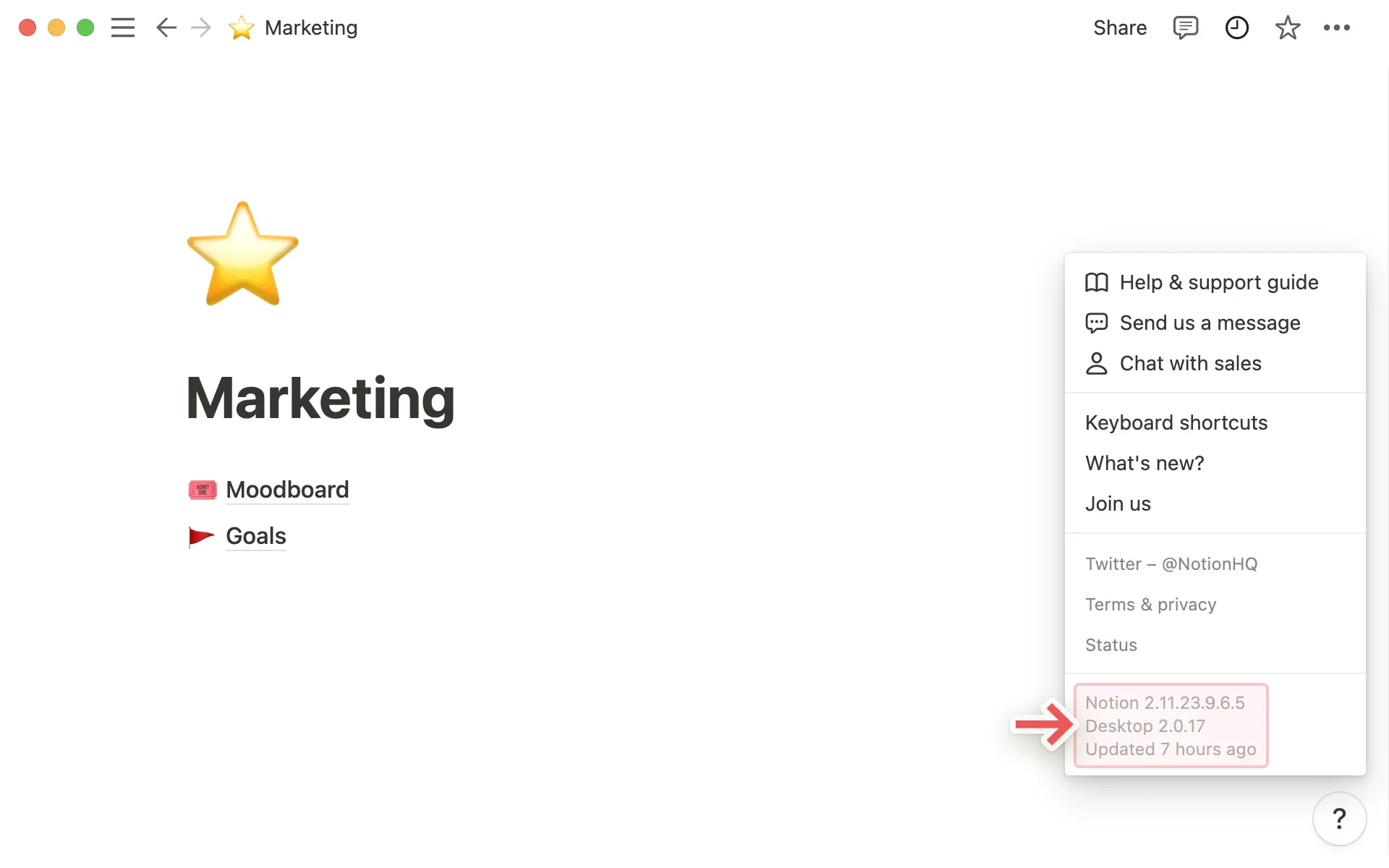
O Notion é atualizado automaticamente! Se você clicar em ? → Mais na barra lateral esquerda, verá quando o app foi atualizado pela última vez.
Caso o Notion não tenha sido atualizado há algum tempo, force a atualização com um atalho de teclado: ctrl/cmd + r.
Como abro links do Notion automaticamente no aplicativo para desktop?
Como abro links do Notion automaticamente no aplicativo para desktop?
Se você quiser que todos os links das páginas do Notion sejam abertos no seu aplicativo para desktop:
Abra o Notion no seu navegador web.
Acesse
Configurações→Preferências.Ative a opção
Abrir links no app para desktop.
Você deverá ter o aplicativo para computador já instalado. Você também precisará acessar o Notion no seu aplicativo para computador e garantir que a opção Abrir links do Notion no navegador esteja desativada nas suas configurações.