Inleiding tot formules
In een Notion-database kun je een formule-eigenschap toevoegen om verschillende berekeningen en functies uit te voeren op basis van andere eigenschappen. Je kunt met formules bestaande gegevens manipuleren en tot vele andere nuttige waarden komen 🔮
Notion-formules kunnen nuttige berekeningen uitvoeren met behulp van je bestaande database-eigenschappen, ingebouwde functies en functies.
Laten we eens kijken naar een paar verschillende manieren om formules te gebruiken. Als je klaar bent om je eigen formules te bouwen, ga dan naar onze instructies over het maken van een formule hieronder →
Voorbeeld 1: Projectbeheer
In dit voorbeeld gebruiken we drie formules om de voortgang van projecten bij te houden.

Je kunt de formule-instellingen voor dit voorbeeld verkennen en ermee experimenteren door deze pagina te dupliceren naar je werkruimte!
Doel | Naam eigenschap | Formule | Gebruikte functies en ingebouwde functies |
|---|---|---|---|
Stel de Vervaldatum van een project in op twee weken na de startdatum | Vervaldatum |
|
|
Markeer een project als achterstallig als de vervaldatum is verstreken en de status niet Markeer een project als achterstallig in vetgedrukte, rode letters als de vervaldatum is verstreken en de status niet | Achterstallig? |
|
|
Toon het aantal taken dat aan een project is gekoppeld. | Resterende taken |
|
|

Voorbeeld 2: Projectbrainstorming
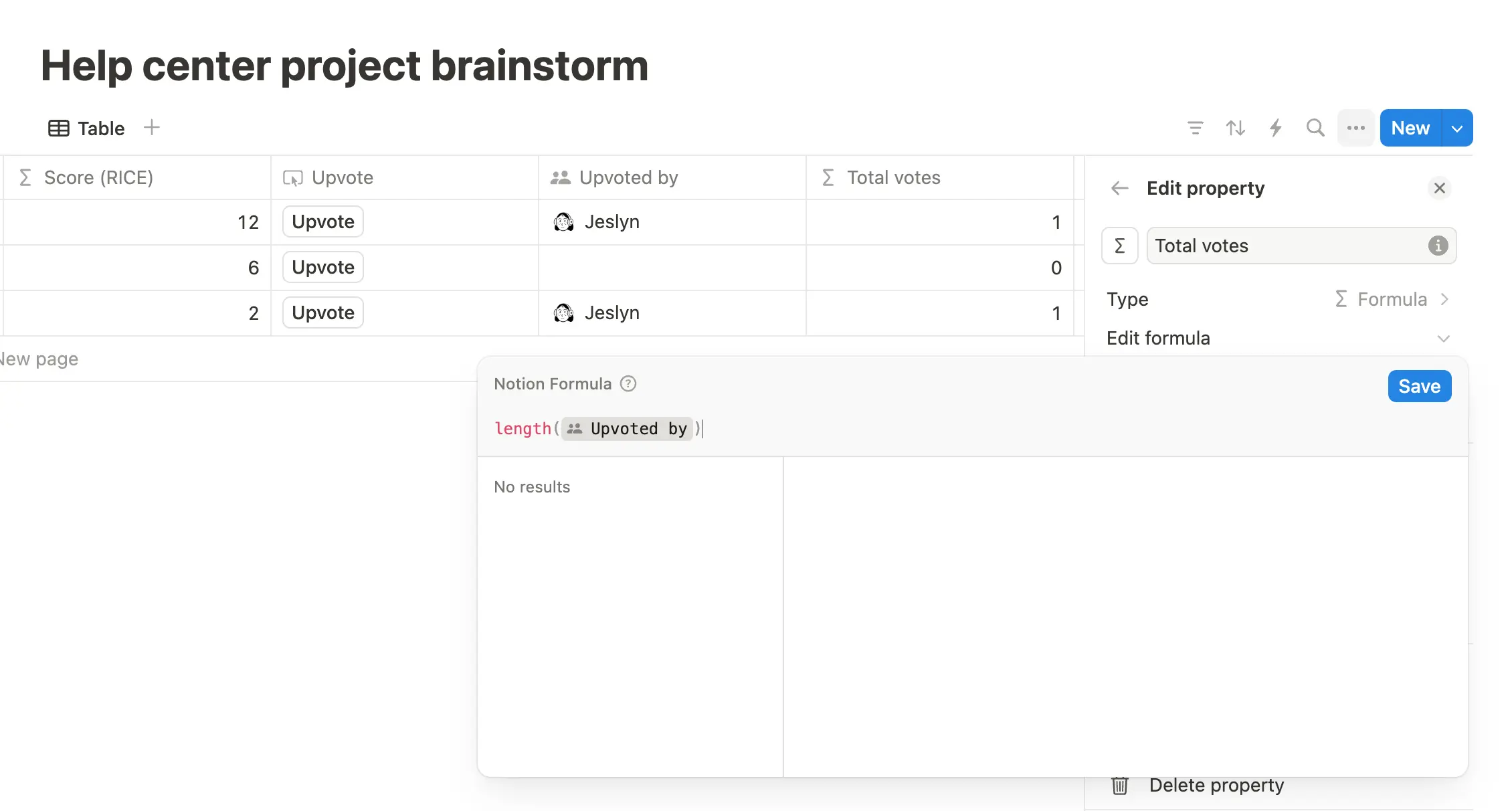
In dit voorbeeld gebruiken we twee formules om projectideeën te brainstormen, een prioriteitsscore voor elk ervan te berekenen en het aantal upvotes te tellen dat elk project ontvangt.
Je kunt de formule-instellingen voor dit voorbeeld verkennen en ermee spelen door deze pagina te dupliceren naar je werkruimte! Bekijk voor een andere instelling die het RICE-framework gebruikt, dit sjabloon.
Doel | Naam eigenschap | Formule |
|---|---|---|
Bereken op basis van de scores voor Reach, Impact, Confidence en Effort (RICE) een prioriteitsscore. | Score (RICE) |
|
Wanneer iemand op de upvote-knop klikt, tel deze dan mee voor het totaal aantal stemmen en voeg hun naam toe aan de databasepagina. | Totaal aantal stemmen |
|

(Geavanceerd) Voorbeeld 3: Automatisering van taakbeheer.
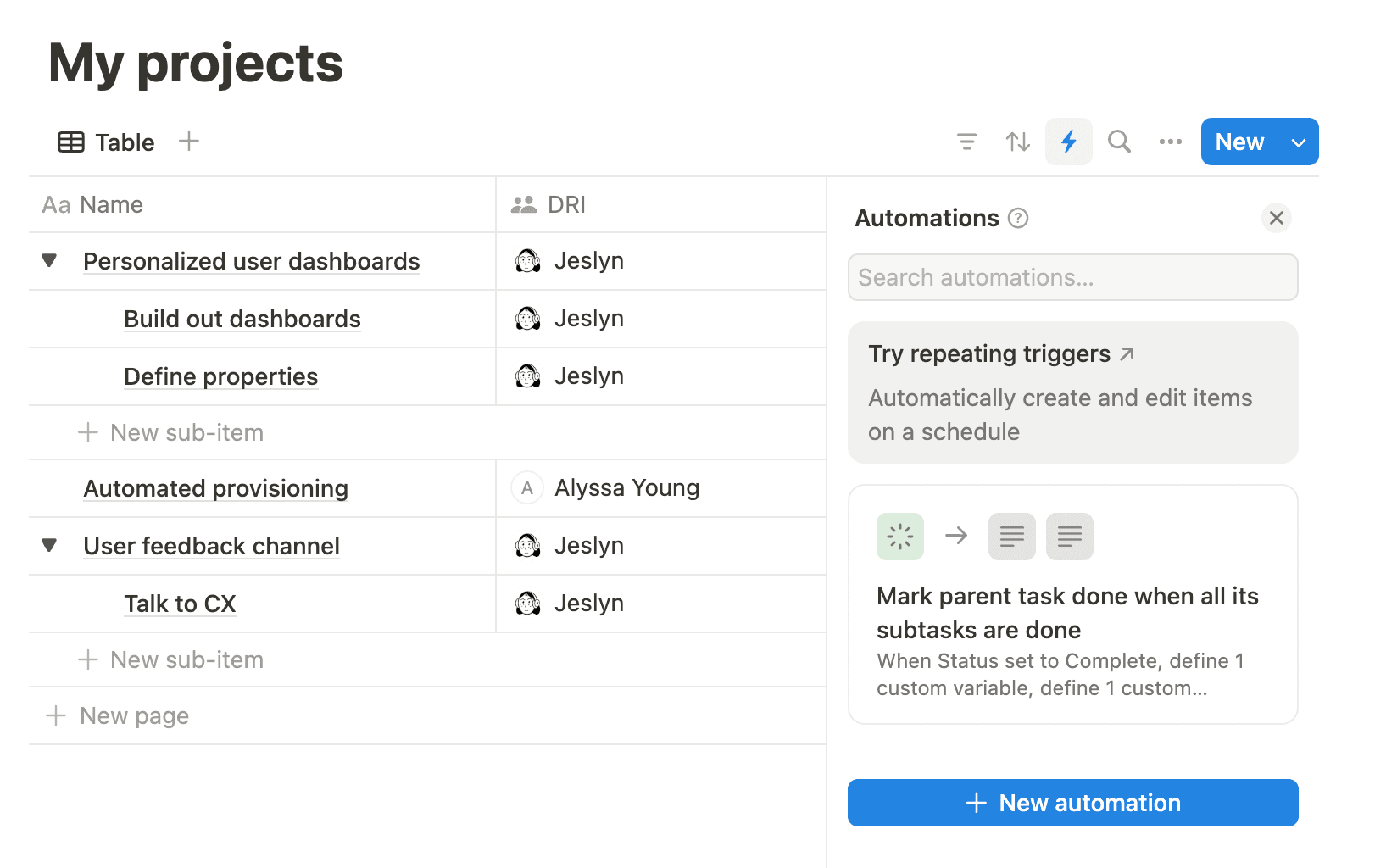
In dit voorbeeld gebruiken we enkele formules in een database-Automatisering (een ander soort database-eigenschap) om het beheren van projecten en taken te vergemakkelijken wanneer ze worden voltooid, door een bovenliggende taak als Gereed te markeren wanneer al zijn subtaken Gereed zijn.
Database-automatiseringen hebben triggers en acties die worden uitgevoerd op basis van die triggers. Met formules kun je variabelen definiëren die je vervolgens in je acties kunt gebruiken.
Je kunt de formule-instellingen voor dit voorbeeld verkennen en ermee experimenteren door deze pagina te dupliceren naar je werkruimte!
Doel | Bouwen | Gebruikte functies en ingebouwde functies |
|---|---|---|
Elke keer dat een taak op | Trigger: Wanneer status is ingesteld op | - |
Definieer de bovenliggende taak door de eerste pagina te vinden die gerelateerd is aan de taak die de Automatisering heeft geactiveerd. | Actie 1: Definieer Formule: |
Het toepassen van de |
Als de bovenliggende taak subtaken heeft, controleer dan of al zijn subtaken de status | Actie 2: Definieer de variabele Formula: | De ternaire operator
|
Als alle subtaken | Actie 3: Bewerk de Formula: | Ook hier wordt de ternaire operator gebruikt om te zien of alle subtaken zijn voltooid. Als dat zo is, stelt de automatisering de status van de bovenliggende taak in op |
Meer formule-inspiratie
Dit Notion sjabloon berekent de tijd tussen twee datums met een formule-eigenschap.
Dit Notion sjabloon gebruikt een formule om upvotes voor verschillende ideeën te tellen.
Je kunt nog meer voorbeeldformules vinden hier →
In Notion kun je op een paar verschillende manieren formules gebruiken:
Als database-eigenschap, wat dit artikel voornamelijk behandelt.
In een knop-actie.
In een databaseknop-actie.
In een database-automatisering Actie.
Om een formule-database-eigenschap te maken:
Selecteer het schuifregelaar-pictogram bovenaan een database →
Eigenschappen bewerken→Nieuwe eigenschap.Selecteer
Formule.Geef je eigenschap een naam als je wilt.
Selecteer
Formule bewerken.
Zodra je een formule in een database of knop hebt gemaakt, kun je die formule bouwen en bewerken in de formule-editor, die er zo uitziet:
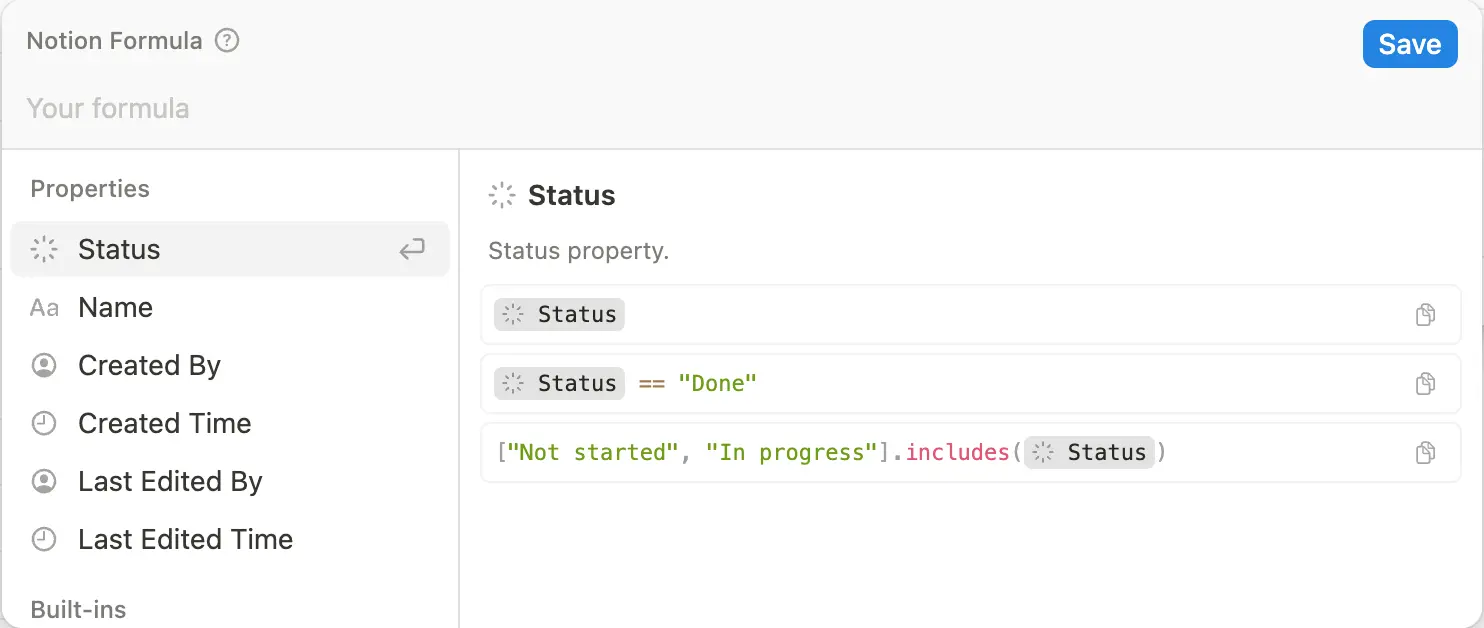
In het veld bovenaan voer je je formule in en bewerk je deze. Terwijl je je formule bovenaan de editor schrijft, laat de editor je weten wat er ontbreekt of wat de formule verwacht om een waarde aan je terug te geven.
Het paneel aan de linkerkant van de bewerker toont de elementen die je in de formule kunt gebruiken — met andere woorden, de eigenschappen, ingebouwde functies en overige functies die voor jou beschikbaar zijn.
Het paneel aan de rechterkant definieert formule-elementen wanneer je er met de muis overheen beweegt in het linkerpaneel. Het geeft je ook voorbeelden van hoe je die elementen kunt gebruiken en hoe ze gestructureerd moeten zijn.
Als je de formule-editor vanuit een rij in een database opent, zie je een live voorbeeld van het resultaat van de formule voor die rij.
Heb je problemen met je formule? Lees meer over veelvoorkomende formulefouten en hoe je deze kunt oplossen in dit artikel →

Opmerking: Deze functie is alleen beschikbaar op de Business- en Enterprise-abonnementen.
Weet je wat je wilt dat je formule doet, maar weet je niet precies hoe je deze moet bouwen? Wil je wat aanpassingen doen aan een bestaande formule? Zie je een fout in je formule, maar weet je niet hoe je deze moet herstellen? Notion AI kan helpen.
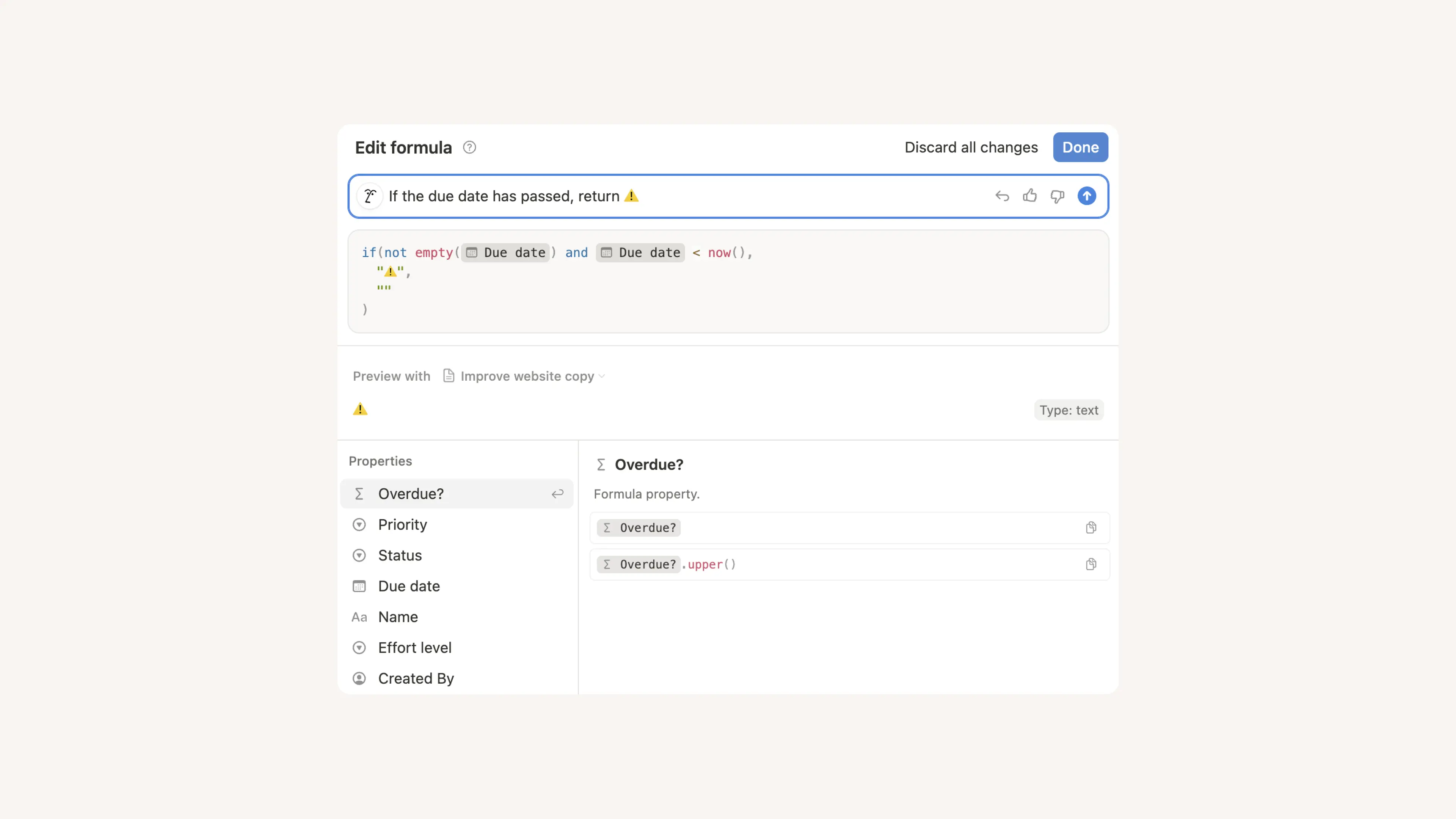
Wanneer je in de formule-editor bent, zie je een veld met het Notion AI-gezicht. Klik in dit veld en vertel Notion AI wat je wilt dat je formule doet, of stel vragen over de formule om deze beter te begrijpen.
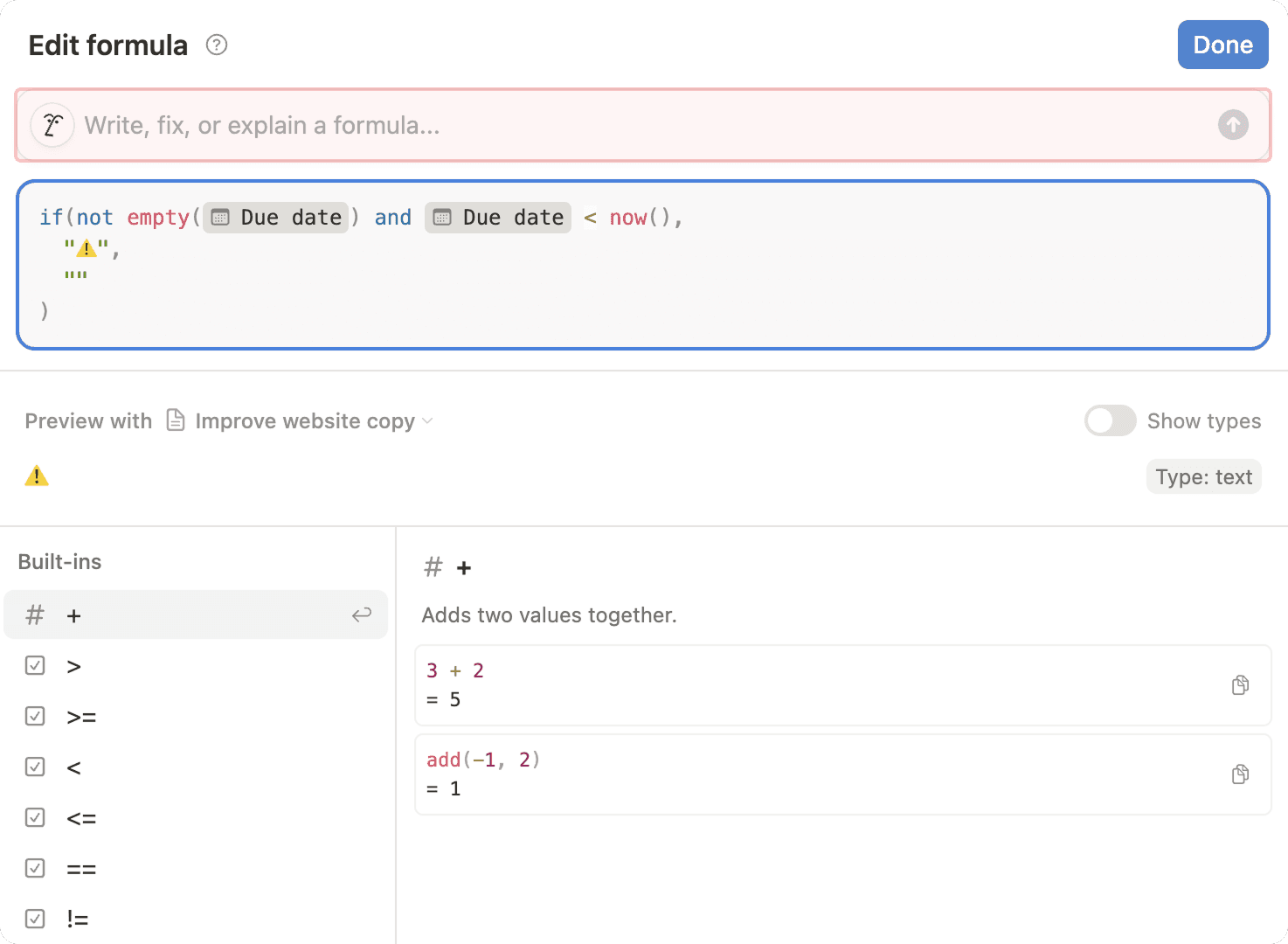
Hier zijn enkele voorbeeldprompts die je aan Notion AI kunt geven:
“Zet de title-eigenschap om in een URL-slug.”
“Geef ⚠️ terug als de vervaldatum is verstreken.”
Voeg één dag toe aan de datumeigenschap en maak het resultaat groen en vet.
Geef de datumeigenschap terug uit de gerelateerde database
Maak het resultaat van deze formule cursief.
“Herstel de fouten in deze formule.”
“Zorg dat deze formule randgevallen afhandelt.” (Notion AI kan bijvoorbeeld een if-statement toevoegen zodat de formule niet faalt wanneer een veld leeg is.)
“Wat doet deze formule?”
Zodra je je prompt invoert, genereert Notion AI een formule of reageert op je vraag erover. Je kunt ook een voorbeeld van het resultaat van je formule bekijken en Show types inschakelen om het resultaattype te zien (bijvoorbeeld tekst), zodat je zeker weet dat alles eruitziet zoals je wilt. Je kunt de wijzigingen van Notion AI ongedaan maken, verdere prompts geven of een duimpje omhoog of omlaag geven om ons te laten weten hoe het ging.
Wanneer je formules maakt en bewerkt met Notion AI, houd er dan rekening mee dat Notion AI momenteel het volgende niet ondersteunt:
Iteratieve logica (zoals
for-lussen).Willekeurige generaties waarvoor een
willekeurig()-functie nodig zou zijn, die Notion-formules niet hebben. Een prompt zoals “Genereer een willekeurig getal tussen 1 en 10” zou niet werken.Het onthouden van eerdere prompts.
Notion AI kan je helpen met formule-eigenschappen en met formules in knoppen, databaseknoppen en database-automatisering.
Formules kunnen worden gemaakt met een combinatie van:
Eigenschappen.
Ingebouwde functies, of operatoren en booleans die worden gebruikt om een specifieke berekening op te zetten. Enkele voorbeelden zijn
+(optellen),falseenor.Functies, of acties die de formule kan uitvoeren om een bepaald resultaat te retourneren. Enkele voorbeelden zijn
replace,sumensort.
Een volledige lijst van de ingebouwde functies en andere functies die beschikbaar zijn in formules vind je hier →