Leden & gasten beheren
Oeps! Het lijkt erop dat je advertentieblokkering het afspelen van de video verhindert.
Bekijk het op YouTube

Het is eenvoudig om met anderen samen te werken in Notion. Voeg leden toe om met je samen te werken in je workspace, of nodig gasten uit om specifieke pagina's te bekijken, van commentaar te voorzien of te bewerken.
Ga naar Veelgestelde vragen
Opmerking: Als je het Enterprise-abonnement hebt, kunnen de afbeeldingen in dit artikel er iets anders uitzien dan wat je in Notion ziet. Bedankt voor je begrip!

Meer informatie over de verschillende soorten mensen in een workspace
Opmerking: Bij betaalde abonnementen wordt er per lid in je workspace gefactureerd. Voor meer informatie over abonnementen, ga hierheen →
Met e-mail
Een lid toevoegen via e-mail:
Ga naar
Instellingen→PersonenofLeden(afhankelijk van je abonnement).Ga naar het tabblad
Leden.Selecteer
Leden toevoegenen typ het e-mailadres van de persoon die je wilt toevoegen. Als je geen uitnodigingsrechten hebt, heb je in plaats daarvan de optie om een verzoek in te dienen om een lid toe te voegen.Selecteer in het vervolgkeuzemenu of je ze wilt toevoegen als
Workspace-eigenaar,Beheerder van lidmaatschapofLiden druk vervolgens opUitnodigen.Ze ontvangen een e-mail met een link om in te loggen en lid te worden van je workspace.
Een link gebruiken
Een lid toevoegen via een link:
Ga naar
Instellingen→PersonenofLeden(afhankelijk van je abonnement).Ga naar het tabblad
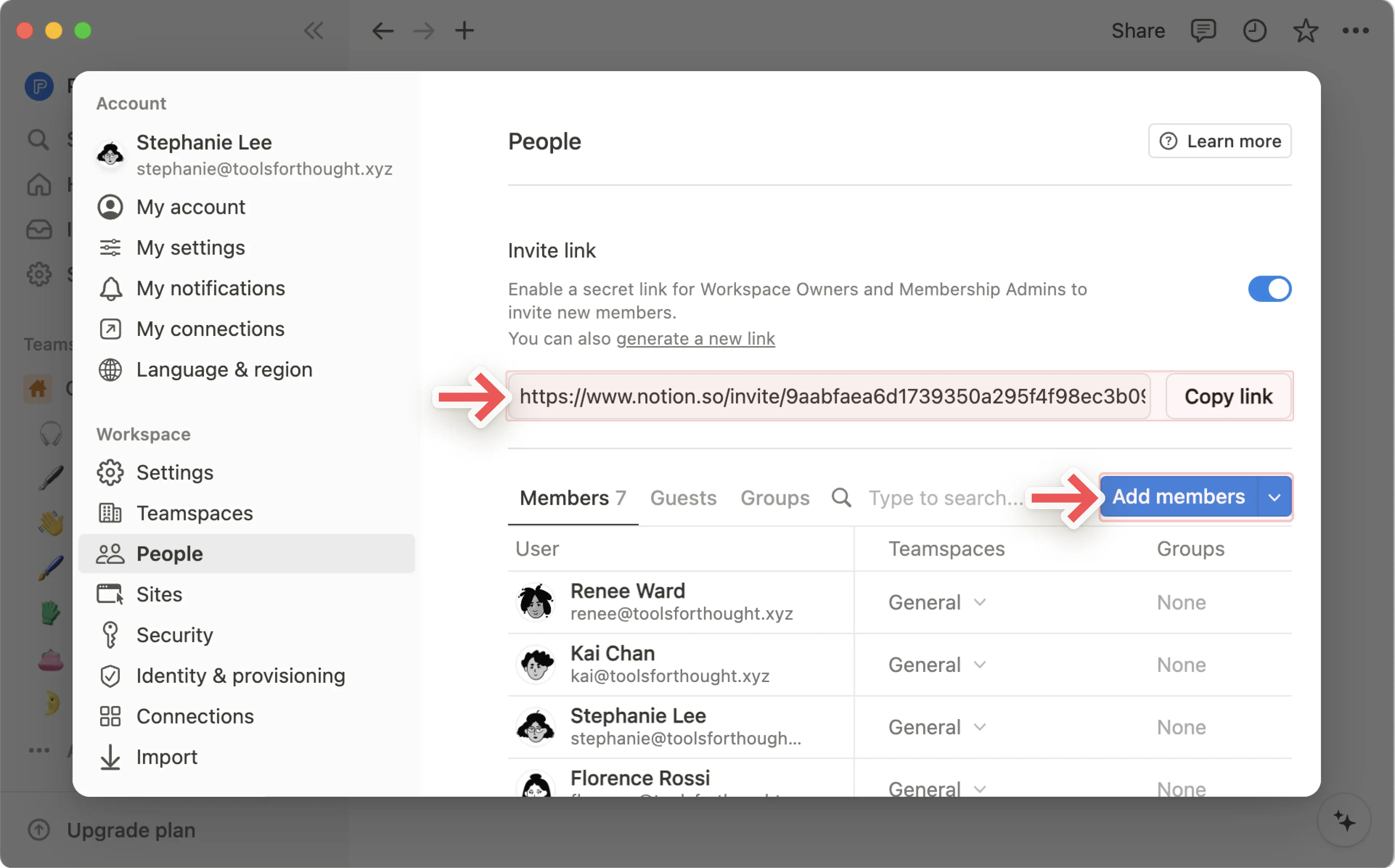
Leden.Selecteer
Link kopiërenom de geheime link naar je klembord te kopiëren en deel deze met iedereen die je wilt uitnodigen om met je samen te werken.Wanneer een uitgenodigde gebruiker op de geheime link klikt, kan deze automatisch lid worden van je workspace als betaald lid, zonder dat je handmatig hun e-mailadres hoeft toe te voegen.
Als je niet wilt dat mensen met een link kunnen worden uitgenodigd voor je workspace, schakel dan de schakelaar naast
Uitnodigingslinkuit.
Met een toegestaan domein
Als je Notion op je werk gebruikt, kun je het voor iedereen gemakkelijk maken om automatisch lid te worden van je workspace wanneer ze inloggen met hun zakelijke e-mailadres. Om dit in te stellen, kunnen workspace-eigenaren:
Ga naar
Instellingen→Instellingen.Voer onder
Toegestane e-maildomeinenelk e-maildomein in waaraan je automatisch toegang wilt verlenen, zoals het e-maildomein van je bedrijf. Je kunt meerdere toegestane domeinen toevoegen in dit veld, maar je kunt alleen domeinen toevoegen waaronder de accounts van workspace-leden vallen.
Wanneer iemand nu inlogt bij Notion met een e-mailadres dat een van die domeinen heeft, krijgt diegene tijdens het onboardingproces de optie te zien om lid te worden van je workspace. Als de gebruiker lid wordt van je workspace, wordt deze lid van je workspace en worden de kosten dienovereenkomstig in rekening gebracht.
De rol van een lid wijzigen
Om de rol van een lid in de workspace te wijzigen:
Ga naar
Instellingen→PersonenofLeden(afhankelijk van je abonnement).Ga naar het tabblad
Leden.Selecteer het vervolgkeuzemenu voor de rol van een lid en kies vervolgens
Workspace-eigenaar,Beheerder van lidmaatschapofLid.

Als je samenwerkt met een Notion Marketplace-consultant, kun je deze persoon tijdelijk toegang verlenen tot je workspace als tijdelijk lid. Ze krijgen toegang op het niveau van een lid tot hun vervaldatum, waarna de toegang automatisch vervalt. Tijdelijke leden gebruiken geen betaalde licentie.
Een tijdelijk lid toevoegen:
Ga naar
Instellingen→PersonenofLeden(afhankelijk van je abonnement).Ga naar het tabblad
Leden.Selecteer
Leden toevoegenen typ het e-mailadres van je consultant.Selecteer
Tijdelijk lidin het vervolgkeuzemenu voor rollen.Stel een vervaldatum in (tot maximaal één jaar vanaf vandaag).
Druk op
Uitnodigen.
Ze ontvangen een e-mail met een link om lid te worden van je workspace. Zodra ze deze accepteren, verschijnen ze in je ledenlijst met de vervaldatum erbij.
In afwachting van verzoeken
Nadat je een uitnodiging hebt verstuurd, wordt deze als in afwachting weergegeven totdat de consultant deze accepteert. Je kunt uitnodigingen in afwachting bekijken en beheren via Instellingen → Leden.
Toegang verlengen of verwijderen
Beheerders kunnen de vervaldatum van een tijdelijk lid op elk gewenst moment bijwerken of de toegang intrekken:
Ga naar
Instellingen→PersonenofLeden.Zoek het tijdelijke lid in de lijst.
Selecteer
•••naast hun naam.Kies
Vervaldatum bewerkenofVerwijderen uit workspace.
Lees hier meer over het verschil tussen gasten en leden →
Vanaf een pagina
Onthoud dat gasten aan individuele pagina's kunnen worden toegevoegd, niet aan een hele workspace. Een pagina delen met een gast:
Ga naar Delen rechtsbovenaan op de pagina.
Voer het e-mailadres in van de gast die je wilt uitnodigen.
Selecteer een toegangsniveau voor die gast in het vervolgkeuzemenu en druk op
Uitnodigen.Selecteer
Voor nu overslaanom er zeker van te zijn dat je ze als gast toevoegt en niet als lid.
Je gast ontvangt een e-mail met een link naar de pagina. Als ze Notion nog niet gebruiken, moeten ze zich aanmelden om toegang te krijgen tot je pagina.
Opmerking:
Als je een pagina niet met een gast kunt delen, kan dit komen door:
Je workspace heeft de gastenlimiet bereikt.
Je workspace of Teamspace heeft voorkomen dat gasten aan de pagina worden toegevoegd.
Het e-maildomein van de gast met wie je de pagina probeert te delen, is geen toegestaan e-maildomein voor je workspace.
Als je een Enterprise-abonnement hebt en de eigenaar heeft voorkomen dat leden gasten uitnodigen voor pagina's, worden alle mensen die je voor een pagina uitnodigt automatisch als lid toegevoegd. Voordat je
Uitnodigenselecteert in de bovenstaande stappen, kun je de muisaanwijzer op de naam of het e-mailadres van je gast plaatsen voor meer informatie over hoe die persoon aan de pagina wordt toegevoegd.
Vanaf een verzoek van een gast
Om het voor je gemakkelijker te maken gasten aan je workspace toe te voegen, staat Notion mensen buiten je workspace ook toe om toegang te vragen tot bepaalde pagina's in je workspace. Deze functie is beschikbaar en standaard ingeschakeld voor alle abonnementen behalve Enterprise.
Als je een Plus- of Business-abonnement hebt, kun je deze instelling uitschakelen. Helaas kunnen Gratis abonnementen deze functie niet uitschakelen. Ga hiervoor als volgt te werk:
Open
Instellingen→Beveiliging.Schakel
Verzoeken om toegang tot pagina's door niet-leden toestaanuit.
Zodra de gast een verzoek indient om toegang te krijgen tot een pagina, wordt er een melding verzonden naar de inbox van de maker van de pagina. De maker van de pagina kan het verzoek goedkeuren en het toegangsniveau voor die gast aanpassen, of het verzoek negeren.
Notitie: Wanneer je iemand toevoegt aan een pagina, hebben ze standaard automatisch toegang tot alle subpagina's. Dat gezegd hebbende, kun je machtigingen voor subpagina's beperken of uitbreiden!
Leden van een workspace kunnen verzoeken om gasten toe te voegen. Deze functie is alleen beschikbaar in Enterprise-abonnementen en alleen workspace-eigenaren kunnen deze in- of uitschakelen.
Gasten toevoegen en gastverzoeken inschakelen
Om leden in staat te stellen direct gasten toe te voegen aan pagina's in de workspace, kunnen workspace-eigenaren:
Ga naar
Instellingen→Beveiliging.Schakel in het tabblad
Leden & gastende optieLeden toestaan gasten uit te nodigen voor pagina'sin.
Om leden in staat te stellen te verzoeken om een gast toe te voegen aan pagina's in de workspace, kunnen workspace-eigenaren:
Ga naar
Instellingen→Beveiliging.Schakel in het tabblad
Leden & gastende optieLeden toestaan te verzoeken om gasten toe te voegenin.
Zodra dit is ingeschakeld, moeten leden en workspace-beheerders een verzoek indienen voordat ze een gast kunnen uitnodigen. Workspace-eigenaren zijn hiervan vrijgesteld en kunnen gasten direct blijven uitnodigen.
Opmerking:
Wanneer
Leden toestaan gasten uit te nodigen voor pagina'sis uitgeschakeld, kan niemand behalve workspace-eigenaren gasten uitnodigen. Leden en workspace-beheerders kunnen geen gasten uitnodigen en kunnen in plaats daarvan verzoeken om gasten toe te voegen als hun workspace dit toestaat.Sta leden toe om gastenuitnodigingsverzoeken in te dienenis een instelling op workspace-niveau en overschrijft elke gastinstelling op teamspace-niveau. Dit betekent dat als een teamspace gasten toestaat, maar de workspace gastaanvragen heeft ingeschakeld, moeten leden gastenuitnodigingsverzoeken indienen om gasten toe te voegen aan pagina's in de teamspace.
Verzoek om een gast uit te nodigen
Als je een workspace-eigenaar bent, kun jegasten direct uitnodigen.
Als je een lid bent:
Navigeer naar de pagina waarop je een gast wilt uitnodigen. Net als bij regulier delen, moet je op de pagina Volledige toegang hebben om een gast uit te nodigen.
Selecteer
Delenen typ de naam van de gast die je wilt uitnodigen.Selecteer de rol voor de gast.
Selecteer
Uitnodigen.Er wordt een melding over je verzoek naar de workspace-eigenaar gestuurd, samen met de pagina, de rol en het e-mailadres van de gast die je hebt aangevraagd. Je ontvangt ook een bevestiging dat de workspace-eigenaar op de hoogte is gesteld.
Een gast goedkeuren
Gastenuitnodigingsverzoeken moeten per pagina en per gast worden goedgekeurd. Alleen workspace-eigenaren kunnen gastenuitnodigingsverzoeken bekijken en goedkeuren. Elk verzoek bevat het e-mailadres van de gast, het lid dat het verzoek heeft ingediend, de aangevraagde rol en de naam van de pagina.
Een workspace-eigenaar kan een verzoek om een gast uit te nodigen direct goedkeuren of afwijzen vanuit de melding die zij ontvangen, of door naar Settings → Members → Guests te gaan en de verzoeken bovenaan te bekijken. Zodra een workspace-eigenaar op een verzoek reageert, wordt het lid dat het verzoek heeft ingediend op de hoogte gesteld van de beslissing.
Geef een gast toegang tot je volledige workspace door deze om te zetten naar een lid. Bij betaalde abonnementen worden kosten in rekening gebracht voor elk extra lid. Om een gast om te zetten naar een lid:
Ga naar
Settings→PeopleofMembers(afhankelijk van je abonnement) →Guests.Vink het vakje aan naast de gasten die je wilt upgraden.
Selecteer
Upgraden {#} gast(en) naar lid.Zodra ze lid zijn geworden, kun je ze terugvinden in je ledenlijst en hun rol wijzigen.
Bij niet-Enterprise-abonnementen stellen we ook een aantal gasten voor die er baat bij zouden kunnen hebben om lid te worden van je workspace. Om te zien wie deze gasten zijn, ga je naar Settings → Members → Suggestions. Je kunt Upgraden selecteren om iemand om te zetten naar een workspace-lid.
Notitie: Wil je een lid uit een teamspace verwijderen? Lees dit in plaats daarvan!
Om een lid of gast uit een workspace te verwijderen, kan een workspace-eigenaar of een Beheerder van lidmaatschap het volgende doen:
Ga naar
Instellingen→PersonenofLeden(afhankelijk van het abonnement).Ga naar het tabblad
Ledenof het tabbladGasten.Afhankelijk van het abonnement en wie je probeert te verwijderen:
Open het vervolgkeuzemenu voor de rol of het toegangsniveau van een lid en selecteer vervolgens
Verwijderen uit workspace.Open het vervolgkeuzemenu voor de pagina's van een gast of selecteer
•••naast een gast en selecteer vervolgensVerwijderenofVerwijderen uit workspace.
Opmerking:
Wanneer je een lid uit een workspace verwijdert, verliest die persoon direct de toegang tot de workspace en worden pagina's uit het gedeelte
Privévan hun linkerzijbalk verborgen. Als je dat lid opnieuw uitnodigt voor de workspace, worden hun privépagina's weer zichtbaar.Als een gebruiker de workspace heeft verlaten en binnen de laatste 30 dagen opnieuw is toegetreden, worden hun privépagina's, gedeelde pagina's, groepslidmaatschap en teamspace-lidmaatschap hersteld bij het opnieuw toetreden tot de workspace.
Veelgestelde vragen
Is er een limiet aan het aantal gasten dat ik kan toevoegen?
Is er een limiet aan het aantal gasten dat ik kan toevoegen?
Bekijk de gastenlimiet voor je abonnement hier →
Als je workspace boven de gastenlimiet voor je Abonnement zit, kunnen nieuwe gebruikers met wie je content deelt alleen als lid (in plaats van als gast) worden toegevoegd als ze behoren tot de e-maildomeinen van je workspace. Dit kan betekenen dat ze een toegestaan e-maildomein hebben of een e-maildomein dat overeenkomt met het domein van de workspace-eigenaar of een van de geverifieerde domeinen van de workspace.
Ik heb op de knop 'Deelnemen aan workspace of workspace maken' geklikt, maar ik kan alleen workspaces maken. Hoe neem ik deel aan een workspace?
Ik heb op de knop 'Deelnemen aan workspace of workspace maken' geklikt, maar ik kan alleen workspaces maken. Hoe neem ik deel aan een workspace?
Je kunt alleen deelnemen aan een workspace via de knop Deelnemen aan workspace of workspace maken als de instelling Toegestane e-maildomeinen voor die workspace is ingeschakeld zodat gebruikers van jouw e-maildomein automatisch kunnen deelnemen aan de workspace.
Als dit niet het geval is, moet je een beheerder van de workspace vragen om je uit te nodigen.
How can groups be used instead of multiple separate workspaces?
How can groups be used instead of multiple separate workspaces?
We've seen people create multiple workspaces instead of groups to set granular permissions. For instance, they create separate workspaces for Design, Marketing, and their executive team so these groups can't access, edit, or get distracted by each other's work. There's a quick workaround for this using groups:
Disable
Workspace access. That way pages won't show for people and groups who aren't specifically granted access.On every page, grant different levels of access per group. Those access levels will hold true for all the sub-pages on that page.
So, for example, you could have a section of your workspace just for the engineering team. Create a group of all your engineers, then on the top-level page for that team, turn on
Full accessfor only that group. Nest pages inside that page, and only the engineering team can access them, too!
Hoe kan ik leden in mijn workspace toestaan om gasten aan te vragen voor goedkeuring?
Hoe kan ik leden in mijn workspace toestaan om gasten aan te vragen voor goedkeuring?
Als workspace-eigenaar kun je Gasten uitschakelen voor je workspace in je beveiligingsinstellingen voor workspace, maar je kunt leden toch nog gastenuitnodigingsverzoeken sturen ter review door de workspace-eigenaren. Dit biedt een gestandaardiseerde manier voor gasten om toegang te krijgen tot content binnen je workspace, zonder dat het een alles-of-niets-benadering is.