Relasjoner og rollups

Har du noen gang ønsket å koble sammen data mellom to tabeller? Heldige deg! Notions relasjonsegenskaper er laget for å hjelpe deg med å uttrykke nyttige relasjoner mellom elementer i ulike databaser 🛠
Hopp til vanlige spørsmål
Want to see multiple sets of data within the same database? Add a new data source or link an existing one to a database you’re already using. Learn more here →
La oss si at du har to databaser for den teoretiske virksomheten din 😉
En som sporer kundene
En som sporer varer som er kjøpt
Du ønsker både å få vite hvilke kunder som har kjøpt hvilke varer, samt hvilke varer som ble kjøpt av hvilke kunder. Dette er en jobb for relasjoner!
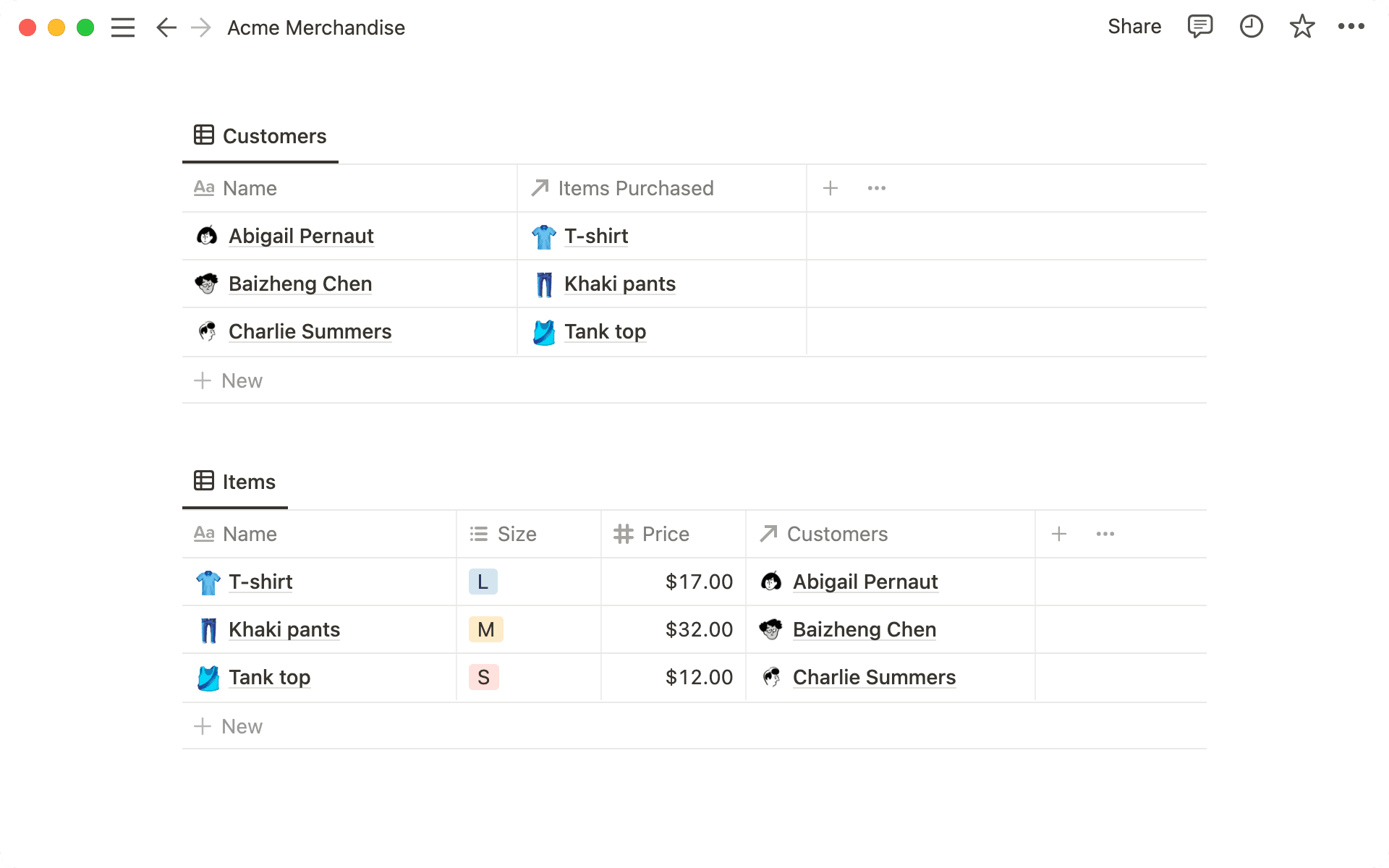
I de to tabellene ovenfor er spaltene merket
↗ Varer kjøptog↗ Kunderrelasjonsegenskaper, som kan legges til på samme måte som alle andre databaseegenskaper.Når du legger til en vare som er kjøpt i Kunder-databasen, vises kundene som har kjøpt dem, automatisk i
↗ Kunder-spalten i Varer-databasen.
Eksempler på bruksområder
Koble sammen databasen din med restauranter med databasen din med nabolag, slik at du raskt kan se hvilke restauranter som ligger i hvilke nabolag.
Koble sammen databasen din med møtenotater med databasen din med kunder for å gi rask tilgang til notater som er relevante for hver enkelt kunde.
Koble sammen databasen din med oppgaver med databasen din med større prosjekter for å forstå hvordan prosjekter brytes ned i oppgaver, og hvordan oppgaver bidrar til prosjekter.
Koble sammen databasen din med kandidater med databasen din med intervjuere for å holde oversikt over hvem som har intervjuet hvem.
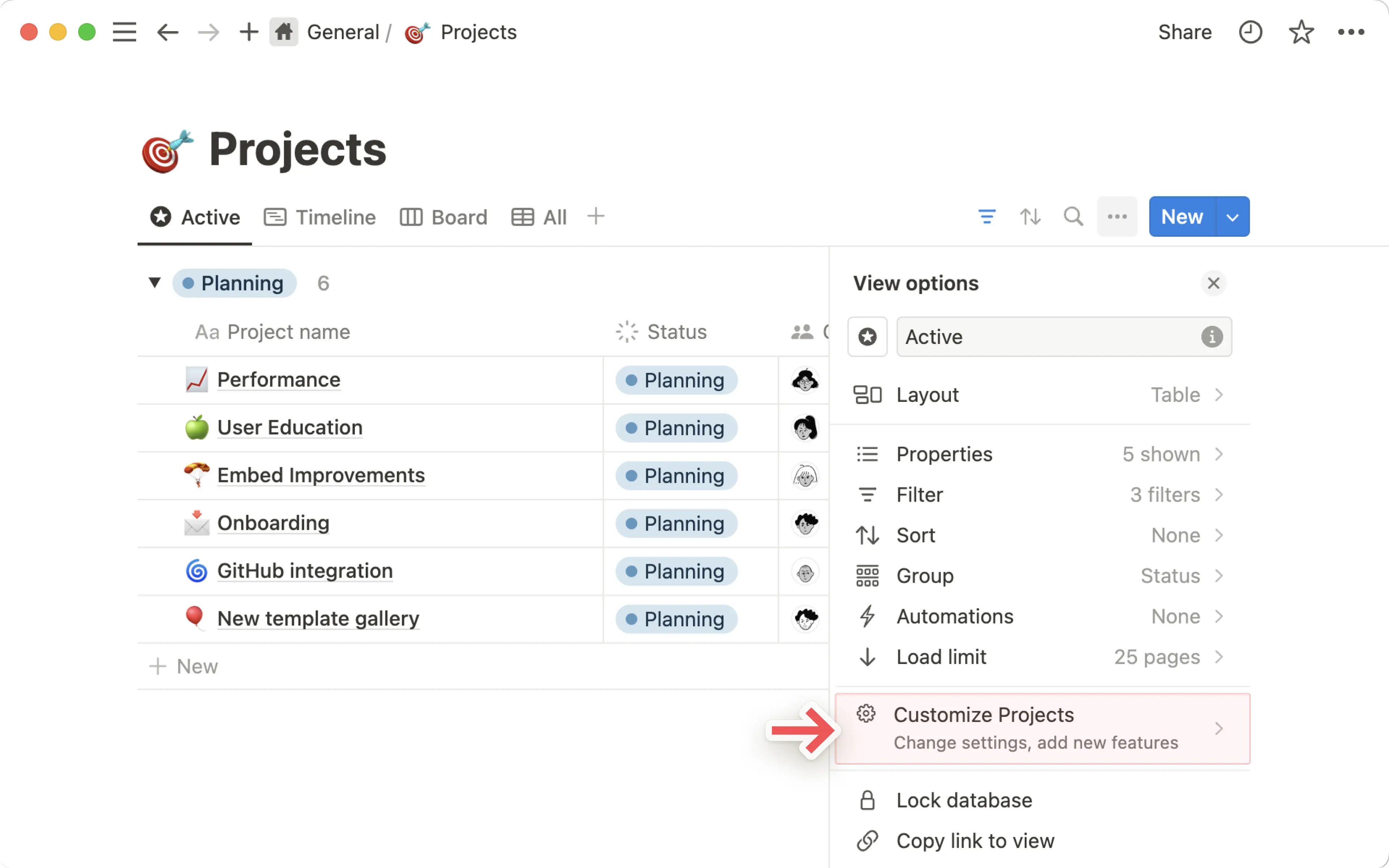
For å koble sammen to databaser trenger du to databaser. La oss anta at du har opprettet Kunder- og Varer-databasene ovenfor i forbindelse med denne gjennomgangen.
Legg til en ny spalte/egenskap i Kunder-databasen din og gi den et navn, for eksempel Varer kjøpt.
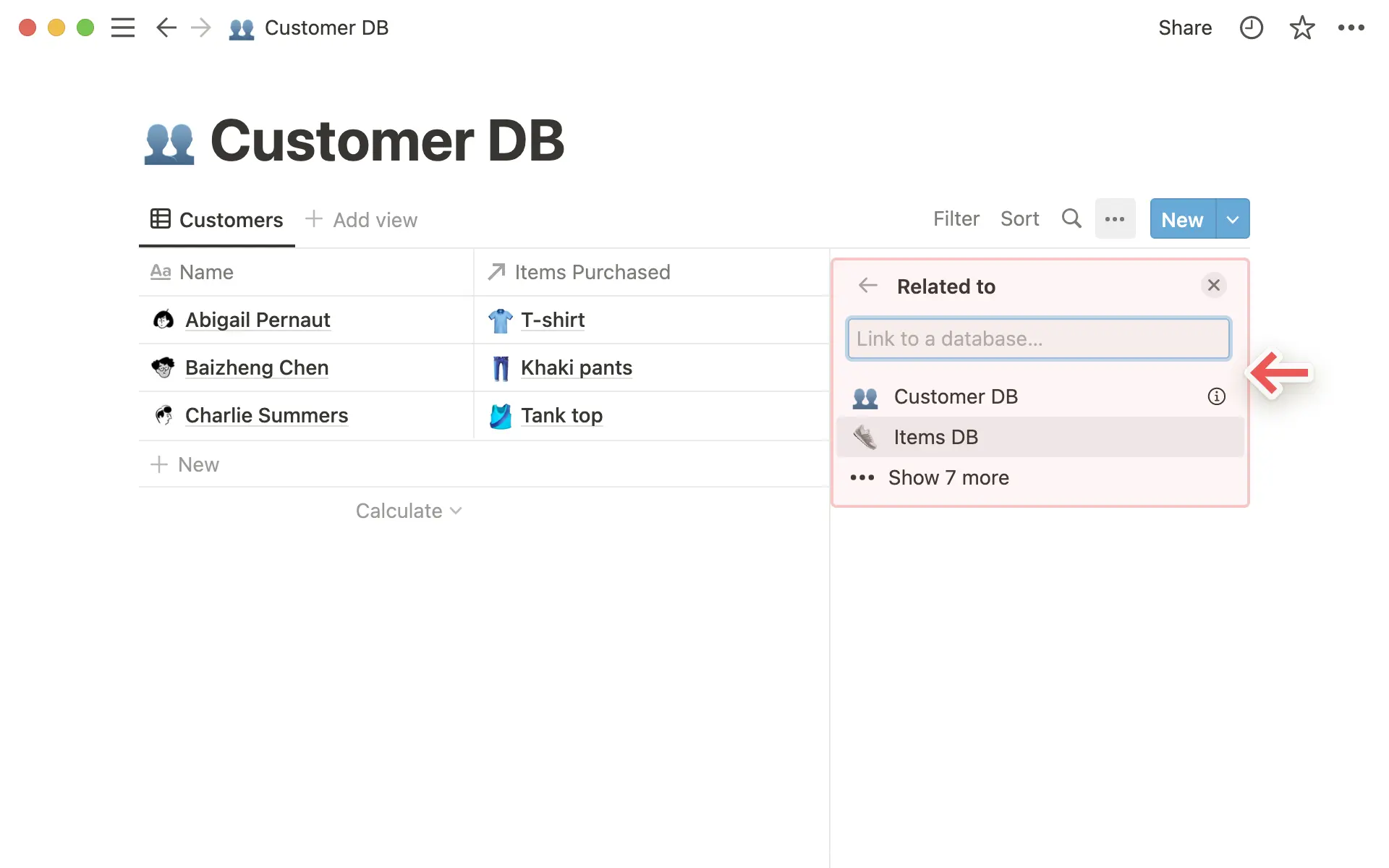
Hurtigsøk etter
Relasjon.Hurtigsøk deretter etter databasen du vil opprette relasjon med.
Du vil se en forhåndsvisning av relasjonen. I dette tilfellet har vi opprettet en relasjon fra Kunde-databasen til Varer-databasen.
Klikk på den blå
Legg til relasjon-knappen for å fullføre opprettelsen av den nye relasjonsegenskapen.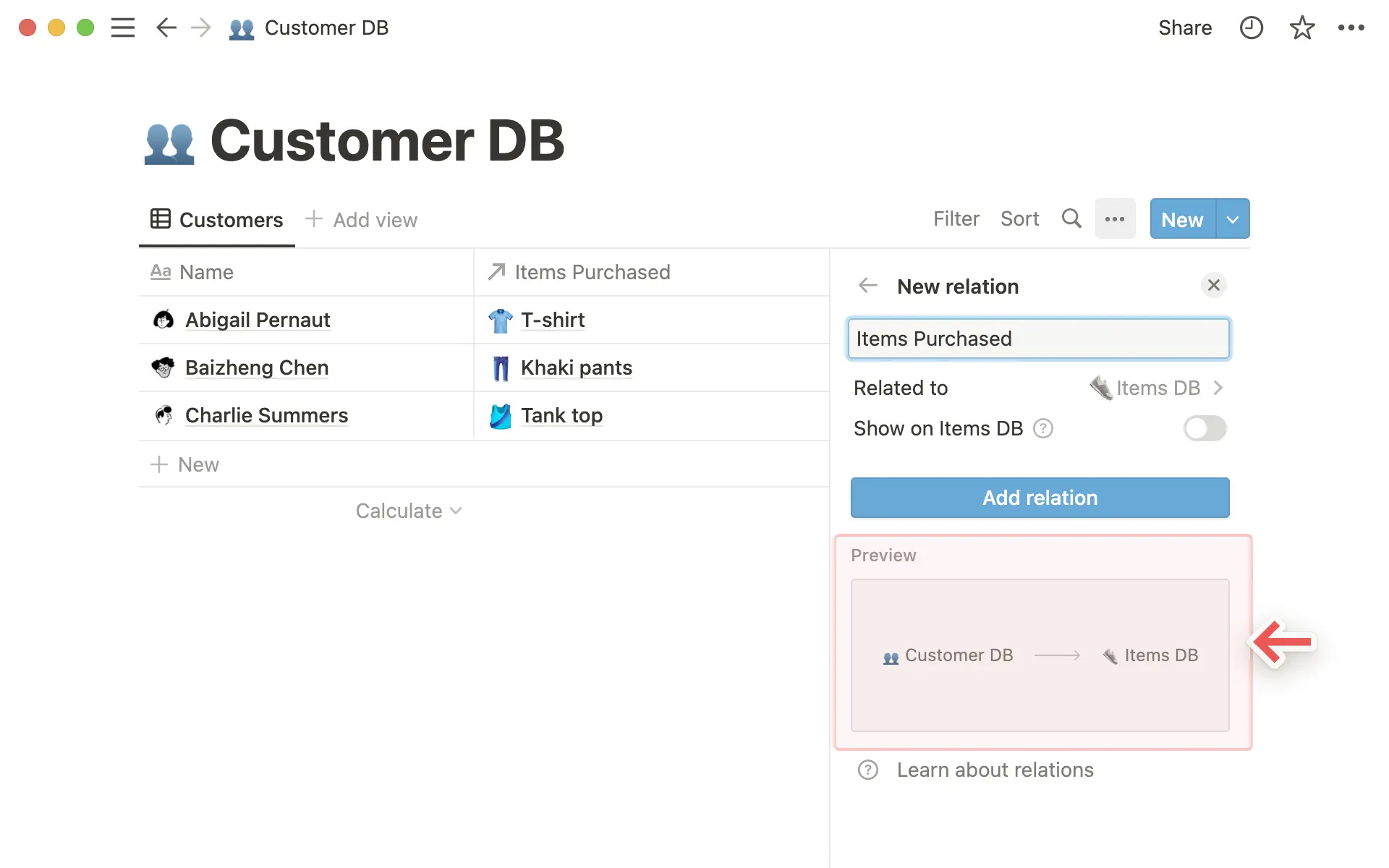
Når du nå klikker på en celle i denne relasjonsspalten, får du opp en meny der du kan søke etter og velge elementer fra den andre databasen som du kan legge til.
Slik kan du for eksempel legge til hvilke klær hver enkelt kunde har kjøpt.
Klikk på navnet i listen for å legge til et element. For å slette et element holder du musepekeren over og klikker deretter på
–-knappen til høyre.
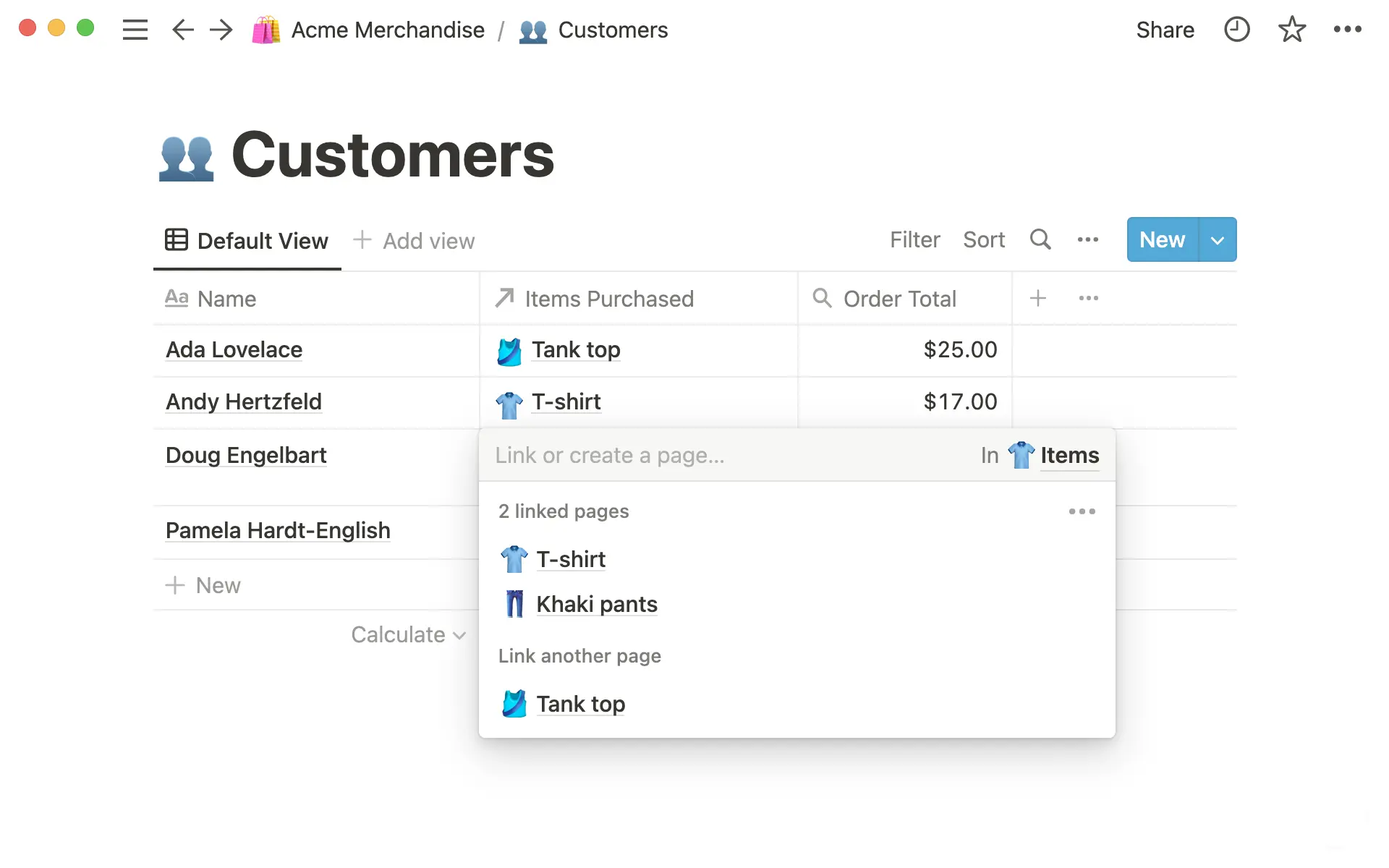
Tips: Hvis du vil endre databasen du lenker til, velger du Relasjon som egenskapstype på nytt for den aktuelle egenskapen. Du blir da bedt om å velge en ny database.
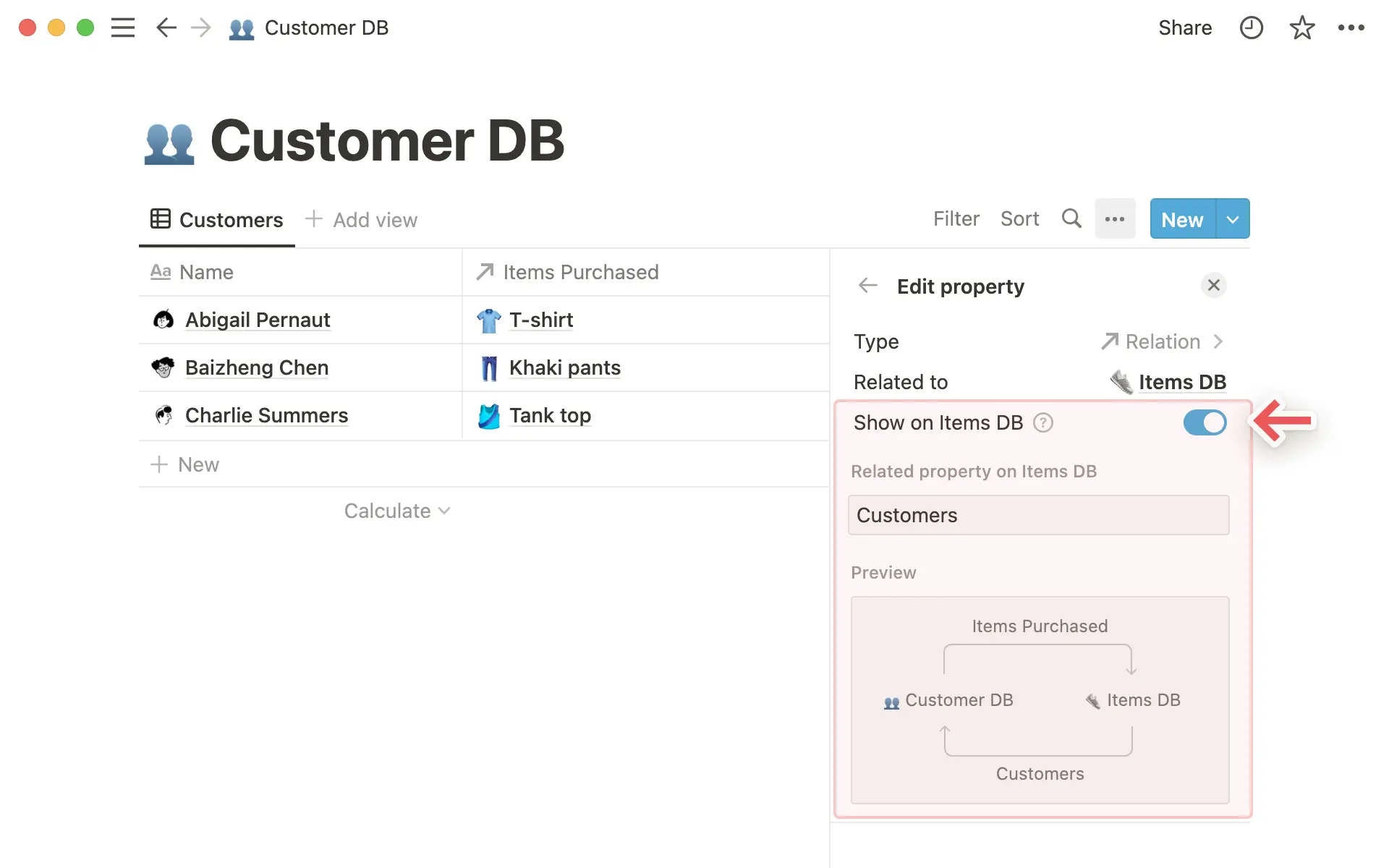
Relasjoner opprettes som enveis som standard. Men du kan enkelt slå på en tilsvarende relasjon i destinasjonsdatabasen.
Med toveis relasjoner fungerer redigeringene begge veier! Så hvis du legger til en kunde i Varer-databasen i relasjonskolonnen, vil endringen dukke opp i Kunder-databasen.
Følg instruksjonene ovenfor for å opprette en ny relasjonsegenskap.
Klikk på vekslingen som sier
Vis på [navn på relatert database]. I eksempelet vårt står detVis på vare-DB.Gi denne tilsvarende relasjonen et navn.
Nedenfor ser du en forhåndsvisning av en toveis relasjon. I dette tilfellet har vi opprettet en relasjon fra Kunde-databasen til Varer-databasen, og en relasjon fra Varer-databasen til Kunde-databasen.
Klikk på den blå
Legg til relasjon-knappen for å fullføre opprettelsen av disse to nye relasjonsegenskapene.
Når du oppretter en relasjon, legger du i hovedsak til Notion-sider som er lagret i én database, i egenskapsfeltet til en annen.
Disse sidene kan åpnes og redigeres som alle andre! Klikk på siden i relasjonskolonnen. Klikk deretter på den igjen i vinduet som dukker opp.
Du kan også fjerne alle relaterte sider ved å holde musepekeren over og klikke på
–til høyre.
Du kan velge å begrense antall sider som kan inkluderes i relasjonsegenskapen – med muligheten til å velge
1 sideellerIngen begrensning.Hvis du velger å begrense til
1 side, vil personer som bruker databasen, bare kunne velge én side i relasjonen. Dette er spesielt nyttig i situasjoner der bare én side skal være relatert til en annen, for eksempel hvis det bare skal knyttes ett bestillingsnummer til hvert kjøp.
Slik endrer du hvordan relasjoner vises på en databaseside:
Mens du er på en databaseside, klikker du på relasjonen.
Klikk på
Egenskapssynlighetog velgVis alltid,Skjul når tomellerSkjul alltid.
Tilpass viste egenskaper for relasjoner
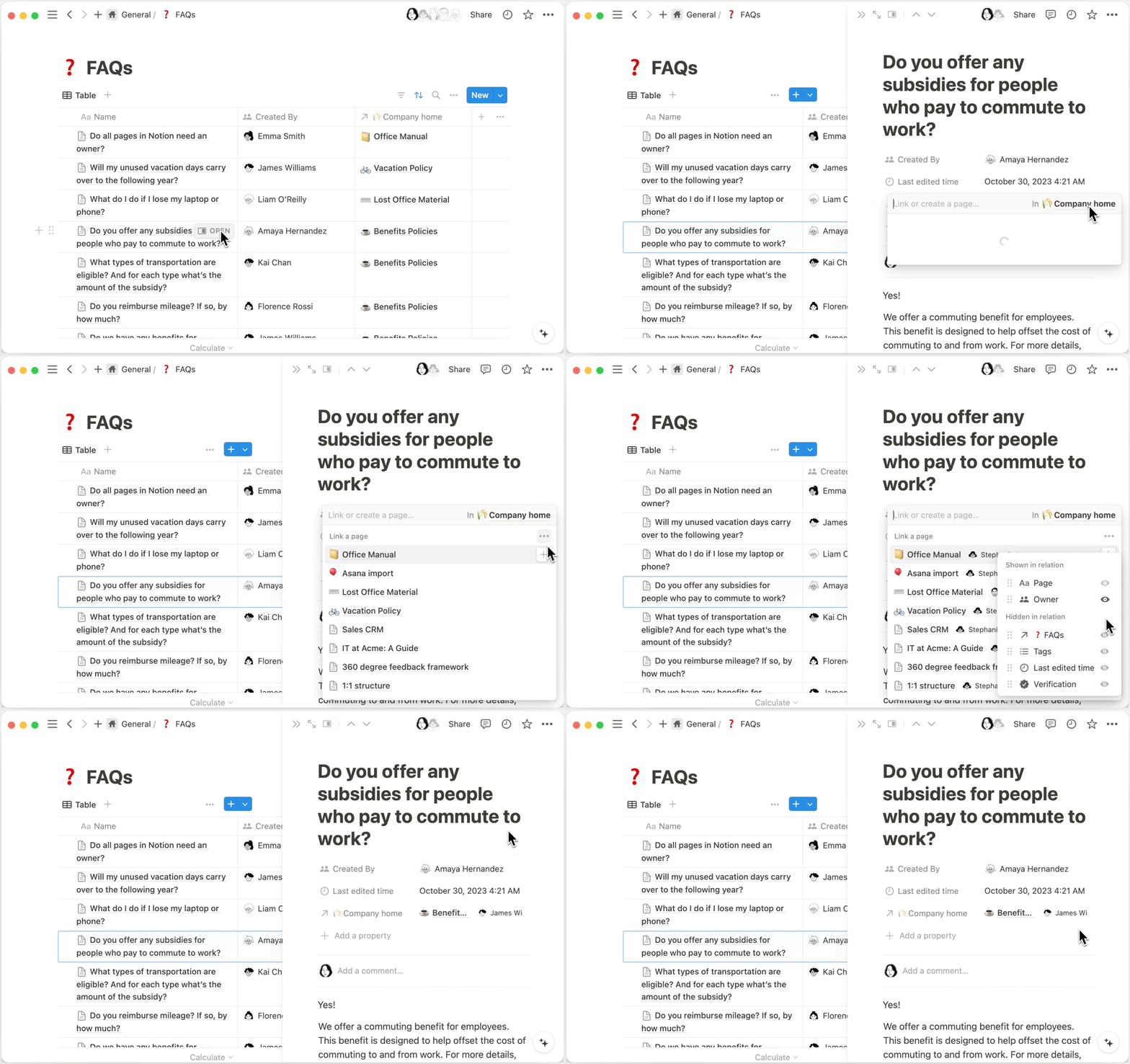
Når du setter opp en relasjon i databasen din, kan du også velge å vise bestemte egenskaper fra koblede sider. La oss for eksempel si at du har en database med Ofte stilte spørsmål (FAQ) i bedriften din. Hver FAQ har en relasjon til en side som forklarer svaret på spørsmålet nærmere. Du vil kanskje at folk også skal kunne se Eier(e) av hver side, slik at de vet hvem de skal kontakte hvis de har flere spørsmål. Du kan sette opp FAQ-databasen din slik at Eier(e) er synlig sammen med den relevante siden!
Slik gjør du dette:
Åpne en side i en database som har en egenskap for relasjon.
Klikk i feltet ved siden av den egenskapen for å lenke en side → klikk
•••.I menyen som dukker opp, drar du egenskapene fra den relaterte databasen inn i eller ut av
Vises i relasjonellerSkjult i relasjon.Når du er ferdig, vil du se de ønskede egenskapene dukke opp i relasjonsfeltet. Dette vil gjelde for alle sidene i den gjeldende databasen din.
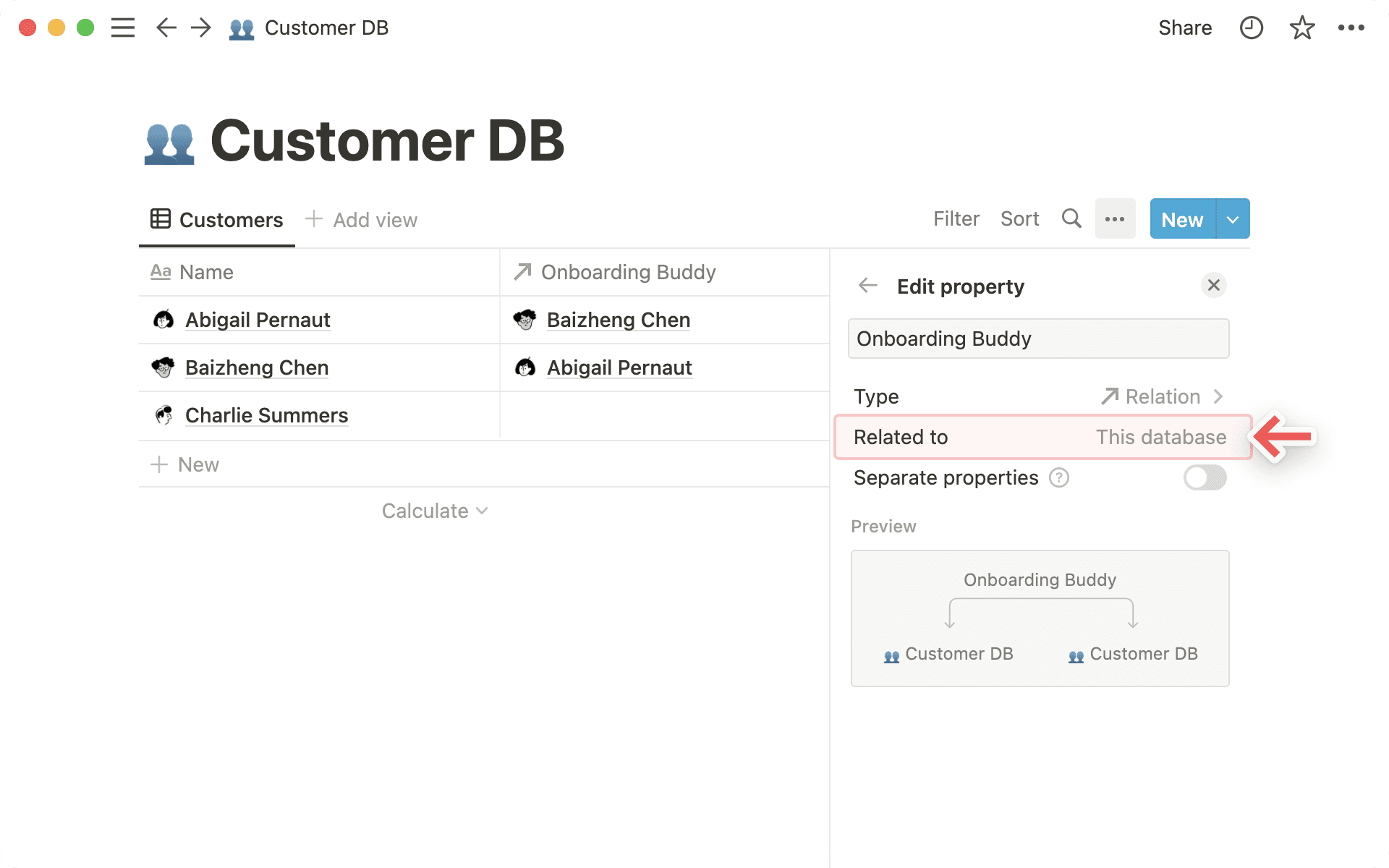
La oss si at du vil at elementer i samme database skal ha relasjoner til hverandre. Du har for eksempel en oppgavedatabase, og du vil at hver oppgave skal relatere seg til andre oppgaver.
Start med å opprette en ny relasjon.
Søk deretter etter og velg databasen som du jobber med for øyeblikket.
Du vil nå se at databasen er relatert til
Denne databasen.Når du oppretter en relasjon mellom en database og seg selv, anbefaler vi å slå av
Toveisrelasjon, da dette i praksis dupliserer egenskapen.
Rollups hjelper deg med å samle data i databasene basert på relasjoner. Hvis vi går tilbake til eksemplet med kunder og varer ovenfor, la oss si at du ønsker å vite hvor mye hver enkelt kunde har brukt, basert på hva kunden har kjøpt.
Først oppretter du relasjonen slik at du vet hvem som har kjøpt hva.
Legg til en ny kolonne/egenskap og velg
RollupfraEgenskapstype-menyen. Gi den et beskrivende navn.
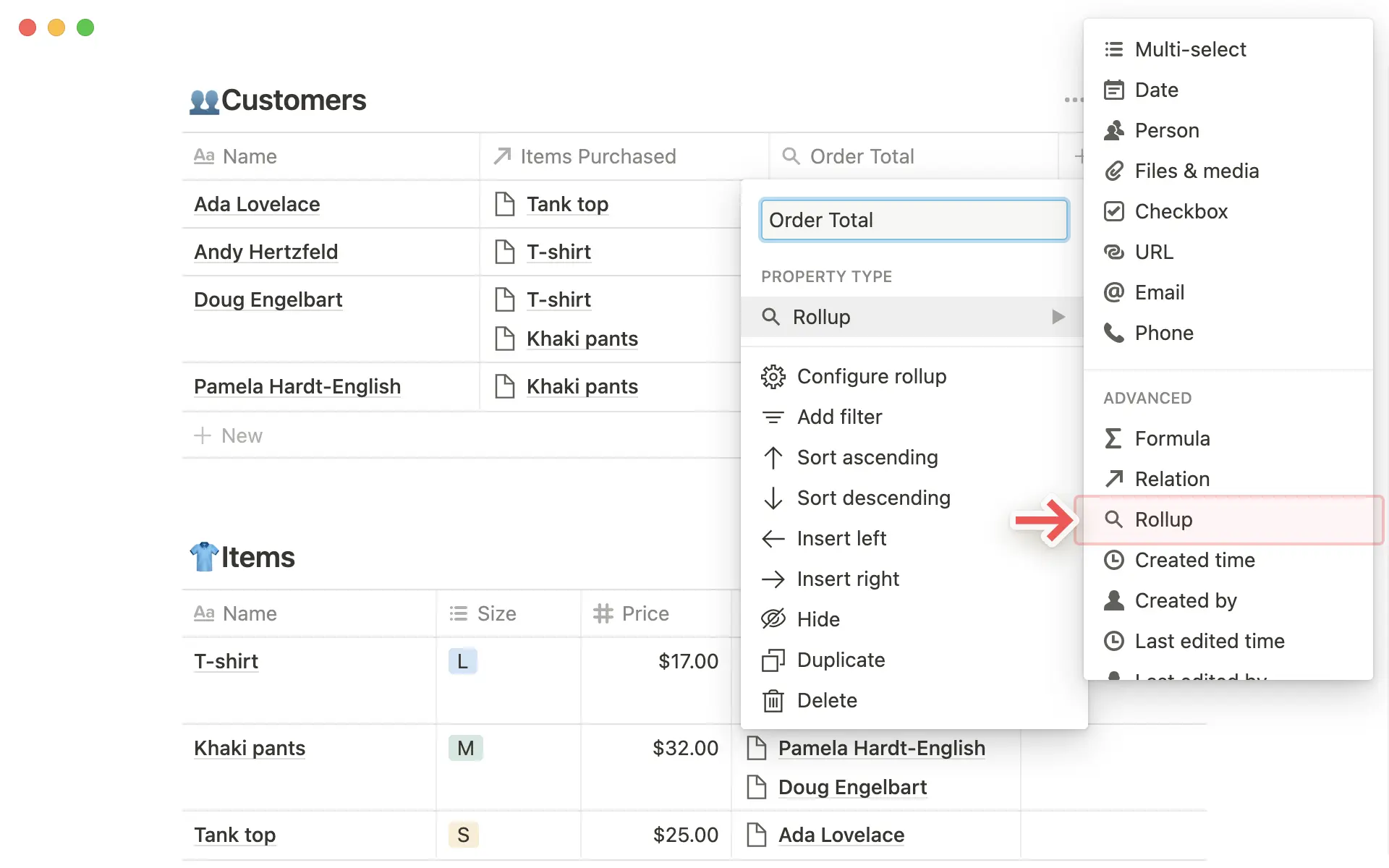
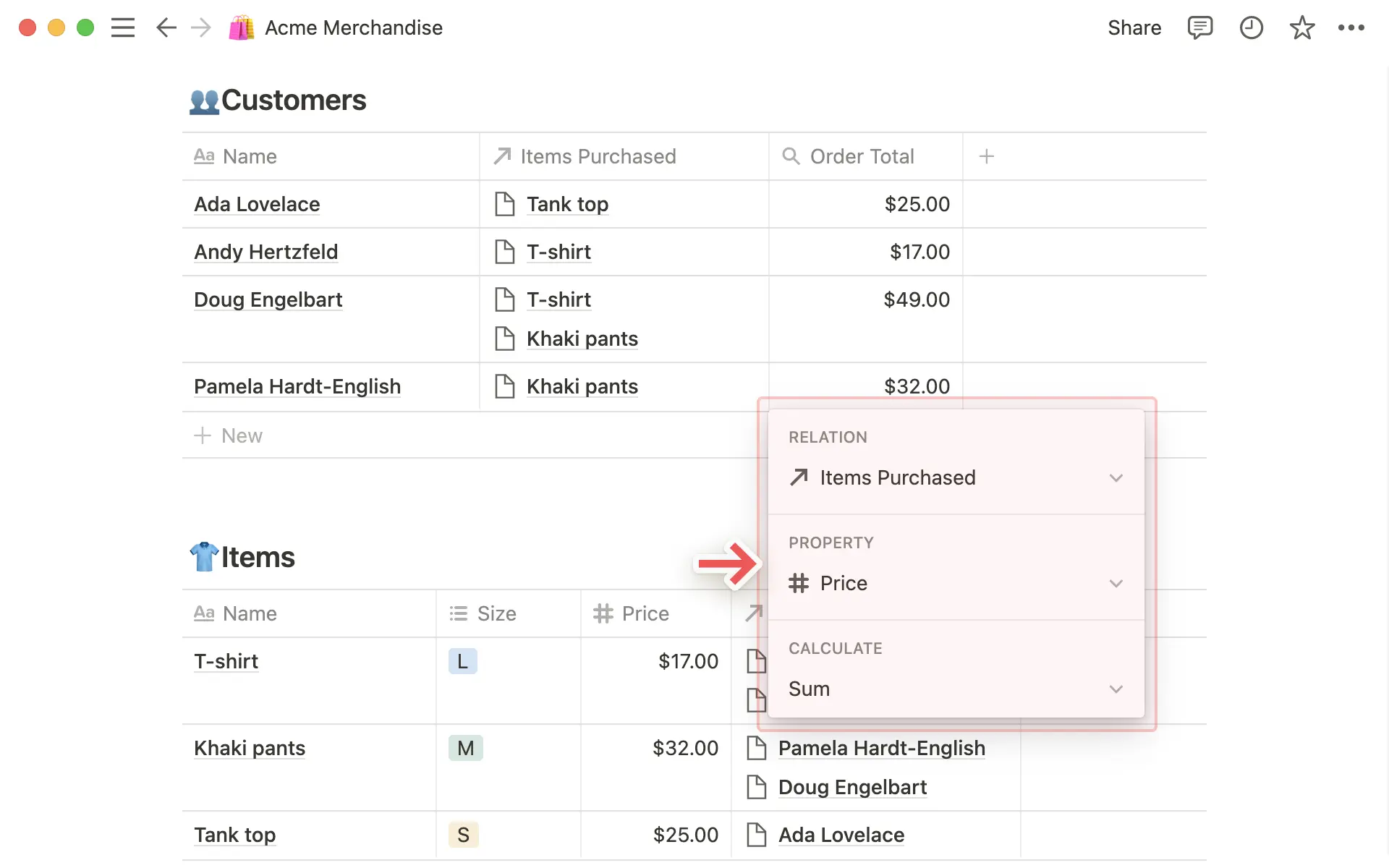
Ved å klikke på en hvilken som helst celle i rollup-kolonnen får du opp en ny meny som spør deg om:
Relasjonsegenskapen du ønsker å rulle opp.
Egenskapen til de relaterte sidene du ønsker å rulle opp.
Beregningen du vil bruke på dem.
Tallformatet du ønsker å vise.
Plasseringen av desimaltegnet du ønsker å angi.
I eksempelet vårt velger du altså å bruke Rollup på egenskapen for relasjon
Varer kjøptog egenskapen forPrisinne i disse sidene. Så velger duSumsom beregning,Tallformatog til slutt hvor desimaltegnet skal plasseres.Når du legger sammen prisene for hver vare som er knyttet til kundens navn, får du det totale beløpet kunden har brukt, i rollup-kolonnen.
Typer rollups
Det finnes ulike beregninger du kan bruke som en Rollup. Her er alle sammen:
Vis opprinnelig: Dette viser bare alle relaterte sider i samme celle. Det er det samme som selve relasjonsegenskapen.Vis unike verdier: Dette viser hver unike verdi i den valgte egenskapen for alle relaterte sider.Tell alle: Teller det totale antall verdier i den valgte egenskapen for alle relaterte sider.Antall verdier: Teller antall verdier som ikke er tomme i den valgte egenskapen for alle relaterte sider.Tell unike verdier: Teller antall unike verdier i den valgte egenskapen for alle relaterte sider.Antall tomme: Teller antall relaterte sider med en tom verdi for den egenskapen som ble valgt. Så hvis en vare som en kunde kjøpte, ikke hadde noen pris, og det var den egenskapen som ble valgt, ville rollup-kolonnen si 1.Tell ikke-tomme: Teller antall relaterte sider med tilordnede verdier for egenskapen du har valgt.Prosent tom: Viser prosentandelen av relaterte sider uten verdi i egenskapen du har valgt.Prosent ikke-tomme: Viser prosentandelen av relaterte sider med en verdi i egenskapen du har valgt.

Note: Rollups can only be sorted when they output a numeric value.
Disse rollup-beregningene er bare tilgjengelige for Tall -egenskaper:
Sum: Beregner summen av de numeriske egenskapene for relaterte sider (som ovenfor).Gjennomsnitt: Beregner gjennomsnittet av de numeriske egenskapene for relaterte sider.Median: Finner medianen av de numeriske egenskapene for relaterte sider.Min:Finner det laveste tallet i den numeriske egenskapen for relaterte sider.Maks: Finner det høyeste tallet i den numeriske egenskapen for relaterte sider.Område: Beregner intervallet mellom det høyeste og laveste tallet i den numeriske egenskapen for relaterte sider (Maks-Min).
Disse rollup-beregningene er bare tilgjengelige for Dato -egenskaper:
Tidligste dato: Finner den tidligste datoen/tidspunktet i datoegenskapen for alle relaterte sider.Siste dato: Finner den siste datoen/tidspunktet i datoegenskapen for alle relaterte sider.Datoområde: Beregner tidsrommet mellom siste og tidligste datoer i datoegenskapen for relaterte sider.
Samle rollups
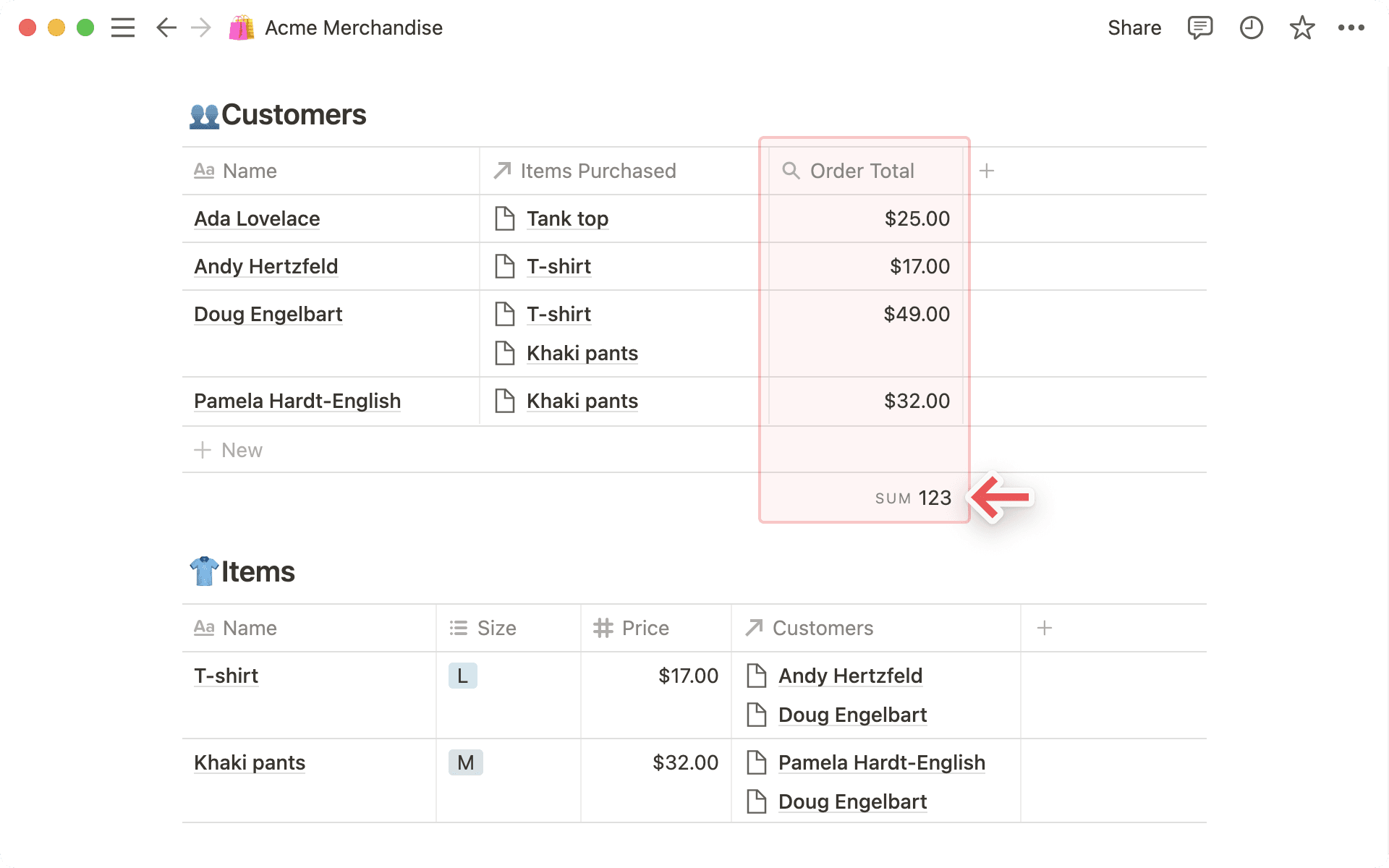
I både tabeller og tavler kan du bruke beregninger på rollup-kolonnen for å få en følelse av summer, områder, gjennomsnitt osv. for hele databasen.
La oss si at du ønsker å finne det totale pengeforbruket til alle kundene i eksempelet vårt.
Klikk på
Order Total-egenskapen i kundetabellen din.I menyen som vises, holder du markøren over
Calculate→More options.Velg
Sum.
Vanlige spørsmål
Kan jeg eksportere eller importere relasjoner?
Kan jeg eksportere eller importere relasjoner?
Når du eksporterer en relasjonell database som en CSV-fil, vil relasjonsegenskapene eksporteres som vanlige tekst-URL-er. Foreløpig kan du ikke importere CSV-filen tilbake til Notion for å gjenopprette relasjonene med andre databaser.
Kan jeg duplisere en database med en relasjon?
Kan jeg duplisere en database med en relasjon?
Ja. I eksemplet ovenfor, hvis du dupliserer Customers-databasen, vil ikke den dupliserte databasen, Customers (1), vises som en relasjon i Items-databasen. Det er fordi vi konverterer relasjonen fra en toveis synkronisering til en enveis synkronisering når vi dupliserer Customers-databasen. Hvis du vil, kan du når som helst konvertere relasjonen tilbake til en toveis synkronisering.
Kan jeg rulle opp en rollup?
Kan jeg rulle opp en rollup?
Dessverre ikke, da dette kan skape utilsiktede løkker. Vi anbefaler at du holder deg til å rulle opp andre egenskaper 😊