Introduksjon til formler
I en Notion-database kan du legge til en formelegenskap som lar deg kjøre alle slags beregninger og funksjoner basert på andre egenskaper. Du kan bruke formler til å manipulere eksisterende data og finne fram til mange andre nyttige verdier 🔮
Notion-formler kan utføre nyttige beregninger ved hjelp av eksisterende databaseegenskaper, innebygde Funksjoner og Funksjoner.
La oss se på noen forskjellige måter å bruke formler på. Hvis du er klar for å begynne å bygge dine egne, kan du hoppe til instruksjonene våre for å opprette en Formel nedenfor →
Eksempel 1: Prosjektstyring
I dette eksemplet bruker vi tre formler for å spore fremdriften i prosjekter.

Du kan utforske og leke deg med formeloppsettene for dette eksemplet ved å duplisere denne siden til arbeidsområdet ditt!
Mål | Egenskapsnavn | Formel | Funksjoner og innebygde elementer som brukes |
|---|---|---|---|
Sett et prosjekts frist til to uker etter startdatoen | Frist |
|
|
Marker et prosjekt som forfalt hvis fristen har passert og Status ikke er Marker et prosjekt som forfalt med fet, rød skrift hvis fristen har passert og Status ikke er | Forfalt? |
|
|
Vis antall oppgaver knyttet til et prosjekt | Gjenværende oppgaver |
|
|

Eksempel 2: Prosjektidémyldring
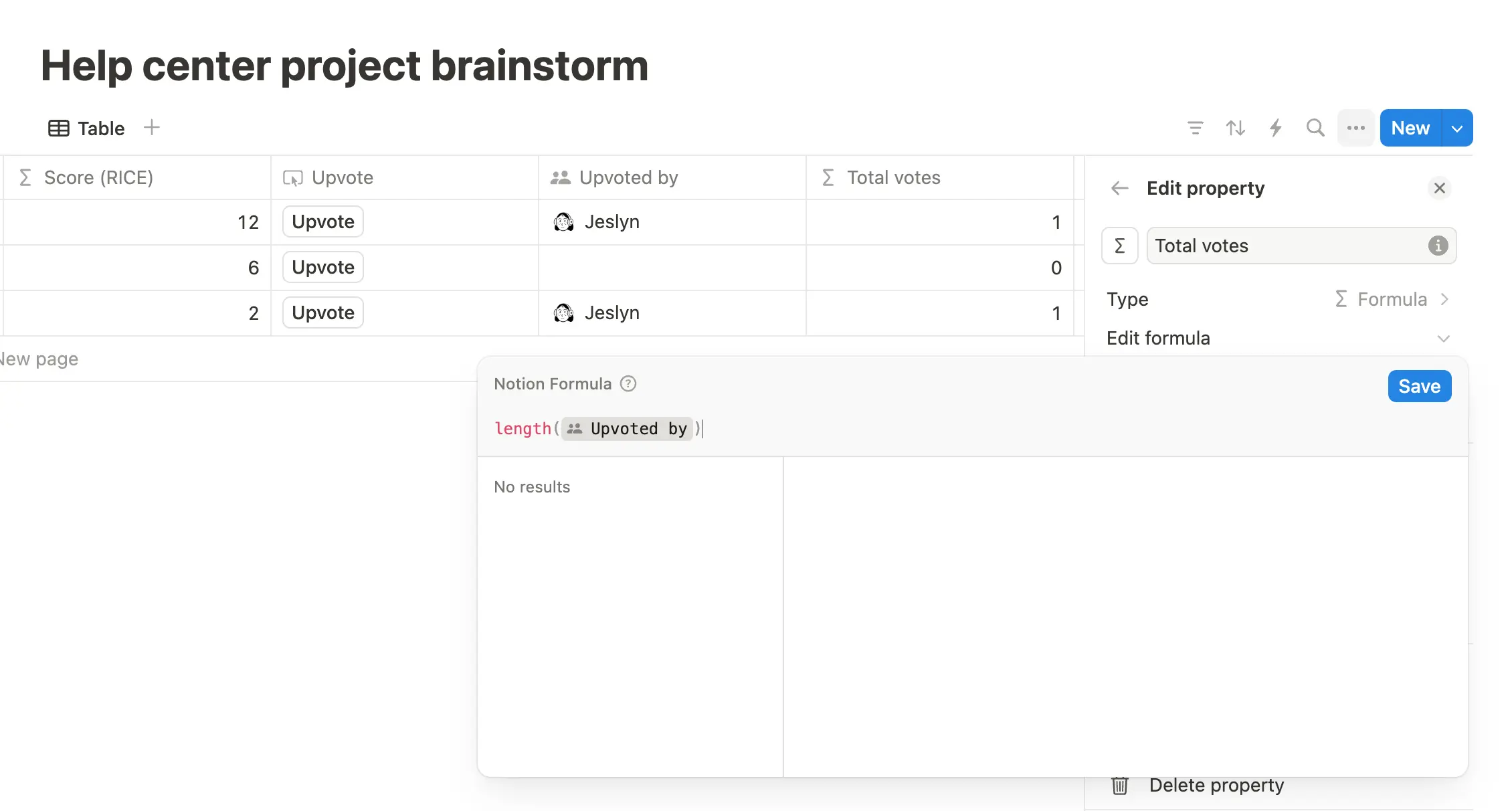
I dette eksemplet bruker vi to formler for å idémyldre prosjektideer, beregne en prioriteringsscore for hver av dem, og telle antall oppstemmer hvert prosjekt mottar.
Du kan utforske og leke deg med formeloppsettene for dette eksemplet ved å duplisere denne siden til arbeidsområdet ditt! For et annet oppsett som bruker RICE-rammeverket, sjekk ut denne malen.
Mål | Egenskapsnavn | Formel |
|---|---|---|
Basert på poengsummene for Reach, Impact, Confidence og Effort (RICE), beregn en prioriteringsscore | Poengsum (RICE) |
|
Når noen klikker på oppstemmeknappen, tell dem med i det totale antallet stemmer og legg til navnet deres på databasesiden. | Totalt antall stemmer |
|

(Avansert) Eksempel 3: Automasering av oppgavebehandling
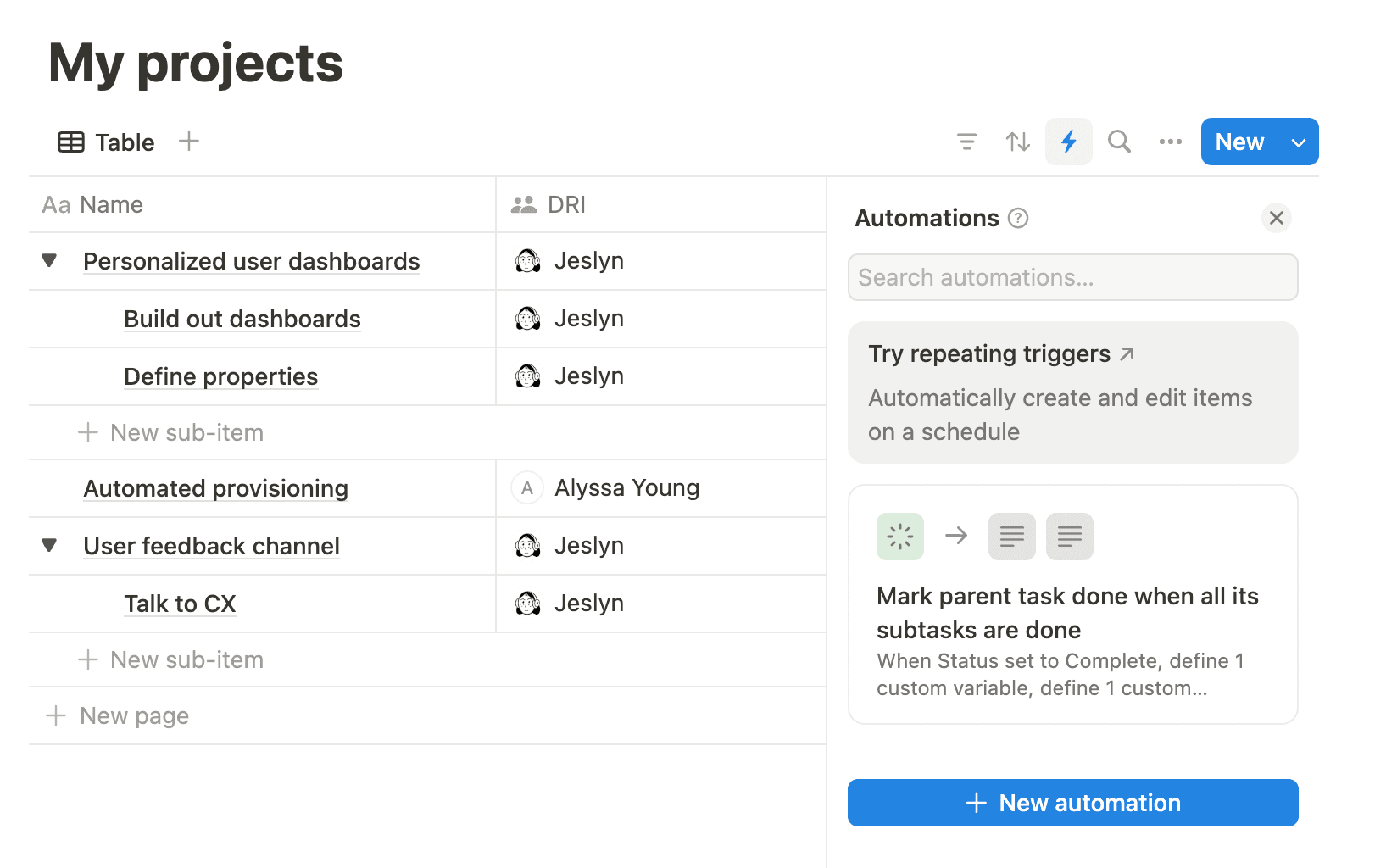
I dette eksemplet bruker vi noen formler i en database-automasering (en annen type databaseegenskap) for å gjøre det enklere å administrere prosjekter og oppgaver etter hvert som de fullføres, ved å merke en overordnet oppgave som Ferdig når alle underoppgavene er Ferdig.
Databaseautomaseringer har utløsere og handlinger som utføres basert på disse utløserne. Formler lar deg definere variabler som du deretter kan bruke i handlingene dine.
Du kan utforske og leke deg med formeloppsettene for dette eksemplet ved å duplisere denne siden til arbeidsområdet ditt!
Mål | Hvordan bygge den | Funksjoner og innebygde elementer som brukes |
|---|---|---|
Hver gang en oppgave settes til | Utløser: Når Status settes til | - |
Definer hovedoppgaven ved å finne den første siden knyttet til oppgaven som utløste automasjonen. | Handling 1: Definer Formel: |
Å bruke |
Hvis hovedoppgaven har underoppgaver, verifiser om alle underoppgavene har Status | Handling 2: Definer variabelen Formel: | Den ternære operatoren
|
Hvis alle underoppgaver er | Action 3: Rediger Formel: | Igjen brukes den ternære operatoren her for å se om alle underoppgaver er fullført. Hvis de er det, vil automasjonen sette hovedoppgavens status til |
Mer formelinspirasjon
Denne Notion-malen beregner tiden mellom to datoer med en formelegenskap.
Denne Notion-malen bruker en formel for å telle stemmer for ulike ideer.
Du finner enda flere eksempler på formler her →
I Notion kan du bruke formler på noen forskjellige måter:
Som en databaseegenskap, som er det denne artikkelen primært dekker.
I en knapp-handling.
I en databaseknapp-handling.
I en database automasering-handling.
Slik oppretter du en databaseegenskap for formel:
Velg ikonet for glidebryteren øverst i en database →
Rediger egenskaper→Ny egenskap.Velg
Formel.Gi egenskapen et navn hvis du vil.
Velg
Rediger formel.
Når du har opprettet en formel i en database eller knapp, vil du kunne bygge og redigere den formelen i formelredigeringsverktøyet, som ser slik ut:
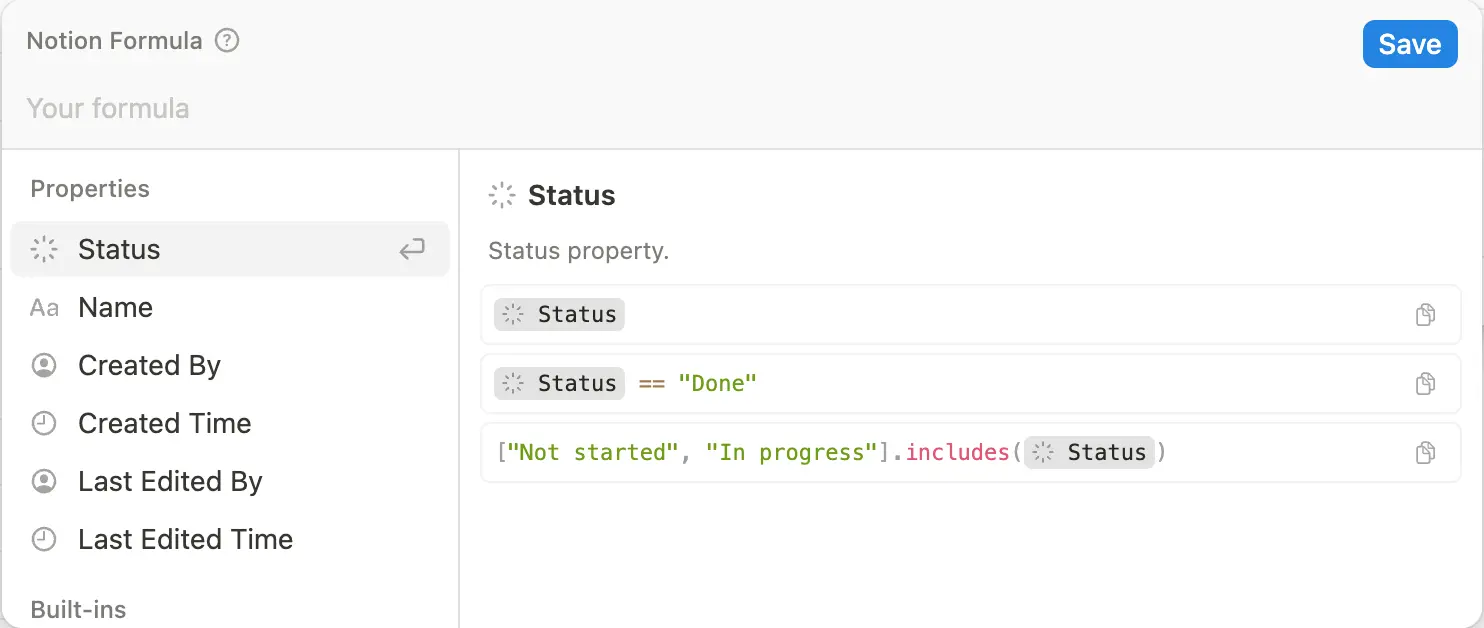
Feltet øverst er der du skriver inn og redigerer formelen din. Mens du skriver formelen øverst i redigeringsverktøyet, vil verktøyet gi deg beskjed om hva som mangler, eller hva formelen forventer for å kunne returnere en verdi til deg.
Panelet på venstre side av redigeringsverktøyet viser elementene du kan bruke i formelen – med andre ord egenskapene, de innebygde elementene og funksjonene som er tilgjengelige for deg.
Panelet på høyre side definerer formelelementer når du holder markøren over dem i venstre panel. Det gir deg også eksempler på hvordan du kan bruke disse elementene og hvordan de bør struktureres.
Hvis du åpner redigeringsprogrammet for formler fra en rad på en database, vil du se en direkte forhåndsvisning av resultatet av formelen for den aktuelle raden.
Har du problemer med formelen din? Lær om vanlige formelfeil og hvordan du feilsøker dem i denne artikkelen →

Merk: Denne funksjonen er kun tilgjengelig i Business-abonnement og Enterprise-abonnement.
Vet du hva du vil at formelen skal gjøre, men er ikke helt sikker på hvordan du bygger den? Vil du gjøre noen justeringer i en eksisterende formel? Ser du en feil i formelen, men vet ikke hvordan du fikser den? Notion AI kan hjelpe.
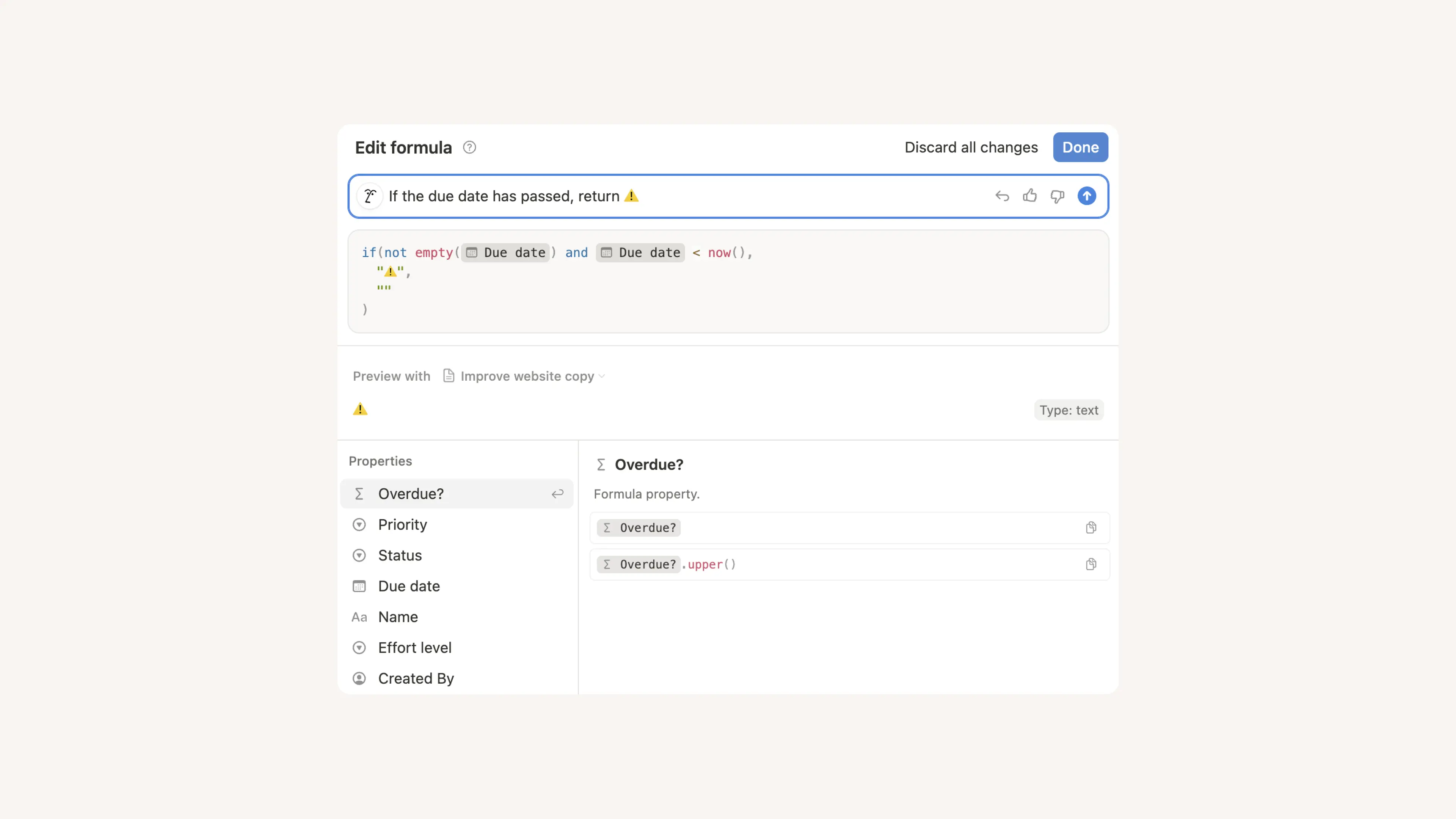
Når du er i formelredigeringsverktøyet, vil du se et felt som inneholder Notion AI-ansiktet. Klikk i dette feltet og fortell Notion AI hva du vil at formelen skal gjøre, eller still spørsmål om formelen for å forstå den bedre.
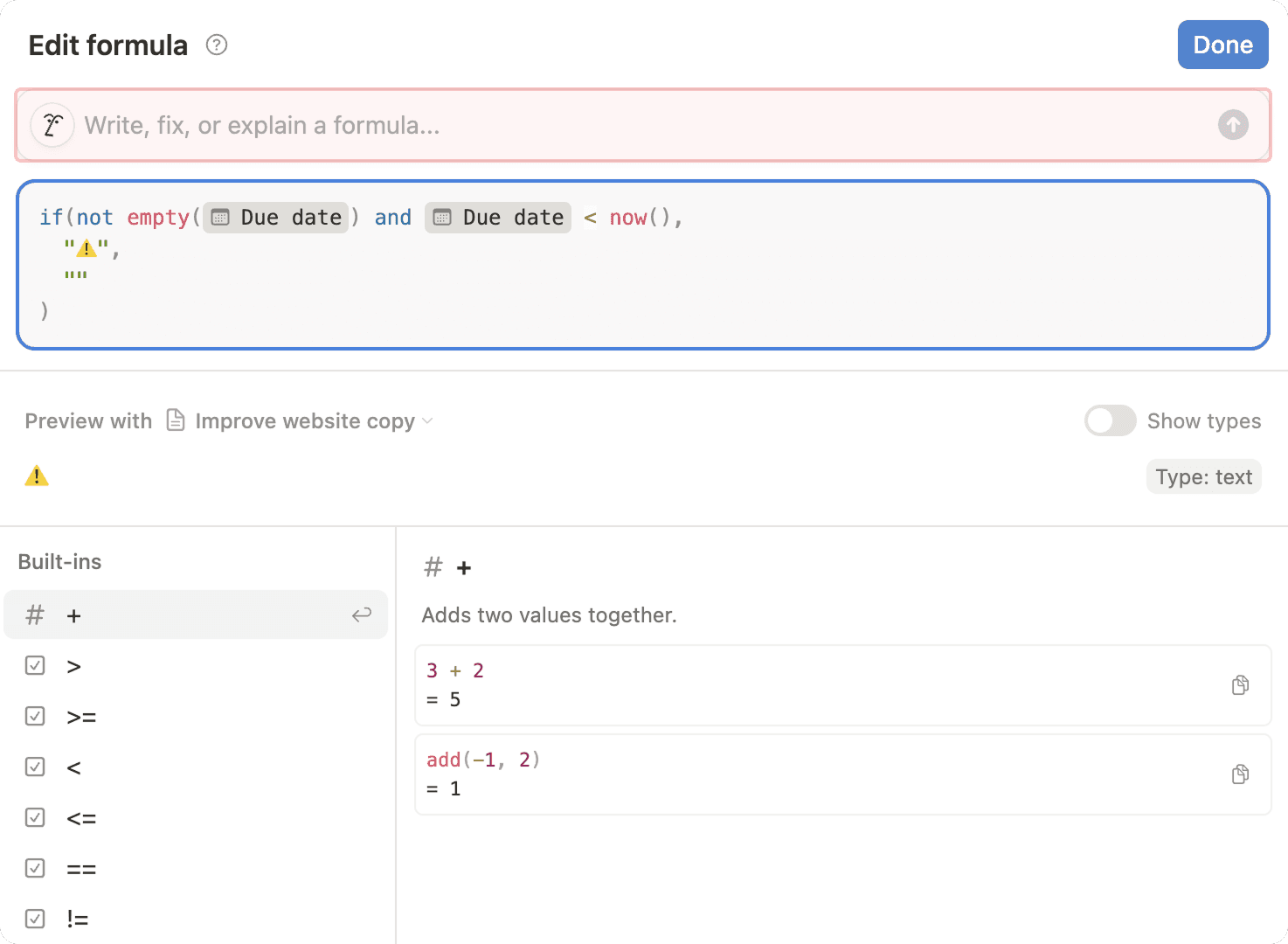
Her er noen eksempler på ledetekster du kan gi Notion AI:
«Gjør tittelegenskapen om til en URL-slug.»
«Returner ⚠️ hvis fristen har passert.»
«Legg til én dag til datoegenskapen og gjør utdataen grønn og fet.»
«Returner datoegenskapen fra den relaterte databasen» (Notion AI kjenner også til egenskapene i relasjonene dine!)
«Gjør utdata fra denne formelen i kursiv.»
«Rett feilene i denne formelen.»
«Få denne formelen til å håndtere spesialtilfeller.» (For eksempel kan Notion AI legge til en if-setning slik at formelen ikke feiler når et felt er tomt.)
«Hva gjør denne formelen?»
Når du har skrevet inn ledeteksten din, vil Notion AI generere en formel eller svare på spørsmålet ditt om den. Du kan også se en forhåndsvisning av formelutdataene dine, samt slå på Vis typer for å se utdatatypen (for eksempel tekst), slik at du kan sikre at alt ser ut slik du ønsker. Du kan angre Notion AIs endringer, gi den flere ledetekster, eller gi en tommel opp eller tommel ned for å fortelle oss hvordan den gjorde det.
Når du oppretter og redigerer formler ved hjelp av Notion AI, må du være oppmerksom på at Notion AI for øyeblikket ikke støtter følgende:
Iterativ logikk (som
for-løkker).Tilfeldige genereringer som ville kreve en
random()-funksjon, noe Notion-formler ikke har. En hjelpetekst som «Generer et tilfeldig tall mellom 1 og 10» ville ikke fungert.Huske tidligere hjelpetekster.
Notion AI kan hjelpe deg med formulegenskaper, samt formler i knapper, databaseknapper og databaseautomaseringer.
Formler kan opprettes ved hjelp av en kombinasjon av:
Egenskaper.
Innebygde elementer, eller operatorer og boolske verdier som brukes til å sette opp en spesifikk beregning. Noen eksempler inkluderer
+(addere),falseogor.Funksjoner, eller handlinger som formelen kan utføre for å returnere en bestemt utdata. Noen eksempler inkluderer
replace,sumogsort.
En fullstendig liste over de innebygde elementene og funksjonene som er tilgjengelige i formler, finner du her →.