תגובות, אזכורים ותגובת אמוג'י
יש להשתמש בתגובות ובאזכורים כדי לעבוד עם אחרים באופן אסינכרוני 💬
מעבר לשאלות הנפוצות
אם ברצונכם לנהל את האופן שבו דיוני דף ותגובות מוטבעות נראים ב-דפים במאגר ידע, למדו עוד כאן →
דיונים ברמת הדף
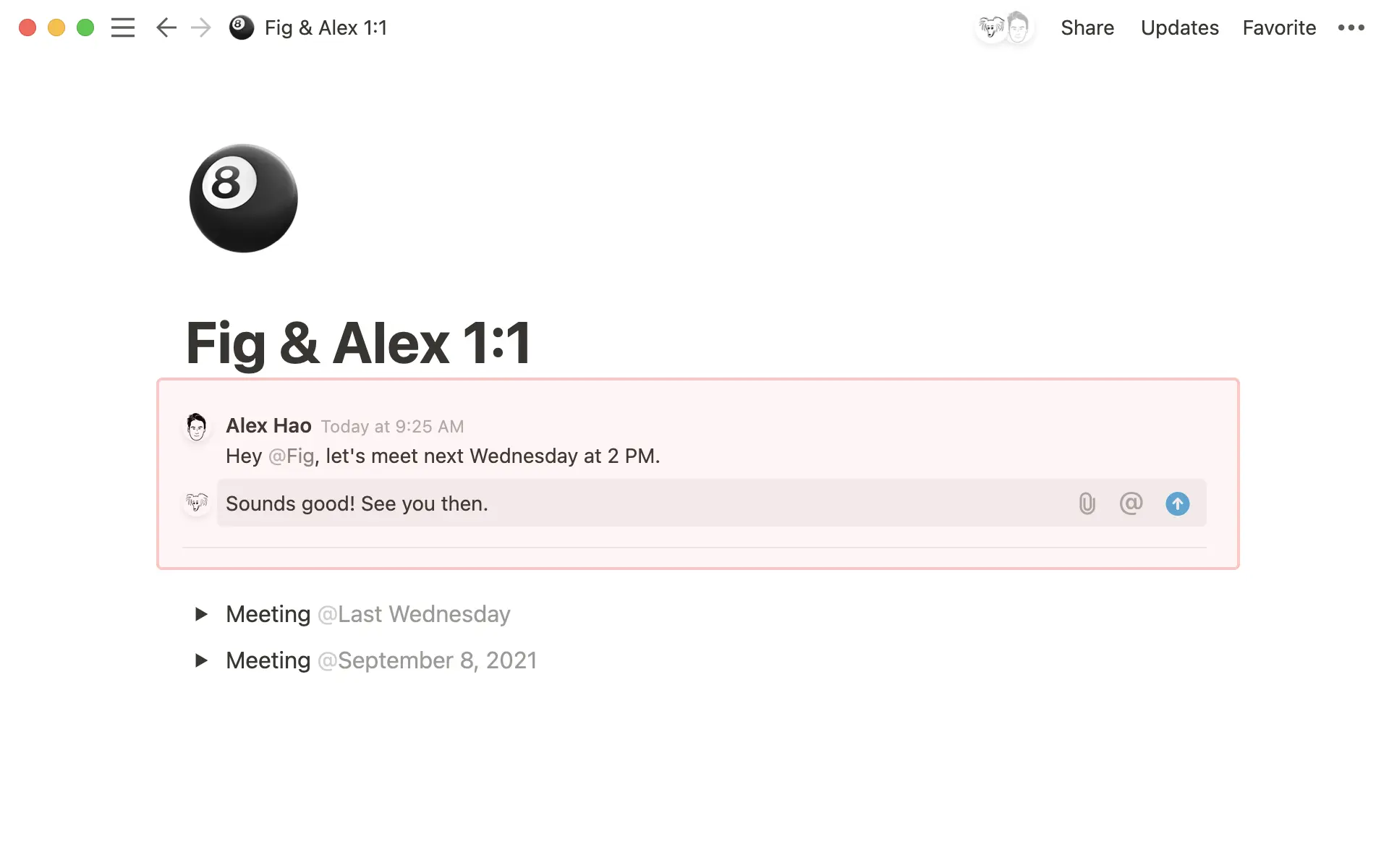
אם ברצונך לתת או לקבל משוב ברמה גבוהה על דף, ניתן להשאיר תגובה בראש הדף כדי להתחיל דיון. כדי לעשות זאת:
יש לרחף מעל החלק העליון של כל דף וללחוץ על
הוסף תגובה.ניתן להשתמש ב-@-mention כדי להזכיר קולגות, להפנות אליהם או לצרף אותם לשיחה.
כדי לפתור תגובה, יש לרחף מעליה ולבחור ב-✔️.
כדי לערוך או למחוק תגובה, יש לרחף מעליה ולבחור ב-••• → ערוך תגובה או מחק תגובה.
כדי לפתוח תגובה שנפתרה בעבר, יש לבחור ב-💬 בראש הדף. יש לסנן לפי תגובות פתורות, ולאחר מכן לבחור ב-↪️ כדי לפתוח אותן מחדש.
תגובות מוטמעות בדף
ניתן להביע דעה או לשאול שאלה על ידי הוספת תגובה לחלקים ספציפיים בדף. ישנן כמה דרכים להוסיף תגובה ב-Notion:
יש לבחור טקסט כלשהו ולבחור ב-
תגובהמתוך התפריט שקופץ.יש ללחוץ על סמל ה-
⋮⋮שמופיע משמאל לכל בלוק תוכן בעת הריחוף מעליו, ולבחור ב-תגובהמתוך התפריט שקופץ.יש לרחף מעל בלוק ולבחור ב-
💬שמופיע.יש להשתמש בקיצור הדרך
cmd/ctrl+shift+Mכדי להוסיף תגובה לכל מה שבחרת או למיקום שבו נמצא סמן הטקסט המהבהב שלך.אם קיימת תגובה או שרשור תגובות שברצונך להגיב עליהם, יש ללחוץ על
💬כדי לפתוח אותם ולהוסיף תגובה.

הערה: לא ניתן להגיב על מספר בלוקים בו-זמנית. עם זאת, ניתן לבחור טקסט על פני מספר בלוקים ולהשאיר תגובה דרך התפריט שמופיע.

רוצים להציע עריכות בדף? למדו כיצד כאן →
כברירת מחדל, תגובות לדף יופיעו מימין לטקסט המתאים. שרשורי תגובות ארוכים יותר יכווצו. ניתן פשוט ללחוץ עליהם כדי להרחיב אותם ולראות את כל התגובות בשרשור.
כדי להתאים אישית את אופן הצגת התגובות לדף:
יש לבחור ב-
•••בראש הדף →Customize page.יש לבחור ב-
תגובות מוטמעות.בתפריט הנפתח שמופיע, בחר
Defaultכדי לראות את כל תגובות הדף בצד ימין של הדף, אוMinimalכדי להציג סמלי תגובה בצד ימין של הדף. תצטרך ללחוץ על סמל תגובה כדי לפתוח ולראות את התגובה.
חלונית תגובות
ניתן לראות את כל התגובות שנוספו בדף בחלונית התגובות. כדי לפתוח את החלונית, לחץ על 💬 בראש הדף שלך. יופיע עיגול אדום לצדו אם יש תגובות שלא נקראו. מכאן:
לחץ על כל תגובה כדי לראות היכן בדף היא נוספה.
השב לתגובות, ערוך, פתור או מחק אותן.
סנן תגובות לפי אדם או סטטוס (האם התגובות פתוחות או פתורות). כדי לעשות זאת, לחץ על סמל המסנן בראש החלונית.
שרשורי תגובות עם התגובה האחרונה ביותר יופיעו בראש חלונית התגובות. ברגע שפתחת את חלונית התגובות, לא נמיין אותה מחדש עם תגובות חדשות כדי שתוכל להמשיך לעבוד מהתצוגה הנוכחית שלך. אם אתה עובד על דף עם הרבה דיונים פעילים, סגור ופתח מחדש את חלונית התגובות כדי לראות את התגובות האחרונות.
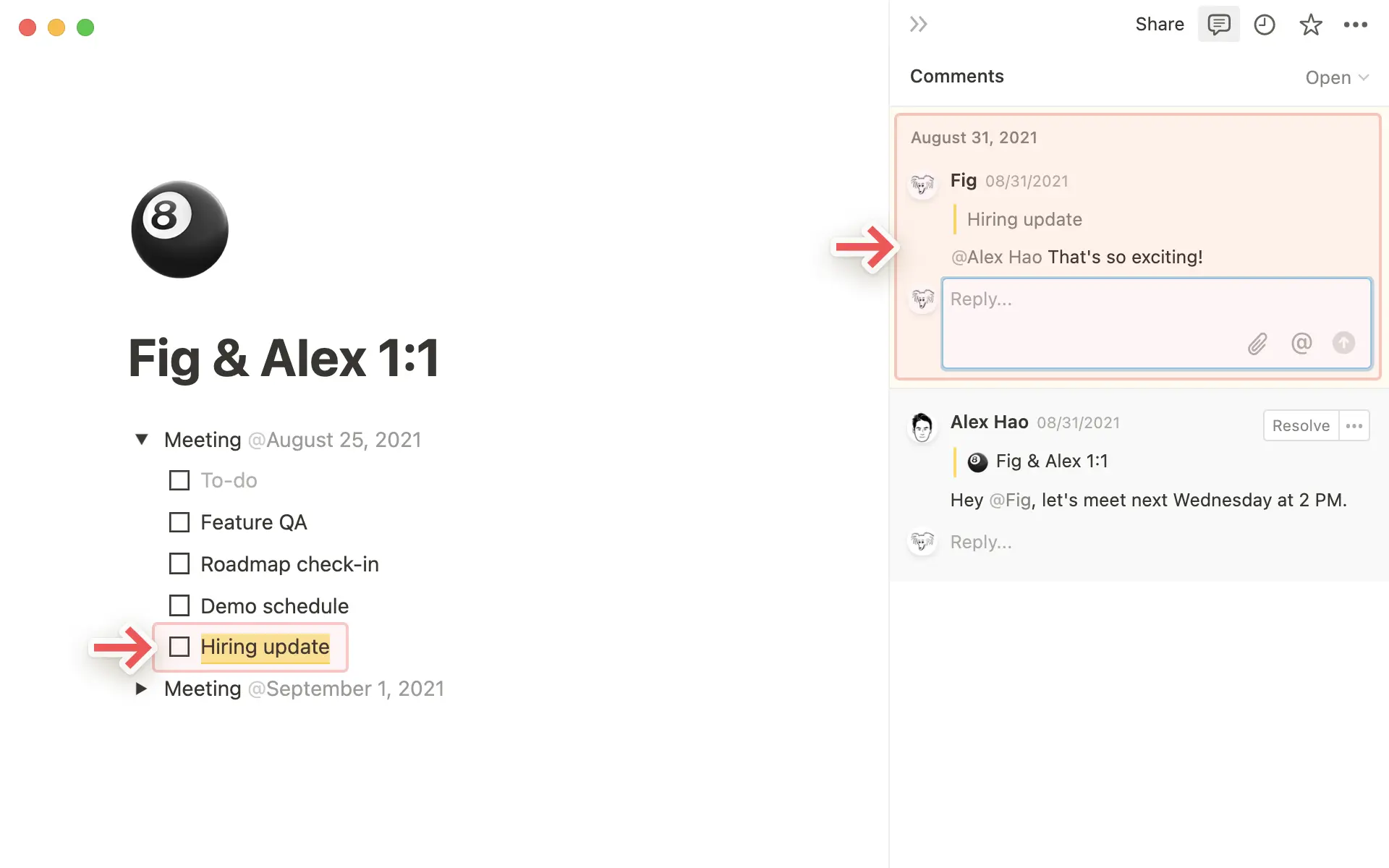
טיפ: ניתן לפתוח מחדש את כל התגובות שנפתרו מתפריט עדכונים בפינה הימנית העליונה של הדף, או ב-כל העדכונים תחת אזכורים.
תגובות מאגר ידע
תגובות דף מאגר ידע
יש כמה דרכים להוסיף תגובה ברמה העליונה בדף מאגר ידע:
פתח את הדף והוסף בו תגובת דף ברמה העליונה.
אם בדף כבר יש תגובות, תראה
💬המשויך אליו במאגר הידע שלך. בחר💬כדי לקרוא את התגובות הקיימות, ולאחר מכן הוסף תגובה משלך. תוכל לעשות זאת גם מתוך הווידג'טיםSuggested for youו-Trendingב-בית.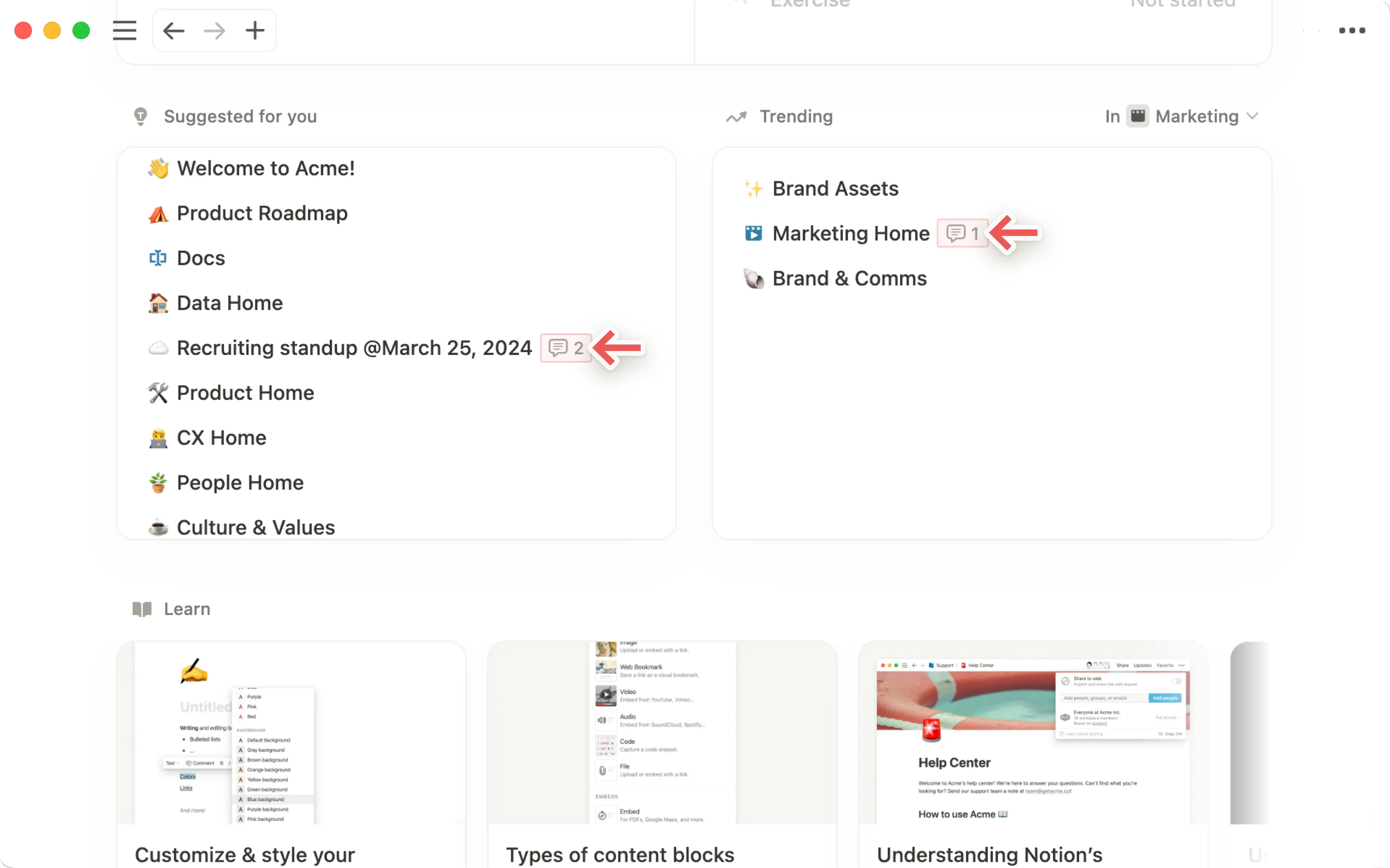
בתצוגת ציר זמן, תוכל לעשות זאת רק אם אתה מציג טבלה לצד ציר הזמן שלך. כדי לעשות זאת, בחר
>>משמאל לציר הזמן שלך.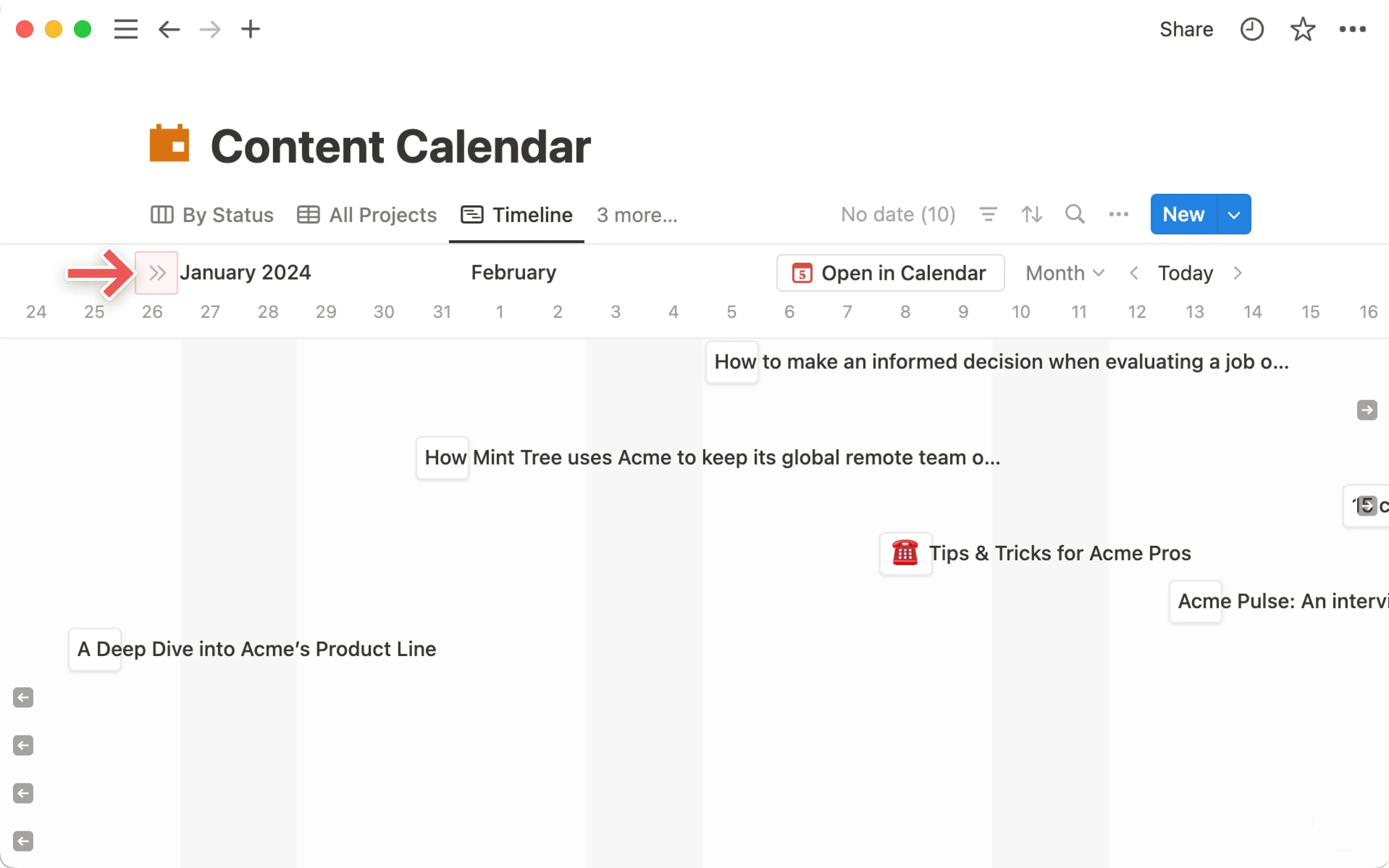
בתצוגת טבלה או רשימה, רחף מעל דף מאגר ידע ובחר ב-
⋮⋮→תגובהכדי להוסיף תגובה.בתצוגת גלריה או לוח, רחף מעל דף מאגר ידע ובחר ב-
•••→תגובהכדי להוסיף תגובה.בכל תצוגת מאגר ידע למעט תצוגת ציר זמן, לחץ לחיצה ימנית על דף מאגר ידע ובתפריט שמופיע, בחר
תגובה. הזן את תגובתך בחלון שנפתח.
תגובות על מאפייני מאגר ידע
באפשרותך להשאיר תגובות ישירות על מאפייני מאגר ידע כשאתה בתצוגת טבלה או כשיש לך דף מאגר ידע פתוח. ברוב המקרים, תוכל לעשות זאת פשוט על ידי ריחוף מעל מאפיין ובחירה ב-💬. למידע נוסף על הוספת תגובות למאפייני מאגר ידע here →
תייגו אדם או קבוצה
כשאתה רוצה שאנשים אחרים בסביבת העבודה שלך יסתכלו על משהו, אתה יכול להזכיר אותם בכל מקום בתוך דף, מאגר ידע, תגובה או דיון. יש כמה דרכים להזכיר אחרים ב-Notion:
הקלידו
@ואחריו את שם האדם או הקבוצה. תפריט קופץ יחפש אותם בזמן אמת. לחצו עלenterכדי לבחור את האדם או הקבוצה הרצויים.
טיפ: ניתן לרחף מעל קבוצה שאוזכרה ב-@ כדי לקבל תצוגה מקדימה של חבריה. התצוגה המקדימה מוגבלת ל-10 חברים, לכן אם ברצונכם לקבל רשימה מלאה:
עוברים אל
הגדרותבסרגל הצד →חברים.ניתן לבחור ב-
קבוצותבחלק העליון כדי לראות רשימה של קבוצות.ניתן ללחוץ על התפריט הנפתח של כל קבוצה כדי לראות רשימה מלאה של חברים.

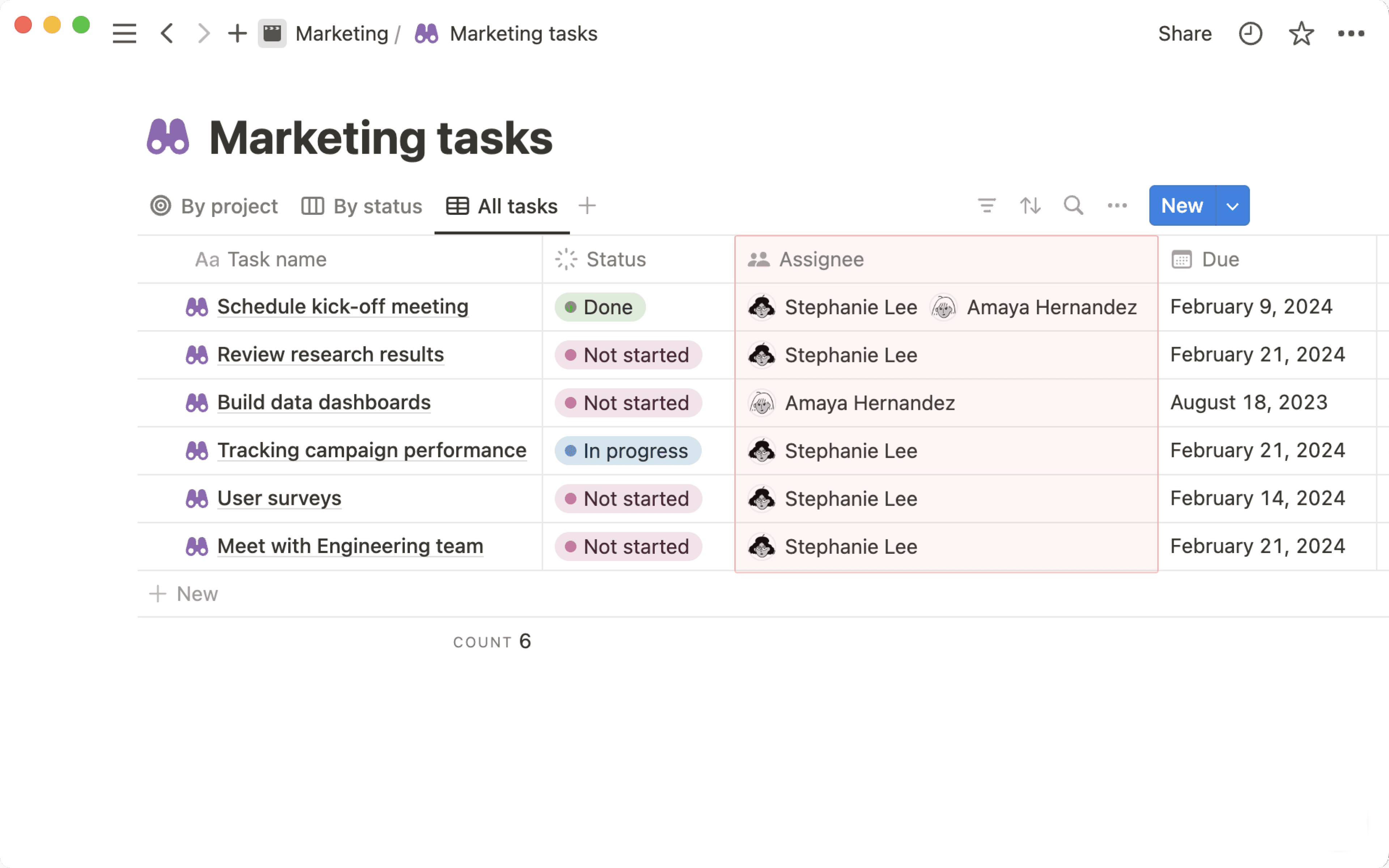
כדי להזכיר מישהו במאגר ידע, תזכירו אותו ב-@ בגוף דף בתוך מאגר הידע, או הוסיפו אותו לשדה מאפיין
אדם. הוא יקבל את אותו סוג של התראה. זה שימושי להקצאת משימות במאגר ידע של משימות.
אזכור דף
כדי להפנות לדף אחר בתוך דף Notion ולהוסיף קישור מוטמע אליו, הקלידו @ ואחריו את כותרת הדף. יופיע תפריט שיחפש את הדף הזה בזמן אמת. מצאו את הדף הנכון ולחצו על enter. כעת אתם ואחרים תוכלו לעבור ישירות לדף המקושר.
אם תשנו את כותרת הדף, הכותרת החדשה תתעדכן אוטומטית בכל מקום שבו הדף מתויג ב-@.
טיפ: בכל פעם שאתה מבצע @-אזכור לדף, נוצר קישור נכנס באופן אוטומטי! למידע נוסף על קישורים נכנסים →
אזכור תאריך
כשמקלידים @ ואחריו תאריך (או את המילים today, tomorrow, או yesterday), תוסיפו חותמת זמן מוטמעת לדף שלכם. לדוגמה, הקלדת @1/12 מוסיפה אוטומטית חותמת זמן שנראית כך: 12 בינואר 2021.
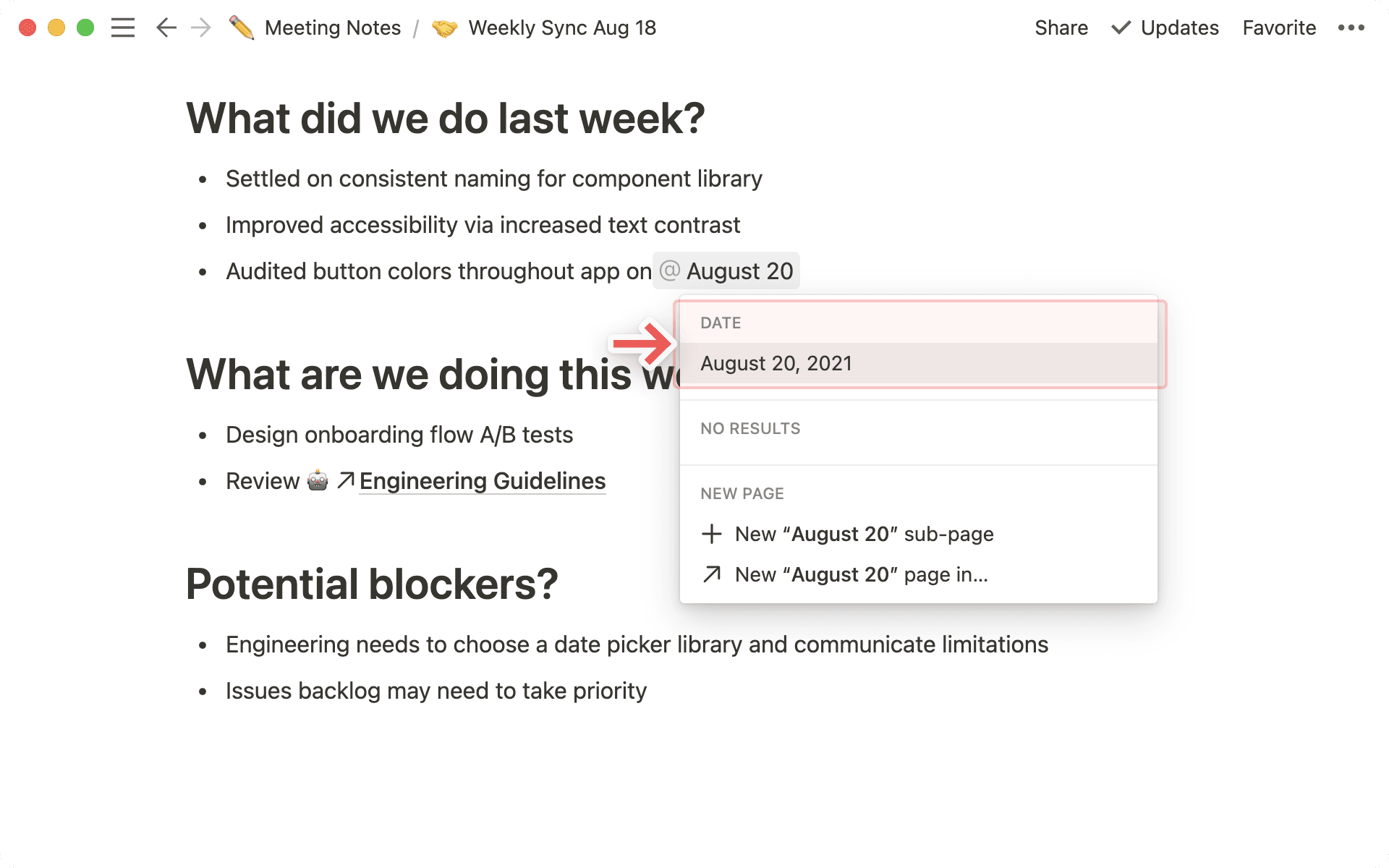
הערה: המילים היום, מחר, ו-אתמול הופכות לתאריכים הממוספרים המתאימים להן ככל שהזמן עובר.
התראות על תיוגים
כשמישהו מתייג אתכם בסביבת עבודה, תראו תג מופיע לצד דואר נכנס בסרגל הצד שלכם, עם מספר ההתראות שמחכות לכם. כדי לראות ולנהל את התראות התיוג שלכם:
פתחו את
דואר נכנסכדי לראות את כל הפעמים שבהן תויגתם, מסודרות לפי סדר כרונולוגי.לחצו על כל אחת מההתראות התיוג האלה כדי לעבור ישירות לשורה, לתגובה, לדיון או למאגר הידע שבהם תויגתם.
הערה: אם תבצע @-אזכור למישהו בדף שאין לו גישה אליו (כמו אחד הדפים הפרטיים שלך), הוא לא יקבל התראה.
מהתיבה 'דואר נכנס', באפשרותכם גם להשיב ישירות לתגובה על ידי לחיצה על השב. באפשרותכם גם לפתור או לפתוח מחדש תגובות.
תגובות אמוג'י מוטמעות
כדי להוסיף תגובת אמוג'י לטקסט בדף:
סמנו את הטקסט שעליו תרצו להגיב.
בתפריט שמופיע, בחרו
🙂.בחרו את האמוג'י שבו תרצו להשתמש כתגובת אמוג'י.
תגובות אמוג'י לתגובות
להוסיף תגובת אמוג'י לתגובה כדי לתקשר במהירות עם חברי צוות! כך עושים זאת:
רחפו עם הסמן מעל תגובה, או הקישו על התגובה אם אתם במכשיר נייד.
בחרו
🙂בפינה הימנית העליונה של התגובה.בחרו את האמוג'י שבו תרצו להשתמש כתגובת אמוג'י.
שאלות נפוצות
מישהו הזכיר אותי ב-@-אזכור בדף, אך לא קיבלתי התראת אימייל.
מישהו הזכיר אותי ב-@-אזכור בדף, אך לא קיבלתי התראת אימייל.
אם Notion פתוח אצלך במכשיר נייד או במחשב, לא תקבל התראות דחיפה או התראות אימייל עבור @-אזכורים. תראה רק התראת תג אדום ב-תיבת דואר נכנס שלך.
אם Notion אינו פתוח במכשיר הנייד או במחשב שלך בזמן ההתראה, תקבל אימייל במקום התראה בתיבת הדואר הנכנס.
מה ההבדל בין אזכור עמוד באמצעות @ לבין הוספת בלוק 'קישור לעמוד' (Link to page)?
מה ההבדל בין אזכור עמוד באמצעות @ לבין הוספת בלוק 'קישור לעמוד' (Link to page)?
קישור לעמוד פועל בדומה ליצירת תת-עמוד. כאשר מקשרים לעמוד Notion בדרך זו, הוא יופיע בסרגל הצד כתת-עמוד של העמוד שבו הוא קושר.
אזכור עמוד באמצעות @ יוצר משהו הדומה יותר להיפר-קישור. עמודים שתאזכר באמצעות @ לא יופיעו כתת-עמודים של העמודים שבהם הם אוזכרו.