Données analytiques de l’espace de travail
Découvrez comment les membres de votre organisation interagissent avec le contenu de votre espace de travail. 🗃
La fonctionnalité « Données analytiques de l’espace de travail » fait partie du Forfait Enterprise. Elle offre un aperçu complet de la façon dont votre organisation utilise le contenu de l’espace de travail.
Grâce à des informations sur l’utilisation, l’engagement et le comportement de recherche, vous serez en mesure d’affiner l’organisation de votre espace de travail pour mieux répondre aux besoins spécifiques de votre équipe.

Note : les données analytiques de votre espace de travail sont suivies à compter du jour où vous souscrivez au forfait Entreprise. Aucune donnée analytique ne sera disponible avant ce jour.
Pour accéder aux données analytiques de l’espace de travail, cliquez sur Paramètres dans la barre latérale, puis sur Données analytiques.
Vous verrez un aperçu des données relatives au contenu de votre espace de travail, notamment aux espaces d’équipe les plus actifs et aux personnes qui consultent et modifient vos pages.
En haut de la fenêtre, sélectionnez l’onglet Membres, Contenu ou Rechercher pour obtenir des analyses plus approfondies. Si vous n’êtes pas propriétaire d’un espace de travail, vous aurez uniquement accès à l’onglet Contenu.
Remarque : les données analytiques de l’espace de travail affichent les données des 365 jours précédents. Pour enregistrer les données historiques, accédez régulièrement aux onglets Membres et Contenu des données analytiques de l’espace de travail et exportez-les au format CSV.
Interaction avec les membres
Dans l’onglet Membres, vous pouvez analyser la façon dont les membres utilisent et interagissent avec le contenu de l’espace de travail. Un graphique affiche les membres actifs au cours des 90 derniers jours.

Vous pourrez également voir la liste des membres de l’espace de travail, avec leur activité. Les membres qui se sont opposés au recueil de leurs données analytiques apparaîtront avec une icône en forme d’œil barré.
Vous pouvez modifier l’ordre de tri des éléments en cliquant sur un en-tête de colonne.
Vous pouvez trier par
Vues de page,Modifications de pageetDernière activité.
Analyse du contenu
Dans l’onglet Contenu, vous pouvez suivre la façon dont les membres interagissent avec le contenu de l’espace de travail. En analysant des données telles que le nombre de vues, le nombre de visiteurs uniques et la date de dernière modification, vous pouvez rapidement déterminer quel contenu est le plus ou le moins populaire.

Ces informations peuvent vous aider à déterminer quelles pages mettre à jour, réviser ou à promouvoir davantage auprès de votre équipe.
Pour rechercher des pages :
Tapez le nom de la page dans la barre de recherche.
Filtrez par
Créée le,Créée parouEspace d’équipe.
Remarque : l’onglet Contenu affiche uniquement les pages visibles par le membre connecté.
Comportement de recherche
Dans l’onglet Rechercher, vous pouvez mieux comprendre ce que les membres de l’espace de travail recherchent, à quelle fréquence ils le recherchent et le taux de clics pour chaque requête. Ces données peuvent vous aider à identifier les éventuelles lacunes dans votre contenu et à y apporter des modifications qui renforceront son attractivité.
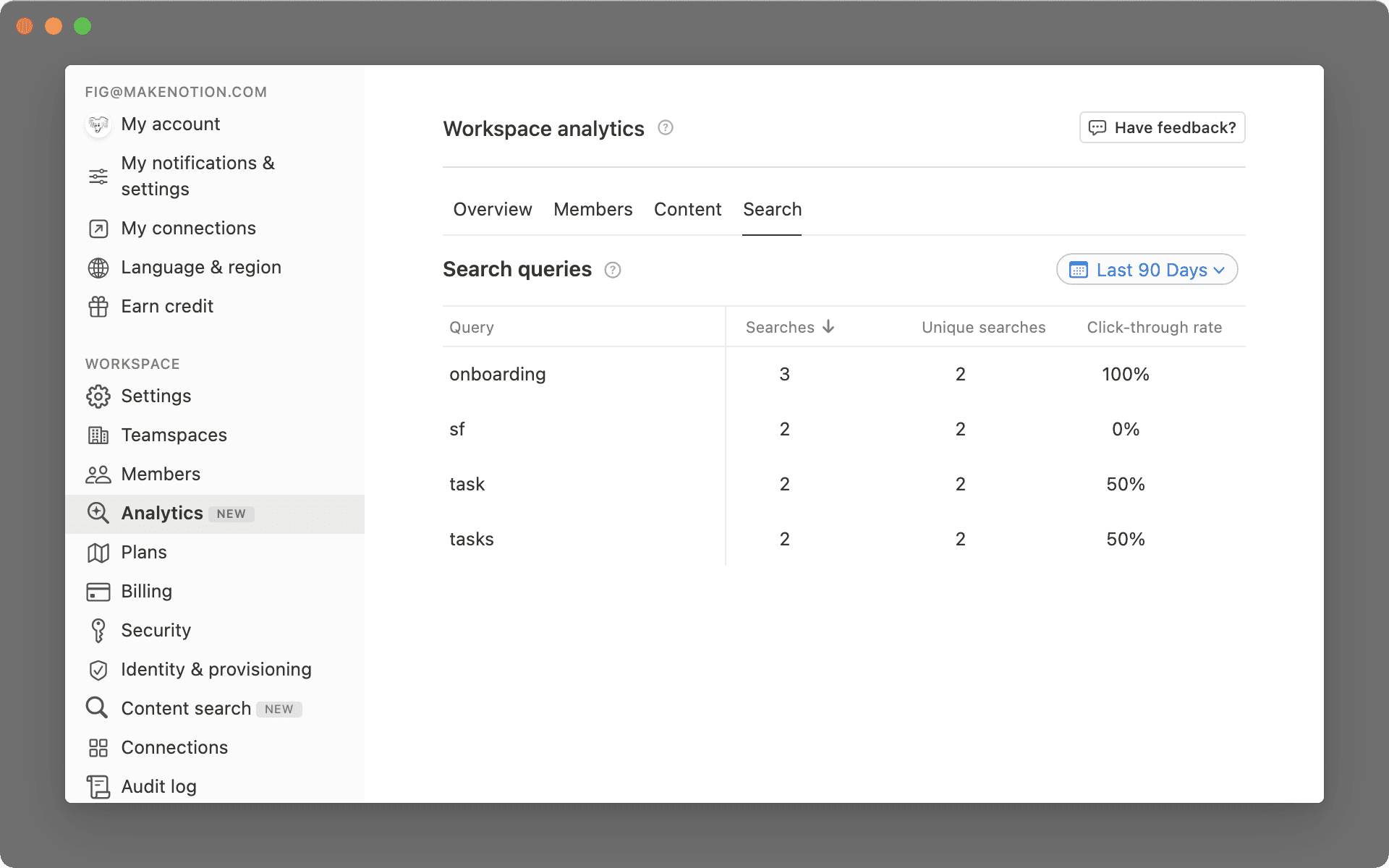
Vous pouvez modifier l’ordre de tri des éléments en cliquant sur un en-tête de colonne.
Vous pouvez trier par
Recherches,Recherches uniquesetTaux de clics.
Requête de recherche: terme ayant été recherché dans l’espace de travail.Remarque : seules les requêtes recherchées par plus d’un utilisateur et effectuées plusieurs fois s’affichent dans la table des analyses de recherche.
Modification de page: toutes les modifications apportées par l’utilisateur à une page, en l’espace d’une minute.Vues de la page: chaque vue d’une page spécifique.Comprend toutes les vues des pages publiques (par les membres, les invités et les utilisateurs anonymes).
Si un membre connecté refuse que son activité soit enregistrée par les données analytiques, ou si un utilisateur utilise un bloqueur de publicité, la vue de la page ne sera pas enregistrée.
Pages uniques consultées: nombre total de pages distinctes consultées par les utilisateurs.Les utilisateurs anonymes des pages publiques dont les cookies sont désactivés seront comptés comme des visiteurs uniques à chaque fois qu’ils consulteront la page.
Membres actifs: nombre de membres uniques ayant consulté au moins une page au cours d’une période donnée.Personnes ayant effectué le plus de modifications: membres classés selon le nombre total de modifications.Tout: les métriques associées à la plage temporelle « Tout » commencent à la date de début de votre forfait Enterprise.