Introduction aux formules
Dans une base de données Notion, vous pouvez ajouter une propriété de type « formule » pour faire toutes sortes de calculs. Les formules vous permettent de manipuler des données existantes pour obtenir d’autres informations utiles. 🔮
Les formules de Notion peuvent effectuer des calculs utiles en utilisant les propriétés, les éléments intégrés et les fonctions de votre base de données.
Examinons quelques façons différentes d’utiliser les formules. Si vous êtes prêt à commencer à créer la vôtre, consultez nos instructions sur la création d’une formule ci-dessous →
Exemple 1 : gestion de projet
Dans cet exemple, nous utiliserons trois formules pour suivre la progression des projets.

Vous pouvez explorer et jouer avec les configurations de formules pour cet exemple en dupliquant cette page dans votre espace de travail !
Objectif | Nom de la propriété | Formule | Fonctions et éléments intégrés utilisés |
|---|---|---|---|
Définir la date d’échéance d’un projet comme étant deux semaines après sa date de début | Date d’échéance |
|
|
Indiquer si un projet est en retard si la date d’échéance est dépassée et si son état n’est pas Indiquer si un projet est en retard en gras et en rouge si la date d’échéance est dépassée et si son état n’est pas | En retard ? |
|
|
Afficher le nombre de tâches associées à un projet | Tâches restantes |
|
|

Exemple 2 : brainstorming de projet
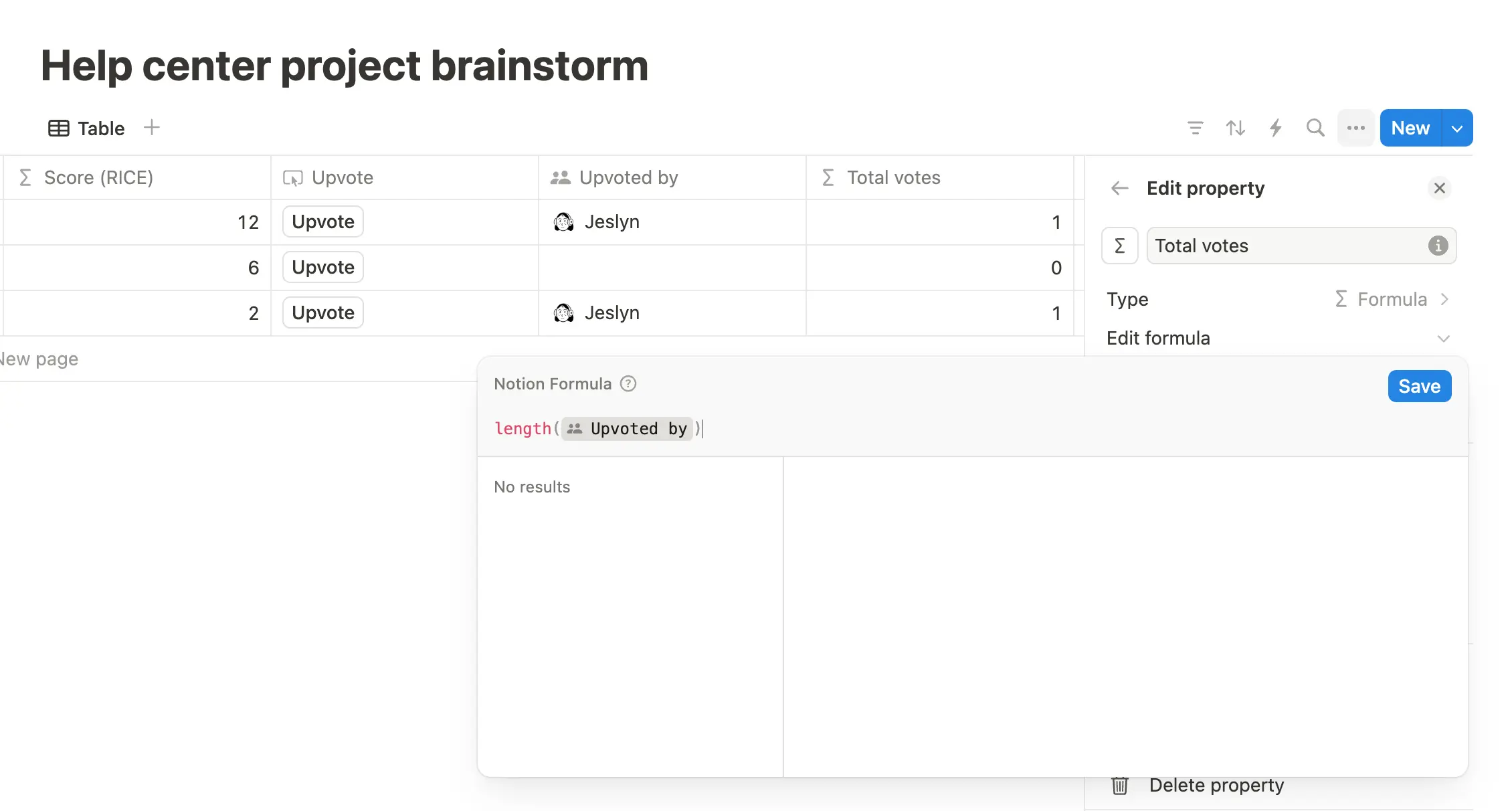
Dans cet exemple, nous utiliserons deux formules pour réfléchir à des idées de projet, calculer un score de priorité pour chacune d’elles et compter le nombre de votes positifs que chaque projet reçoit.
Vous pouvez explorer et tester les configurations de formule de cet exemple en dupliquant cette page dans votre espace de travail ! Pour une autre configuration utilisant le framework RICE, consultez ce modèle.
Objectif | Nom de la propriété | Formule |
|---|---|---|
Sur la base des scores de portée, d’impact, de confiance et d’effort (« Reach », « Impact », « Confidence » and « effort » en anglais, ou RICE), calculez un score de priorisation | Score (RICE) |
|
Lorsque quelqu’un clique sur le bouton Vote positif, compter ce vote dans le nombre total de votes et ajoutez son nom à la page de la base de données | Nombre de votes |
|

(Avancé) Exemple 3 : automatisation de la gestion des tâches
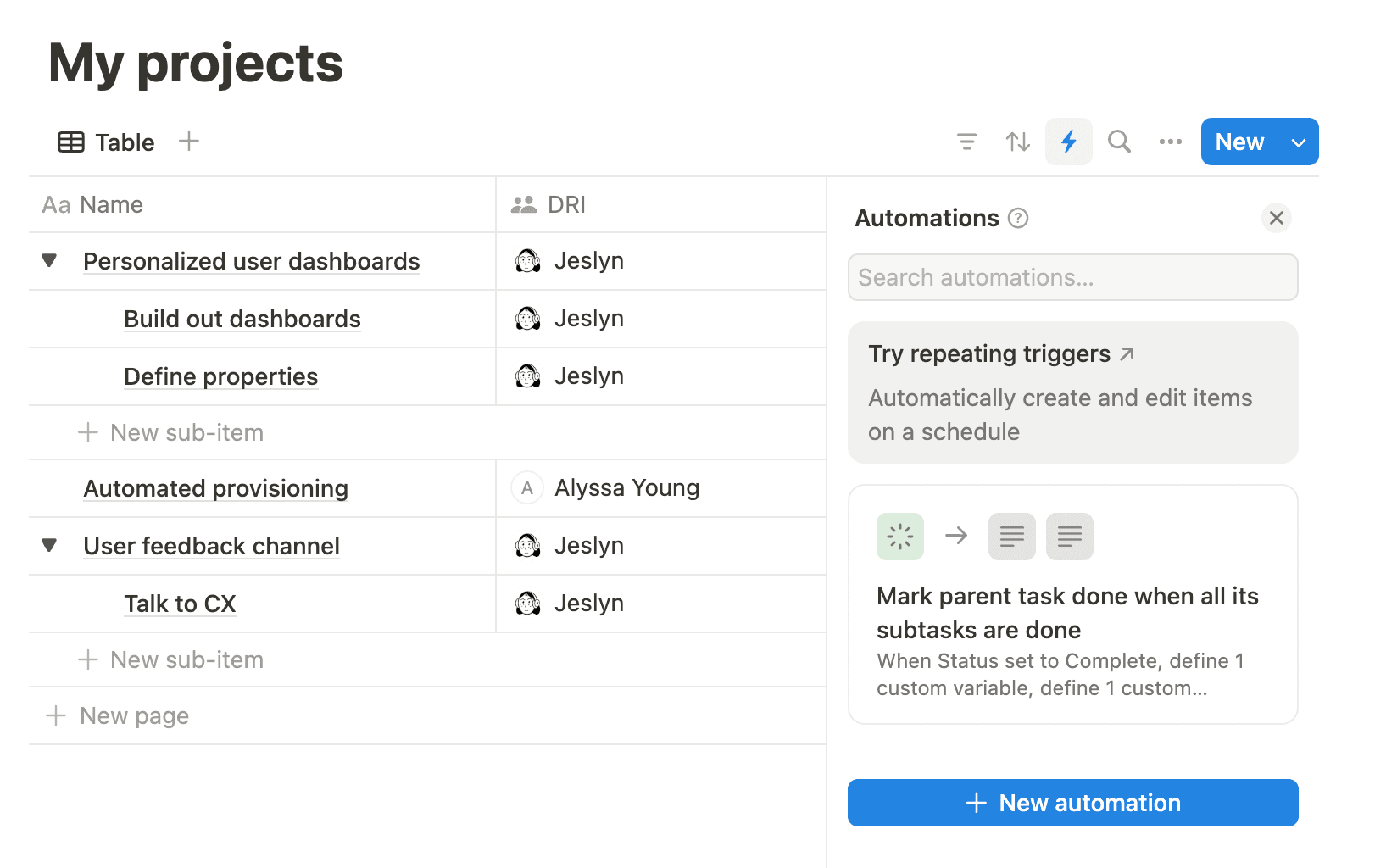
Dans cet exemple, nous utiliserons des formules dans une automatisation de base de données, qui est un autre type de propriété de base de données. Cette automatisation facilitera la gestion des projets et des tâches en marquant une tâche parente comme Terminée lorsque toutes ses sous-tâches sont Terminées.
Les automatisations de base de données comportent des déclencheurs et des actions qui sont exécutées en fonction de ces déclencheurs. Les formules vous permettent de définir des variables que vous pouvez ensuite utiliser dans vos actions.
Vous pouvez explorer et jouer avec les configurations de formules pour cet exemple en dupliquant cette page dans votre espace de travail !
Objectif | Comment construire des formules | Fonctions et éléments intégrés utilisés |
|---|---|---|
Chaque fois qu’une tâche est définie sur | Déclencheur : lorsque l’état est défini sur | - |
Définir la tâche parente en trouvant la première page liée à la tâche qui a déclenché l’automatisation | Action 1 : définir la variable de Formule : |
L’application de la fonction |
Si la tâche parente comporte des sous-tâches, vérifiez si toutes ses sous-tâches ont un État | Action 2 : définir la variable Formule : | L’opérateur ternaire
|
Si toutes les sous-tâches sont | Action 3 : modifier la propriété Formule : | Là encore, l’opérateur ternaire est utilisé ici pour voir si toutes les sous-tâches sont terminées. Si c’est le cas, l’automatisation définira l’état de la tâche parente sur |
Plus d’inspiration pour les formules
Ce modèle Notion calcule le temps entre deux dates avec une propriété de formule.
Ce modèle Notion utilise une formule pour compter les votes positifs de différentes idées.
Vous trouverez encore plus d’exemples de formules ici →
Dans Notion, vous pouvez utiliser les formules de plusieurs façons :
En tant que propriété de base de données (ce qui est couvert principalement dans cet article).
Dans une action de bouton.
Dans une action de bouton de base de données.
Dans une action d’automatisation de base de données.
Pour créer une propriété de base de données de formule :
Sélectionnez l’icône du curseur en haut d’une base de données →
Modifier les propriétés→Nouvelle propriété.Sélectionnez
Formule.Si vous le souhaitez, donnez un nom à votre propriété.
Sélectionnez
Modifier la formule.
Une fois que vous avez créé une formule dans une base de données ou un bouton, vous pourrez créer et modifier cette formule dans l’éditeur de formule, qui ressemble à ceci :
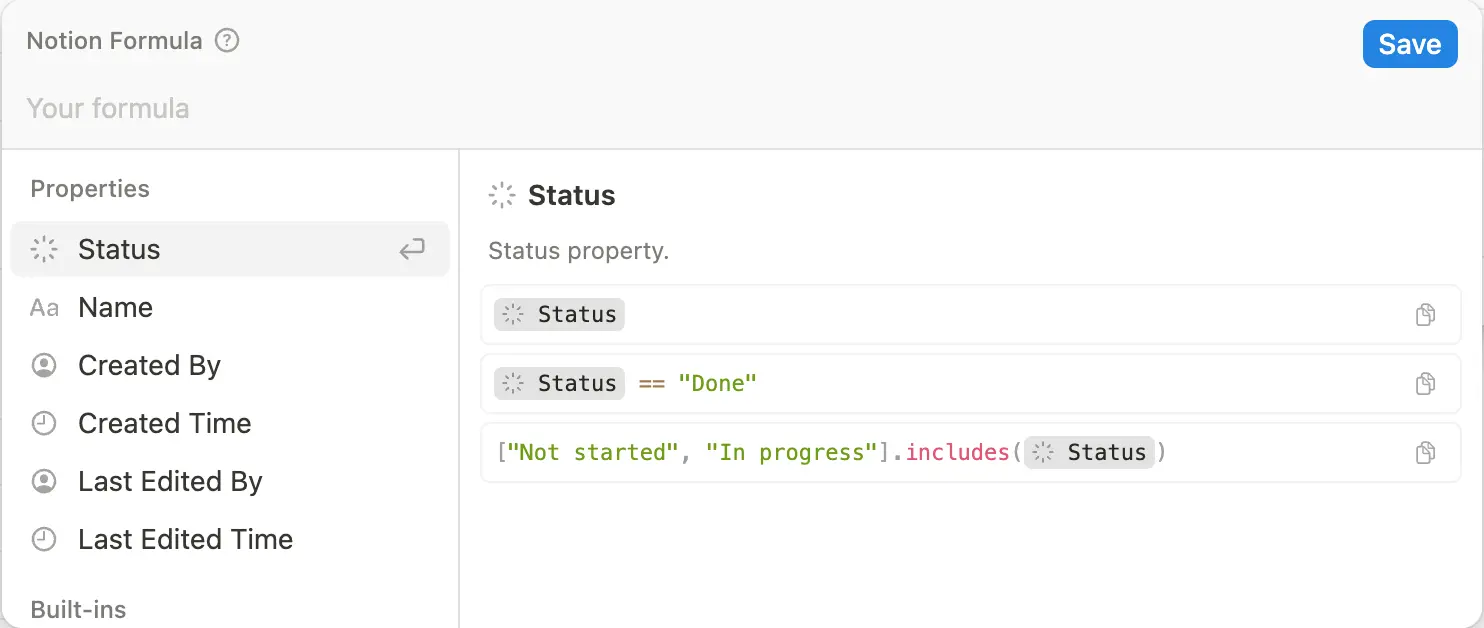
Le champ en haut est l’endroit où vous saisissez et modifiez votre formule. Lorsque vous saisissez votre formule en haut de l’éditeur, ce dernier vous indiquera ce qui manque ou ce à quoi la formule s’attend pour renvoyer une valeur.
Le panneau sur le côté gauche de l’éditeur affiche les éléments que vous pouvez utiliser dans la formule (en d’autres termes, les propriétés, les éléments intégrés et les fonctions qui sont à votre disposition).
Le panneau sur le côté droit définit les éléments de formule lorsque vous les survolez dans le panneau de gauche. Il vous donne également des exemples de la façon dont vous pourriez utiliser ces éléments et de la manière dont ils doivent être structurés.
Si vous ouvrez l’éditeur de formules depuis une ligne de base de données, vous verrez un aperçu du résultat de la formule pour cette ligne.
Vous rencontrez des problèmes avec votre formule ? En savoir plus sur les erreurs courantes concernant les formules et les solutions pour les résoudre dans cet article →

Remarque : Cette fonctionnalité est uniquement disponible avec les forfaits Business et Enterprise.
Vous savez ce que vous voulez que votre formule fasse, mais vous ne savez pas trop comment la construire ? Vous souhaitez apporter quelques modifications à une formule existante ? Vous voyez une erreur dans votre formule, mais vous ne savez pas comment la corriger ? Notion AI peut vous aider.
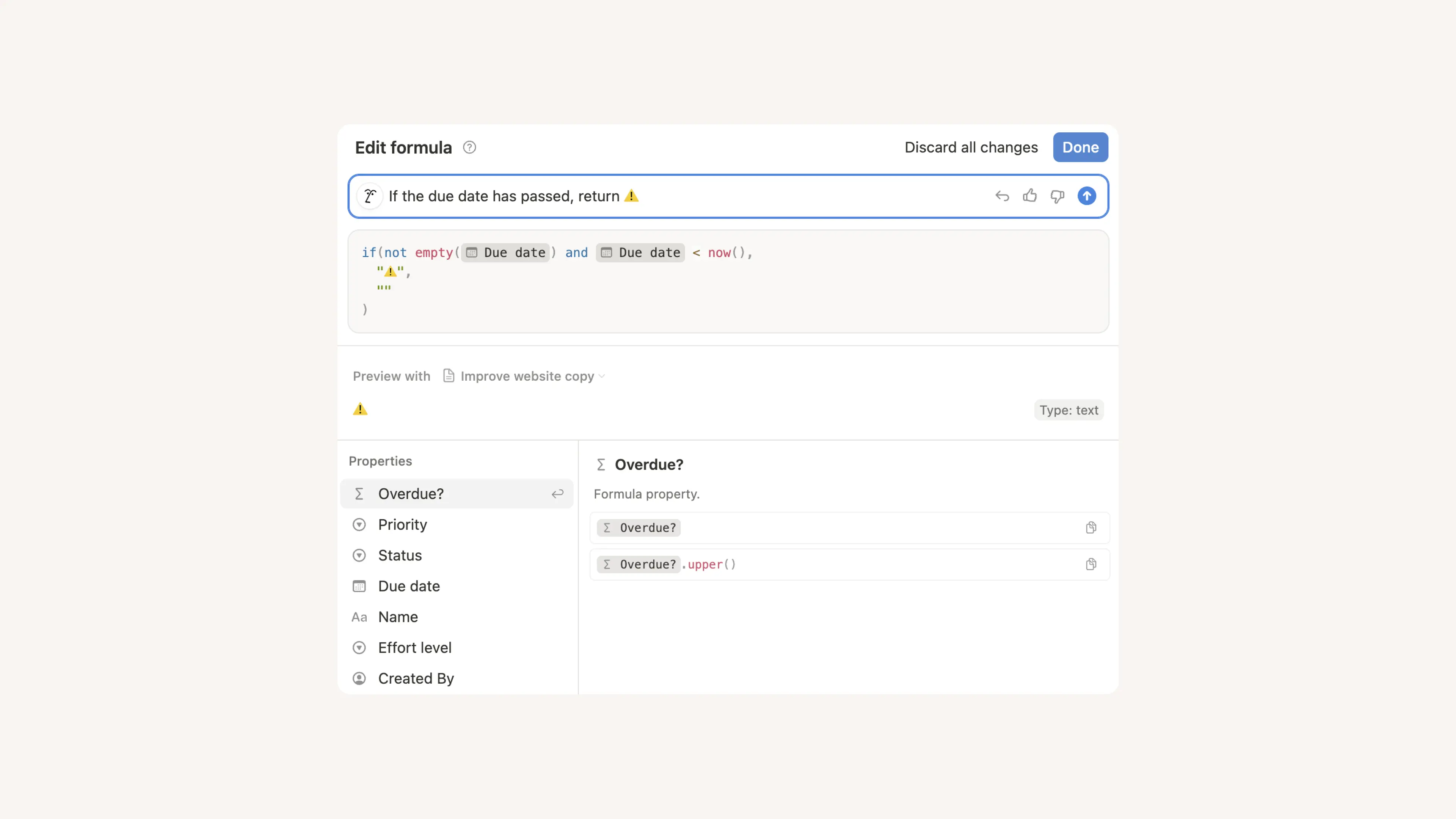
Lorsque vous êtes dans l'éditeur de formules, vous verrez un champ contenant le visage de Notion AI. Cliquez dans ce champ et dites à Notion AI ce que vous voulez que votre formule fasse, ou posez des questions sur la formule pour mieux la comprendre.
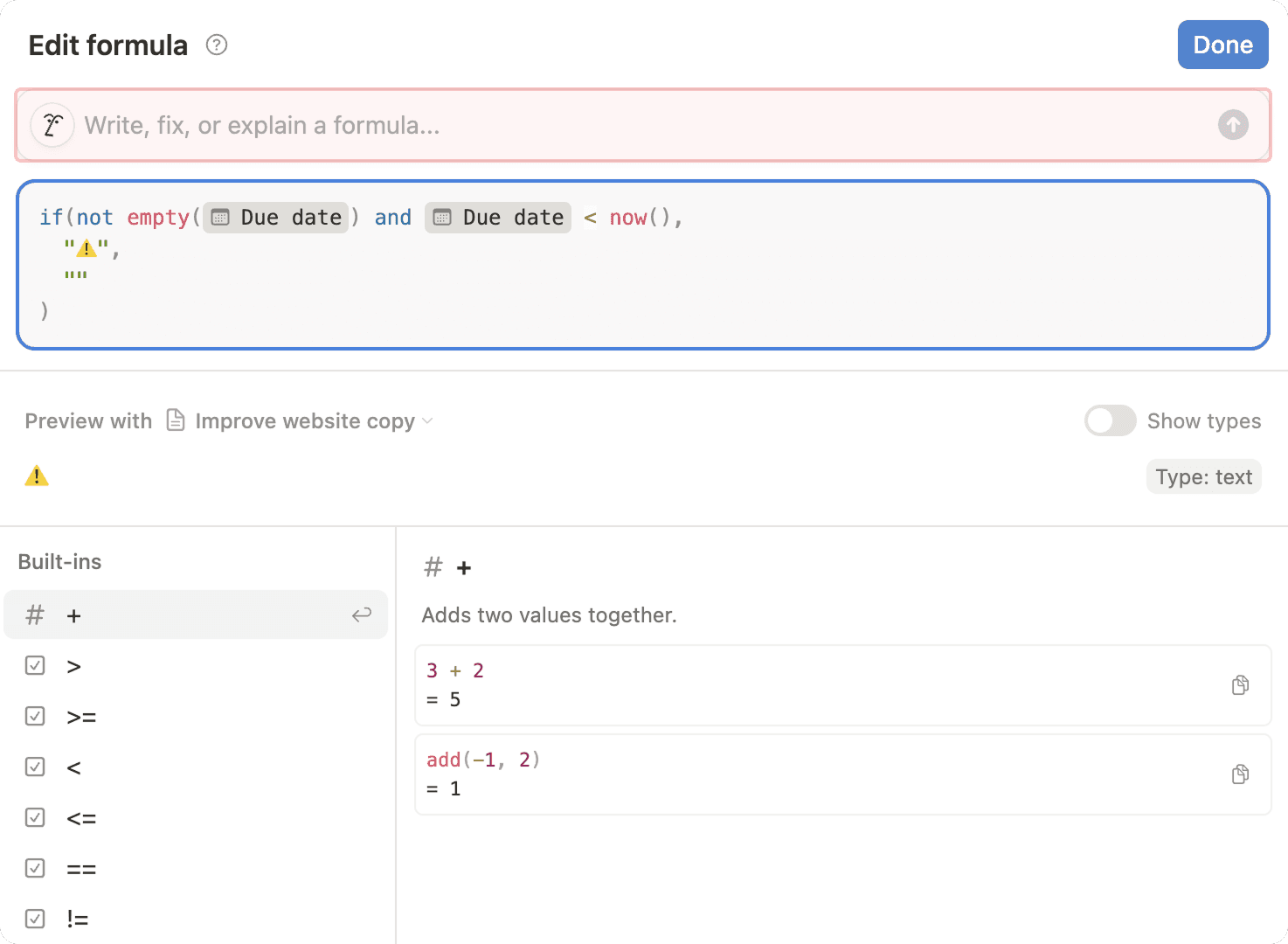
Voici quelques exemples d’instructions que vous pouvez donner à l’IA de Notion :
« Transformer la propriété du titre en un slug d’URL. »
« Renvoyer ⚠️ si la date d’échéance est dépassée. »
« Ajouter un jour à la propriété de date et afficher le résultat en vert et en gras. »
« Renvoyer la propriété de date de la base de données associée » (l’IA de Notion connaît aussi les propriétés des relations !)
« Mettre en italique le résultat de cette formule. »
« Résoudre les erreurs de cette formule. »
« Faire en sorte que cette formule gère les cas limites. » (par exemple, l’IA de Notion pourrait ajouter une instruction if pour éviter que la formule échoue lorsqu’un champ est vide.)
« Que fait cette formule ? »
Une fois votre instruction saisie, Notion AI générera une formule ou répondra à votre question à ce sujet. Vous pouvez également voir un aperçu de la sortie de votre formule et activer Afficher les types pour voir le type de sortie (par exemple, texte), afin de vous assurer que tout correspond à vos attentes. Vous pouvez annuler les modifications de Notion AI, lui donner d'autres instructions, ou cliquer sur le pouce levé ou le pouce baissé pour nous faire savoir ce que vous en avez pensé.
Lorsque vous créez et modifiez des formules à l’aide de l’IA de Notion, notez que l’IA de Notion ne prend actuellement pas en charge les éléments suivants :
La logique itérative (comme les boucles
for).Les générations aléatoires qui nécessiteraient une fonction
random(), que les formules Notion ne possèdent pas. Une instruction telle que « Générer un nombre aléatoire entre 1 et 10 » ne fonctionnerait pas.La mémorisation des instructions précédentes.
L’IA de Notion peut vous aider avec les propriétés de formule, ainsi qu’avec les formules utilisées dans les boutons, les boutons de base de données et les automatisations de base de données.
Les formules peuvent être créées en combinant :
Des propriétés
Les éléments intégrés, ou opérateurs et booléens, qui sont utilisés pour configurer un calcul spécifique. Quelques exemples incluent
+(addition),falseetor.Les fonctions, ou actions que la formule peut effectuer pour renvoyer une certaine sortie. Quelques exemples incluent
replace,sumettrier.
Une liste complète des éléments intégrés et des fonctions disponibles dans les formules est disponible ici →