Créer et gérer des groupes
Les groupes dans Notion vous permettent de rassembler des personnes et de collaborer plus facilement. En savoir plus sur les propriétaires de groupe, ainsi que sur la façon de créer et de gérer des groupes 💼
Aller directement aux questions fréquentesVous pouvez définir des autorisations différentes pour différents groupes et équipes sans avoir à diviser vos collaborateurs dans plusieurs espaces de travail. Créez des groupes au sein d’un même espace de travail et accordez-leur des niveaux d’accès différents, page par page.

Remarque : seuls les membres de l’espace de travail peuvent être affectés à des groupes Les groupes ne peuvent pas contenir d’invités de l’espace de travail.
Les propriétaires d’espace de travail et administrateurs d’utilisateurs peuvent créer et modifier des groupes. Voici comment faire :
Allez dans
Paramètres→PersonnesouMembres(en fonction de votre forfait) →Groupes.Sélectionnez
Créer un groupeet donnez-lui un nom. Pour ajouter une icône à votre groupe, cliquez sur l’émoji qui apparaît au survol du nom du groupe.Ouvrez votre nouveau groupe et sélectionnez
Ajouter des membres.Ajoutez autant de membres que vous le souhaitez.
Pour enlever un membre du groupe, cliquez sur
Supprimerà droite de son nom dans le groupe.Sélectionnez
•••à droite d’un groupe pour lerenommer,créer un espace d’équipe à partir du groupeou lesupprimer.Vous pouvez rechercher un groupe de votre liste en rentrant son nom dans le champ en haut à droite.
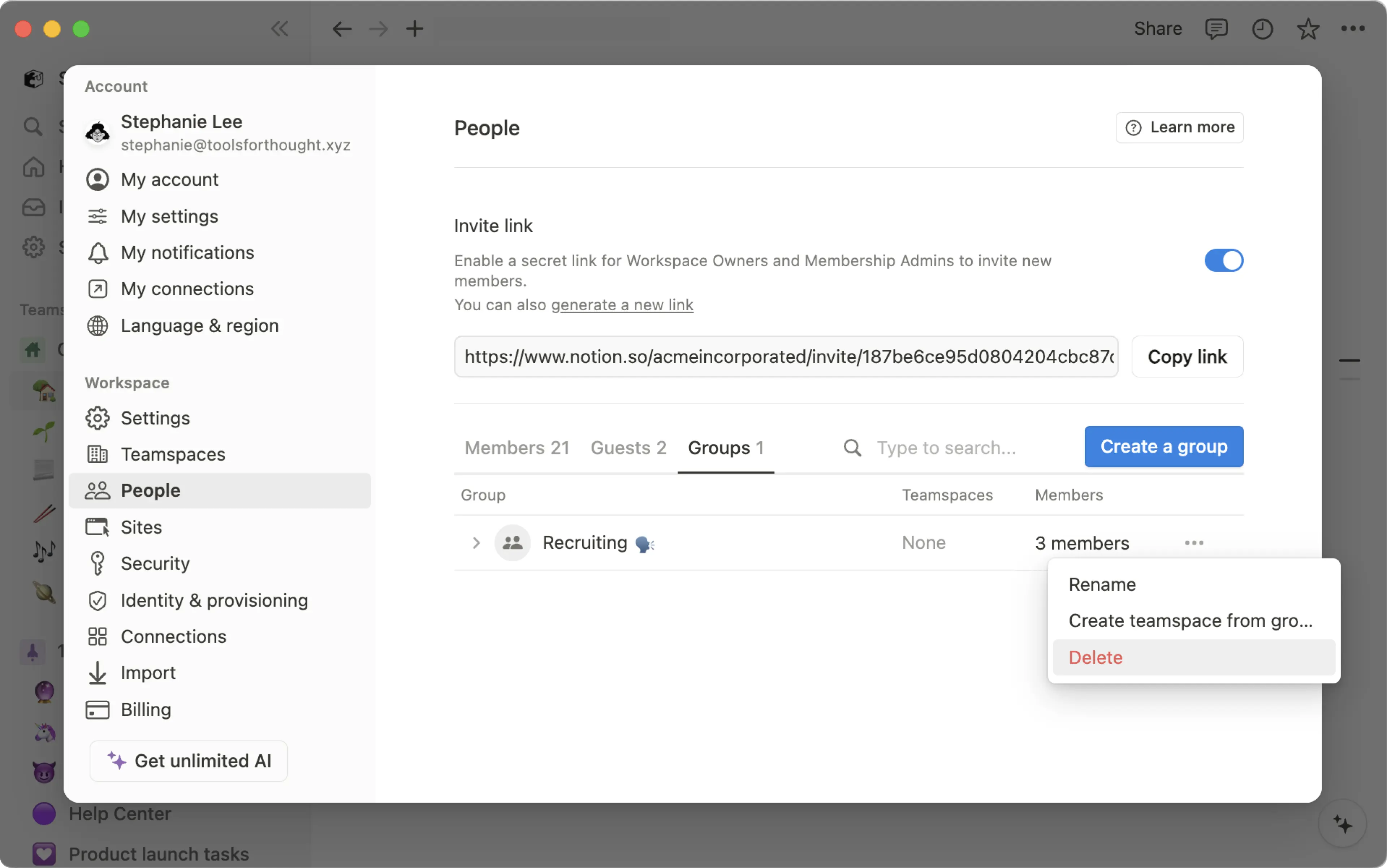
Si votre espace de travail permet aux membres de créer des groupes, n’importe quel membre peut sélectionner Créer un groupe. La personne qui crée le groupe devient propriétaire de groupe par défaut.
Les propriétaires de l’espace de travail et les administrateurs d’utilisateurs peuvent désigner ou gérer un·e propriétaire de groupe.
Pour ajouter ou gérer des propriétaires de groupe :
Accédez à
Paramètres→Membres.Sélectionnez le menu à trois points à côté d’un membre.
Sélectionnez
Définir comme propriétaire du groupeouSupprimer du groupe.
Les propriétaires de groupe peuvent gérer un groupe spécifique sans avoir besoin d’être propriétaire de l’espace de travail ou Administrateur d’utilisateurs. Selon les paramètres de votre espace de travail, les propriétaires de groupe peuvent :
Ajouter ou supprimer des membres du groupe.
Supprimer le groupe.
Renommer le groupe.
Attribuer d’autres propriétaires de groupe et convertir des propriétaires en membres.
Créer des espaces d’équipe à partir d’un groupe ou supprimer les associations d’espaces d’équipe d’un groupe.
Les propriétaires de l’espace de travail et les Administrateurs d’utilisateurs peuvent assigner un ou plusieurs propriétaires de groupe à un groupe. Les propriétaires de groupe ne peuvent pas gérer d’autres groupes, sauf s’ils sont également propriétaires de l’espace de travail ou Administrateurs d’utilisateurs.
Si votre organisation provisionne des groupes via SCIM, certains groupes peuvent être étiquetés Synchronisé. Ces groupes sont gérés par votre fournisseur d’identité (comme Okta ou Microsoft Entra ID).
Si vous essayez de renommer un groupe synchronisé ou de modifier ses membres dans Notion, un avertissement s’affichera. Les modifications effectuées dans votre fournisseur d’identité peuvent écraser les modifications apportées dans Notion.
Pour en savoir plus sur le provisionnement SCIM, consultez cet article.
Sur n’importe quelle page, vous pouvez donner à un groupe des droits de lecture, commentaire, édition et partage. Pour partager une page avec un groupe :
En haut de la page, cliquez sur
Partager, puis surInviter. Tous les groupes apparaîtront en bas de la fenêtre contextuelle.Cliquez sur un groupe, puis choisissez son niveau d’accès dans le menu déroulant (à gauche du bouton « Inviter ») :
Accès complet : les invités peuvent lire, commenter, modifier et partager la page.
Peut modifier : les membres du groupe peuvent lire, commenter et modifier le contenu de la page, mais pas la partager. (Cette option est disponible uniquement avec les forfaits payants).
Peut commenter : les membres du groupe peuvent lire et commenter, mais pas modifier ou partager la page.
Peut afficher : les membres du groupe peuvent lire le contenu de la page, mais pas la commenter, la modifier, ni la partager.
Supprimer : révoque l’accès à la page.
Une fois qu’un groupe est ajouté, vous pouvez le voir dans le menu
Partageret modifier son niveau d’accès dans le menu déroulant.Vous pouvez accorder n’importe quel niveau d’accès à plusieurs groupes sur la même page.
Les autorisations accordées sur une page s’appliquent à toutes ses sous-pages.
Partager un espace d’équipe avec des groupes
Les espaces d’équipe sont des zones réservées à chaque équipe de votre organisation ou entreprise, qui disposent de leurs propres paramètres personnalisables. En savoir plus sur les espaces d’équipe →
Pour partager un espace d’équipe avec des groupes de votre espace de travail :
Survolez le nom de l’espace d’équipe dans votre barre latérale.
Cliquez sur le bouton
•••, puis surParamètres de l’espace d’équipe.C’est ici que vous allez pouvoir rechercher et ajouter des groupes à l’espace d’équipe.
Mentionnez un groupe d’utilisateurs dans une page en saisissant
@suivi du nom du groupe.Si vous avez une propriété de personne dans une base de données, vous pouvez mentionner un groupe dans cette propriété. Vous pouvez même modifier les paramètres de la propriété pour notifier les groupes lorsqu’ils sont mentionnés dans une propriété — en savoir plus ici →
Questions fréquentes
Comment utiliser des groupes pour contrôler l’accès au contenu, plutôt que de créer plusieurs espaces de travail ?
Comment utiliser des groupes pour contrôler l’accès au contenu, plutôt que de créer plusieurs espaces de travail ?
Au lieu de créer des groupes, certaines personnes créent plusieurs espaces de travail pour attribuer des niveaux d’autorisation spécifiques. Par exemple, elles créent un espace de travail pour le design, un pour le marketing et un pour leur équipe de direction. Le but étant d’empêcher chacun de voir ou modifier le travail des autres équipes. Vous pouvez arriver à ce résultat plus facilement à l’aide des groupes :
Dans le menu « Partager » en haut à droite des pages à la racine de l’espace de travail, sélectionnez
Aucun accèspour le groupe « Tous les membres de [votre espace] ». Cela masquera la page pour l’ensemble des personnes et groupes qui ne sont pas spécifiquement autorisés à y accéder.Sur chaque page, définissez un niveau d’accès spécifique pour chaque groupe. Ces niveaux d’accès s’appliqueront automatiquement à toutes les sous-pages.
Par exemple, vous pouvez ainsi réserver une section de votre espace de travail à l’équipe ingénierie Créez un groupe avec tous vos ingénieurs, puis sur la page racine de cette équipe, activez
Accès completpour ce groupe seulement. Cette page et toutes ses sous-pages seront uniquement accessibles par l’équipe ingénierie.
Who can manage groups in my workspace?
Who can manage groups in my workspace?
Workspace owners and membership admins can create and manage all groups.
Group owners can manage membership, group owners and rename the groups they own.
Can I restrict who can create groups?
Can I restrict who can create groups?
On Enterprise plans, workspace owners can restrict group creation to workspace owners and membership admins only.