Kommentit, maininnat ja reaktiot
Käytä kommentteja ja mainintoja työskennelläksesi muiden kanssa asynkronisesti 💬
Siirry usein kysyttyihin kysymyksiin
Jos haluat hallita sitä, miltä sivukeskustelut ja tekstiin sidotut kommentit näyttävät tietokannan sivuilla, lue lisää täältä →
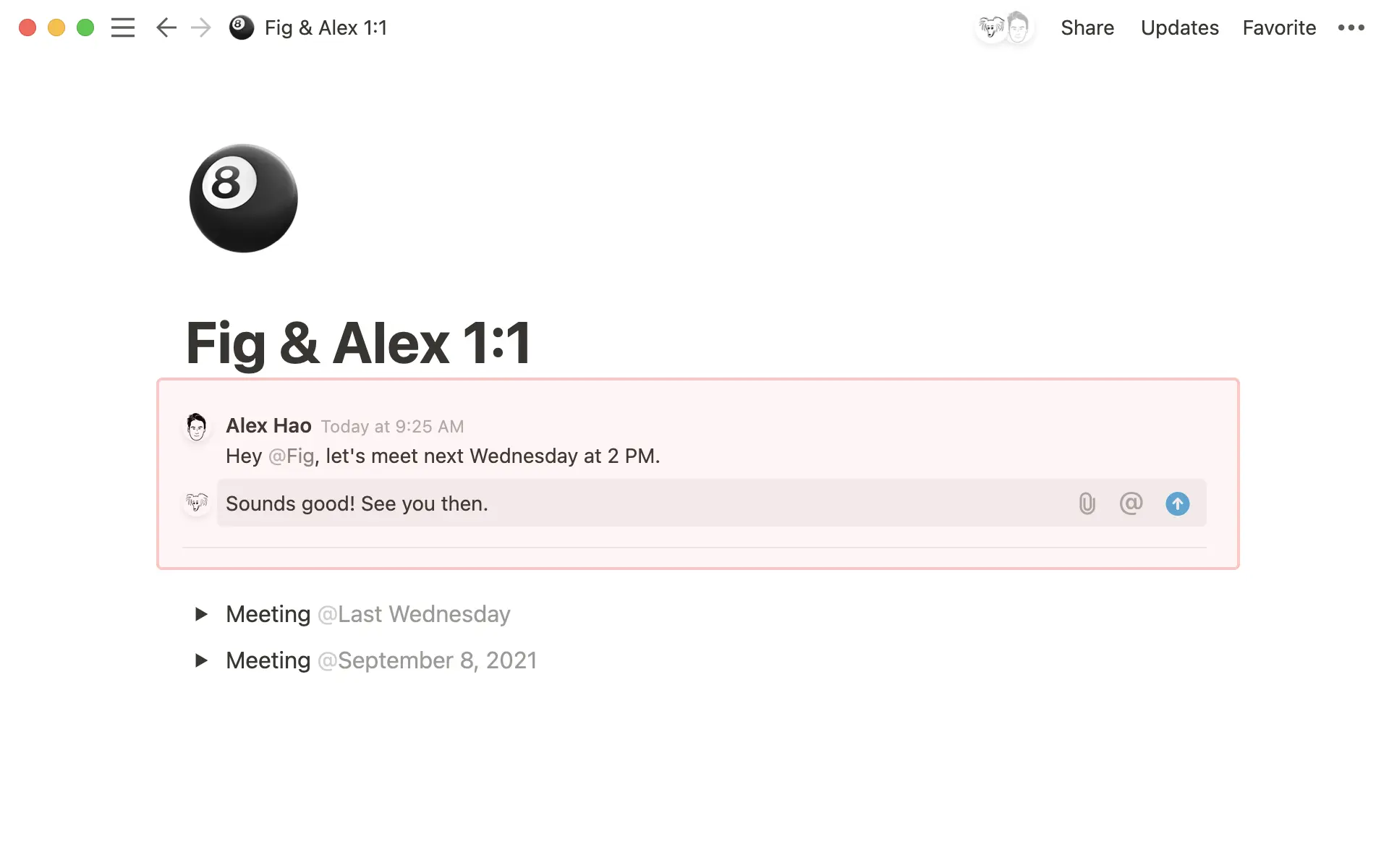
Sivun ylätason keskustelut
Jos haluat antaa tai saada yleistason palautetta sivusta, voit aloittaa keskustelun jättämällä kommentin sivun yläreunaan. Tee se näin:
Vie hiiren osoitin minkä tahansa sivun yläreunaan ja napsauta
Lisää kommentti.@-mainitse kollegoita viitataksesi heihin tai tuodaksesi heidät mukaan keskusteluun.
Voit ratkaista kommentin viemällä hiiren sen päälle ja valitsemalla ✔️.
Voit muokata tai poistaa kommentin viemällä hiiren sen päälle ja valitsemalla ••• → Muokkaa kommenttia tai Poista kommentti.
Voit avata aiemmin ratkaistun kommentin valitsemalla sivun yläreunasta 💬. Suodata Ratkaistut kommentit ja valitse sitten ↪️ avataksesi sen uudelleen.
Sivun tekstiin sidotut kommentit
Esitä mielipiteesi tai kysy jotain kommentoimalla sivun tiettyjä kohtia. Notionissa voi lisätä kommentteja usealla tavalla:
Valitse tekstiä ja valitse avautuvasta valikosta
Kommentti.Napsauta minkä tahansa sisältölohkon vasemmalle puolelle ilmestyvää
⋮⋮-kuvaketta, kun viet hiiren sen päälle, ja valitse avautuvasta valikostaKommentti.Vie hiiren osoitin lohkon päälle ja valitse näkyviin tuleva
💬.Käytä pikanäppäintä
cmd/ctrl+shift+Mlisätäksesi kommentin valitsemaasi kohtaan tai siihen, missä tekstikohdistin vilkkuu.Jos haluat vastata olemassa olevaan kommenttiin tai kommenttiketjuun, avaa se napsauttamalla
💬ja lisää kommentti.

Huomio: Et voi kommentoida useita lohkoja kerralla. Voit kuitenkin valita tekstiä useista lohkoista ja lisätä kommentin näkyviin tulevasta valikosta.

Haluatko ehdottaa muokkauksia sivulle? Lue miten täältä →
Sivun kommentit näkyvät oletusarvoisesti vastaavan tekstin oikealla puolella. Pidemmät kommenttiketjut on tiivistetty. Voit laajentaa ne napsauttamalla niitä ja nähdä kaikki ketjun kommentit.
Voit mukauttaa sivun kommenttien näyttötapaa sivulla seuraavasti:
Valitse sivun yläreunasta
•••→Mukauta sivua.Valitse
Tekstiin sidotut kommentit.Valitse näkyviin tulevasta avattavasta valikosta
/oletusnähdäksesi kaikki sivun kommentit sivun oikeassa reunassa, taiMinimalnähdäksesi kommenttikuvakkeet. Sinun on napsautettava kommenttikuvaketta avataksesi ja nähdäksesi kommentin.
Kommenttipaneeli
Kaikki sivulle tehdyt kommentit näkyvät kommenttipaneelissa. Avaa paneeli napsauttamalla 💬 sivun yläreunassa. Sen vieressä on punainen ympyrä, jos lukemattomia kommentteja on olemassa. Täältä voit:
Napsauta mitä tahansa kommenttia nähdäksesi, mihin kohtaan sivua se on tehty.
Vastaa kommentteihin, muokkaa, ratkaise tai poista niitä.
Suodata kommentteja henkilön tai tilan perusteella (ovatko kommentit avoimia vai ratkaistuja). Tee tämä napsauttamalla suodatinkuvaketta paneelin yläreunassa.
Kommenttiketjut, joihin on vastattu viimeisimpänä, näkyvät kommenttipaneelin yläosassa. Kun olet avannut kommenttipaneelin, emme lajittele sitä uudelleen uusilla kommenteilla, jotta voit jatkaa työskentelyä nykyisestä näkymästäsi. Jos työskentelet sivulla, jossa on paljon aktiivista keskustelua, sulje ja avaa kommenttipaneeli uudelleen nähdäksesi uusimmat kommentit.
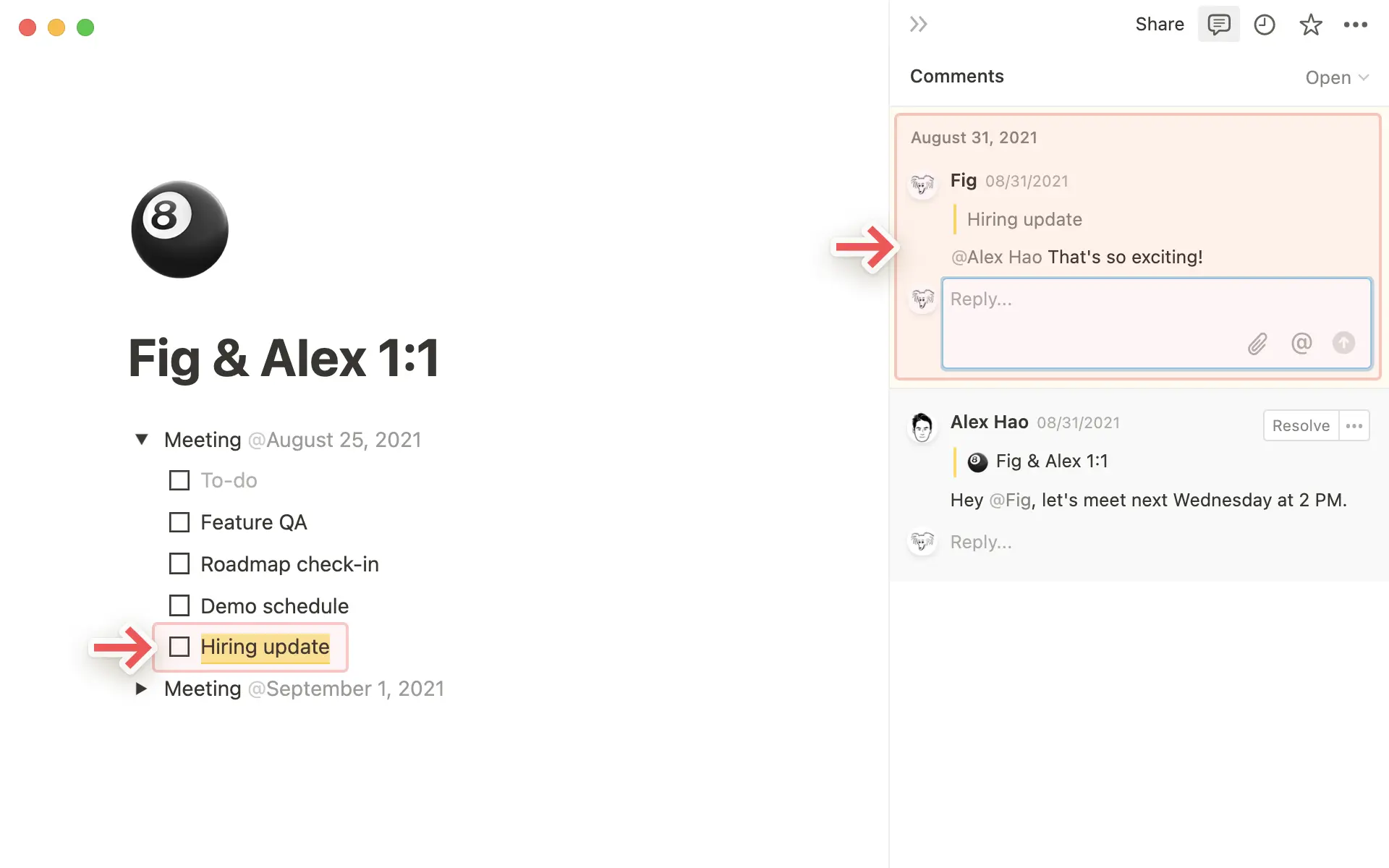
Huomio: Voit avata ratkaistut kommentit uudelleen sivun oikeassa yläkulmassa olevasta Ilmoitukset-valikosta tai kohdasta Kaikki ilmoitukset valikon maininta alta.
Tietokantakommentit
Tietokantasivun kommentit
Voit jättää ylimmän tason kommentin tietokantasivulle muutamalla tavalla:
Avaa sivu ja lisää sinne ylimmän tason sivukommentti.
Voit tehdä saman myös Koti-osion
Sinulle ehdotettua- jaTrending-widgeteistä.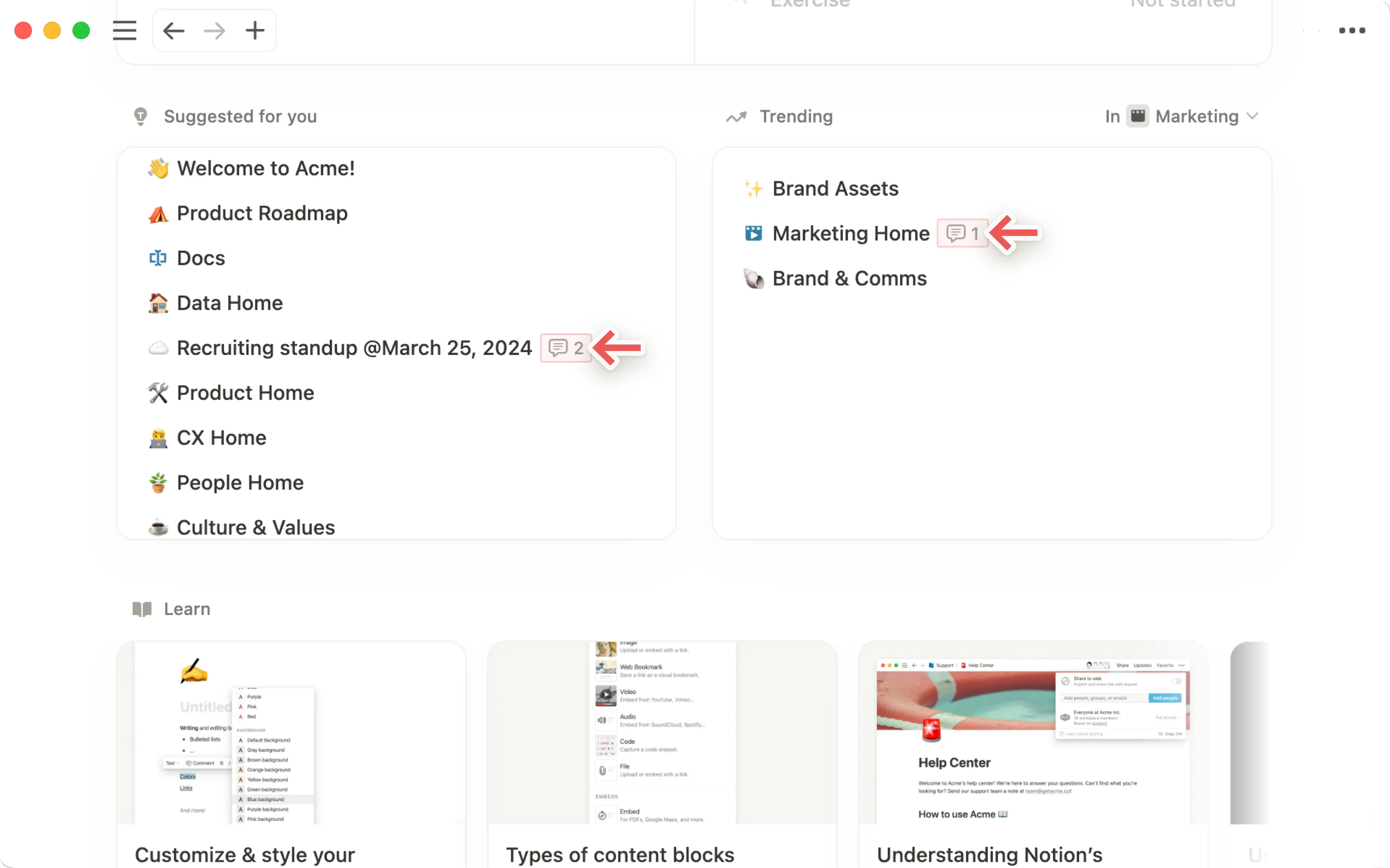
Aikajananäkymässä voit tehdä tämän vain, jos näytät taulukon aikajanan vieressä. Tee tämä valitsemalla
>>aikajanan vasemmasta reunasta.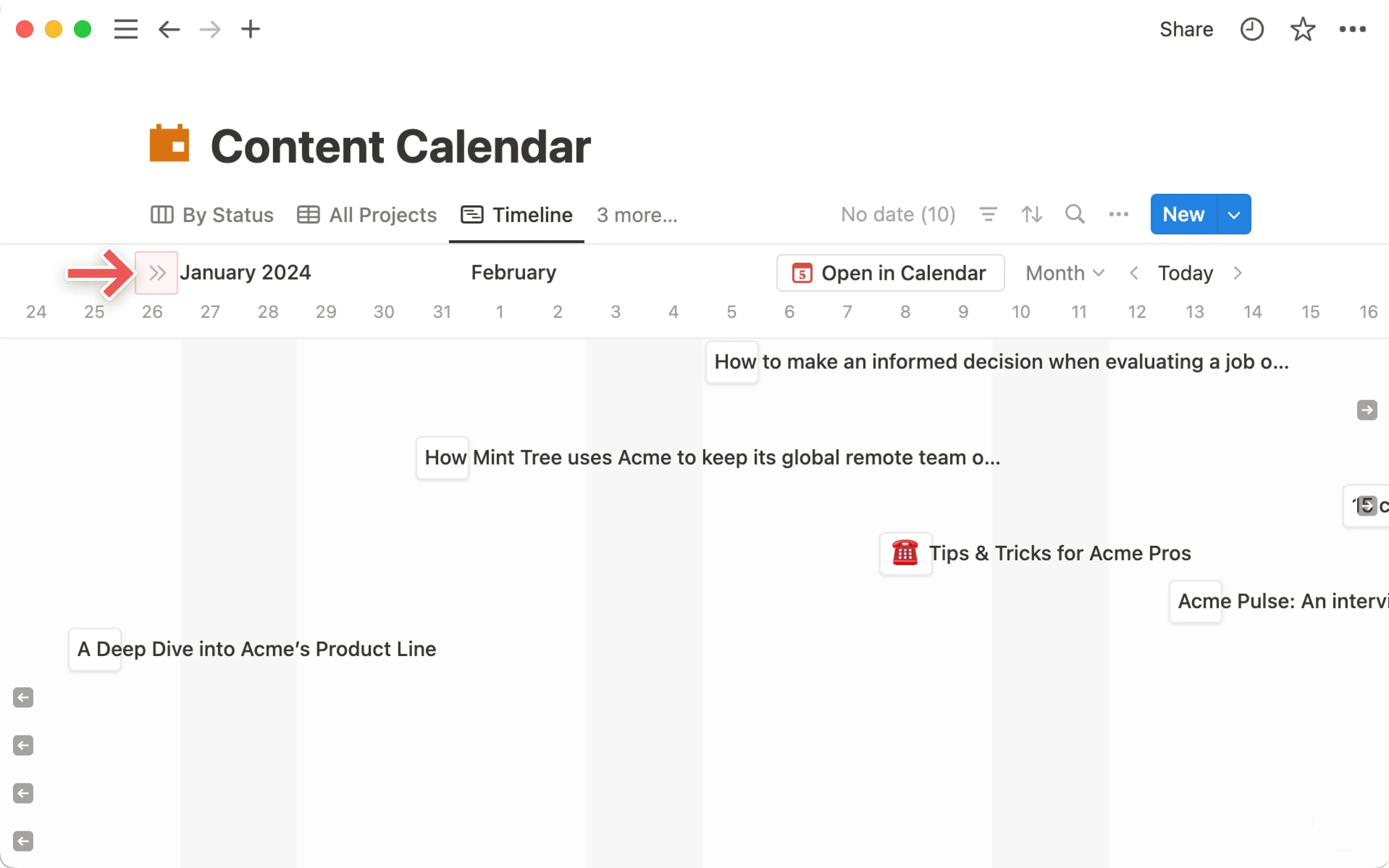
Taulukko- tai listanäkymässä vie hiiren tietokantasivun päälle ja valitse
⋮⋮→Kommenttilisätäksesi kommentin.Gallerianäkymässä tai taulunäkymässä vie hiiri tietokantasivun päälle ja valitse
•••→Kommenttilisätäksesi kommentin.Missä tahansa tietokantanäkymässä paitsi aikajananäkymässä, napsauta tietokantasivua hiiren kakkospainikkeella ja valitse näkyviin tulevasta valikosta
Kommentti. Kirjoita kommenttisi avautuvaan ikkunaan.
Tietokannan ominaisuuksien kommentit
Voit jättää kommentteja suoraan tietokannan ominaisuuksiin, kun olet taulukkonäkymässä tai kun tietokantasivu on avoinna. Useimmissa tapauksissa voit tehdä tämän yksinkertaisesti viemällä hiiren ominaisuuden päälle ja valitsemalla 💬. Lue lisää tietokannan ominaisuuksien kommentoinnista täältä →
Mainitse henkilö tai ryhmä
Kun haluat, että muut työtilasi käyttäjät katsovat jotakin, voit mainita heidät missä tahansa sivun, tietokannan, kommentin tai keskustelun sisällä. Notionissa on muutamia tapoja mainita muita:
Kirjoita
@ja sen perään henkilön tai ryhmän nimi. Ponnahdusvalikko etsii heitä reaaliajassa. Valitse haluamasi painamallaSyötä.
Vinkki: Voit viedä hiiren @-mainitetun ryhmän päälle nähdäksesi esikatselun sen jäsenistä. Esikatselu on rajoitettu 10 jäseneen, joten jos haluat täydellisen luettelon:
Siirry sivuvalikon kohtaan
Asetukset→Jäsenet.Valitse ylhäältä
Ryhmät, niin näet luettelon ryhmistä.Napsauta minkä tahansa ryhmän avattavaa valikkoa nähdäksesi täydellisen jäsenluettelon.

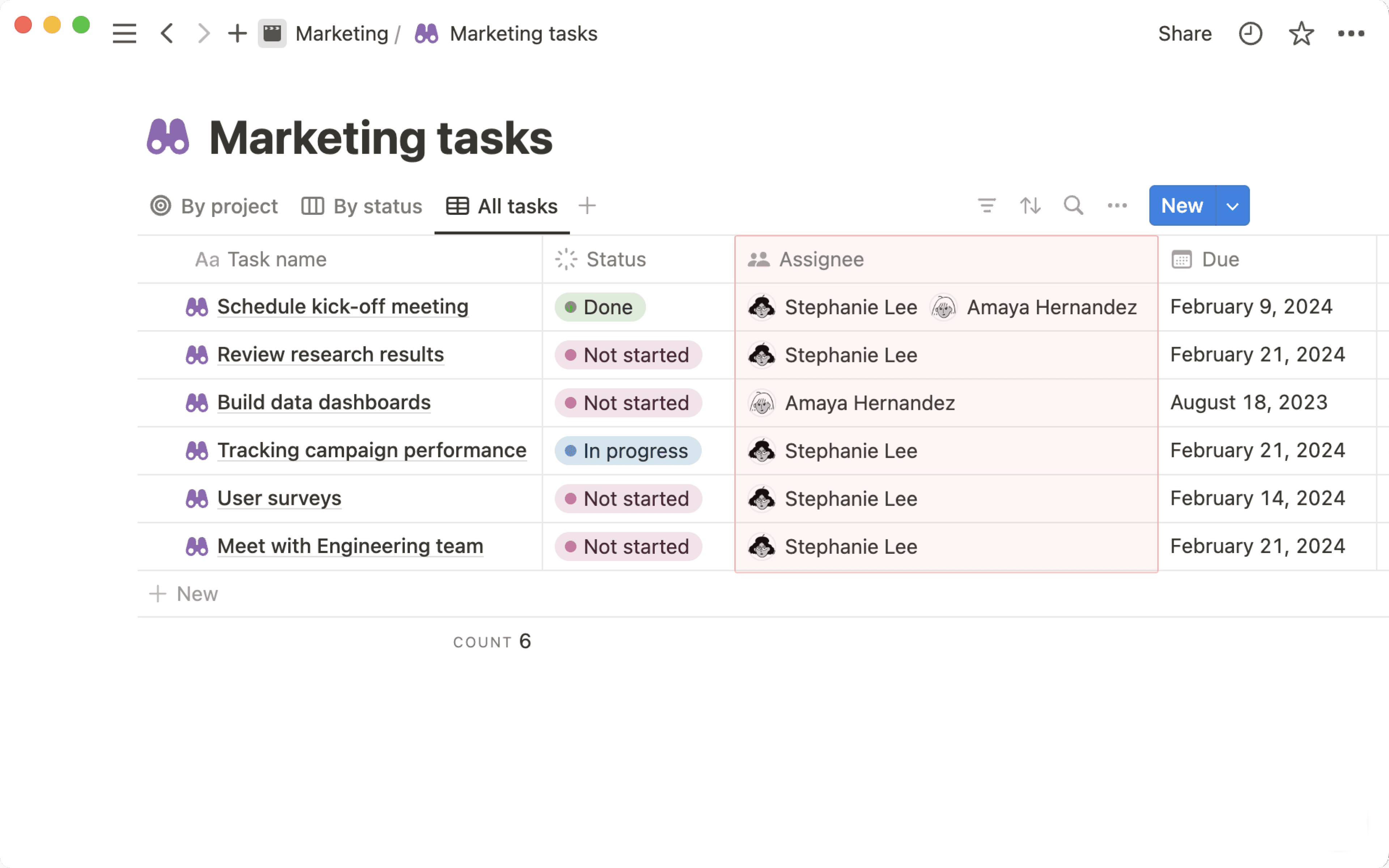
Jos haluat mainita jonkun tietokannassa, @-mainitse hänet tietokannan sisällä olevan sivun tekstiosassa tai lisää hänet
Henkilö-ominaisuuskenttään. Hän saa samanlaisen ilmoituksen. Tämä on kätevää, kun haluat määrittää tehtäviä ihmisille tehtävätietokannassa.
Mainitse sivu
Jos haluat viitata toiseen sivuun ja lisätä tekstinsisäisen linkin siihen Notion-sivulla, kirjoita @ ja sen perään sivun otsikko. Näkyviin tulee valikko, joka etsii kyseistä sivua reaaliajassa. Etsi oikea sivu ja paina enter. Nyt sinä ja muut voitte siirtyä suoraan linkitetylle sivulle.
Jos muutat sivun otsikkoa, uusi otsikko päivittyy automaattisesti kaikkialle, missä sivua on @-mainitettu.
Vinkki: Aina kun @-mainitset sivun, paluulinkki luodaan automaattisesti! Lue lisää paluulinkeistä →
Mainitse päivämäärä
Kun kirjoitat @ ja sen perään päivämäärän (tai sanat tänään, huomenna tai eilen), lisäät sivullesi tekstiin sidotun aikaleiman. Esimerkiksi kirjoittamalla @1/12 lisäät automaattisesti aikaleiman, joka näyttää tältä: 12. tammikuuta 2021.
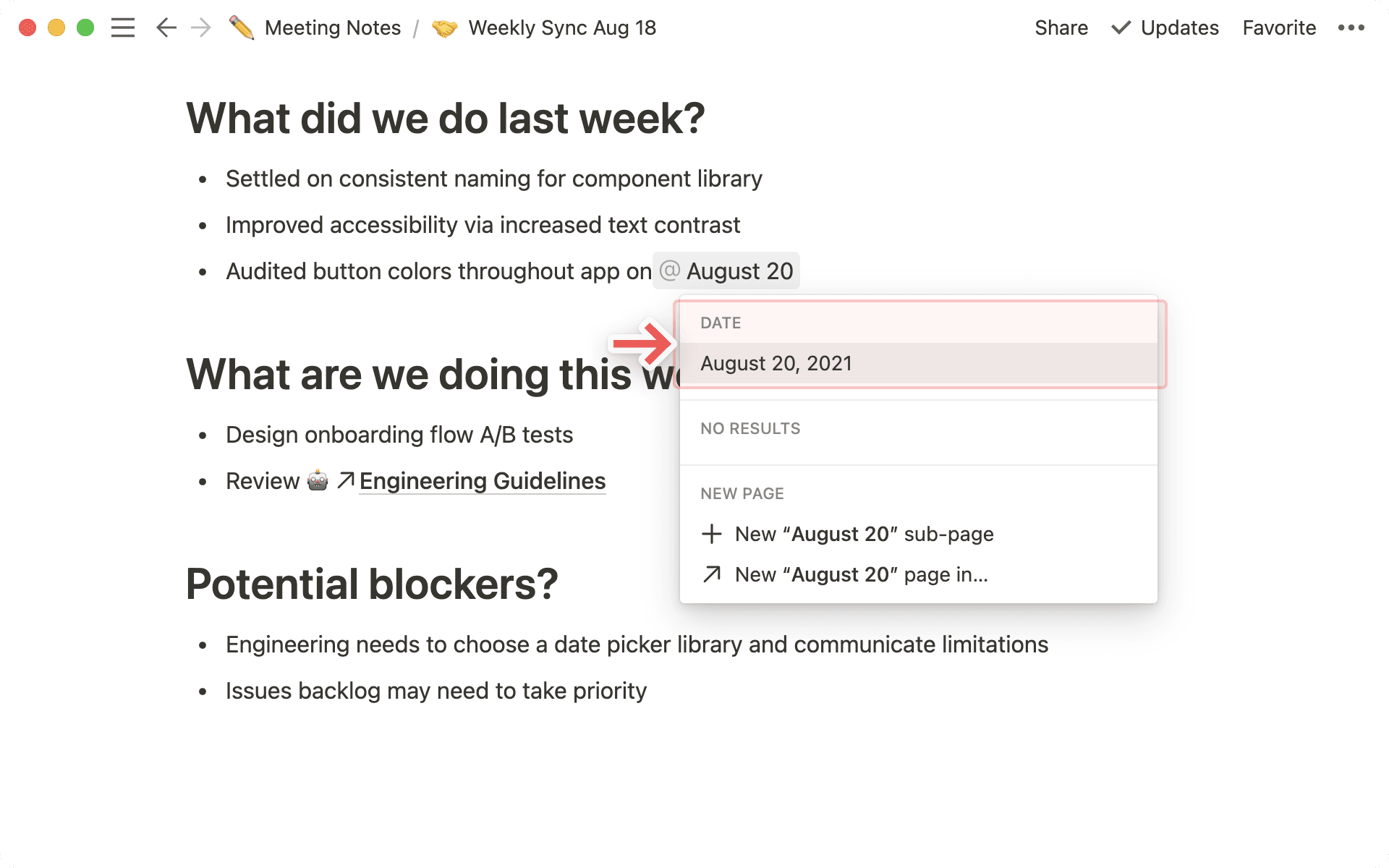
Huomio: Sanat tänään, huomenna ja eilen muuttuvat vastaaviksi numeropäivämääriksi ajan kuluessa.
Mainintailmoitukset
Kun joku mainitsee sinut työtilassa, sivuvalikossa olevan Postilaatikko-kohdan viereen ilmestyy punainen merkki, jossa näkyy sinua odottavien ilmoitusten määrä. Voit tarkastella ja hallita mainintailmoituksiasi näin:
Avaa
Postilaatikko, niin näet kaikki maininnat aikajärjestyksessä.Napsauta mitä tahansa näistä mainintailmoituksista siirtyäksesi suoraan riville, kommenttiin, keskusteluun tai tietokantaan, jossa sinut on mainittu.
Huomio: Jos @-mainitset jonkun sivulla, johon hänellä ei ole käyttöoikeutta (kuten yhdellä yksityisistä sivuistasi), hänelle ei lähetetä ilmoitusta.
Voit vastata kommenttiin suoraan Postilaatikosta napsauttamalla Reply. Voit myös merkitä kommentteja ratkaistuiksi tai avata niitä uudelleen.
Tekstiin sidotut reaktiot
Reaktion lisääminen sivun tekstiin:
Korosta teksti, johon haluat reagoida.
Valitse näkyviin tulevasta valikosta
🙂.Valitse emoji, jota haluat käyttää reaktiona.
Kommenttireaktiot
Lisää emoji-reaktioita kommenttiin ja viesti nopeasti tiimin jäsenille! Toimi näin:
Vie kohdistin kommentin päälle tai napauta kommenttia, jos käytät mobiililaitetta.
Valitse
🙂kommentin oikeasta yläkulmasta.Valitse emoji, jota haluat käyttää reaktiona.
Usein kysytyt kysymykset
Joku @-mainitsi minut sivulla, mutta en saanut sähköposti-ilmoitusta.
Joku @-mainitsi minut sivulla, mutta en saanut sähköposti-ilmoitusta.
Jos Notion on Avoinna mobiililaitteella tai tietokoneella, et saa @-maininnoista push- tai sähköposti-ilmoituksia. Näet vain punaisen merkin Postilaatikko-kohdassa.
Jos Notion ei ole Avoinna mobiililaitteella tai tietokoneella ilmoitushetkellä, saat sähköpostin Postilaatikko-ilmoituksen sijaan.
Mikä ero on siinä, että @-mainitset sivun verrattuna 'Linkki sivuun' -lohkon lisäämiseen?
Mikä ero on siinä, että @-mainitset sivun verrattuna 'Linkki sivuun' -lohkon lisäämiseen?
Linkki sivuun toimii tavallaan kuin alasivun luominen. Kun viittaat Notion-sivuun tällä tavalla, se ilmestyy sivuvalikkoosi alasivuna sen sivun alla, johon se on linkitetty.
@-mainitseminen toimii enemmän kuin hyperlinkki. Ne sivut, joita mainitset @-merkillä, eivät tule näkyviin sen sivun alasivuina, joissa ne on mainittu.