Notion para escritorio
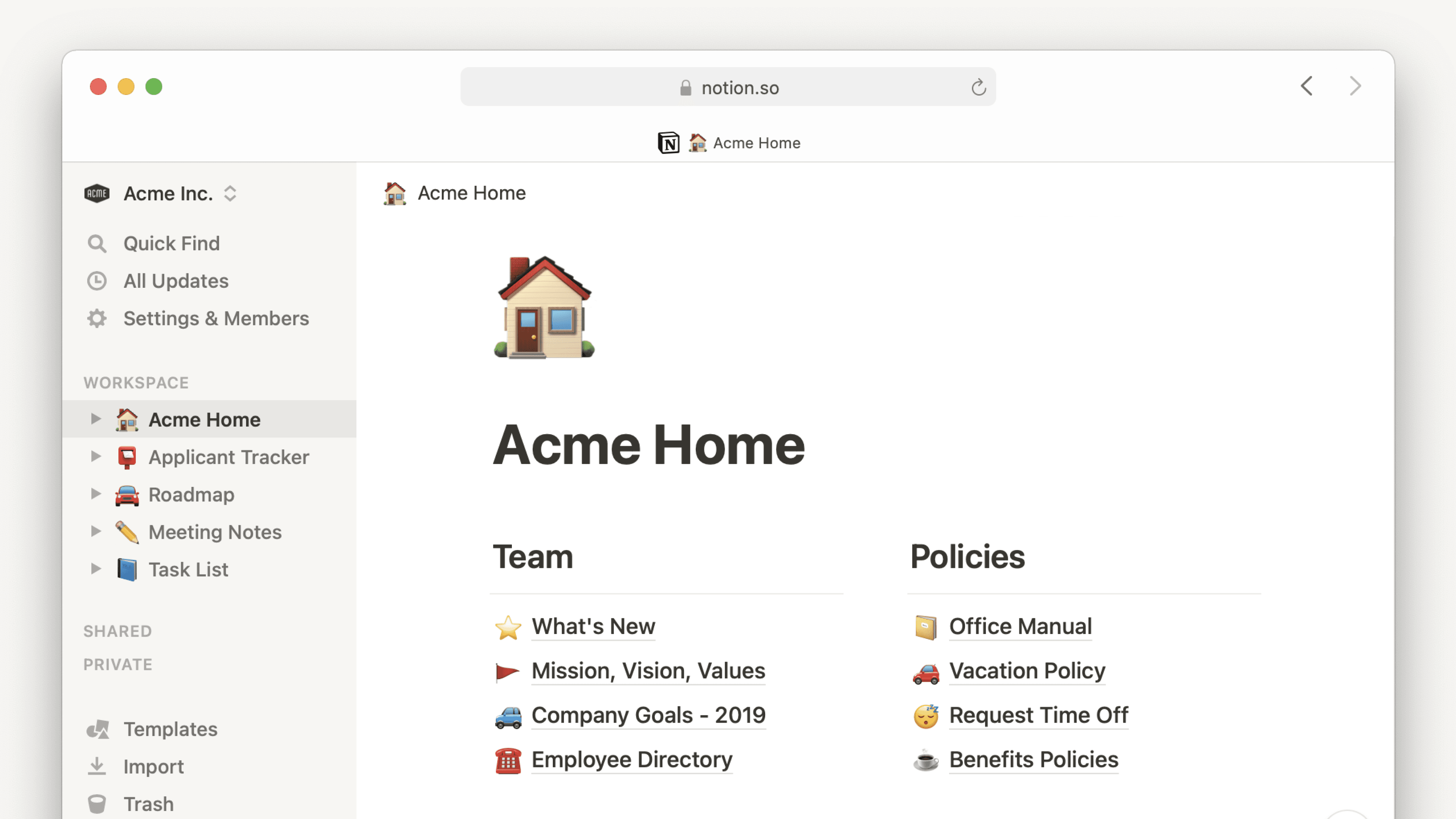
Puedes usar Notion en tu Mac o PC como aplicación de escritorio descargable. A continuación tienes toda la información 🖥️
Ir a las preguntas frecuentesLa app de escritorio de Notion es una interfaz minimalista, libre de distracciones sin la tentación de las pestañas. Pasar de una pestaña a otra en la app de escritorio es rápido y sencillo para que trabajes de forma más eficiente. Incluso puedes pasar el cursor sobre un pestaña para obtener una vista previa de su contenido.
Recibirás notificaciones en la app de escritorio cuando suceda algo importante en Notion, por ejemplo, si alguien te menciona o te asigna una tarea o si activas un recordatorio.
Abrir búsqueda al crear una pestaña nueva
Navegar a una página nueva es rápido y sencillo en la app de escritorio. Con la app de Notion para escritorio, puedes configurar que cada pestaña que crees abra una ventana de búsqueda. Desde la ventana de búsqueda que aparece al abrir una pestaña nueva, puedes hacer lo siguiente:
Buscar y acceder a una página al instante.
Abrir una página nueva o iniciar una conversación con la IA de Notion en una pestaña nueva con un solo clic.
Ir a otra pestaña existente.
Esta configuración está activada de forma predeterminada. Si quieres desactivarla, sigue estos pasos:
Ve a
Configuraciónen la barra lateral →Preferencias.Desactivar
Abrir Search al crear una pestaña nueva. Si esta opción está desactivada, las pestañas nuevas mostrarán la página /predeterminado especificada en la opciónAl iniciar.
Atajo de búsqueda
En la versión para escritorio puedes usar la búsqueda y la IA de Notion incluso desde fuera de la app de Notion. Activa la Búsqueda por comandos con un atajo personalizado, desde la barra de menús en Mac o en la barra de tareas de Windows. De este modo, podrás buscar o hacerle preguntas a la IA de Notion sin tener que cambiar de ventana ni pasar la app de escritorio de Notion al primer plano. Para que el acceso a Notion sea más fácil de esta manera, se realizarán algunos ajustes de forma predeterminada:
El Atajo de búsqueda se activará. Para desactivarlo, ve a
Configuraciónen tu barra lateral →Preferencias. DesactivaUsar Atajo de búsqueda. También puedes desactivarMostrar Notion en la (Barra de) menúo personalizar tuAtajo de teclado para el Atajo de búsqueda.Notion se abrirá al iniciar sesión. Para desactivarlo:
En Mac: haz clic derecho en el ícono de Notion en el Dock → ve a
Opciones→Abrir al iniciar sesióny desmarca esta opción.En Windows: haz clic derecho en el ícono de Notion en la barra de tareas → ve a
Preferencias de inicio→Abrir Notion al iniciar sesióny desmarca esta opción.
Aplicación de escritorio para Mac
Para obtener la app de escritorio para Mac, ve a notion.com/desktop y haz clic en
Descargar para macOS.Abre el archivo descargado y sigue las instrucciones para instalar Notion.
Abre la aplicación Notion e inicia sesión con tu correo electrónico.
Aplicación de escritorio para Windows
Para obtener la app de escritorio para Windows, ve a notion.com/desktop y haz clic en
Descargar para Windows.Abre el archivo descargado y sigue las instrucciones para instalar Notion.
Abre la aplicación Notion e inicia sesión con tu correo electrónico.
Instalador MSIX de Windows
Notion también está disponible como paquete MSIX para Windows. MSIX es un formato de aplicación moderno que es más seguro, más limpio de instalar y desinstalar, y más fácil de implementar para los equipos de TI en toda una empresa.
Para descargar el instalador MSIX:
Ve a notion.com/desktop.
Selecciona la versión para tu dispositivo:
x64 (la mayoría de las PC con Windows): notion.com/desktop/windows-msix/download
Arm (algunas laptops Surface): notion.com/desktop/windows-msix-arm/download
Desinstala tu app de escritorio de Notion actual, luego abre el archivo MSIX y sigue los pasos de instalación.
Abre Notion e inicia sesión.
Tus datos se conservan. La versión MSIX lee tu Perfil existente y los datos de inicio de sesión desde la misma ubicación que la app anterior. Tus ventanas y pestañas aparecerán exactamente igual que antes.
¿Qué cambia con MSIX?
Iniciar al inicio de sesión se gestiona tanto en la Configuración de Windows como en la app Notion.
Abrir al inicio de sesiónen la aplicación, asegúrate de haber abierto Notion al menos una vez.Gestión de enlaces (abrir enlaces de Notion en la aplicación frente a en un navegador) ahora se gestiona a través de Configuración de Windows →
Aplicaciones para sitios web. Una vez configurado, los enlaceshttps://a páginas de Notion se abren directamente en la app sin pasar primero por el navegador.
Consejo: Si te encuentras en un entorno de TI gestionado, consulta con tu equipo de TI antes de cambiar a MSIX para confirmar que sea compatible con la configuración de tu organización.
¡Notion se actualiza automáticamente! Enviamos actualizaciones periódicas con correcciones de errores y mejoras de rendimiento.
Cómo verificar si hay actualizaciones:
En Mac: haz clic en
Notionen la barra del menú y, luego, enBuscar actualizaciones.En Windows, haz clic en
Archivoen la barra del menú y, luego, enBuscar actualizaciones. Si no puedes ver la barra del menú, intenta presionaraltprimero.
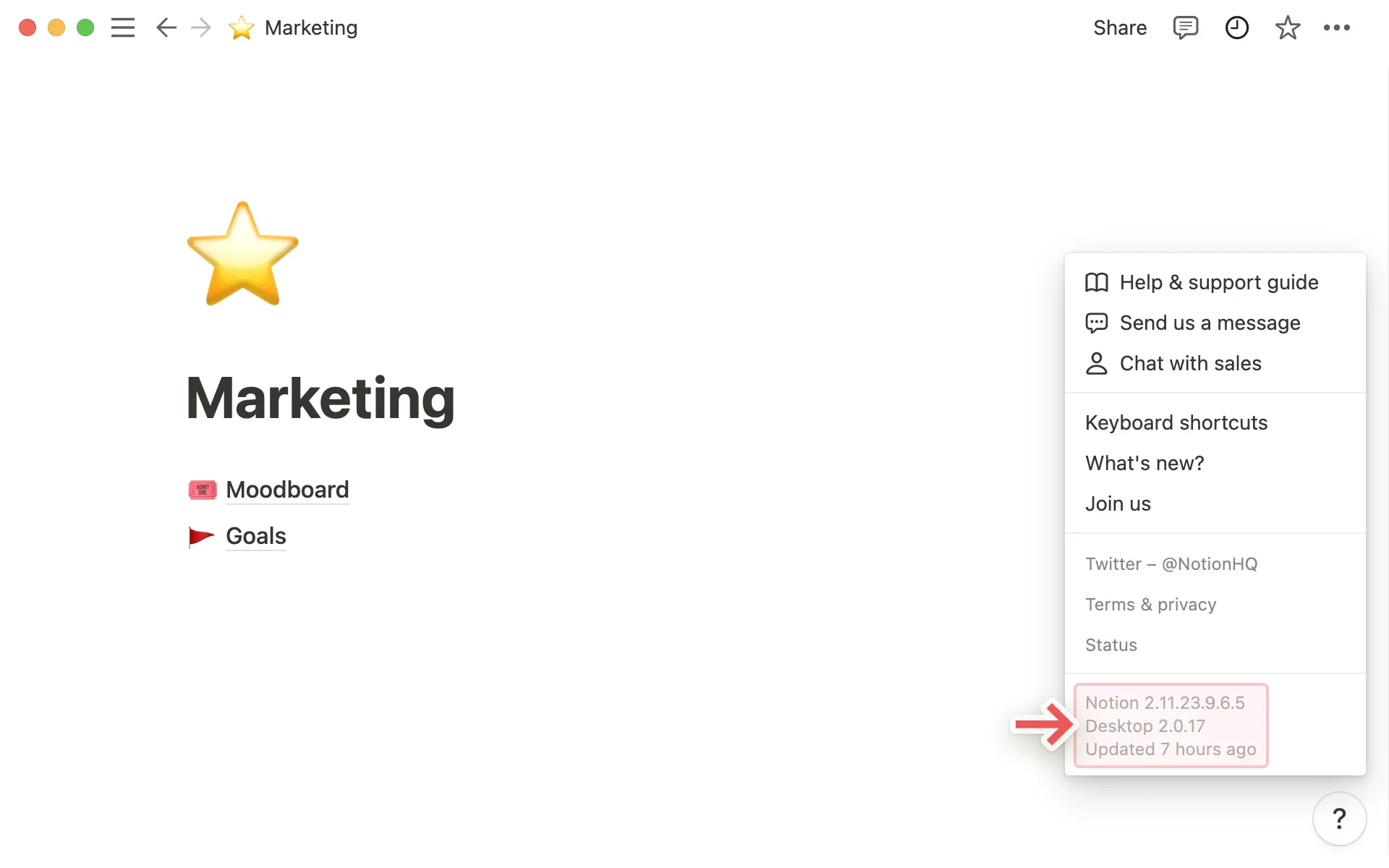

Nota: Los departamentos de TI pueden gestionar la configuración de actualizaciones para la app de escritorio de Notion en dispositivos macOS a través de su proceso de implementación.
Si hay nuevas funciones que no puedes ver aún, intenta recargar con Ctrl/Comando + R.
Excepcionalmente, tendrás que volver a instalar Notion para ver una actualización. En ese caso te avisaremos.
Si los enlaces a las páginas de Notion no se abren automáticamente en la aplicación de escritorio, sigue estos pasos:
Abre el enlace en el navegador.
Haz clic en
•••en la parte superior derecha de la página. Desplázate hasta el final del menú que aparece y haz clic enAbrir en Mac/Windows.
Si estás en un dispositivo Windows y la aplicación de escritorio de Notion se inicia automáticamente desde el navegador, o los enlaces de Notion se siguen abriendo en el escritorio, asegúrate de ajustar la configuración de Notion para que los enlaces siempre se abran en el navegador.
Sigue estos pasos:
En la app de escritorio de Notion, dirígete a
Configuración→Preferencias.Activa
Abrir enlaces de Notion en el navegador.En la versión web de Notion, ve a
Configuracióny desactiva la opciónAbrir enlaces en la app de escritorio.
Si la configuración de Notion ya está ajustada para abrir enlaces en tu navegador web y la aplicación de escritorio continúa abriéndose automáticamente, es posible que la configuración de tu dispositivo esté anulando la de Notion. Puedes ajustar esta configuración siguiendo estas instrucciones →
Al intentar abrir la aplicación de escritorio de Notion en un dispositivo Mac, es posible que aparezca el error «No se puede abrir la aplicación "Notion" porque no es compatible con este Mac». Esto puede ocurrir si descargaste una versión de la app que no es compatible con el procesador de tu dispositivo.
Para corregir este error:
Desinstala la app.
Consulta este artículo para ver qué procesador es compatible con cada versión de la app. Puedes comprobar qué procesador tienes haciendo clic en el logotipo de Apple en la parte superior izquierda de tu pantalla y, luego en
Acerca de este Mac.Descarga e instala la versión correcta de la app.
Preguntas frecuentes
¿Existe una aplicación de Notion para Linux?
¿Existe una aplicación de Notion para Linux?
No, no tenemos una aplicación para Linux ni planeamos tenerla en el futuro próximo. Lo sentimos 🐧
Por el momento, puedes acceder a Notion desde los navegadores de Chrome, Firefox o Safari.
¿Cómo puedo actualizar a la última versión?
¿Cómo puedo actualizar a la última versión?
¡Notion se actualiza automáticamente! Si haces clic en ? → Más en la barra lateral izquierda, verás la última vez que se actualizó la app.
Si Notion no se actualiza desde hace unos días, puedes forzar una actualización. Para hacerlo, usa el atajo del teclado Comando/Ctrl + r.
¿Cómo puedo abrir de manera automática los enlaces de Notion en la app de escritorio?
¿Cómo puedo abrir de manera automática los enlaces de Notion en la app de escritorio?
Si quieres que los enlaces a páginas de Notion se abran en tu app de escritorio:
Abre Notion en tu navegador web.
Dirígete a
Configuración→Preferencias.Activa
Abrir enlaces en la app de escritorio.
Debes tener la app de escritorio instalada. También tendrás que ir a Notion en tu app de escritorio y asegurarte de que la opción Abrir enlaces de Notion en el navegador esté desactivada en tu configuración.