Einführung in Datenbanken
Oh-oh! Offenbar verhindert dein Werbeblocker, dass das Video abgespielt wird.
Schau es dir bitte auf YouTube an

Notion-Datenbanken sind Seitenkollektionen. Hier erklären wir dir den allgemeinen Aufbau von Datenbanken, die verschiedenen Menüs und Optionen und wie du Datenbankseiten öffnest und bearbeitest 🗃
Datenbanken sind eine der grundlegenden Funktionen von Notion. Sie helfen dir dabei, mehrere Seiten an einem Ort zu verwalten und zu organisieren. Notion-Datenbanken sind einzigartig, weil:
Jeder Eintrag ist eine eigene Seite: Jeder Eintrag, den du in deine Datenbank eingibst, ist eine Notion-Seite. Öffne ein Datenbankelement, um weitere Informationen in Form von Text, Bildern usw. hinzuzufügen, wie du es bei jeder anderen Notion-Seite tun würden!
Eigenschaften können angepasst werden: Füge Eigenschaften hinzu, um jedes Datenbankelement zu kontextualisieren und mit Infos wie Datum oder Status und weiteren Links auszustatten. Hier findest du weitere Informationen zu Datenbankeigenschaften →
Du kannst deine Daten auf verschiedene Weise visualisieren: Deine Daten sind nicht nur auf eine Tabelle beschränkt. Organisiere deine Datenbank als Liste, Kalender, Diagramme und mehr— je nachdem, welche Darstellung dir gerade am meisten hilft. Weitere Informationen zu Ansichten, Filtern und Sortierungen findest du hier →
Du kannst mehrere Datensätze in einer Datenbank anzeigen. Zum Beispiel:
Du kannst eine All-in-One-CRM-Datenbank aufbauen, in der Infos zu Kontakten, Unternehmen und Geschäften in derselben Datenbank verwaltet werden, aber trotzdem als separate Datenquellen behandelt werden.
Vielleicht verwaltet dein Team aktuell Projekte und Aufgaben in einer Datenbank und OKRs in einer anderen. Du kannst die OKR-Datenbank mit deiner Projekt- und Aufgaben-Datenbank Link und so alle Daten an einem Ort zusammenführen. So kannst du den Fortschritt deines Teams auf einen Blick sehen, ohne zwischen verschiedenen Bereichen deines Workspace hin- und herspringen zu müssen.
Um eine Datenbank in Notion zu erstellen, erstelle eine neue Seite und wähle unter Get started withTabelle aus. Du kannst auch eine bestehende Seite öffnen und den Slash-Befehl /database verwenden.
Wenn du eine Datenbank erstellst, kannst du bei Null anfangen oder Daten aus einem anderen Bereich deines Workspace abrufen. Wenn du eine Datenbank erstellen möchtest, die eine Variante einer anderen bereits in deinem Workspace vorhandenen Datenbank ist, empfehlen wir, eine bestehende Datenquelle auszuwählen. Suche nach einer bestehenden Datenbank und wähle dann diejenige aus, die du verwenden möchtest.
Benötigst du Inspiration oder Hilfe bei den ersten Schritten? Beim Erstellen einer neuen Datenbank hast du auch die Option Mit KI erstellen und kannst Notion AI eine Anweisung geben, um eine Datenbank für dich zu erstellen. Du kannst außerdem aus einer Vorgeschlagen Vorlage wählen.
Gehen wir einige der ersten Schritte durch, die du unternehmen kannst, um eine neue Datenbank einzurichten.
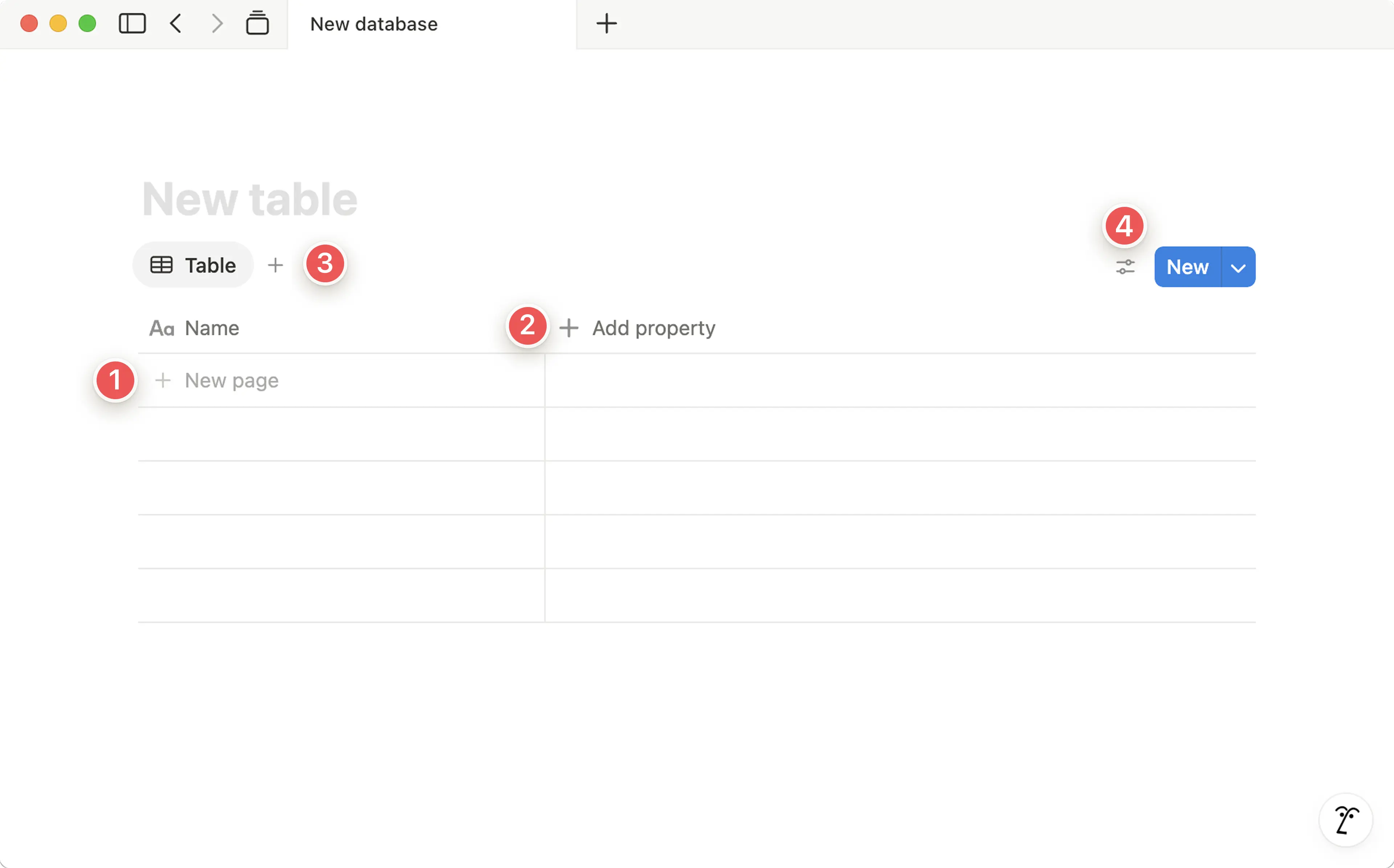
Eine neue Datenbankseite erstellen: Klicke auf
Neue Datenbankseite, um deiner Datenbank eine neue Datenbankseite hinzuzufügen. Wenn deine Datenbank beispielsweise eine Aufgabenverwaltung ist, könnte deine erste Datenbankseite die erste Aufgabe sein, die du nachverfolgen möchtest.Eine Eigenschaft hinzufügen: Gib deiner Datenbank Eigenschaften, damit du mehr Optionen für die Organisation der einzelnen Seiten hast. Eine Datenbank zur Aufgabenverwaltung könnte beispielsweise eine Status-Eigenschaft und eine Fälligkeit enthalten.
Eine neue Ansicht hinzufügen: Ansichten ermöglichen es dir, die Informationen in deiner Datenbank auf verschiedene Weise zu organisieren. Standardmäßig wird deine Datenbank in der /tabelle angezeigt, aber du kannst so viele Ansichten hinzufügen, wie du möchtest.
Du kannst Ansichten auch verwenden, um Datenquellen aus deinem gesamten Workspace in derselben Datenbank anzuzeigen. Füge deiner Datenbank eine /verlinkt hinzu, die eine andere Datenquelle anzeigt, oder sogar eine Ansicht, die auf einer neuen Datenquelle basiert.
Deine Ansicht bearbeiten: Für jede Ansicht kannst du den Namen, das Layout, die Eigenschaften, die darin angezeigt oder ausgeblendet werden, und mehr bearbeiten. Du kannst die Elemente in deiner Datenbank auch filtern, sortieren und gruppieren. Zum Beispiel möchtest du vielleicht in einer Ansicht den Anfragesteller einer Aufgabe sehen, in einer anderen jedoch nicht.
Ganzseitige Datenbanken
Ganzseitige Datenbanken werden in der Seitenleiste wie jede andere Seite dargestellt.
Du kannst eine ganzseitige Datenbank sperren, sodass andere Personen keine Eigenschaften und Werte ändern können, indem du oben in deiner Datenbank
•••auswählst und aufDatenbank sperrenklickst.Um eine Ganze Seite-Datenbank in eine Inline-Datenbank umzuwandeln, ziehe die Datenbank einfach in eine andere Seite in der Seitenleiste. Dabei wird sie in eine Unterseite konvertiert. Navigiere dann zur Seite und wähle
⋮⋮→In Inline-Datenbank umwandelnaus.
Inline-Datenbanken
Steuerelemente und Menüs für deine Inline-Datenbank werden ausgeblendet, bis du den Mauszeiger darüber bewegst.
Du kannst eine Inline-Datenbank zu einer ganzseitigen Datenbank erweitern, indem du oben
⤡anklickst.Du kannst eine Inline-Datenbank in eine Seiten-Datenbank umwandeln, indem du auf
⋮⋮klickst und sie als Seite der obersten Ebene in die Seitenleiste ziehst.Du kannst den Link zu deiner Inline-Datenbank
löschen,duplizieren, verschieben oder kopieren, indem du⋮⋮auswählst, das beim Bewegen des Mauszeigers an der linken Seite erscheint.In deiner Seitenleiste wird deine Inline-Datenbank als Unterseite der Seite angezeigt, in der sie sich befindet.
Du kannst eine Kopie einer Datenbank erstellen.
Für Inline-Datenbanken:
Bewege den Mauszeiger über die Datenbank und wähle dann
⋮⋮aus.Wähle
Duplizierenaus. Du kannst entwederMit Daten duplizierenoderOhne Daten duplizieren, falls du das Datenbank-Setup zum Einrichten anderer Seiten verwenden möchtest.
Für ganze Seiten:
Klicke auf den Button
•••oben rechts.Wähle
Duplizierenaus. Du kannst entwederMit Daten duplizierenoderOhne Daten duplizieren, falls du das Datenbank-Setup zum Einrichten anderer Seiten verwenden möchtest.
Jedes Element in deiner Datenbank, sei es eine Zeile in einer Tabelle oder eine Karte auf einem Board oder Kalender, ist eine eigene Notion-Seite, die du wie jede andere Seite erstellen, formatieren und mit Inhalten füllen kannst.

Hinweis: Wenn eine Datenbank mehr als 1.000 Elemente enthält, können neue Seiten in der Mitte der Sammlung anstelle am Ende angezeigt werden. Dies ist auf die Art und Weise zurückzuführen, wie große Sammlungen sortiert und indiziert werden.
So fügst du Datenbankelemente hinzu:
Für alle Datenbanken: Klicke oben rechts auf den blauen Button
Neu.Für
Tabellen,ListenoderBoards: Klicke unten auf+ Neu, um ein neues Element hinzuzufügen.Für einen
Kalender: Klicke auf das+, das erscheint, wenn du den Mauszeiger über einen beliebigen Tag bewegst. Nun wird ein neues Ereignis an diesem Tag erstellt.Für eine
Galerie: Klicke auf den Button+ Neuin der leeren Karte am unteren Rand deiner Galerie, um direkt dort einen neuen Rahmen hinzuzufügen.
So öffnest du Datenbankelemente als Seiten:
Bewege den Mauszeiger in der
Tabellenansichtüber die erste Spalte und klicke auf den daraufhin angezeigten ButtonÖFFNEN.In
Listenklickst du einfach auf den Namen des Eintrags.In
Boards,KalendernundGalerienkannst du die Karte an einer beliebigen Stelle anklicken.Die Seiten werden immer in einer Vorschau geöffnet. Klicke oben links auf
⤡, um eine Seite ganzseitig darzustellen.
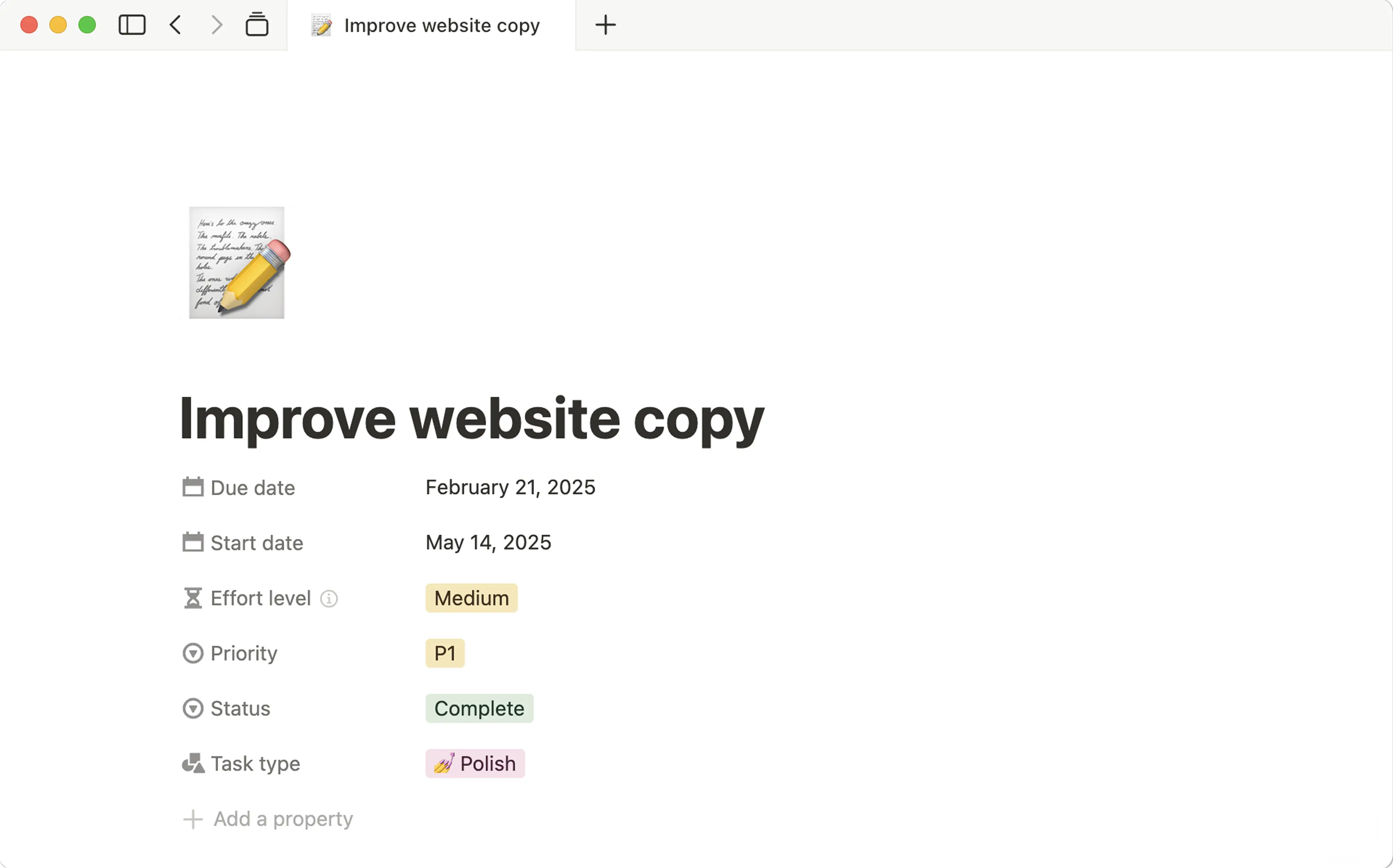
Auf dieser Seite findest du oben alle Datenbankeigenschaften. Jede Zeile steht für eine Eigenschaft mit Name, Typ und Wert. Klicke einen Wert an, um ihn zu bearbeiten.
Klicke das
⋮⋮-Icon an, das links neben den einzelnen Eigenschaften erscheint, wenn du mit dem Mauszeiger darüberfährst. Nun kannst du sie nach oben oder unten ziehen, denEigenschaftstypändern, sie umbenennen,duplizierenoderlöschen.
Unterhalb deiner Eigenschaften befindet sich ein freier Seitenabschnitt. Hier kannst du beliebige Inhaltsblöcke wie Unterseiten oder Inline-Datenbanken einfügen.
Da Datenbankeinträge Seiten sind, werden auch alle anderen Inhaltstypen, die du in die Datenbank ziehst (wie Stichpunkte oder To-do-Elemente) automatisch in Seiten konvertiert.
Optionen für Datenbankelemente
Klicke mit der rechten Maustaste auf ein Element, um eine Liste von Aktionen aufzurufen. Dazu gehören:
Löschen: Löscht das Element aus deiner Datenbank.Duplizieren: Erstellt eine exakte Kopie des Elements.Mit dem Befehl
Link kopierenkopiert man den Link des Elements in die Zwischenablage.Umbenennen: Ändert den Titel der Seite direkt in der Zeile, ohne die Seite zu öffnen.Verschieben nach: Verschiebt die Zeile in einen anderen Workspace oder auf eine andere Seite (wo sie dann als Unterseite erscheint).Eigenschaft bearbeiten: Öffnet ein Menü mit den Tabelleneigenschaften. Wenn du eine davon anklickst, kannst du ihr einen neuen Wert zuweisen.
Datenbankseiten konfigurieren
In Notion-Datenbanken findest du ganz oben mehrere Elemente:
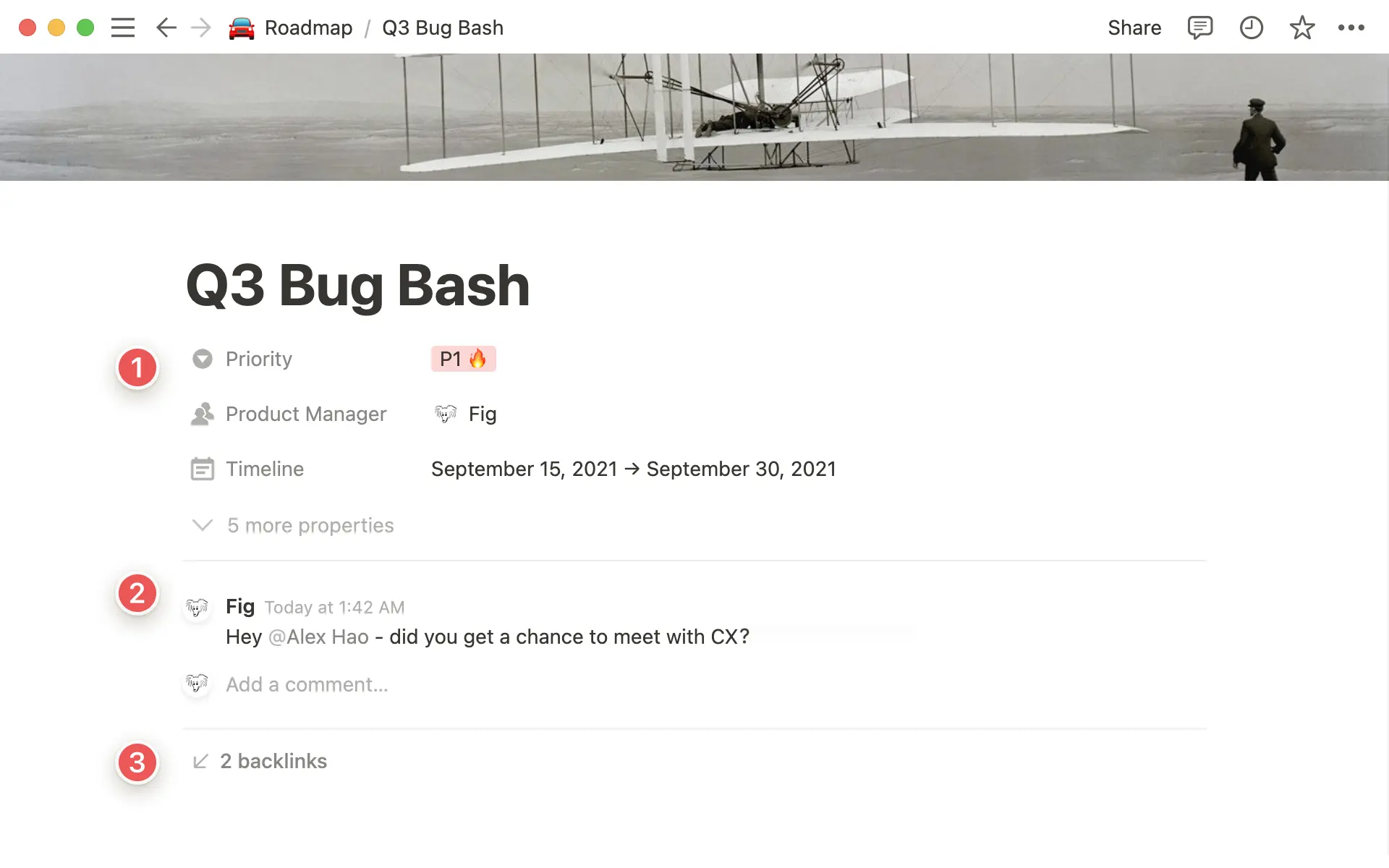
Eigenschaften enthält Informationen zur aufgerufenen Seite wie etwa Projektverantwortung, Fristen, Tags und vieles mehr.
Kommentare enthalten den Schriftwechsel zwischen dir und deinem Team. Mithilfe von Kommentaren kannst du andere markieren, Fragen stellen, Rückmeldungen geben und vieles mehr.
Rückverweise geben alle Seiten an, die auf die aktuelle Seite verlinken. So kannst du problemlos zwischen ihnen hin- und herspringen.
Wie alles in Notion kannst du auch diese Elemente konfigurieren. Und das geht so:
Klicke auf einer Notion-Seite in einer Datenbank oben rechts auf das
•••-Icon und dann aufSeite anpassen.
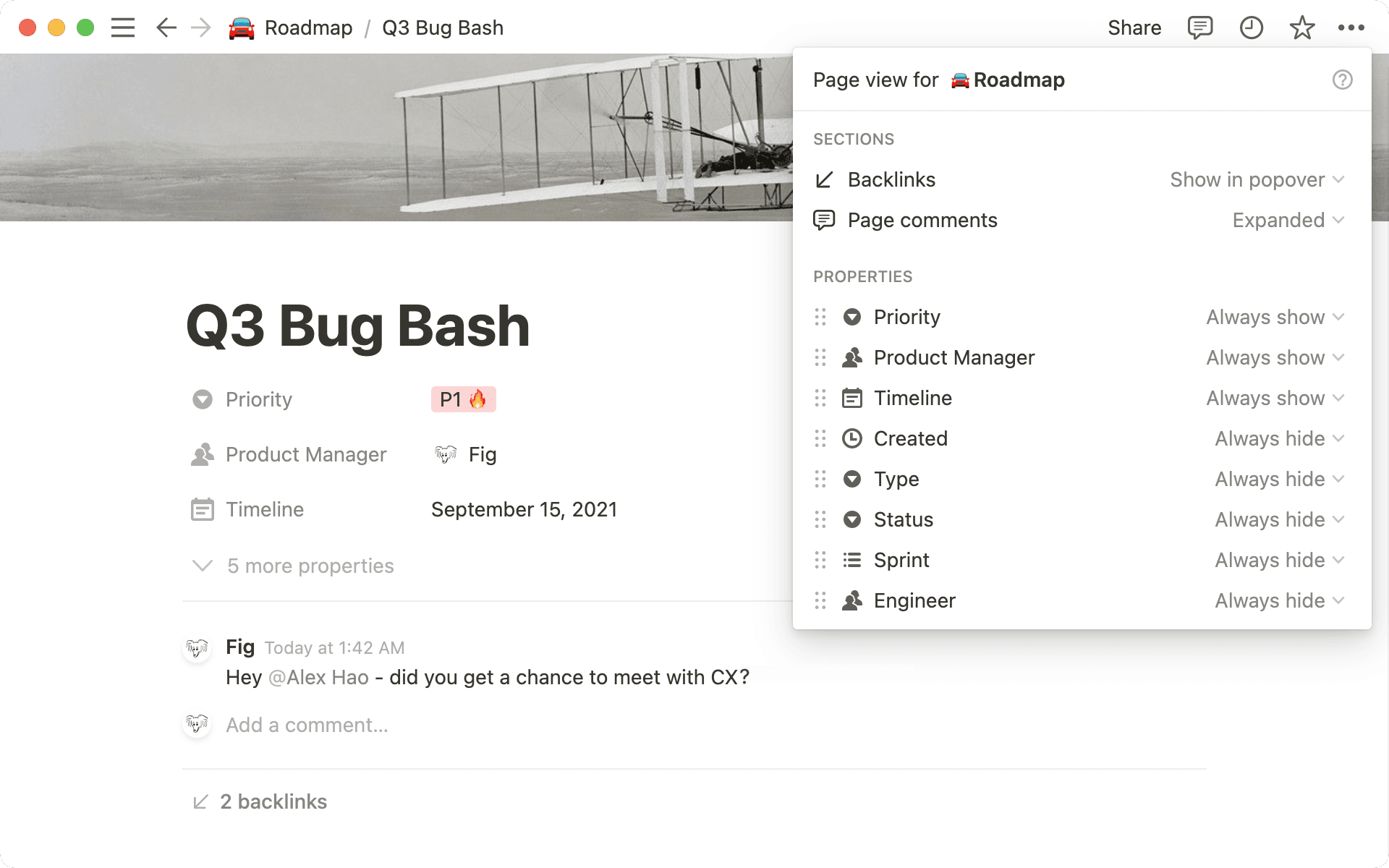
Für Eigenschaften kannst du dieses Menü verwenden. Dort kannst du auswählen, welche Eigenschaftsfelder auf welche Weise oben angezeigt werden. Dabei hast du jeweils die folgenden Auswahlmöglichkeiten:
Immer anzeigen: Hier verändert sich nichts und das Eigenschaftsfeld wird weiterhin angezeigt.
Verbergen, wenn leer: Das Eigenschaftsfeld verschwindet vom oberen Seitenrand, wenn es keinen Wert enthält.
Immer verbergen: Das Eigenschaftsfeld am oberen Seitenrand wird ausgeblendet.
Das Menü Seite anpassen kannst du auch aufrufen, indem du neben einer beliebigen Eigenschaft in der Liste oben auf deiner Datenbankseite auf das ⋮⋮-Icon klickst. Du kannst das ⋮⋮-Icon auch nach oben oder unten verschieben, um die Anzeigereihenfolge der Eigenschaften auf deiner Seite zu verändern.
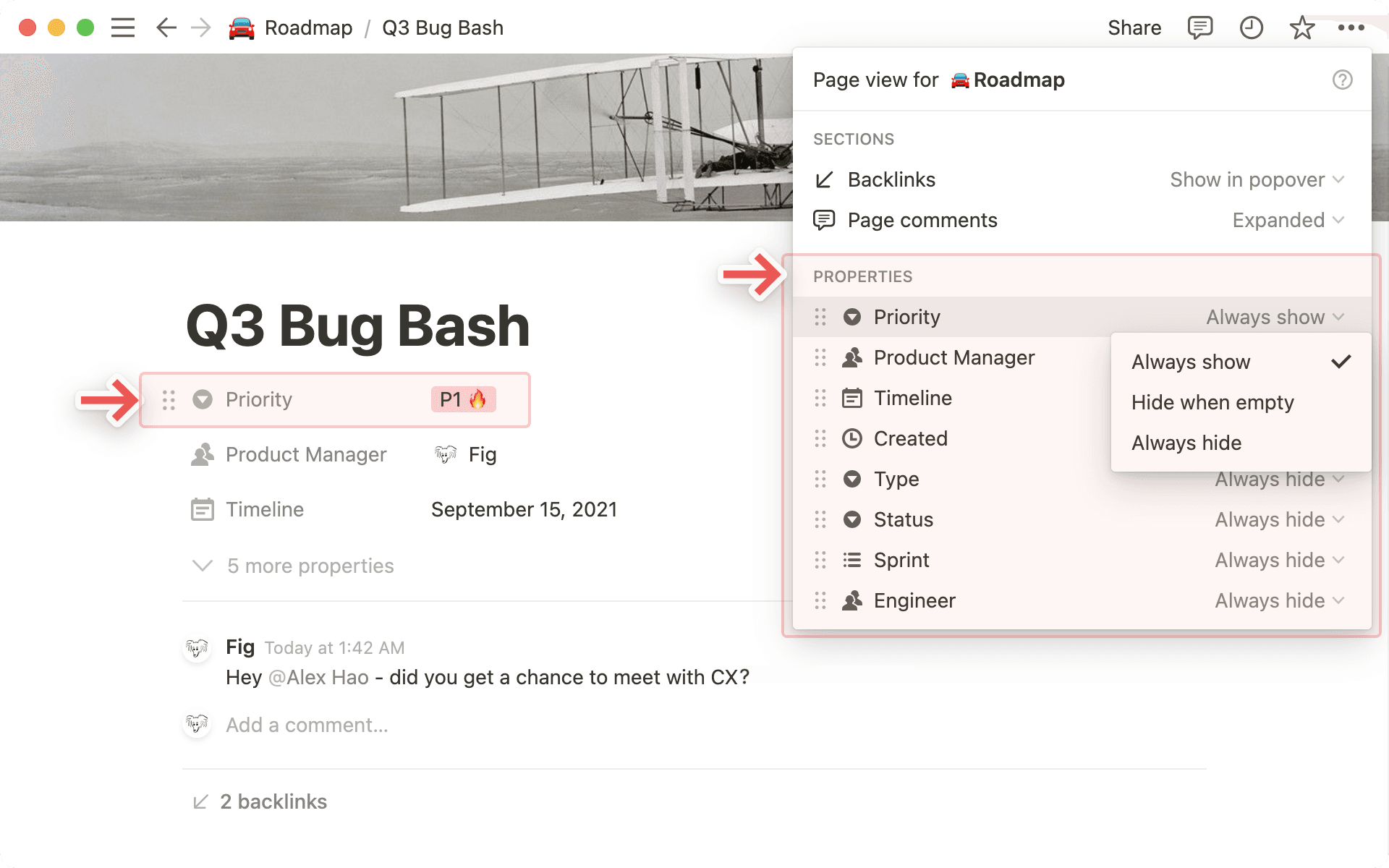

Tipp: Wenn du eine Datenbank mit Dutzenden von Eigenschaften hast, kannst du deine Seiten durch Ausblenden einiger Eigenschaften übersichtlich halten.
Hinweis: Wenn du Eigenschaften ausblendest, werden sie am Listenende in einem Punkt zusammengefasst. Wenn du diesen anklickst, werden die ausgeblendeten Eigenschaften angezeigt.
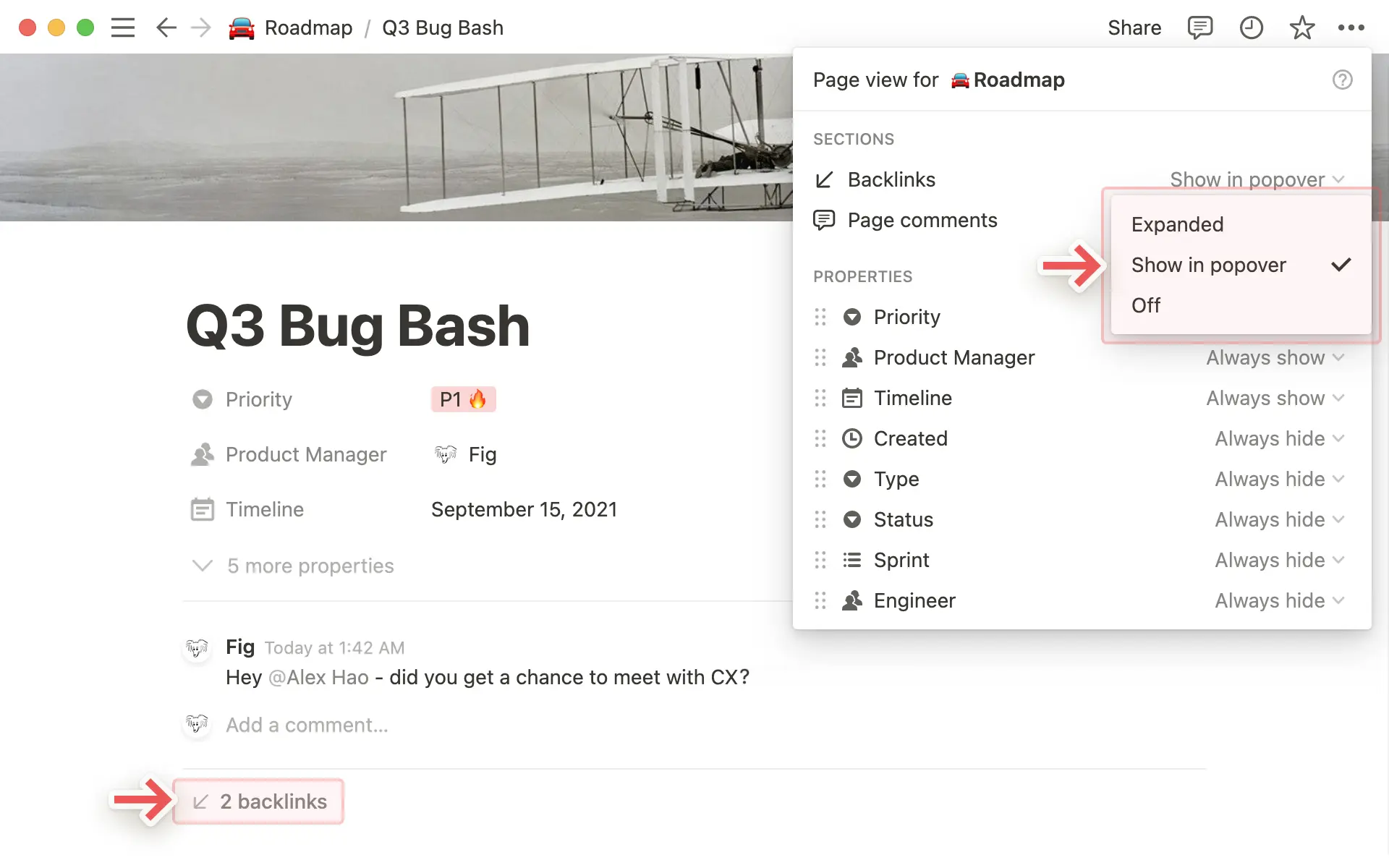
Bei Rückverweisen hast du die folgenden Auswahlmöglichkeiten:
Erweitert: So werden dir alle Seiten angezeigt, die auf die aktuell aufgerufene Seite verweisen.
In Popover anzeigen: Wenn du nicht alle Seiten anzeigen möchtest, kannst du auch nur die Anzahl der Rückverweise einblenden. Per Mausklick kannst du aber ein Popup mit sämtlichen Seiten öffnen.
Aus: Bei dieser Einstellung werden alle Rückverweise verborgen.
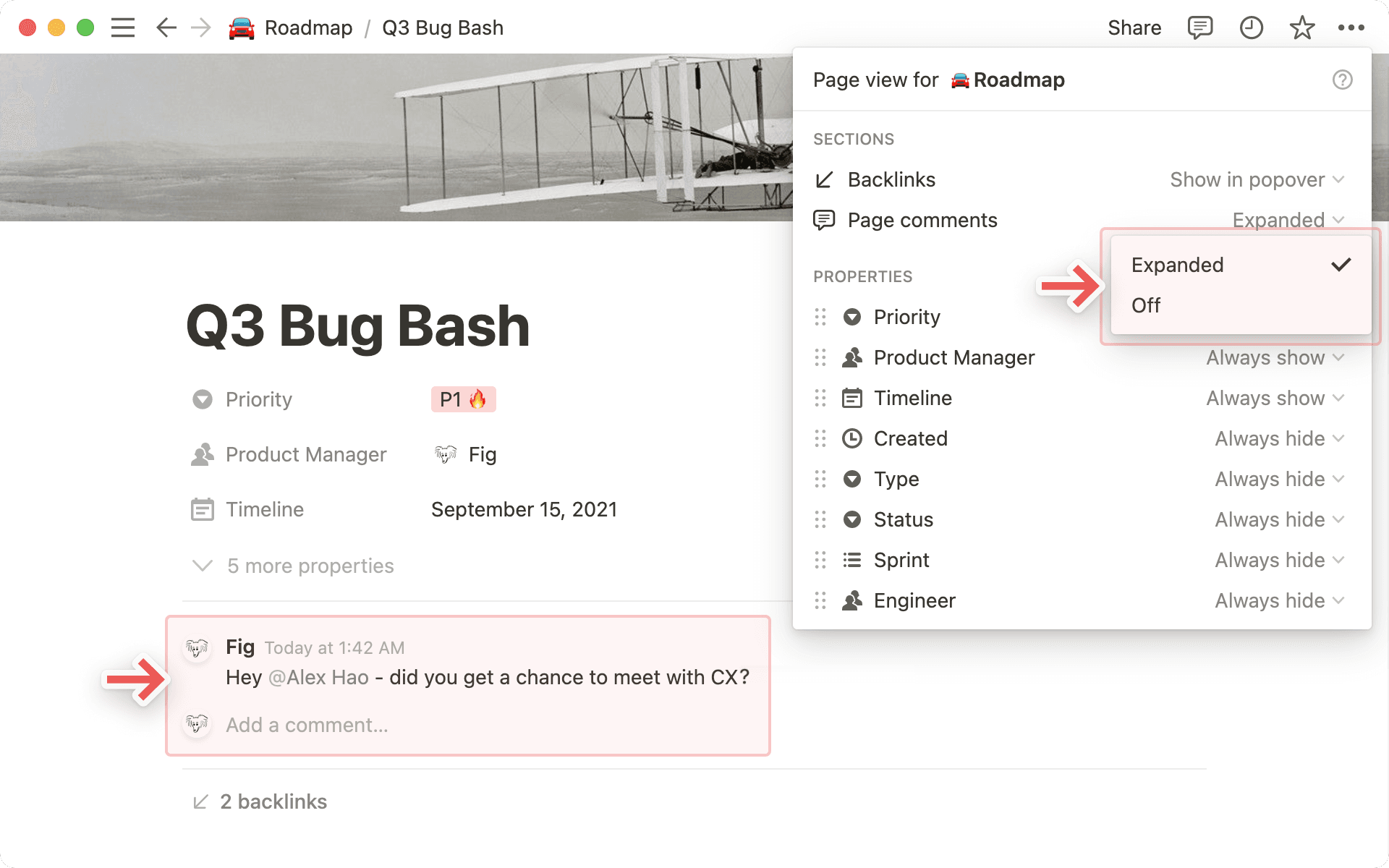
Für Kommentare hast du die folgenden Anzeigemöglichkeiten:
Erweitert: So kannst du oben auf der Seite die komplette Konversation anzeigen.
Aus: Bietet mehr Übersichtlichkeit ohne Kommentare.
Wenn du Datenbanken in einem gemeinsamen Workspace nutzt, kann Notion versehentliche Änderungen verhindern.
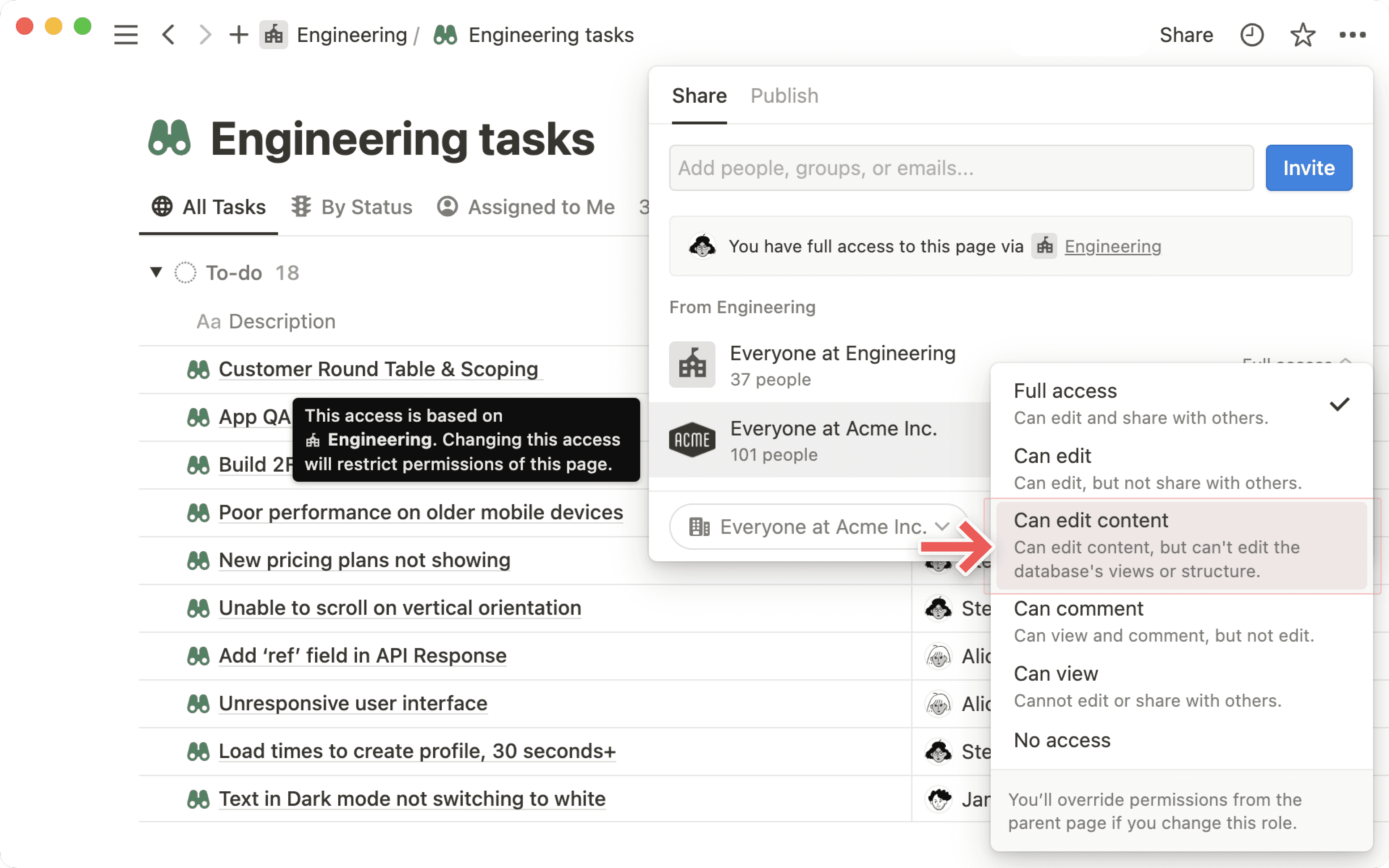
Die Berechtigungsstufe „Kann Inhalt bearbeiten“
Klicke oben in einer Datenbank auf Teilen, um die Berechtigungsstufen aller Benutzer/-innen anzuzeigen und zu verwalten. Weitere Informationen zum Thema Teilen und Berechtigungen findest du hier →
Die Berechtigungsstufe Kann Inhalt bearbeiten ist nur bei Datenbankseiten verfügbar und beinhaltet die folgenden Berechtigungen:
Datenbankseiten erstellen, bearbeiten und entfernen.
Seiteneigenschaften bearbeiten.
Das ist mit der Berechtigungsstufe Kann Inhalt bearbeitennicht möglich:
Datenbank-Eigenschaften oder -Ansichten hinzufügen, bearbeiten oder entfernen.
Filter- und Sortiereinstellungen ändern.
Sperren oder Entsperren von Datenbank.
Hinweis: Mitglieder mit der Berechtigungsstufe Kann Inhalt bearbeiten können verlinkte Datenbanken auch weiterhin erstellen und die Ansichts-, Sortier- und Filtereinstellungen der verlinkten Datenbank bearbeiten. Mehr zum Thema verlinkte Datenbanken →
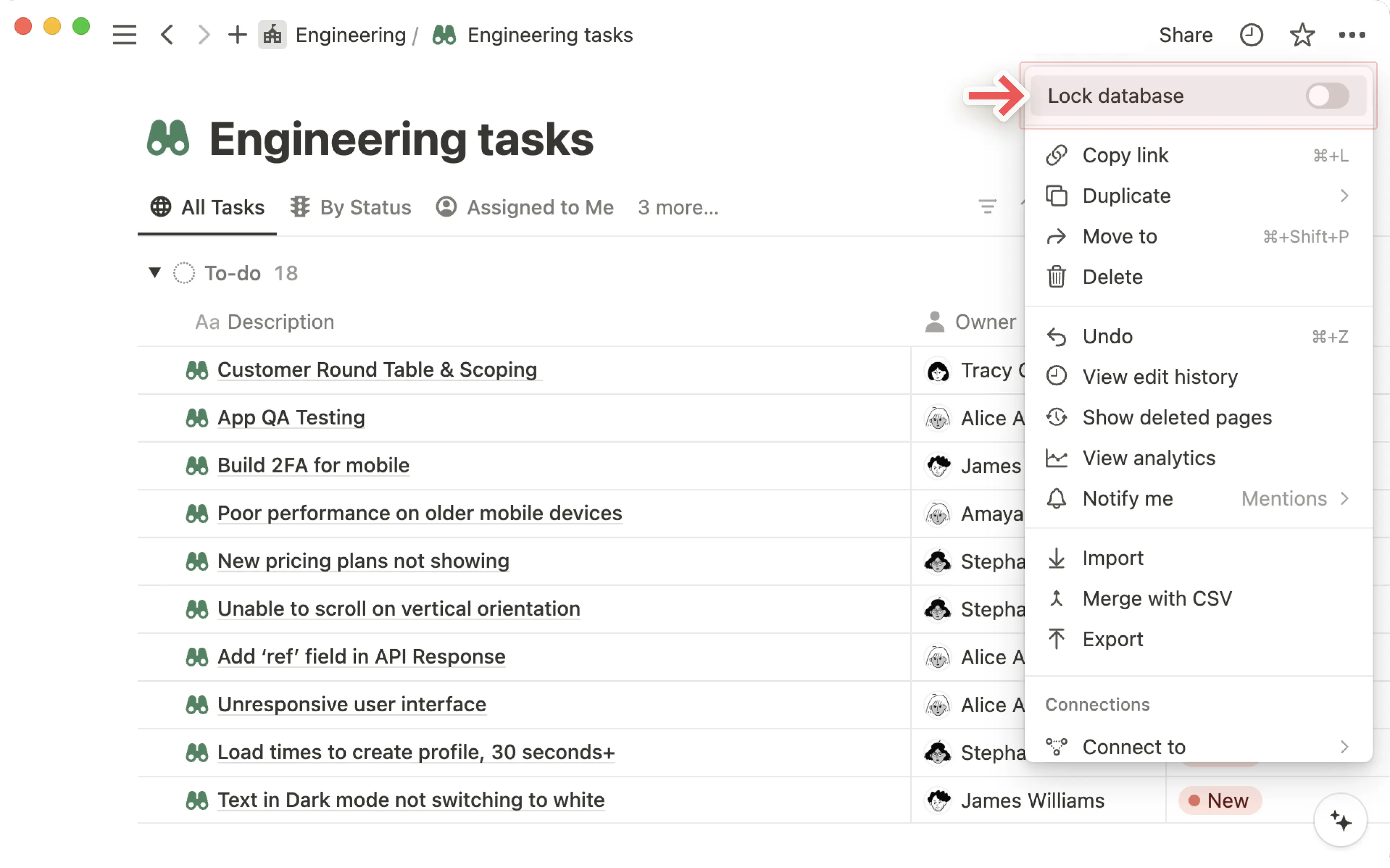
Ansichten sperren
Diese Option findest du in deinem Notion-Fenster oben rechts in dem Menü •••. Wenn du sie aktivierst, kann niemand mehr die Eigenschaften und Ansichten deiner Datenbank ändern. Die Bearbeitung der darin enthaltenen Daten ist aber weiterhin möglich.
Personen mit Bearbeitungszugriff können die Sperre jederzeit ein- und ausschalten. Das verhindert, dass Datenbanken, deren Struktur von vielen Personen geändert werden kann, versehentlich bearbeitet werden.

Erfahre hier → mehr darüber, wie du die Leistung und die Ladezeiten deiner Datenbanken optimieren kannst