Erste Schritte mit Notion Mail
Notion Mail hilft dir dabei, deine E-Mails auf deine Art zu verwalten ✉️

Notion Mail wird am 22. September 2026 eingestellt. Finde heraus, was sich ändert und wie du deine Daten speichern kannst →
Notion Mail ist die frei zu verwendende E-Mail-App, mit der du deinen Gmail-Posteingang flexibler und effizienter verwalten kannst. Du kannst für jeden Bedarf mehrere Ansichten deines Posteingangs erstellen, E-Mails schneller verfassen, Besprechungen direkt aus deinem Posteingang heraus planen und vieles mehr.
Notion Mail ist auf den folgenden Plattformen verfügbar:
Mac
iOS (Version 17 oder höher)
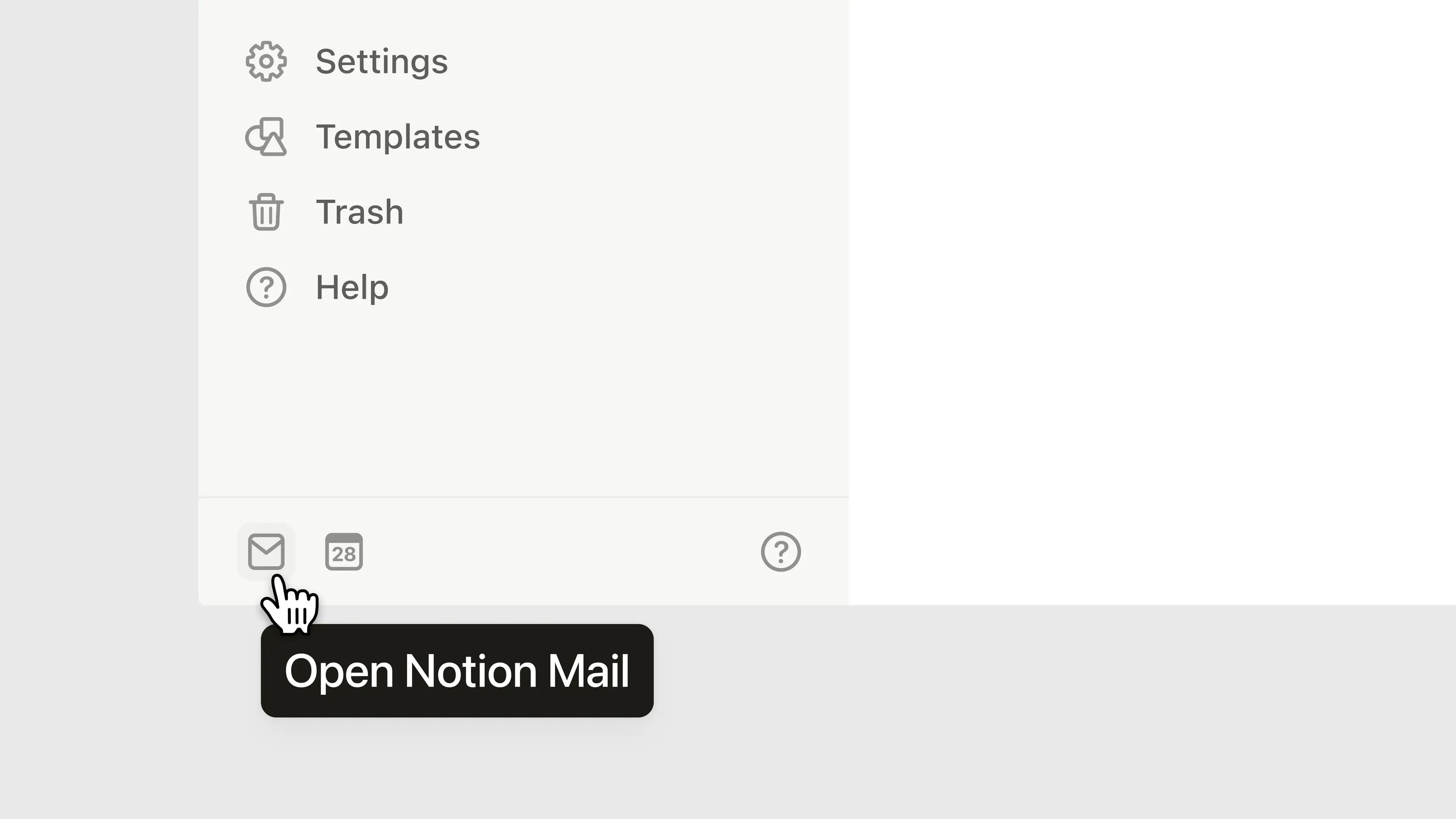
Du kannst auch auf Notion Mail zugreifen, indem du unten in der Notion-Seitenleiste ️✉ auswählst.
Hinweis: Notion Mail wird bald Windows unterstützen.
Hinweis: Wir wissen, dass du möglicherweise andere E-Mail-Konten als Gmail verbinden möchtest, wie etwa Microsoft Outlook oder iCloud. Wir arbeiten daran, andere E-Mail-Apps zu unterstützen.
Um dich für Notion Mail anzumelden, benötigst du:
Ein Notion-Konto.
Eine Gmail-Adresse (oder ein Google Workspace-Konto), die mit diesem Notion-Konto verknüpft ist.
Wenn du deine Konto-E-Mail-Adresse in eine Gmail-Adresse ändern musst, erfährst du hier, wie das geht →
Wenn du noch kein Notion-Konto hast, ist das kein Problem! Wenn du dich mit einer Gmail-Adresse für Notion Mail anmeldest, wird ein Notion-Konto für dich mit dieser Gmail-Adresse erstellt.
Hinweis:
Nur eine E-Mail-Adresse kann mit einem Notion Mail-Konto verknüpft werden. Für jede E-Mail-Adresse, die du mit Notion Mail verwenden möchtest, benötigst du ein separates Notion Mail-Konto.
Wenn du Aliase für dein Gmail-Konto hast, kannst du diese Aliase weiterhin innerhalb eines einzigen Notion Mail-Kontos verwenden. Du kannst diese Aliase jedoch nicht verwenden, um dich für weitere Notion Mail-Konten anzumelden.
Eine zusätzliche E-Mail-Adresse mit Notion Mail verwenden
Wenn du eine weitere E-Mail-Adresse für Notion Mail hinzufügen möchtest, öffne das Dropdown-Menü neben deinem Namen in Notion Mail und wähle Hinzufügen zu Konto. Folge den Anweisungen, um ein weiteres Gmail-Konto zu verbinden.
Fehlerbehebung beim Zugriff auf Notion-Mail
Wenn du Probleme beim Zugriff auf Notion Mail hast, findest du einige häufige Probleme und Lösungen hier →
Notion Mail nutzt die meisten Funktionen, die du von Gmail kennst, wie deine Labels, Kategorien (wie Werbeaktionen) und Kontakte. Die Synchronisierung zwischen Gmail und Notion Mail erfolgt in Echtzeit, aber es gibt ein paar Dinge, die nicht von Gmail mit Notion Mail synchronisiert werden:
Blockierte Absender/-innen
Zurückgestellte E-Mails
Geplante E-Mails
Entwürfe
Spam-E-Mails (bei der ersten Synchronisierung)
Nach der ersten Synchronisierung werden alle E-Mails, die du in Notion Mail als Spam markierst, auch in Gmail als Spam angezeigt und umgekehrt.
Beachte auch Folgendes:
Einzelne E-Mails, die gelöscht wurden, werden nicht synchronisiert. Wenn du beispielsweise eine einzelne E-Mail innerhalb eines Threads in Gmail löschst, wird diese E-Mail in Notion Mail nicht gelöscht. Die Synchronisierung erfolgt auf Thread-Ebene, sodass nur vollständige Threads, die gelöscht werden, in Notion Mail und Gmail widergespiegelt werden.
Wenn du einen Label-Namen in Gmail nach der ersten Synchronisierung mit Notion Mail änderst, wird der neue Label-Name nicht in Notion Mail angezeigt.
Du kannst jedoch einen Label-Namen in Notion Mail ändern und er wird in Gmail angezeigt.
Wenn du ein neues Label in Notion erstellst, wird es in Gmail möglicherweise nicht richtig dargestellt.
Der Status und die Anzahl der ungelesenen E-Mails können zwischen deinem Notion Mail- und Gmail-Konto leicht variieren, je nachdem, wie du deinen Posteingang konfiguriert hast.
Hinweis: Für die folgenden Funktionen musst du zu Gmail gehen, um Änderungen vorzunehmen:
Unterschrift
Automatische Antwort
Mit Notion Mail kannst du steuern, welche E-Mails als Auslöser für Benachrichtigungen dienen, damit du den Überblick über das Wesentliche behältst – ohne für alles benachrichtigt zu werden. Du kannst Benachrichtigungen auf drei Ebenen anpassen:
Nach Konto: Wenn du mehrere E-Mail-Konten in Notion Mail verwendest, kannst du Benachrichtigungen für jedes Konto unabhängig voneinander ein- oder ausschalten.
Nach Ansicht: Wähle aus, welche Ansichten Benachrichtigungen senden können. Benachrichtigungen für den Posteingang sind standardmäßig aktiviert und Benachrichtigungen für andere Ansichten sind standardmäßig deaktiviert – du kannst also nur die Ansichten aktivieren, die für dich wichtig sind.
Nach Absender: Füge bestimmte E-Mail-Adressen hinzu, die dich immer benachrichtigen sollen. VIP-Absender können weiterhin als Auslöser für Benachrichtigungen fungieren, selbst wenn die Nachricht in einer Ansicht landet, für die Benachrichtigungen deaktiviert sind.
Um diese Einstellungen in Notion Mail zu aktualisieren, gehe zu Einstellungen → Benachrichtigungen.
Beim Start ist die Anpassung von Benachrichtigungen nur für mit Gmail verbundene Konten verfügbar.