Datenbank erstellen
Oh-oh! Offenbar verhindert dein Werbeblocker, dass das Video abgespielt wird.
Schau es dir bitte auf YouTube an

Zunächst erstellen wir eine Datenbank, um grundlegende Arbeitsschritte und Funktionen zu veranschaulichen. So kannst du dich mit Datenbankeigenschaften, Ansichten, Filtern und Sortierungen vertraut machen. Los geht's 📈
So erstellst du eine neue Datenbank:
Erstelle eine neue Seite und wähle unter
Erste Schritte mit•••→Tabelleaus. Du kannst auch eine vorhandene Seite öffnen und den Slash-Befehl/Datenbankverwenden.In die erste Spalte wird der Namen der Seite mit der Datenbank eingegeben. In Datenbanken entspricht jede Spalte einer Eigenschaft, über die der Inhalt definiert wird. Fügen wir als Beispiel eine Aufgabe sowie eine Statuseigenschaft hinzu.
Klicke auf einen Eigenschaftsnamen, dann auf
Eigenschaft bearbeitenundTyp ändern, um alle deine Eigenschaftsoptionen anzuzeigen.
Erstelle eine Datenbank mit Notion-KI
Mit Notion-KI kannst du in Sekundenschnelle eine Datenbank erstellen.

Das Erstellen einer Datenbank mit Notion-KI ist im Business oder Enterprise Plan kostenlos. Wenn du keinen dieser Pläne hast, verwendet die Notion-KI Guthaben aus deinem Workspace, einschließlich aller kostenlosen Guthaben, die dir möglicherweise zur Verfügung stehen.
Von einer Seite
So erstellst du eine Datenbank mit Notion-KI auf einer vorhandenen Seite:
Erstelle eine neue Seite und wähle unter
Erste Schritte mit•••→Tabelleaus. Du kannst auch eine vorhandene Seite öffnen und den Slash-Befehl/Datenbankverwenden.Wähle im nun erscheinenden Menü
Mit KI erstellenaus.Gib der Notion-KI Details über die gewünschte Datenbank. Du könntest sie beispielsweise bitten, dir einen Kundenfeedback-Tracker mit Prioritätsstufen, einem Status und einer verantwortlichen Person zu erstellen.
Du erhältst eine Vorschau deiner Datenbank sowie einige Optionen für Funktionen, die du hinzufügen oder entfernen kannst. Du kannst die Notion-KI auch zu spezifischen Änderungen auffordern.
Sobald deine Datenbank gut aussieht, wähle
Weiter.Wähle aus, wie du deine Datenbank-Elemente visualisieren möchtest, und klicke auf
Fertig.
Von Home aus
So erstellst du eine Datenbank mit Notion-KI von Home aus:
Wechsle in
Homeim Notion-KI-Widget in denErstellungsmodus.Gib der Notion-KI Details über die gewünschte Datenbank. Du könntest sie beispielsweise bitten, dir einen Kundenfeedback-Tracker mit Prioritätsstufen, einem Status und einer verantwortlichen Person zu erstellen.
Du erhältst eine Vorschau deiner Datenbank sowie einige Optionen für Funktionen, die du hinzufügen oder entfernen kannst. Du kannst die Notion-KI auch zu spezifischen Änderungen auffordern.
Sobald deine Datenbank gut aussieht, wähle
Weiter.Wähle aus, wie du deine Datenbank-Elemente visualisieren möchtest, und klicke auf
Fertig.
Hinweis:
Die Notion-KI kann neue Datenbanken erstellen, aber keine vorhandenen Datenbanken bearbeiten.
Die Notion-KI kann keine Seiten in deiner Datenbank, Datenbankautomatisierungen, Formulare, Diagramme oder Datenbankseitenvorlagenerstellen.
Datenbanken, die mit dem
ErstellungsmodusinHomeerstellt wurden, werden deinem Workspace als neue Seite hinzugefügt. Wenn du die Notion-KI verwenden möchtest, um eine Datenbank auf einer bestimmten Seite zu erstellen, navigiere zu dieser Seite und erstelle eine neue Datenbank mit der Notion-KI auf dieser Seite. Du kannst deine von der KI erstellte Datenbank auch in eine andere Seite in deinem Workspace verschieben.
Erstelle eine Datenbank aus einer Vorlage
Du kannst auch einige unserer vorhandenen Vorlagen verwenden, um loszulegen! Das funktioniert so:
Erstelle eine neue Seite und wähle unter
Erste Schritte mitdie OptionDatenbankaus. Du kannst auch eine vorhandene Seite öffnen und den Slash-Befehl/Datenbankverwenden.Wähle einer der
vorgeschlagenenVorlagen. Du kannst auchWeitere Vorlagenauswählen, um weitere Optionen zu erkunden.Wähle die Vorlage aus, die du verwenden möchtest →
Erste Schritte.
In diesem Beispiel erstellen wir eine Datenbank für Aufgaben.
Füge eine oder mehrere Aufgaben hinzu, an denen du arbeitest, indem du
Neue Seiteauswählst.Füge deinen Aufgaben eine Prioritätseigenschaft hinzu, indem du
Eigenschaft hinzufügenauswählst. Gib der Eigenschaft einen Namen und wähle dann den Eigenschaftstyp aus. Klicke auf den Eigenschaftsnamen in deiner Datenbank und wähleEigenschaft bearbeiten. Wähle im angezeigten MenüOption hinzufügenaus, um Optionen wieP1,P2undP3hinzuzufügen.Um eine neue Eigenschaft hinzuzufügen, klicke rechts neben der Eigenschaft
Prioritätauf den+Button. Benenne die EigenschaftFällig amund wähle den EigenschaftstypDatumaus. Wenn du nun unterFälligkeitsdatumeine Zelle anklickst, wird die Datumsauswahl angezeigt.
In Datenbanken ist jeder Eintrag eine eigene Seite. Dort kannst du beliebige Inhalte einfügen – sogar andere Datenbanken.
Um eine Zeile als Seite zu öffnen, bewegst du die Maus über eine Zelle in der Spalte
Nameund klickst dann aufÖFFNEN.Eigenschaften können beliebig hinzugefügt und bearbeitet werden.
Du kannst auch zusätzliche Inhalte in die Seite einfügen.
Für eine Datenbank kannst du verschiedene Ansichten erstellen. Je nach deinen Bedürfnissen kannst du sie als Board, Kalender, Liste, Galerie oder Zeitleiste darstellen. Hier ein Beispiel:
Klicke auf
+neben dem Namen deiner Datenbank.Wähle im angezeigten Menü
Boardaus.Jetzt werden die Zeilen der Tabelle nach Status zusammengefasst als Board-Karten angezeigt. Wenn man diese anklickt, werden sie als einzelne Seiten geöffnet. Es ist alles derselbe Inhalt, nur auf eine andere Art visualisiert!

Tipp: Die einzelnen Ansichten eignen sich für unterschiedliche Aufgaben. Du kannst beliebig viele von ihnen einrichten.
Die Galerieansicht eignet sich hervorragend für Datenbanken für Bilder.
Listen sind dagegen hilfreich für eine übersichtliche Dokumentation.
In der Kalenderansicht werden die Seiten entsprechend der Datumseigenschaft dargestellt.
Und Zeitleisten eignen sich für die Visualisierung von Projektfristen und -zeiträumen.
Filtere und sortiere nach Eigenschaften, um bestimmte Datenbankseiten hervorzuheben. Das funktioniert so:
Wähle das Bearbeitungsmenü oben in deiner Datenbank →
FilternoderSortieren.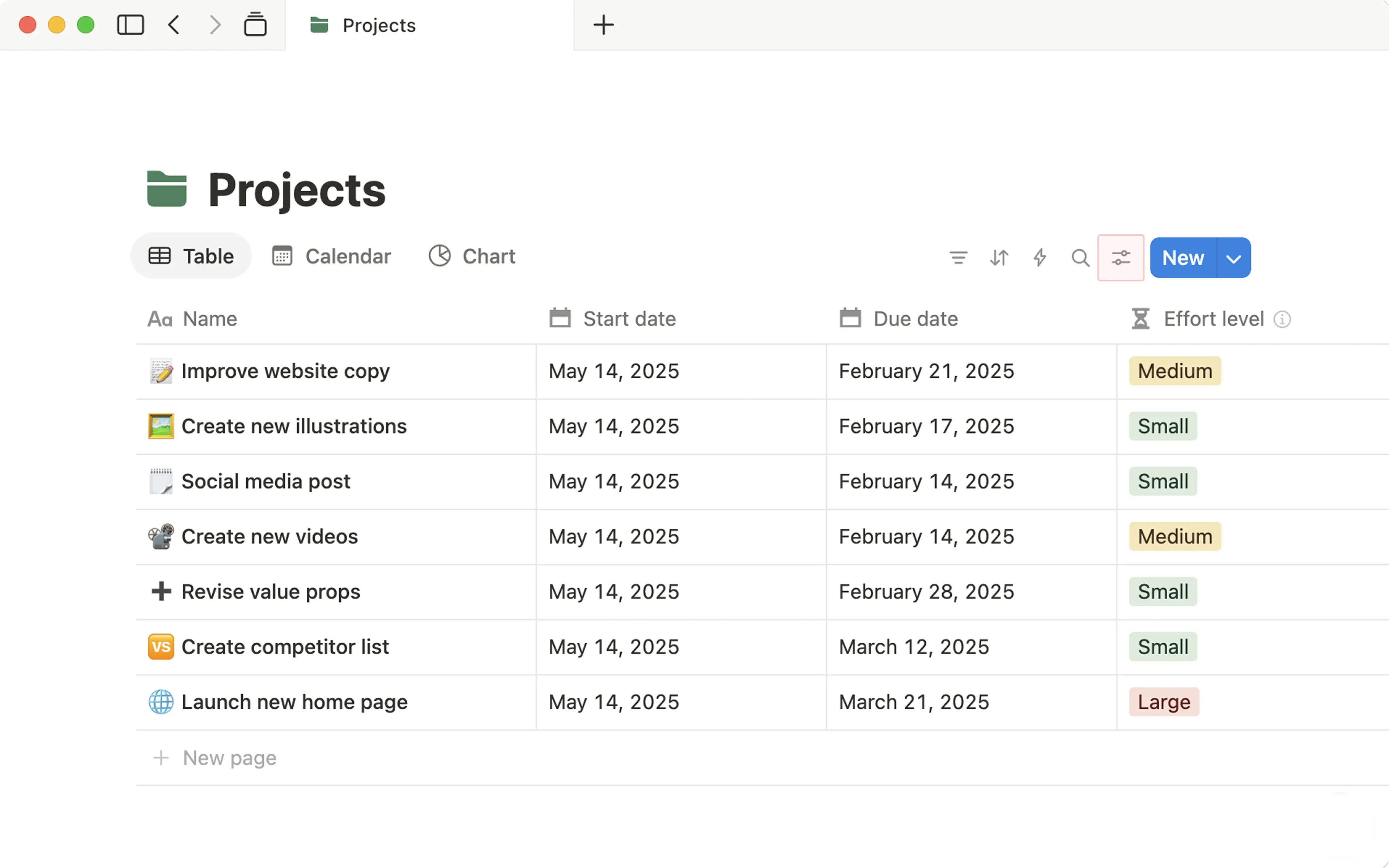
Wähle die Eigenschaft aus, nach der du filtern oder sortieren möchtest. Du kannst zum Beispiel filtern, um nur die Aufgaben anzuzeigen, die Priorität
P1haben, oder die Fälligkeitsdaten in aufsteigender Reihenfolge sortieren.
Die Datenbank ändert sich nun entsprechend den Filtern und Sortierkriterien. Du kannst beliebig viele Filter und Sortierungen anwenden. Jede Ansicht bietet wiederum individuelle Filter- und Sortiermöglichkeiten.