Underelementer og afhængigheder
Brug underelementer og afhængigheder til at give enhver arbejdsproces dybde 🐣

Vil du se og administrere alle dine opgaver på ét sted? Læs mere om Mine opgaver her →
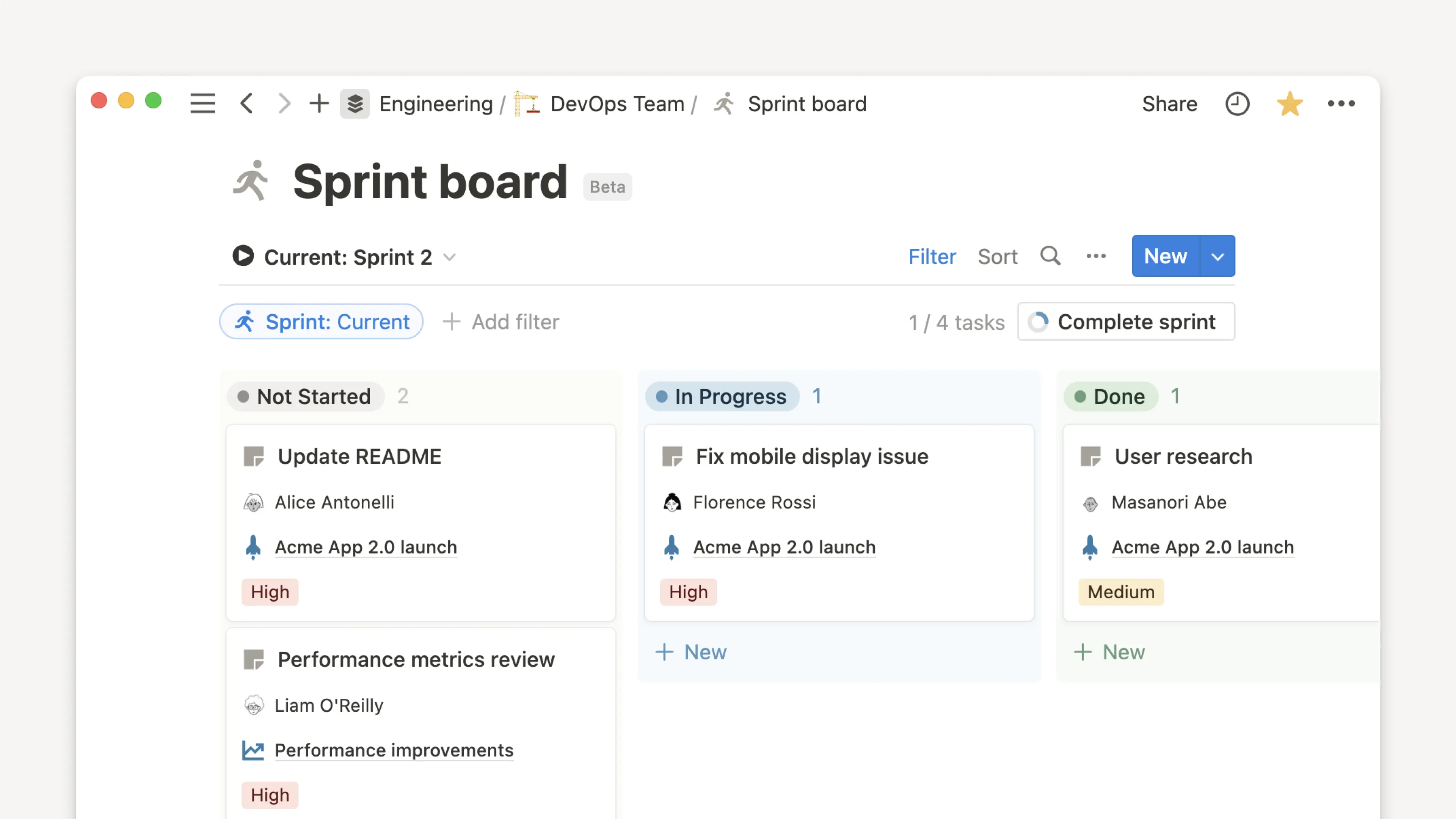
Underelementer giver dig mulighed for at opdele opgaver i mindre, separate stykker arbejde, så de nemt kan afgrænses, tildeles og spores. De er synlige i alle databasevisninger.
Slå underelementer til
Sådan slår du underelementer til:
Åbn indstillingsmenuen øverst i din database.
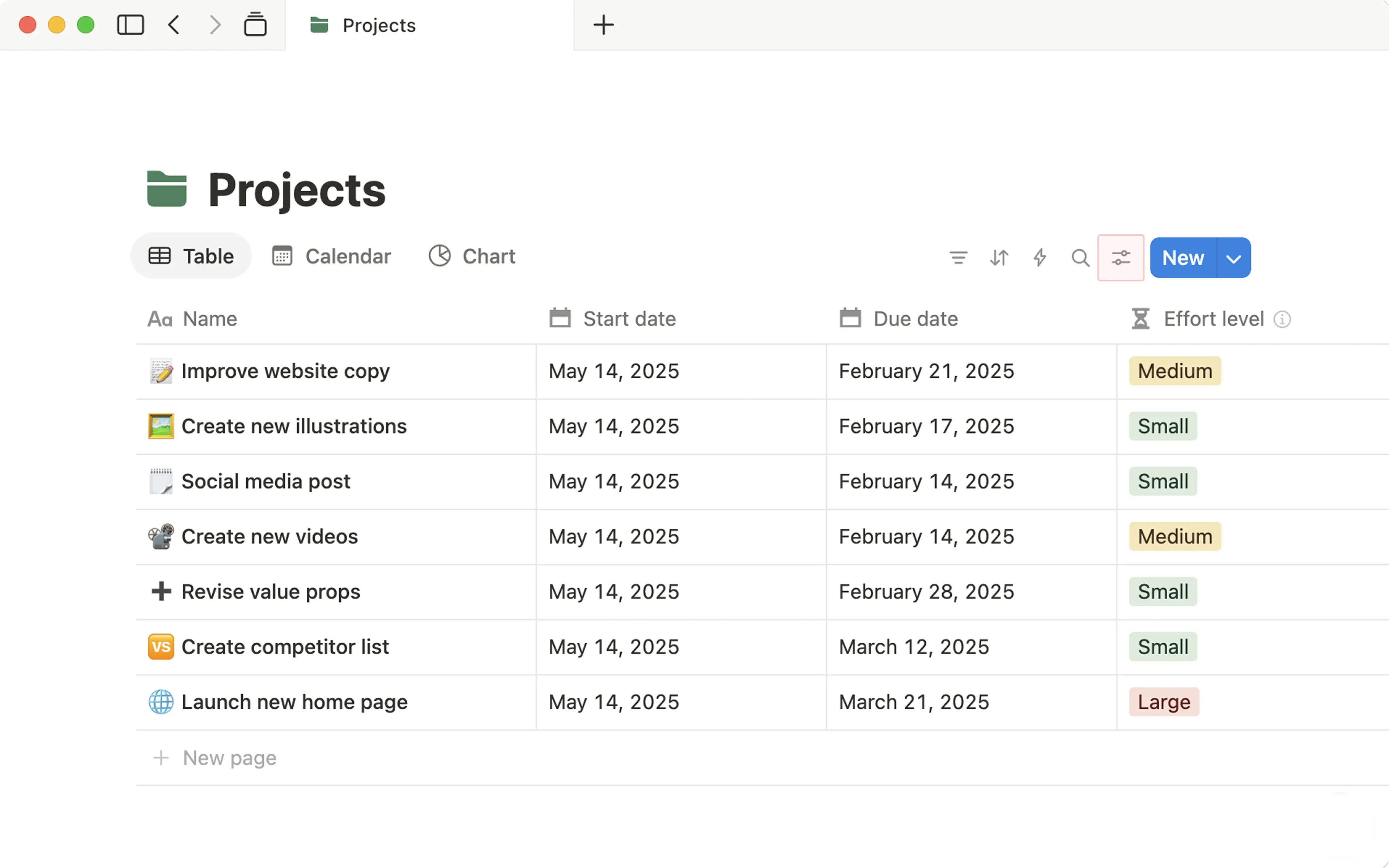
Under
Databaseindstillingerskal du vælgeFlere indstillinger.I menuen, der vises, skal du vælge
Underelementer→Slå underelementer til.
Vis og filtrer underelementer
Afhængigt af din databasevisning er der et par måder, du kan se dine underelementer på. Sådan justerer du måden, underelementer vises på i din database:
Åbn indstillingsmenuen øverst i din database.
I menuen, der vises, skal du vælge
Underelementer.Åbn rullemenuen under
Visningsindstillinger, og vælg den ønskede indstilling.
For tabel-, liste- og tidslinjevisninger kan du vælge:
Indlejret i til/fra: Dette giver dig mulighed for at åbne og lukke til/fra-knapper i overordnede elementer for at vise eller skjule underelementer i dem.Udfladet liste: Dette viser alle dine overordnede elementer og underelementer i en udfladet liste. Med andre ord vil underelementer ikke blive indrykket i listen for at skelne dem fra overordnede elementer.
For tavle-, kalender- og gallerivisninger kan du vælge:
Kortegenskab: Dette viser alle dine underelementer på kortet for dit overordnede element.Udfladet liste: Dette viser alle dine overordnede elementer og underelementer som separate elementer.
Sådan justerer du måden, underelementer påvirkes af filtre, som du anvender på din database:
Åbn indstillingsmenuen øverst i din database.
I menuen, der vises, skal du vælge
Underelementer.Åbn rullemenuen under
FilterindstillingerellerInkluder(afhængigt af din aktuelle visningsindstilling), og vælg den ønskede indstilling.
For tabel-, liste- og tidslinjevisninger kan du vælge:
Kun overordnede: Overordnede elementer, der matcher dine filtre, vises sammen med antallet af underelementer, de har.Overordnede og underelementer: Overordnede elementer og underelementer, der matcher dine filtre, vises.Kun underelementer: Underelementer, der matcher dine filtre, vises.
For tavle-, kalender- og /gallerivisning understøttes kun filterindstillingen Kun overordnede.
Flyt, dupliker og slet elementer med underelementer
Når du flytter et element med underelementer, bliver underelementerne slået til for måldatabasen, hvis de ikke allerede er det.
Hvis du ikke har tilladelse til at slå underelementer til på måldatabasen, bliver underelementerne omdannet til overordnede elementer, når de flyttes.
Hvis du ikke har redigeringsadgang til et bestemt underelement, bliver det ikke flyttet.
Når du duplikerer et element med underelementer, vil elementet og alle dets underelementer blive duplikeret til nye sider.
Når du sletter et element med underelementer, vil alle underelementerne også blive slettet. Sørg for at flytte dine underelementer ud af det overordnede element, hvis du vil beholde dem.
Rediger og fjern underelementer
Sådan indlejrer du underelementer og overordnede elementer:
Åbn indstillingsmenuen øverst i din database.
Under
Databaseindstillingerskal du vælgeFlere indstillinger.I menuen, der vises, skal du vælge
Underelementer→Avancerede indstillinger.Vælg
Egenskab, og vælg, hvilken elementtype -UnderelementellerOverordnet element- du vil have indlejret i din tabel. Den samme egenskab vil blive brugt til at vise underelementer for alle visninger af din database.Du kan også slå
Vis til/fra på titeltil.
Slå underpunkter fra
Sådan slår du underelementer fra:
Åbn indstillingsmenuen øverst i din database.
Under
Databaseindstillingerskal du vælgeFlere indstillinger.I menuen, der vises, skal du vælge
Underelementer→Slå underelementer fra.
Begrænsede sider
Afhængigt af tilladelserne for databasen og de enkelte sider i databasen, kan det være, at du ikke kan se alle sider. Indlejret i Til/fra-visning vil bevare underelement-træstrukturen, selvom nogle sider er begrænsede.
Ved at tilføje en afhængighed kan du forbinde opgaver med hinanden på en lineær måde. Brug en afhængighed, når du vil kommunikere relaterede opgaver til dit team.
Tilføj en afhængighed
Åbn indstillingsmenuen øverst i din database.
Under
Databaseindstillingerskal du vælgeFlere indstillinger.I menuen, der vises, skal du vælge
Afhængigheder.Vælg en af følgende indstillinger for automatisk datoforskydning:
Flyt kun, hvis datoerne overlapper:Opgaver vil kun blive flyttet, når deres datoer begynder at overlappe. Afstanden mellem opgaverne kan stadig mindskes.Flyt og oprethold tid mellem elementer:Hvis opgave A blokerer opgave B, og forfaldsdatoen for opgave A flyttes en uge frem, vil forfaldsdatoen for B også blive flyttet en uge frem.Flyt ikke automatisk:Forfaldsdatoer flyttes aldrig automatisk.
Vælg, om du vil forhindre, at forskudte elementer starter eller slutter i weekender.
Vælg
Slå afhængigheder til.
Skift dine indstillinger for forskydning af afhængighedsdatoer
Nogle ting går ikke helt som planlagt. Du kan automatisk ændre datoerne for afhængigheder, når der er ændringer eller konflikter. Sådan ændrer du dine indstillinger for forskydning af afhængighedsdatoer:
Åbn indstillingsmenuen øverst i din database.
Under
Databaseindstillingerskal du vælgeFlere indstillinger.I menuen, der vises, skal du vælge
Afhængigheder.Vælg en ny indstilling for automatisk datoforskydning.
Slå
Undgå weekendertil eller fra.