Introduktion til formler
I en Notion-database kan du tilføje en formelegenskab, der lader dig køre alle mulige beregninger og funktioner baseret på andre egenskaber. Du kan bruge formler til at manipulere eksisterende data og finde frem til mange andre nyttige værdier 🔮
Notion-formler kan udføre nyttige beregninger ved hjælp af dine eksisterende databaseegenskaber, indbyggede funktioner og funktioner.
Lad os se på et par forskellige måder at bruge formler på. Hvis du er klar til at begynde at bygge dine egne, kan du springe til vores instruktioner i at oprette en formel herunder →
Eksempel 1: Projektstyring
I dette eksempel bruger vi tre formler til at spore fremdriften af projekter.

You can explore and play with the formula setups for this example by duplicating this page to your workspace!
Mål | Egenskabens navn | Formel | Anvendte funktioner og indbyggede funktioner |
|---|---|---|---|
Angiv et projekts forfaldsdato som to uger efter dets startdato | Frist |
|
|
Markér et projekt som forfaldent, hvis forfaldsdatoen er overskredet og dets status ikke er Markér et projekt som forfaldent med fed, rød skrift, hvis forfaldsdatoen er overskredet og dets status ikke er | Forfaldent? |
|
|
Vis antallet af opgaver tilknyttet et projekt | Resterende opgaver |
|
|

Eksempel 2: Projekt-brainstorming
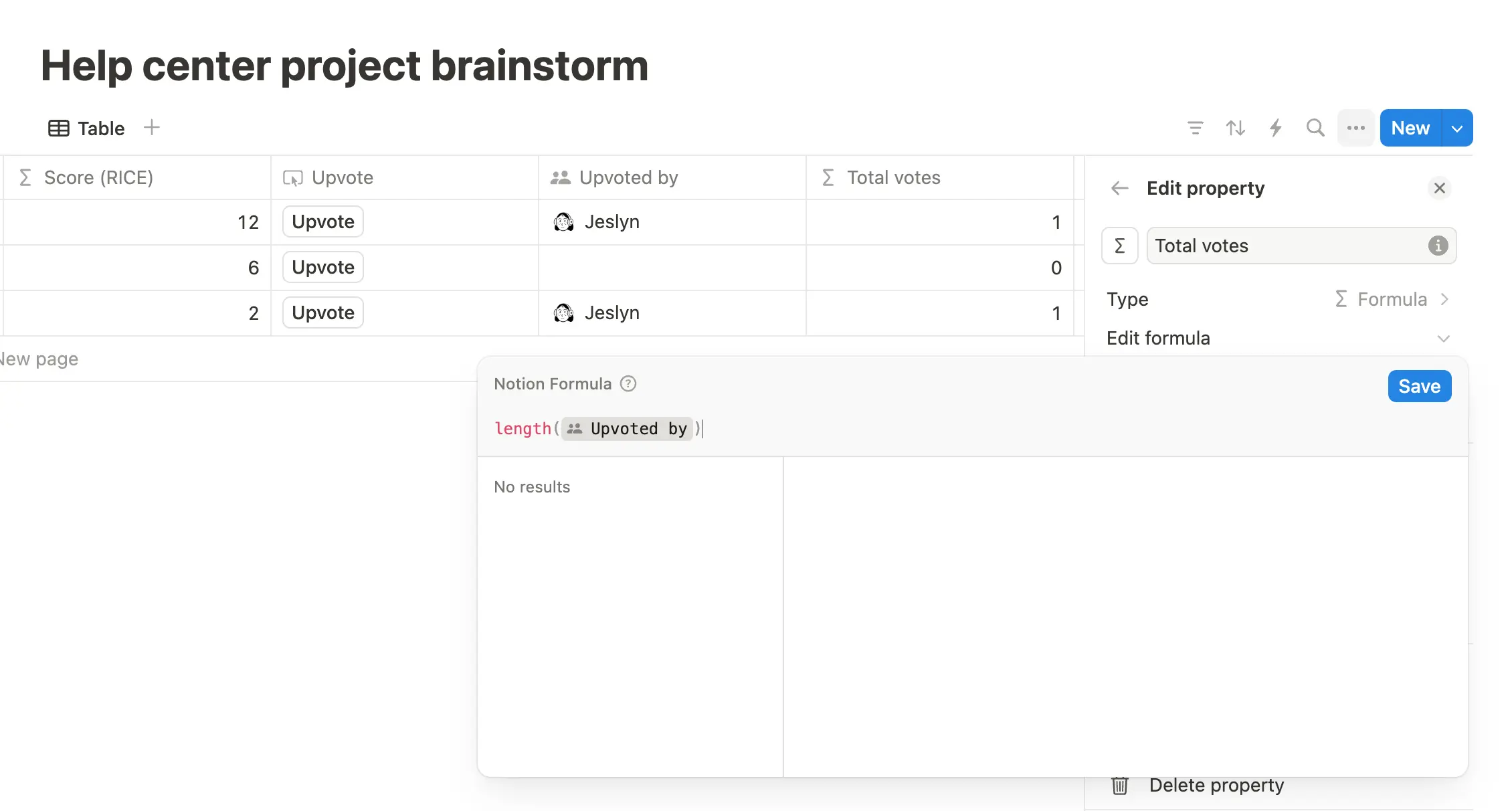
I dette eksempel bruger vi to formler til at brainstorme projektidéer, beregne en prioriteringsscore for hver af dem og tælle antallet af stemmer, hvert projekt modtager.
Mål | Egenskabens navn | Formel |
|---|---|---|
Baseret på scorerne for Reach, Impact, Confidence og Effort (RICE), beregnes en prioriteringsscore | Score (RICE) |
|
Når nogen klikker på knappen for en stemme, tælles de med i det samlede antal stemmer, og deres navn tilføjes til databasesiden | Stemmer i alt |
|

(Avanceret) Eksempel 3: Automatisering af opgavestyring
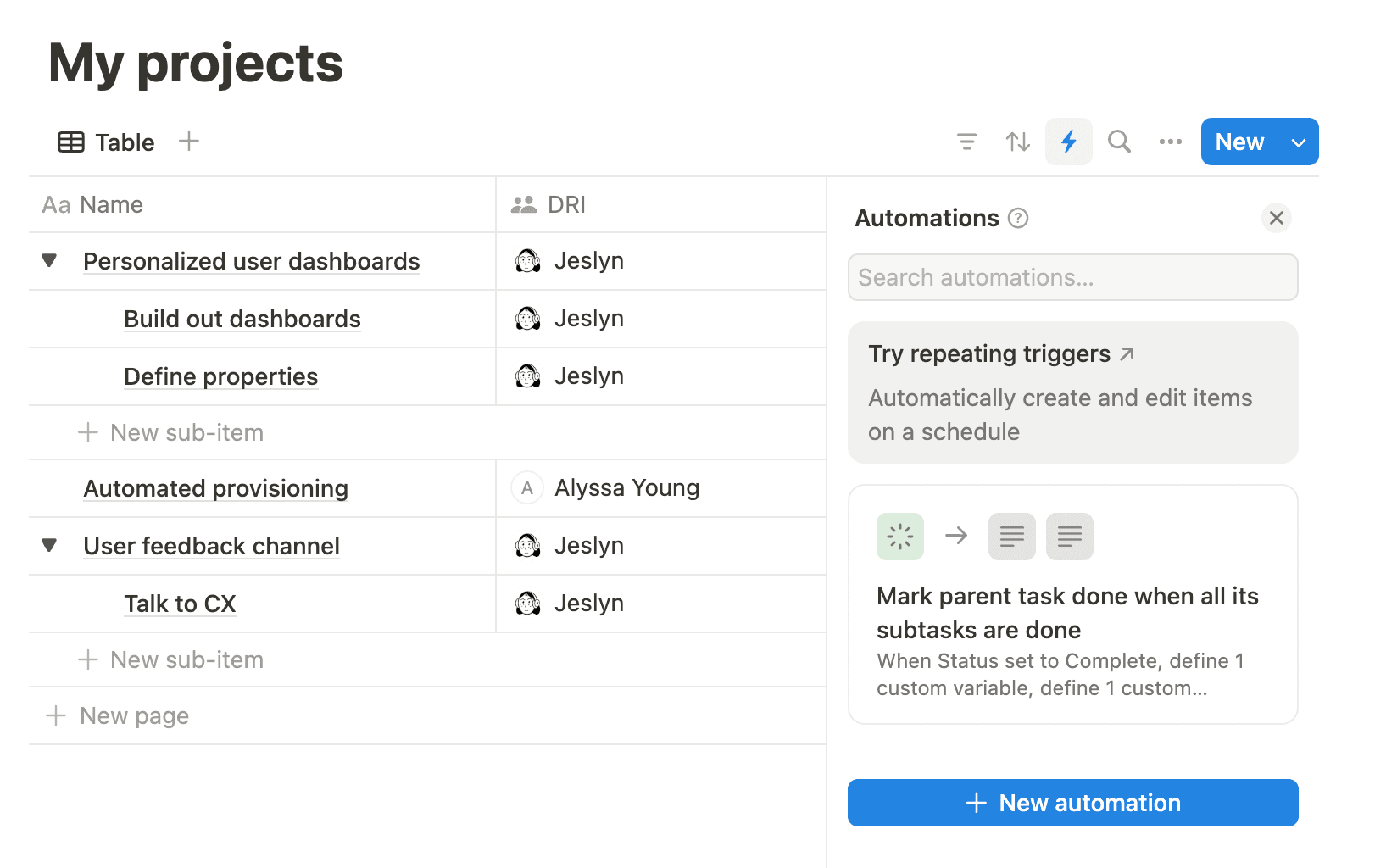
I dette eksempel bruger vi nogle formler i en database-automation (en anden type databaseegenskab) for at gøre det lettere at styre projekter og opgaver, efterhånden som de færdiggøres, ved at markere en overordnet opgave som Færdig, når alle dens underopgaver er Færdig.
Databaseautomatiseringer har udløsere og handlinger, der udføres baseret på disse udløsere. Formler giver dig mulighed for at definere variabler, som du derefter kan bruge i dine handlinger.
You can explore and play with the formula setups for this example by duplicating this page to your workspace!
Mål | Sådan bygger du den | Anvendte funktioner og indbyggede funktioner |
|---|---|---|
Hver gang en opgave sættes til | Udløser: Når status sættes til | - |
Definer den overordnede opgave ved at finde den første side, der er relateret til den opgave, som udløste automatiseringen | Handling 1: Definer variablen for Formel: |
Anvendelse af |
Hvis den overordnede opgave har underopgaver, skal du kontrollere, om alle dens underopgaver har status | Handling 2: Definer Formel: | Den ternære operator
|
Hvis alle underopgaver er | Handling 3: Rediger Formel: | Igen bruges den ternære operator her til at se, om alle underopgaver er færdige. Hvis de er, vil automatiseringen sætte den overordnede opgaves status til |
More formula inspiration
This Notion template calculates the time between two dates with a formula property.
This Notion template uses a formula to count upvotes for different ideas.
You can find even more example formulas here →
I Notion kan du bruge formler på et par forskellige måder:
Som en databaseegenskab, hvilket er det, denne artikel primært dækker.
I en knap-handling.
I en databaseknap-handling.
I en databaseautomatisering-handling.
Sådan opretter du en databaseegenskab af typen formel:
Vælg skydeikonet øverst i en database →
Rediger egenskaber→Ny egenskab.Vælg
Formel.Giv din egenskab et navn, hvis du har lyst.
Vælg
Rediger formel.
Når du har oprettet en formel i en database eller knap, vil du kunne bygge og redigere den formel i formel-editoren, som ser således ud:
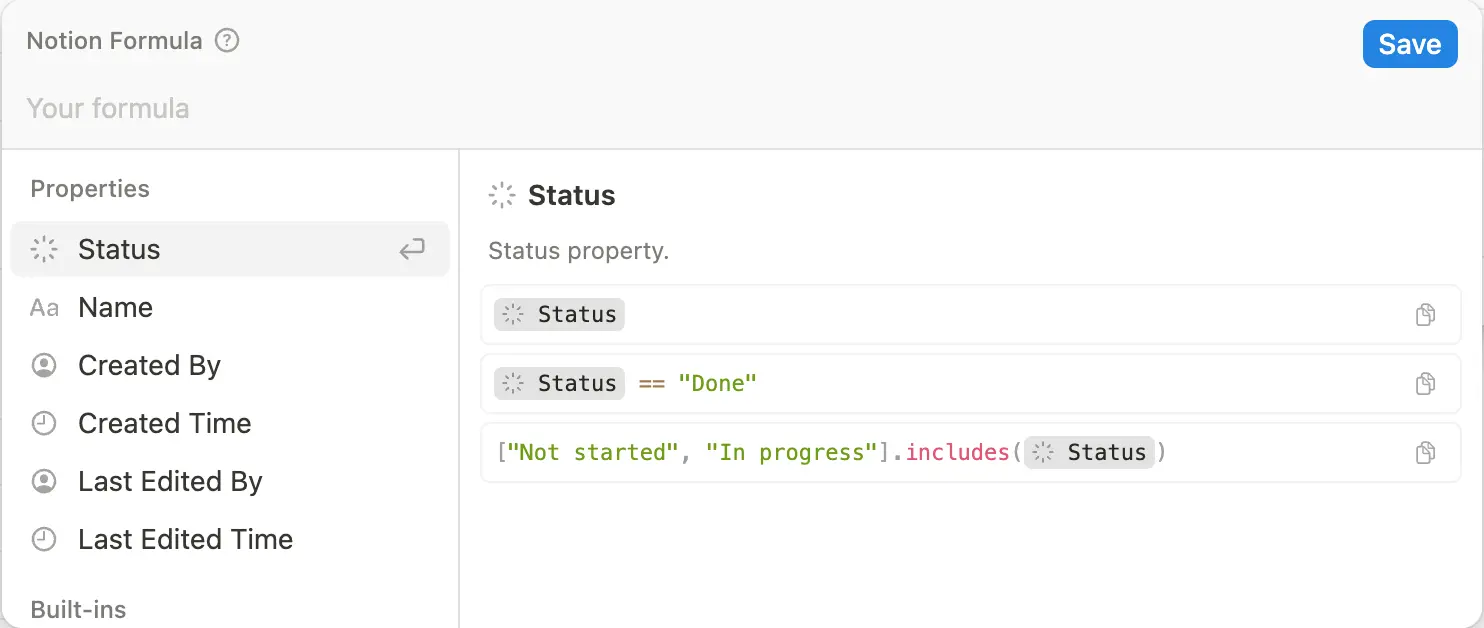
Feltet øverst er der, hvor du indtaster og redigerer din formel. Mens du skriver din formel øverst i formel-editoren, vil formel-editoren fortælle dig, hvad der mangler, eller hvad formlen forventer for at kunne returnere en værdi til dig.
Vinduet i venstre side af redigeringsvinduet viser de elementer, du kan bruge i din formel – med andre ord egenskaber, indbyggede funktioner samt øvrige funktioner, der er tilgængelige for dig.
Vinduet i højre side definerer formelelementer, når du holder markøren over dem i venstre vindue. Det giver dig også eksempler på, hvordan du kan bruge disse elementer, og hvordan de skal struktureres.
Hvis du åbner formeleditoren fra en databaserække, ser du en live forhåndsvisning af resultatet af formlen for den pågældende række.
Having trouble with your formula? Learn about common formula errors and how to troubleshoot them in this article →

Note: This feature is only available on the Business and Enterprise Plans.
Ved du, hvad du vil have din formel til at gøre, men er du ikke helt sikker på, hvordan du bygger den? Vil du foretage nogle justeringer af en eksisterende formel? Ser du en fejl i din formel, men ved ikke, hvordan du retter den? Notion AI kan hjælpe.
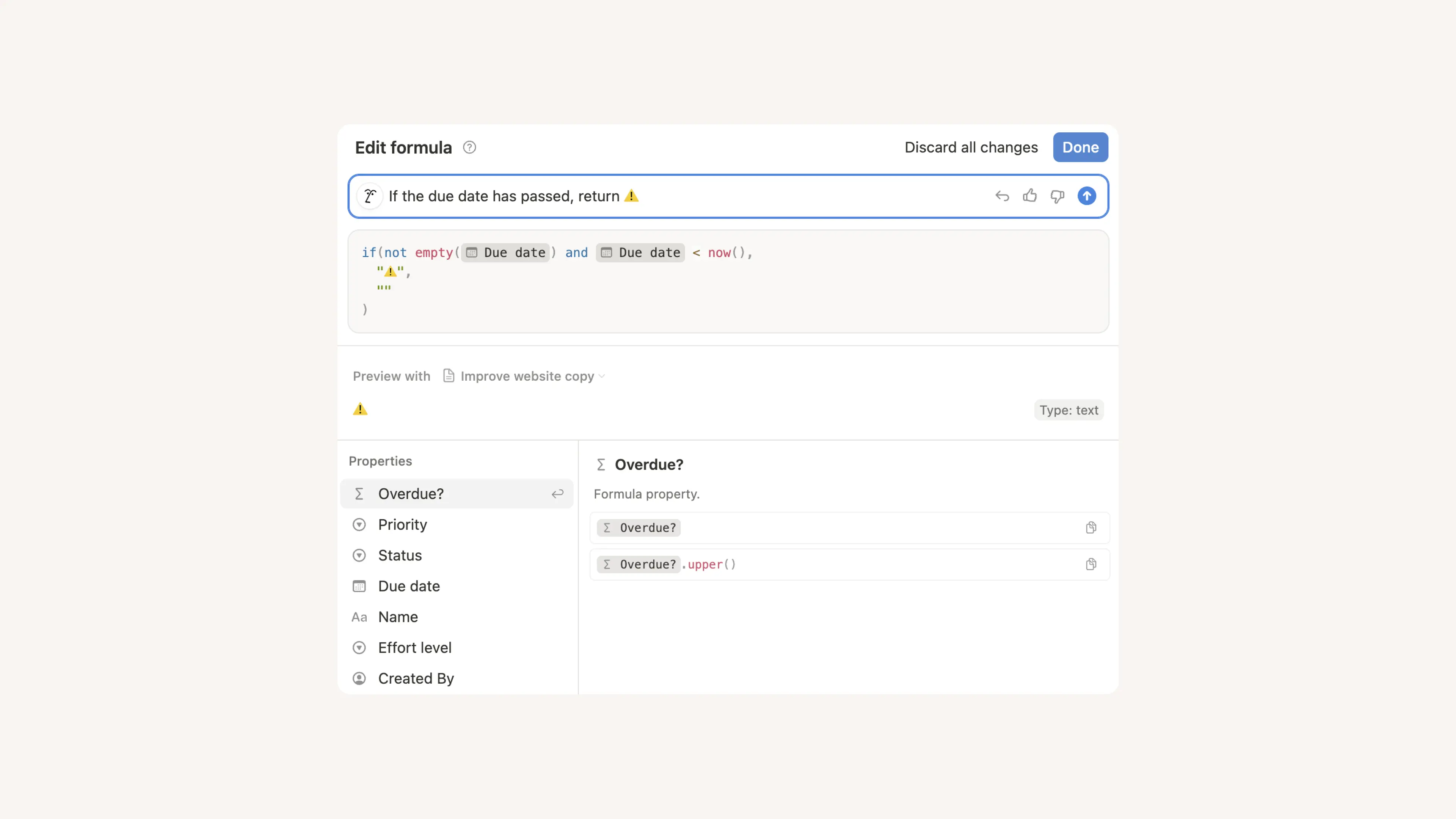
Når du er i formel-editoren, vil du se et felt, der indeholder Notion AI-ansigtet. Klik i dette felt og fortæl Notion AI, hvad du vil have din formel til at gøre, eller stil spørgsmål om formlen for at forstå den bedre.
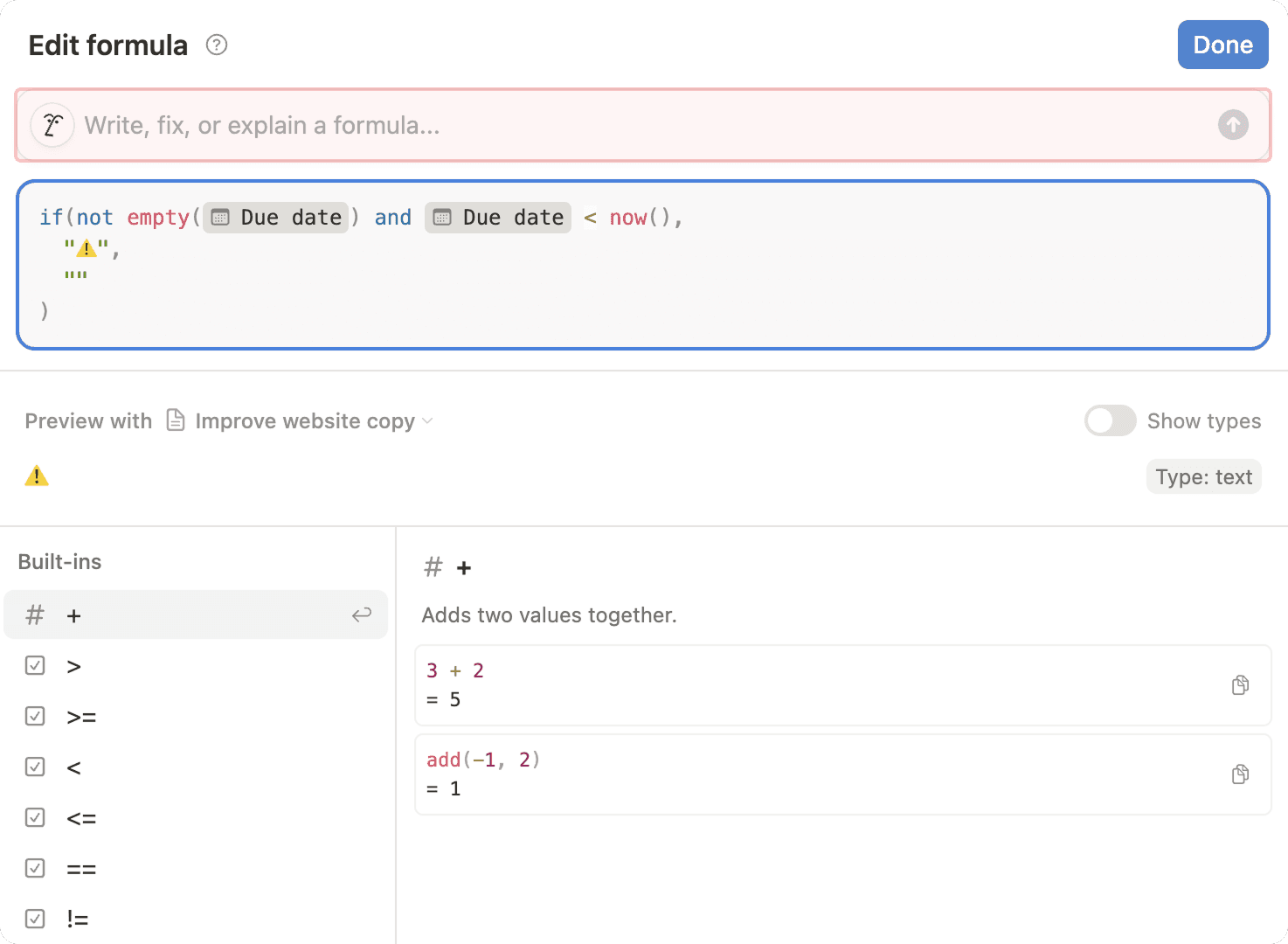
Her er nogle eksempler på prompts, du kan give Notion AI:
"Gør titelegenskaben til et URL-slug."
"Returner ⚠️, hvis forfaldsdatoen er overskredet."
Læg én dag til datoegenskaben, og gør resultat grønt og fed skrift.
"Returner datoegenskaben fra den relaterede database" (Notion AI kender også til dine relationers egenskaber!)
Gør resultatet af denne formel kursiv.
"Ret fejlene i denne formel."
"Få denne formel til at håndtere grænsetilfælde." (Notion AI kan for eksempel tilføje en if-sætning, så formlen ikke fejler, når et felt er tomt.)
"Hvad gør denne formel?"
Når du har indtastet din prompt, genererer Notion AI en formel eller svarer på dit spørgsmål om den. Du kan også se en forhåndsvisning af dit formelresultat samt slå til Show types for at se resultattypen (f.eks. tekst), så du kan sikre dig, at alt ser ud, som du ønsker. Du kan fortryde Notion AI's ændringer, give den yderligere prompts eller give en tommelfinger op eller ned for at fortælle os, hvordan det gik.
Når du opretter og redigerer formler ved hjælp af Notion AI, skal du være opmærksom på, at Notion AI i øjeblikket ikke understøtter følgende:
Iterativ logik (som
forløkker).Tilfældige genereringer, der ville kræve en
Tilfældig()-funktion, hvilket Notion-formler ikke har. En prompt som "Generer et tilfældigt tal mellem 1 og 10" ville ikke virke.Husk tidligere prompts.
Notion AI kan hjælpe dig med formelegenskaber samt formler inde i knapper, databaseknapper og databaseautomatiseringer.
Formler kan oprettes ved hjælp af en kombination af:
Egenskaber.
Indbyggede funktioner eller operatorer og booleske værdier, der bruges til at opsætte en specifik beregning. Nogle eksempler inkluderer
+(læg sammen),falseogor.Funktioner eller handlinger, som formlen kan udføre for at returnere et bestemt resultat. Nogle eksempler inkluderer
replace,sumogsort.
En komplet liste over de indbyggede funktioner, der er tilgængelige i formler, findes her →