Kommentar, omtaler og reaktioner
Brug kommentarer og omtaler til at arbejde sammen med andre asynkront 💬
Gå til Ofte stillede spørgsmål
Hvis du vil administrere, hvordan sidediskussioner og indlejrede kommentarer ser ud i sider i en database, kan du lære mere her →
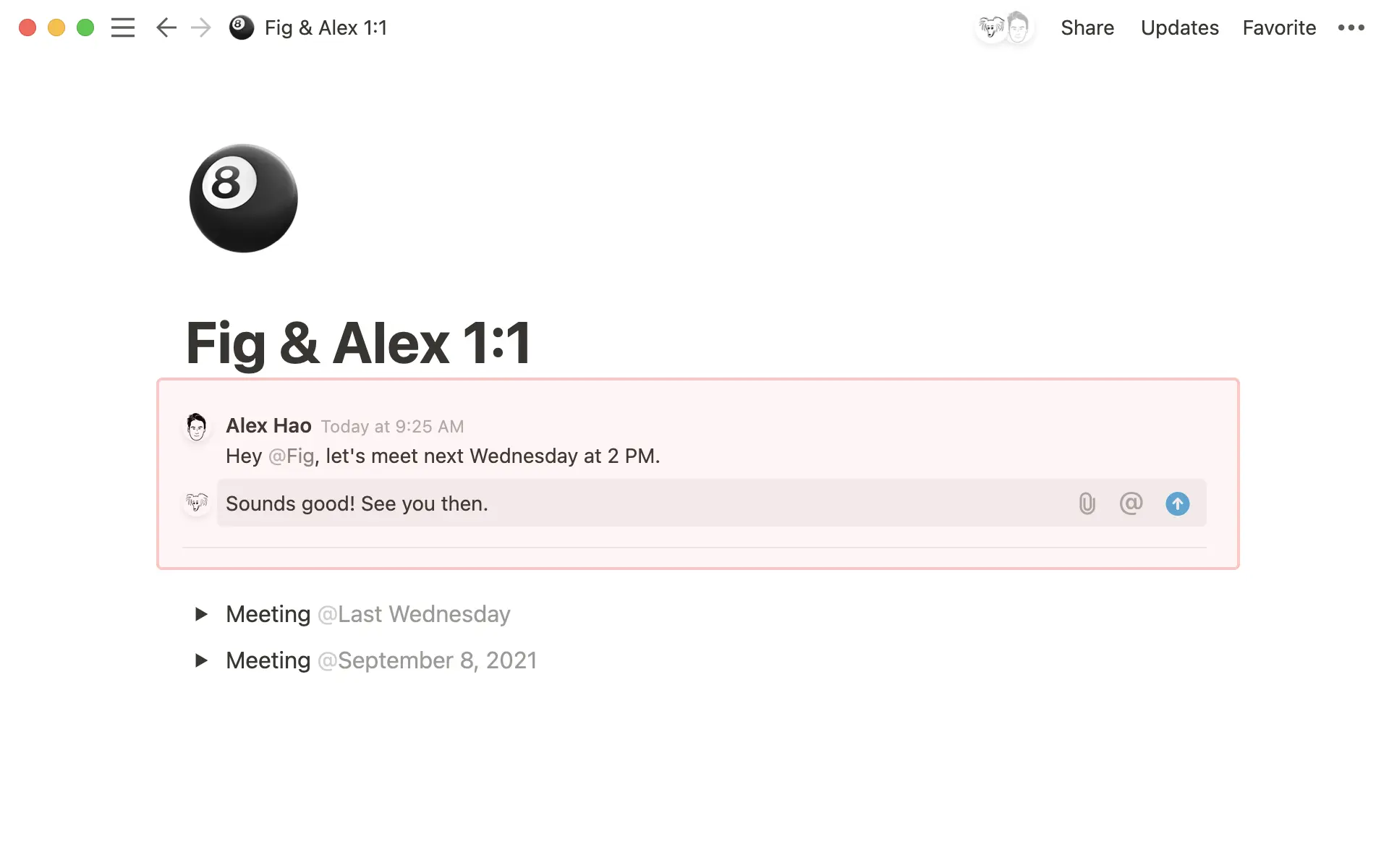
Diskussioner øverst på siden
Hvis du vil give eller modtage overordnet feedback på en side, kan du efterlade en kommentar øverst på siden for at starte en diskussion. Sådan gør du:
Hold musen øverst på enhver side, og klik på
Tilføj kommentar.Brug @-omtale til at nævne kolleger og inddrage dem i samtalen.
For at løse en kommentar skal du holde musen over den og vælge ✔️.
For at redigere eller slette en kommentar skal du holde musen over den og vælge ••• → Rediger kommentar eller Slet kommentar.
For at åbne en tidligere løst kommentar skal du vælge 💬 øverst på siden. Filtrer efter Løste kommentarer, og vælg derefter ↪️ for at genåbne.
Inline sidekommentarer
Giv din mening til kende eller stil et spørgsmål ved at kommentere specifikke dele af en side. Der er flere måder at oprette en kommentar i Notion på:
Marker tekst, og vælg
Kommentari menuen, der dukker op.Klik på
⋮⋮-ikonet, der vises til venstre for en indholdsblok, når du holder musen over den, og vælgKommentari menuen, der dukker op.Hold musen over en blok, og vælg det
💬, der vises.Brug genvejen
cmd/ctrl+shift+Mfor at oprette en kommentar til det, du har markeret, eller hvor din blinkende tekstmarkør er placeret.Hvis der er en eksisterende kommentar eller kommentar-tråd, som du vil svare på, skal du klikke på
💬for at åbne den og tilføje en kommentar.

Bemærk: Du kan ikke kommentere på flere blokke ad gangen. Du kan dog markere tekst på tværs af flere blokke og tilføje en kommentar via den menu, der vises.

Vil du foreslå rettelser på en side? Lær hvordan her →
Som standard vises sidekommentarer til højre for den tilhørende tekst. Længere kommentartråde vises foldet sammen. Klik på dem for at folde dem ud og se alle kommentarer i tråden.
Sådan tilpasser du, hvordan sidekommentarer skal vises på en side:
Vælg
•••øverst på siden →Tilpas side.Vælg
Inline-kommentarer.I rullemenuen, der vises, skal du vælge
/standardfor at se alle sidekommentarer i højre side af siden, ellerMinimalfor at vise kommentarikoner i højre side af siden. Du skal klikke på et kommentarikon for at åbne og se kommentaren.
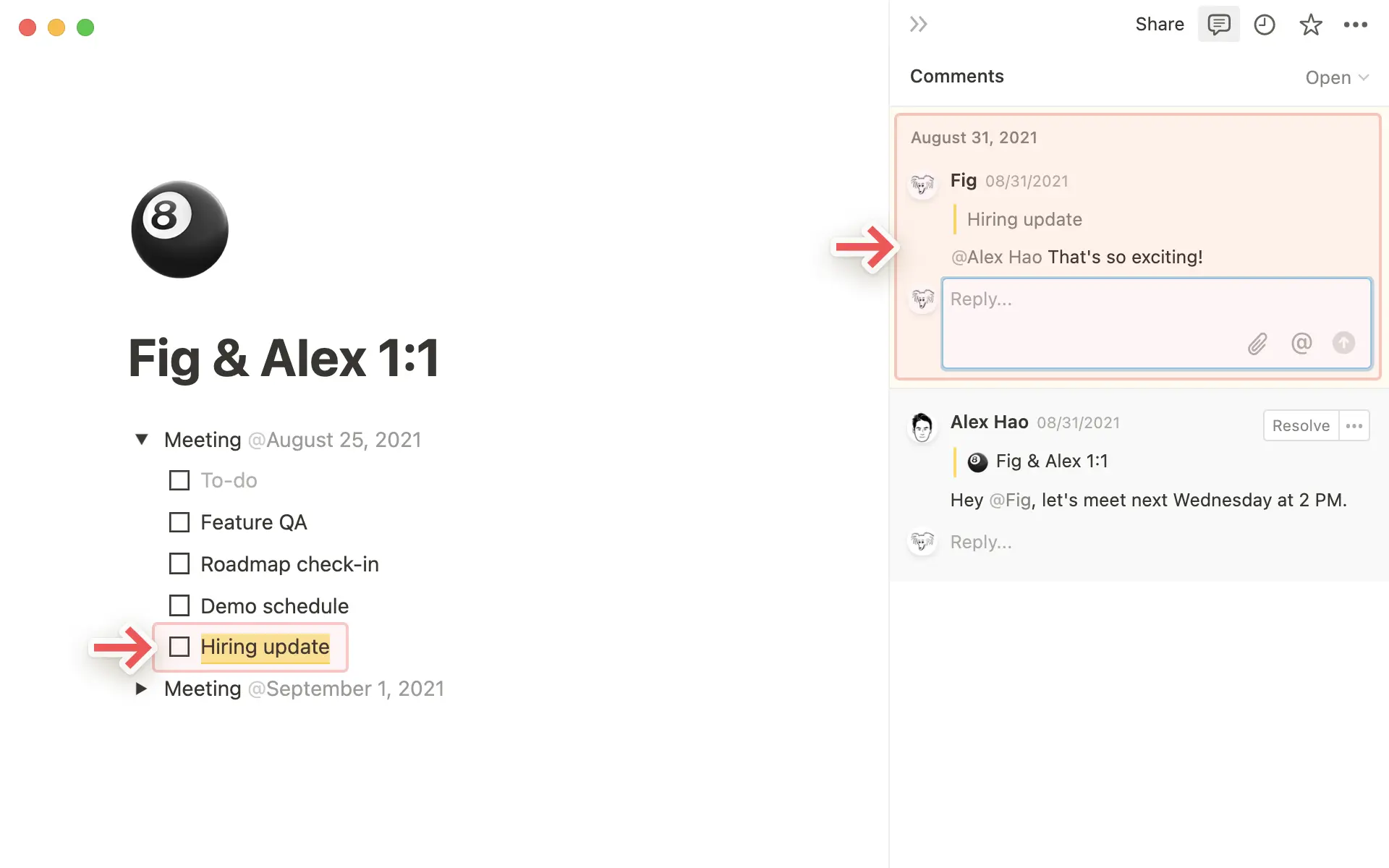
Kommentarvindue
Alle kommentarer foretaget på en side kan ses i kommentarvinduet. For at åbne vinduet skal du klikke på 💬 øverst på din side. Der vil være en rød cirkel ved siden af, hvis der er ulæste kommentarer. Herfra:
Klik på en vilkårlig kommentar for at se, hvor på siden den blev foretaget.
Svar på, rediger, løs, eller slet kommentarer.
Filtrer kommentarer baseret på person eller status (om kommentarerne er åbne eller Løst). For at gøre dette skal du klikke på filterikonet øverst i vinduet.
Kommentartråde med det seneste svar vises øverst i kommentarvinduet. Når du har åbnet kommentarvinduet, sorterer vi det ikke igen med nye kommentarer, så du kan fortsætte med at arbejde fra din nuværende visning. Hvis du arbejder på en side med masser af aktiv diskussion, skal du lukke og genåbne kommentarvinduet for at se de nyeste kommentarer.
Tip: Genåbn alle løste kommentarer fra menuen Opdateringer øverst til højre på din side, eller i Alle opdateringer under Omtaler.
Databasekommentarer
Databaseside-kommentarer
Der er et par måder at efterlade en kommentar på øverste niveau på en databaseside:
Åbn siden og tilføj en sidekommentar på øverste niveau der.
Hvis siden allerede har kommentarer, vil du se
💬tilknyttet den i din database. Vælg💬for at læse de eksisterende kommentarer, og tilføj derefter din egen. Du vil også kunne gøre det samme fra widgetseneForeslået til digogPopulæri Startside.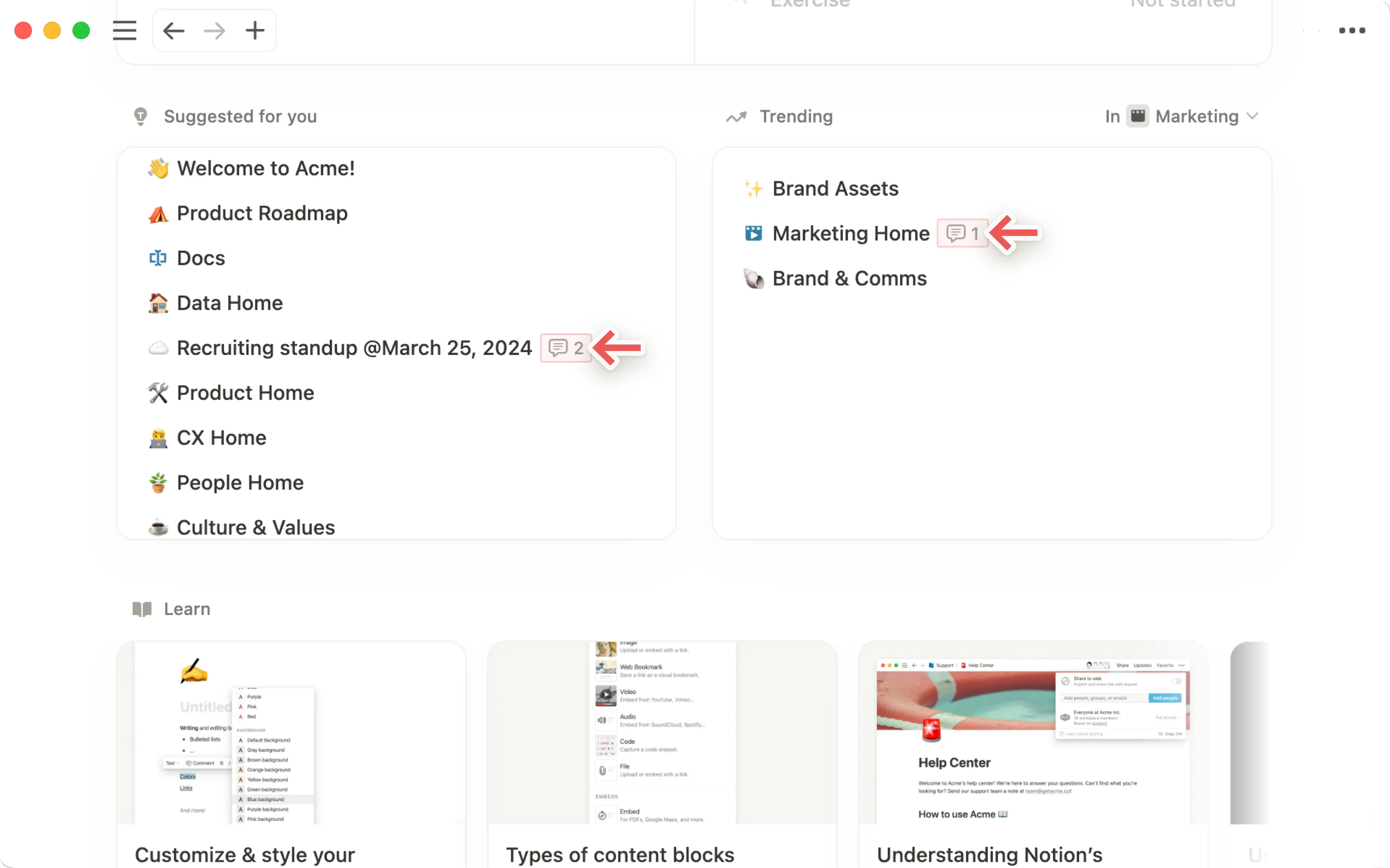
I en tidslinjevisning vil du kun kunne gøre dette, hvis du viser en tabel ved siden af din tidslinje. For at gøre dette skal du vælge
>>til venstre for din tidslinje.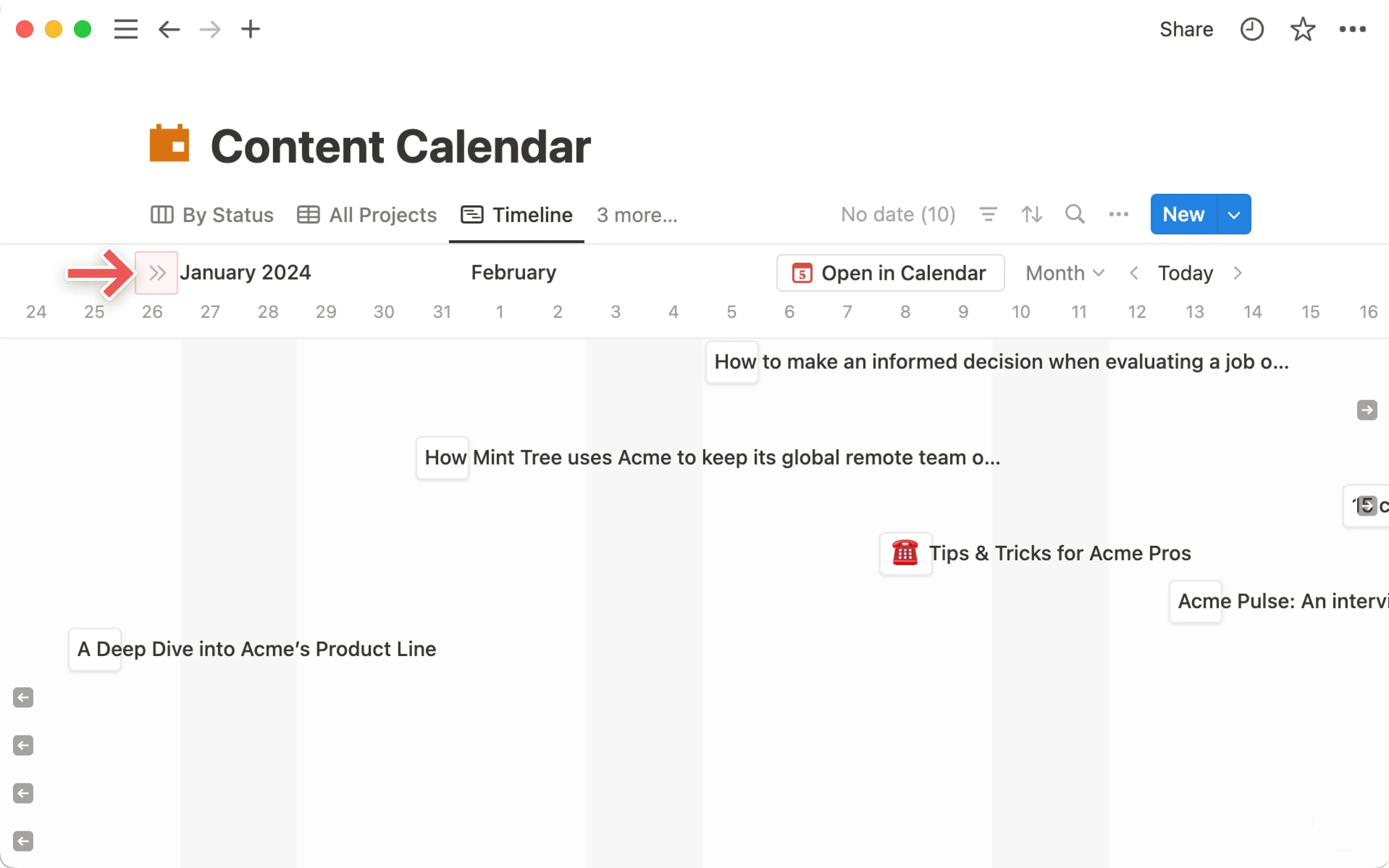
I en tabel- eller /listevisning skal du holde markøren over en databaseside og vælge
⋮⋮→Kommentarfor at tilføje en kommentar.I en galleri- eller tavlevisning skal du holde markøren over en databaseside og vælge
•••→Kommentarfor at tilføje en kommentar.I enhver databasevisning undtagen tidslinjevisning skal du højreklikke på en databaseside og vælge
Kommentari menuen, der vises. Indtast din kommentar i vinduet, der åbnes.
Kommentarer til databaseegenskaber
Du kan efterlade kommentarer direkte på databaseegenskaber, når du er i tabelvisning, eller når du har en databaseside åben. I de fleste tilfælde kan du gøre dette ved blot at holde markøren over en egenskab og vælge 💬. Lær mere om at kommentere på databaseegenskaber her →
Nævn en person eller gruppe
Når du vil have andre personer i dit arbejdsområde til at se på noget, kan du nævne dem hvor som helst inde på en side, i en database, i en kommentar eller i en diskussion. Der er et par måder at nævne andre på i Notion:
Skriv
@efterfulgt af personens eller gruppens navn. En pop op-menu søger efter dem i realtid. Tryk påenterfor at vælge den, du ønsker.
Tip: Hold markøren over en @-omtalt gruppér for at se et eksempel på dens medlemmer. Eksemplet viser op til 10 medlemmer, så hvis du vil have en komplet liste:
Gå til
Indstillingeri din sidemenu →Medlemmer.Vælg
Gruppérøverst, så finder du en liste over gruppér.Klik på rullemenuen for at se en komplet liste over gruppér.

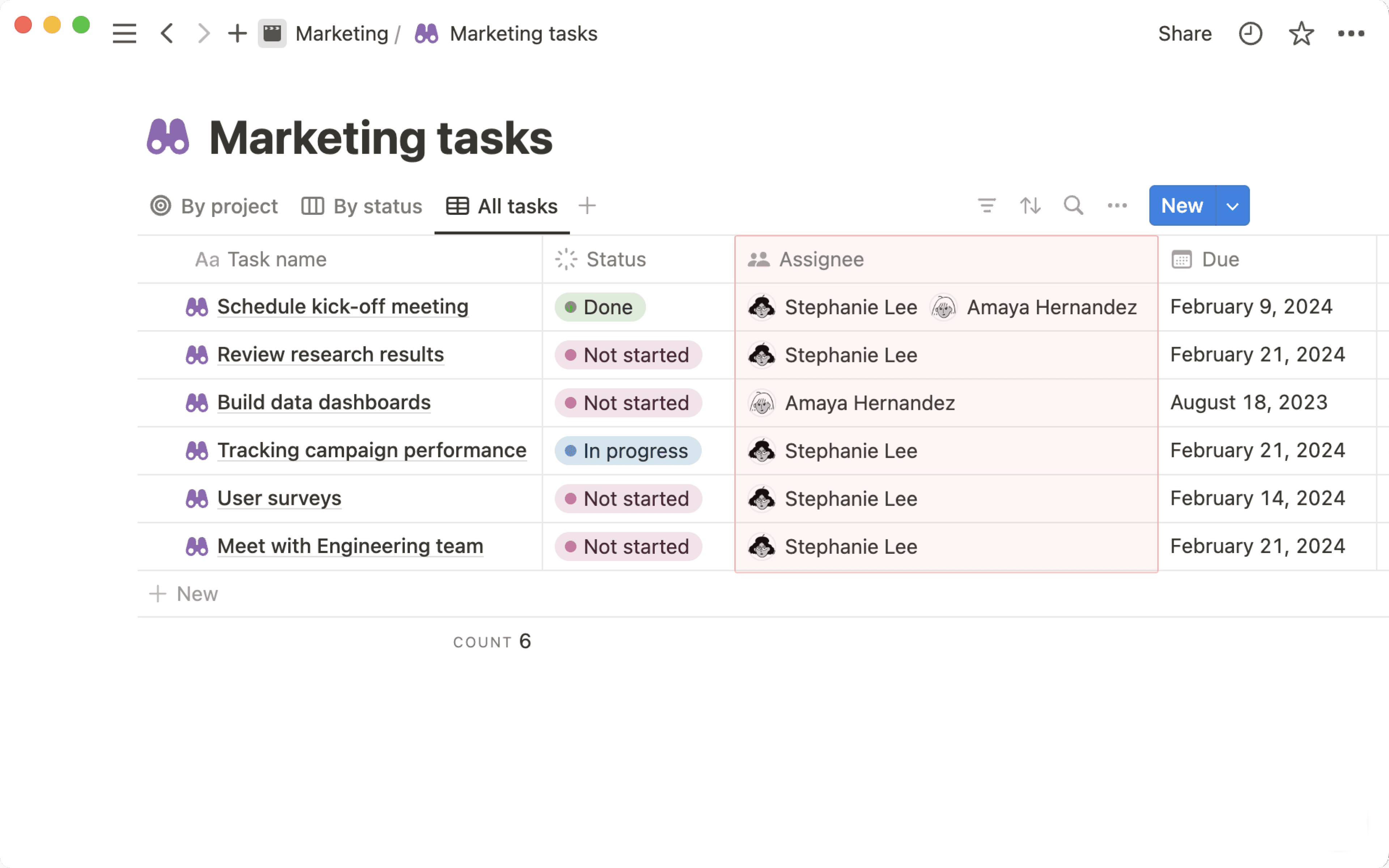
For at nævne nogen i en database skal du enten @-omtale dem i brødteksten på en side i databasen eller tilføje dem til et
Person-egenskabsfelt. De modtager den samme type notifikation. Dette er praktisk til at tildele opgaver til personer i en opgavedatabase.
Nævn en side
For at referere til og tilføje et inline link til en anden side på en Notion-side, skal du skrive @ efterfulgt af sidens titel. Du vil se en menu poppe op, der søger efter den side i realtid. Find den rigtige, og tryk på enter. Nu kan du og andre springe direkte til den linkede side.
Hvis du ændrer titlen på en side, vil den nye titel automatisk afspejle denne ændring, hvor end siden er @-omtalt.
Tip: Hver gang du @-omtaler en side, oprettes der automatisk tilbagelinks! Læs mere om tilbagelinks →
Nævn en date
Når du skriver @ efterfulgt af en dato (eller ordene i dag, i morgen, eller i går), tilføjer du et inline-tidsstempel til din side. Hvis du f.eks. skriver @1/12, tilføjes der automatisk et tidsstempel, der ser således ud: 12. januar 2021.
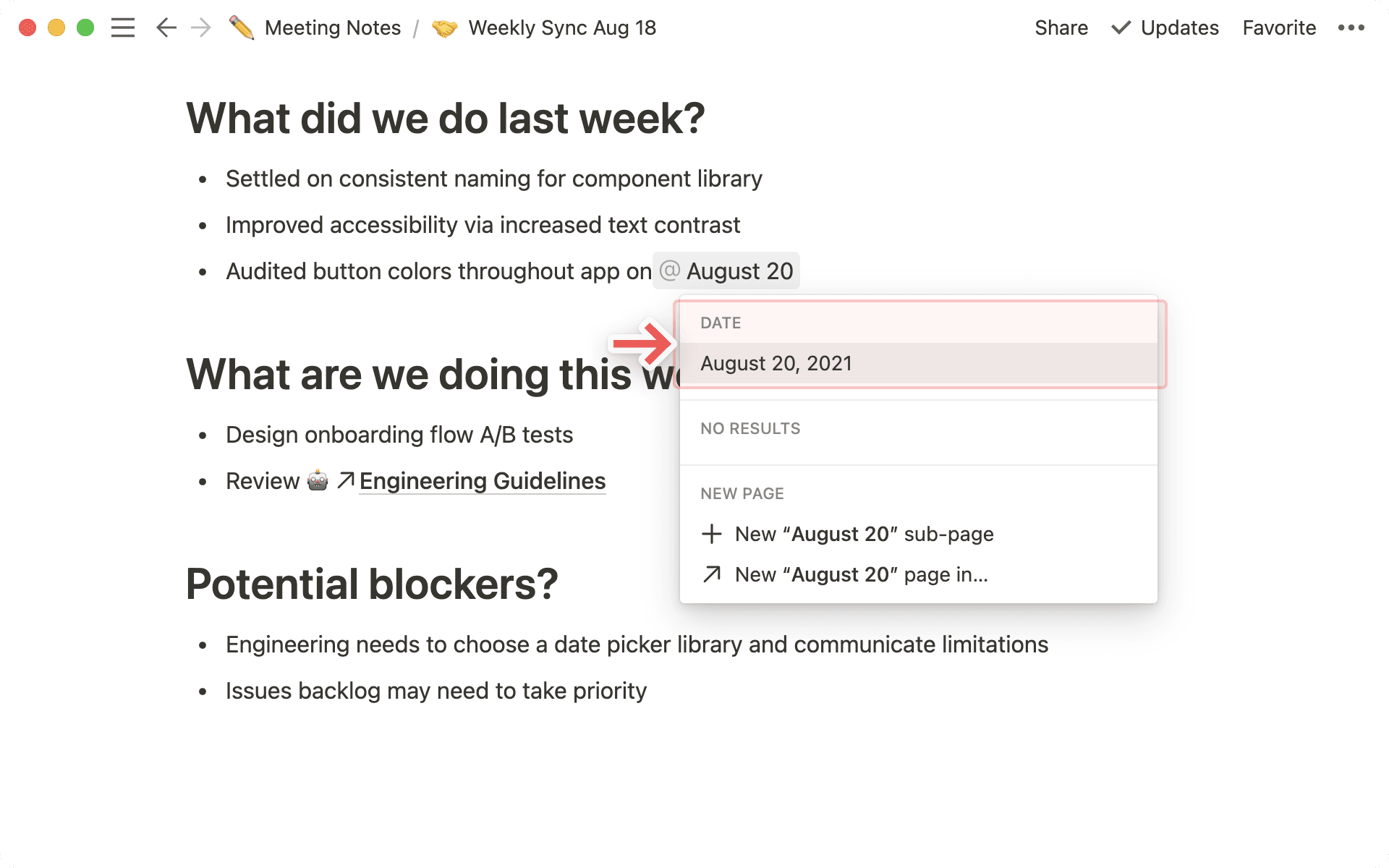
Bemærk: Ordene i dag, i morgen og i går ændres til deres tilsvarende nummererede datoer, som tiden går.
Omtale-notifikationer
Når nogen nævner dig i et arbejdsområde, vil du se et rødt badge ud for Indbakke i din sidemenu med antallet af notifikationer, der venter på dig. Sådan ser og administrerer du dine omtale-notifikationer:
Åbn
Indbakkefor at se alle de gange, du er blevet nævnt, organiseret kronologisk.Klik på en af disse omtale-notifikationer for at gå direkte til den linje, kommentar, diskussion eller database, du er blevet nævnt i.
Bemærk: Hvis du @-omtaler nogen på en side, som de ikke har adgang til (f.eks. en af dine Privat sider), får de ikke besked.
Fra din Indbakke kan du også svare direkte på en kommentar ved at klikke på Svar. Du kan også markere kommentarer som løst eller genåbne dem.
Inline-reaktioner
Sådan tilføjer du en reaktion til tekst på en side:
Marker den tekst, du vil reagere på.
Vælg
🙂i menuen, der vises.Vælg den emoji, du vil bruge som reaktion.
Kommentar-reaktioner
Tilføj emoji-reaktioner til en kommentar for at kommunikere hurtigt med dine teammedlemmer! Sådan gør du:
Hold markøren over en kommentar, eller tryk på kommentaren, hvis du er på mobil.
Vælg
🙂øverst til højre i kommentaren.Vælg den emoji, du vil bruge som reaktion.
Ofte stillede spørgsmål
Nogen @-omtalte mig på en side, men jeg modtog ikke en e-mailnotifikation.
Nogen @-omtalte mig på en side, men jeg modtog ikke en e-mailnotifikation.
Hvis du har Notion åben på en mobilenhed eller computer, modtager du ikke push- eller e-mailnotifikationer for @-omtaler. Du får kun en rød mærkenotifikation i din Indbakke.
Hvis Notion ikke er åben på din mobilenhed eller computer på tidspunktet for notifikationen, modtager du en e-mail i stedet for en notifikation i din Indbakke.
Hvad er forskellen mellem at @-omtale en side og at tilføje en Link til side-blok?
Hvad er forskellen mellem at @-omtale en side og at tilføje en Link til side-blok?
Link til side fungerer lidt ligesom at oprette en underside. Når du refererer til en Notion-side på denne måde, vil den blive vist i din sidemenu som en underside til den side, hvor den blev linket.
@-omtale af en side skaber noget, der minder mere om et hyperlink. Sider, som du @-omtaler, vil ikke blive vist som undersider til de sider, de er blevet omtalt i.