Administrer medlemmer og gæster
Hov! Det ser ud til, at din reklameblokker forhindrer videoen i at blive afspillet.
Se den på YouTube i stedet

Det er nemt at arbejde sammen med andre i Notion. Tilføj medlemmer for at samarbejde med dig i dit arbejdsområde, eller inviter gæster til at se, kommentere på eller redigere specifikke sider 💌
Gå til Ofte stillede spørgsmål
Note: If you're on the Enterprise plan, the images in this article might look a little different from what you see in Notion. Thanks for your understanding!

Learn more about different types of people in a workspace
Note: On paid plans, you'll be charged per member in your workspace. For more information on plans, go here →
Med e-mail
Sådan tilføjer du et medlem ved hjælp af vedkommendes e-mail:
Gå til
Indstillinger→PersonerellerMedlemmer(afhængigt af dit abonnement).Gå til fanen
Medlemmer.Vælg
Tilføj medlemmer, og indtast e-mailadressen på den person, du vil tilføje. Hvis du ikke har adgang til at invitere, har du i stedet muligheden for at anmode om at tilføje et medlem.Vælg fra rullemenuen, om de skal tilføjes som
Ejer af arbejdsområde,MedlemsskabsadministratorellerMedlem, og tryk derefter påInviter.De modtager en e-mail med et link til at logge ind og deltage i dit arbejdsområde.
Brug af et link
Sådan tilføjer du et medlem via et link:
Gå til
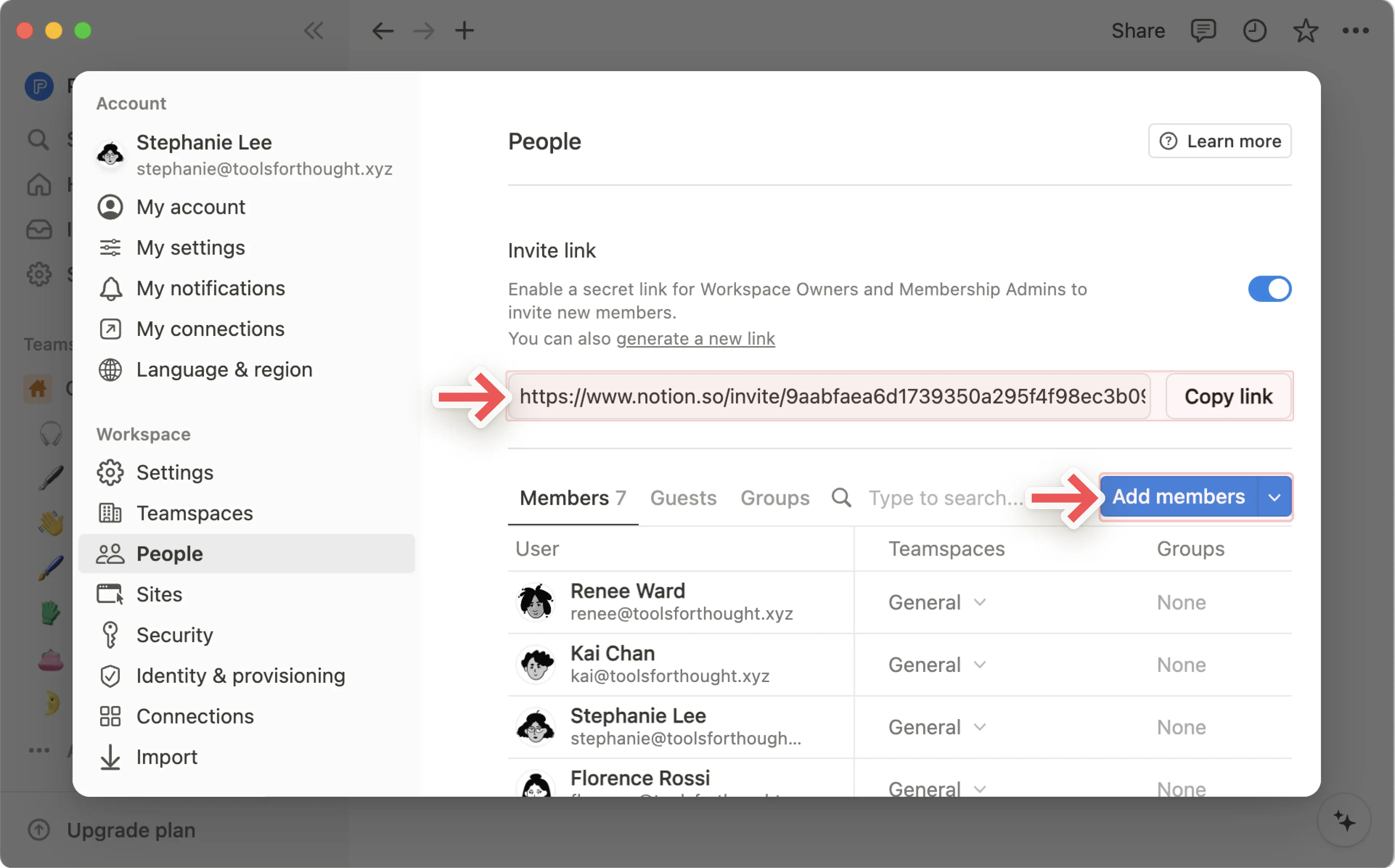
Indstillinger→PersonerellerMedlemmer(afhængigt af dit abonnement).Gå til fanen
Medlemmer.Vælg
Kopiér linkfor at kopiere det hemmelige link til din udklipsholder, og del det med alle, du gerne vil invitere til at arbejde sammen med dig.Når en inviteret bruger klikker på det hemmelige link, kan vedkommende automatisk deltage i dit arbejdsområde som et betalt medlem, uden at du behøver at tilføje vedkommendes e-mailadresse manuelt.
Hvis du ikke vil kunne invitere folk til dit arbejdsområde med et link, skal du slå fra ved siden af
Invitationslink.
Med et tilladt domæne
Hvis du bruger Notion i din virksomhed, kan du gøre det nemt for alle automatisk at deltage i dit arbejdsområde som medlem, når de logger ind med deres arbejds-e-mail. For at konfigurere dette kan ejere af arbejdsområder:
Gå til
Indstillinger→Indstillinger.Under
Tilladte e-maildomænerskal du indtaste ethvert e-maildomæne, som du vil give automatisk adgang til, f.eks. din virksomheds e-maildomæne. Du kan tilføje flere tilladte domæner i dette felt, men du kan kun tilføje domæner, som arbejdsområdets medlemmers konti er under.
Nu, hver gang nogen logger ind i Notion med en e-mail, der har et af disse domæner, vil de se muligheden for at tilslutte sig dit arbejdsområde under onboarding. Hvis brugeren tilslutter sig dit arbejdsområde, bliver vedkommende medlem af dit arbejdsområde, og du bliver faktureret i overensstemmelse hermed.
Skift et medlems rolle
Sådan ændrer du et medlems rolle i arbejdsområdet:
Gå til
Indstillinger→PersonerellerMedlemmer(afhængigt af dit abonnement).Gå til fanen
Medlemmer.Vælg rullemenuen for et medlems rolle, og vælg derefter
Ejer,MedlemsskabsadministratorellerMedlem.

Hvis du arbejder med en Notion Marketplace-konsulent, kan du give dem tidsbegrænset adgang til dit arbejdsområde som et midlertidigt medlem. De får adgang på medlemsniveau indtil deres udløbsdato, hvorefter de automatisk mister adgangen. Midlertidige medlemmer bruger ikke en betalt plads.
Sådan tilføjer du et midlertidigt medlem:
Gå til
Indstillinger→PersonerellerMedlemmer(afhængigt af dit abonnement).Gå til fanen
Medlemmer.Vælg
Tilføj medlemmer, og indtast din konsulents e-mailadresse.Vælg
Midlertidigt medlemi rullemenuen for roller.Angiv en udløbsdato (op til et år fra i dag).
Tryk på
Inviter.
De modtager en e-mail med et link til at tilslutte sig dit arbejdsområde. Når de har accepteret, vises de i din medlemsliste med deres udløbsdato.
Afventende anmodninger
Når du har sendt en invitation, vises den som afventende, indtil konsulenten accepterer. Du kan se og administrere afventende invitationer under Indstillinger → Medlemmer.
Forlæng eller fjern adgang
Administratorer kan til enhver tid opdatere et midlertidigt medlems udløbsdato eller fjerne deres adgang:
Gå til
Indstillinger→PersonerellerMedlemmer.Find det midlertidige medlem på listen.
Vælg
•••ud for deres navn.Vælg
Rediger udløbsdatoellerFjern fra arbejdsområde.
Learn about the difference between guests and members here →
Fra en side
Husk, at gæster kan tilføjes til enkelte sider, ikke til et helt arbejdsområde. Sådan deler du en side med en gæst:
Gå til Del øverst til højre på siden.
Indtast e-mailadressen på den gæst, du vil invitere.
Vælg et adgangsniveau for den gæst i rullemenuen, og tryk på
Inviter.Vælg
Spring over for nufor at sikre, at du tilføjer dem som gæst og ikke som medlem.
Din gæst modtager en e-mail med et link til siden. Hvis de ikke allerede bruger Notion, skal de oprette en konto for at få adgang til din side.
Note:
If you’re not able to share a page with a guest, this might be because:
Your workspace has reached its guest limit.
Your workspace or teamspace has prevented guests from being added to the page.
The email domain of the guest you’re trying to share the page with is not an allowed email domain for your workspace.
If you’re on an Enterprise plan and the owner has prevented members from inviting guests to pages, then any people you invite to a page will automatically be added as members. Before you select
Invitein the steps above, you can hover over your guest’s name or email for more information on how that person will be added to the page.
Fra en gæsts anmodning
For at gøre det lettere for dig at tilføje gæster til dit arbejdsområde giver Notion også folk uden for dit arbejdsområde mulighed for at anmode om adgang til bestemte sider i dit arbejdsområde. Denne funktion er tilgængelig og aktiveret som standard for alle abonnementer undtagen Enterprise.
Hvis du har et Plus- eller Business-abonnement, kan du slå denne indstilling fra. Desværre er det ikke muligt at slå denne funktion fra på Free-abonnementer. Sådan gør du:
Gå til
Indstillinger→Sikkerhed.Slå
Tillad anmodninger om sideadgang fra ikke-medlemmerfra.
Når gæsten sender en anmodning om adgang til en side, sendes en meddelelse til indbakken hos sidens Opretter. Sidens Opretter kan godkende anmodningen samt justere adgangsniveauet for den pågældende gæst, eller de kan ignorere anmodningen.
Note: When you add someone to a page, they can automatically access all of its sub-pages by default. That being said, you can restrict or expand sub-page permissions!
Medlemmer af et arbejdsområde kan anmode om at tilføje gæster til det. Denne funktion er kun tilgængelig på Enterprise-abonnementer, og kun ejere af arbejdsområder kan aktivere eller deaktivere den.
Aktivér tilføjelse af gæster og gæsteanmodninger
For at give medlemmer mulighed for direkte at tilføje gæster til sider i arbejdsområdet kan ejere af arbejdsområder:
Gå til
Indstillinger→Sikkerhed.Under fanen
Medlemmer og gæsterskal du aktivereTillad medlemmer at invitere gæster til sider.
For at give medlemmer mulighed for at anmode om at tilføje en gæst til sider i arbejdsområdet kan ejere af arbejdsområder:
Gå til
Indstillinger→Sikkerhed.Under fanen
Medlemmer og gæsterskal du aktivereTillad medlemmer at anmode om at tilføje gæster.
Når dette er aktiveret, skal medlemmer og arbejdsområdeadministratorer indsende en anmodning, før de kan invitere en gæst. Arbejdsområdeejere er undtaget og kan fortsat invitere gæster direkte.
Note:
When
Allow members to invite guests to pagesis turned off, nobody except workspace owners can invite guests. Members and workspace admins won’t be able to invite guests, and can instead request to add guests if their workspace allows it.Allow members to request adding guestsis a workspace level setting, and will override any teamspace level guest setting. This means if a teamspace allows guests, but the workspace has enabled guest requests, members will have to submit guest invite requests to add guests to pages in the teamspace.
Anmod om at invitere en gæst
Hvis du er arbejdsområdeejer, kan duinvitere gæster direkte.
Hvis du er medlem:
Naviger til den side, du vil invitere en gæst til. Ligesom ved almindelig deling skal du have fulde adgangstilladelser til siden for at kunne anmode om at invitere en gæst.
Vælg
Del, og skriv navnet på den gæst, du vil invitere.Vælg den rolle, du vil have, at gæsten skal have.
Vælg
Inviter.Der sendes en meddelelse til din arbejdsområdeejer om din anmodning sammen med siden, rollen og gæstens e-mailadresse, som du har anmodet om. Du modtager også en bekræftelse på, at din arbejdsområdeejer er blevet underrettet.
Godkend en gæst
Anmodninger om gæsteinvitationer skal godkendes pr. side og pr. gæst. Kun arbejdsområdeejere kan se og godkende gæsteanmodninger. Hver anmodning indeholder gæstens e-mailadresse, det medlem, der anmodede om det, den anmodede rolle og navnet på siden.
En arbejdsområdeejer kan godkende eller afvise en anmodning om at invitere en gæst direkte fra den meddelelse, de modtager, eller ved at gå til Indstillinger → Medlemmer → Gæster og finde anmodningerne øverst. Når en arbejdsområdeejer har svaret på en anmodning, får det medlem, der indsendte den, besked om beslutningen.
Giv enhver gæst mulighed for at få adgang til hele dit arbejdsområde ved at gøre dem til medlemmer. På betalte abonnementer bliver du opkrævet betaling for hvert ekstra medlem. Sådan gør du en gæst til medlem:
Gå til
Indstillinger→PersonerellerMedlemmer(afhængigt af dit abonnement) →Gæster.Marker afkrydsningsfeltet ud for de gæster, du vil opgradere.
Vælg
Opgrader {#} gæst(er) til medlem.Når de bliver medlemmer, kan du finde dem på din medlemsliste og ændre deres rolle.
På abonnementer, der ikke er Enterprise, foreslår vi også nogle gæster, som måske kan få gavn af at blive medlemmer i dit arbejdsområde. For at se, hvem disse gæster er, skal du gå til Indstillinger → Medlemmer → Forslag. Du kan vælge Opgrader for at gøre en person til et arbejdsområde-medlem.
Note: Trying to remove a member from a teamspace? Read this instead!
For at fjerne et medlem eller en gæst fra et arbejdsområde kan en arbejdsområdeejer eller en Medlemsskabsadministrator:
Gå til
Indstillinger→PersonerellerMedlemmer(afhængigt af abonnementet).Gå til fanen
Medlemmereller fanenGæster.Afhængigt af abonnementet og hvem du forsøger at fjerne:
Åbn rullemenuen for et medlems rolle eller adgangsniveau, og vælg derefter
Fjern fra arbejdsområde.Åbn rullemenuen for en gæsts sider eller vælg
•••ud for en gæst, og vælg derefterFjernellerFjern fra arbejdsområde.
Note:
When you remove a member from a workspace, that person will instantly lose access to the workspace, and pages from the
Privatesection of their left sidebar will be hidden from view. If you invite that member back to the workspace, their private pages will be unhidden.If a user has left and rejoined a workspace within the last 30 days, their private pages, shared pages, group membership, and teamspace membership will be restored upon rejoining the workspace.
Ofte stillede spørgsmål
Is there a limit to how many guests I can add?
Is there a limit to how many guests I can add?
See the guest limit for your plan here →
If your workspace is above the guest limit for your plan, new users that you share content with can only be added as a member (instead of as a guest) if they belong to your workspace's email domains. This could mean that they have an allowed email domain or an email domain matching the workspace owner’s domain or one of the workspace’s verified domains.
Jeg klikkede på knappen Deltag i eller opret arbejdsområde, men den vil kun lade mig oprette et arbejdsområde. Hvordan tilmelder jeg mig et arbejdsområde?
Jeg klikkede på knappen Deltag i eller opret arbejdsområde, men den vil kun lade mig oprette et arbejdsområde. Hvordan tilmelder jeg mig et arbejdsområde?
Du kan kun tilmelde dig et arbejdsområde via knappen Tilmeld eller opret arbejdsområde, hvis det pågældende arbejdsområde har indstillingen Tilladte maildomæner aktiveret, hvilket lader brugere med dit e-maildomæne slutte sig til arbejdsområdet automatisk.
Ellers skal du bede en administrator fra det pågældende arbejdsområde om at sende dig en invitation.
How can groups be used instead of multiple separate workspaces?
How can groups be used instead of multiple separate workspaces?
We've seen people create multiple workspaces instead of groups to set granular permissions. For instance, they create separate workspaces for Design, Marketing, and their executive team so these groups can't access, edit, or get distracted by each other's work. There's a quick workaround for this using groups:
Disable
Workspace access. That way pages won't show for people and groups who aren't specifically granted access.On every page, grant different levels of access per group. Those access levels will hold true for all the sub-pages on that page.
So, for example, you could have a section of your workspace just for the engineering team. Create a group of all your engineers, then on the top-level page for that team, turn on
Full accessfor only that group. Nest pages inside that page, and only the engineering team can access them, too!
How can I allow members in my workspace to request guests for approval?
How can I allow members in my workspace to request guests for approval?
As a workspace owner, you can disable guests for your workspace in your workspace security settings, but still allow members to send guest invite requests for review by the workspace owners. This provides a standardized way for guests to get access to content within your workspace, without being an all or nothing approach.