التعليقات والإشارات وردود الفعل
استخدم التعليقات والإشارات للعمل مع الآخرين بشكل غير متزامن 💬
الانتقال إلى الأسئلة الشائعة
إذا كنت تتطلع إلى إدارة كيفية ظهور مناقشات الصفحة والتعليقات المضمنة في صفحات في قاعدة بيانات، فتعرف على المزيد هنا →
مناقشات الصفحة ذات المستوى الأعلى
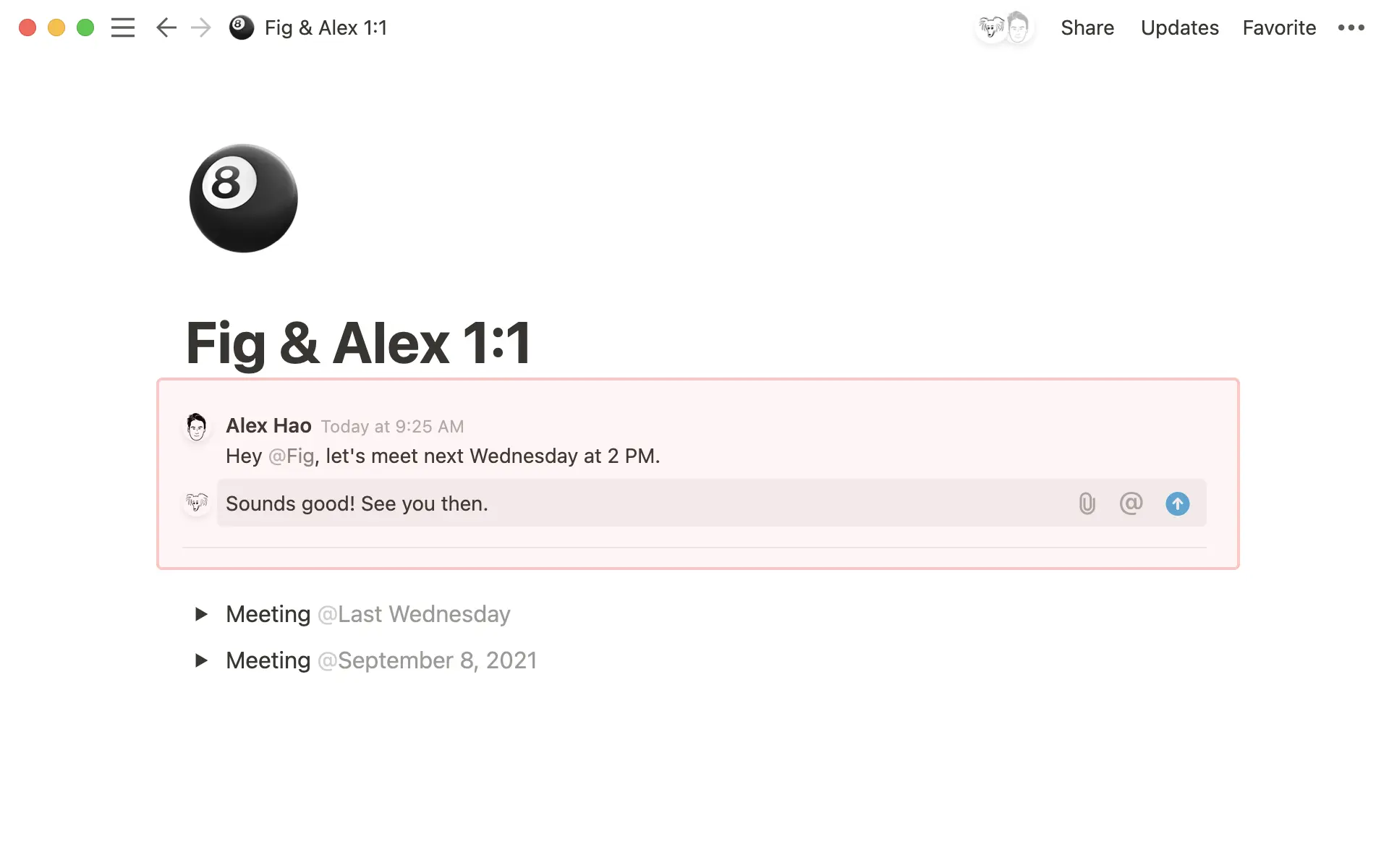
إذا كنت ترغب في تقديم أو الحصول على ملاحظات رفيعة المستوى حول صفحة ما، يمكنك ترك تعليق في أعلاها لبدء مناقشة. للقيام بذلك:
مرر مؤشر الماوس فوق أعلى أي صفحة وانقر على
إضافة تعليق.استخدم الإشارة بـ @ لزملاء الفريق للإشارة إليهم أو إشراكهم في المحادثة.
لحسم تعليق، مرر مؤشر الماوس فوقه وحدد ✔️.
لتعديل تعليق أو حذفه، مرر مؤشر الماوس فوقه وحدد ••• → تعديل التعليق أو حذف التعليق.
لفتح تعليق تم حسمه مسبقاً، حدد 💬 في أعلى الصفحة. قم بالتصفية حسب التعليقات المحسومة، ثم حدد ↪️ لإعادة فتحه.
تعليقات الصفحة المضمنة
قدم رأيك أو اطرح سؤالاً من خلال التعليق على أجزاء محددة من الصفحة. هناك عدة طرق لإضافة تعليق في Notion:
حدد أي نص واختر
تعليقمن القائمة التي تظهر.انقر فوق أيقونة
⋮⋮التي تظهر على يسار أي كتلة عند تمرير مؤشر الماوس فوقها، واخترتعليقمن القائمة التي تظهر.مرر مؤشر الماوس فوق كتلة ما وحدد
💬التي تظهر.استخدم الاختصار
cmd/ctrl+shift+Mلإضافة تعليق على أي شيء قمت بتحديده أو في أي مكان يتواجد فيه مؤشر النص الوامض.إذا كان هناك تعليق أو سلسلة تعليقات موجودة ترغب في الرد عليها، فانقر فوق
💬لفتحها وإضافة تعليق.

ملاحظة: لا يمكنك التعليق على كتل متعددة في وقت واحد. ومع ذلك، يمكنك تحديد نص عبر كتل متعددة وترك تعليق عبر القائمة التي تظهر.

اقترح تعديلات على الصفحة. تعرّف على الطريقة هنا →.
بشكل افتراضي، ستظهر تعليقات الصفحة على يمين النص المقابل. سيتم طي سلاسل التعليقات الأطول. يمكنك ببساطة النقر عليها لتوسيعها ورؤية كل تعليق في السلسلة.
لتخصيص كيفية عرض تعليقات الصفحة في صفحة ما:
حدد
•••في أعلى الصفحة →تخصيص الصفحة.حدد
تعليقات مضمنة.في القائمة المنسدلة التي تظهر، حدد
Defaultلرؤية جميع تعليقات الصفحة على الجانب الأيمن منها، أوMinimalلإظهار أيقونات التعليقات على الجانب الأيمن من الصفحة. سيتعين عليك النقر على أيقونة التعليق لفتحه ورؤيته.
جزء التعليقات
يمكن رؤية جميع التعليقات التي تم إجراؤها في صفحة ما في جزء التعليقات. لفتح الجزء، انقر على 💬 في أعلى صفحتك. ستظهر دائرة حمراء بجانبه إذا كانت هناك أي تعليقات غير مقروءة. من هنا:
انقر على أي تعليق لرؤية المكان الذي تم إجراؤه فيه على الصفحة.
الرد على التعليقات أو تعديلها أو حلها أو حذفها.
تصفية التعليقات بناءً على الشخص أو الحالة (سواء كانت التعليقات مفتوحة أو تم حلها). للقيام بذلك، انقر على أيقونة التصفية في أعلى الجزء.
ستظهر سلاسل التعليقات التي تحتوي على أحدث رد في أعلى جزء التعليقات. بمجرد فتح جزء التعليقات، لن نقوم بإعادة ترتيبه مع التعليقات الجديدة حتى تتمكن من مواصلة العمل من عرضك الحالي. إذا كنت تعمل على صفحة بها الكثير من المناقشات النشطة، فأغلق جزء التعليقات وأعد فتحه لرؤية أحدث التعليقات.
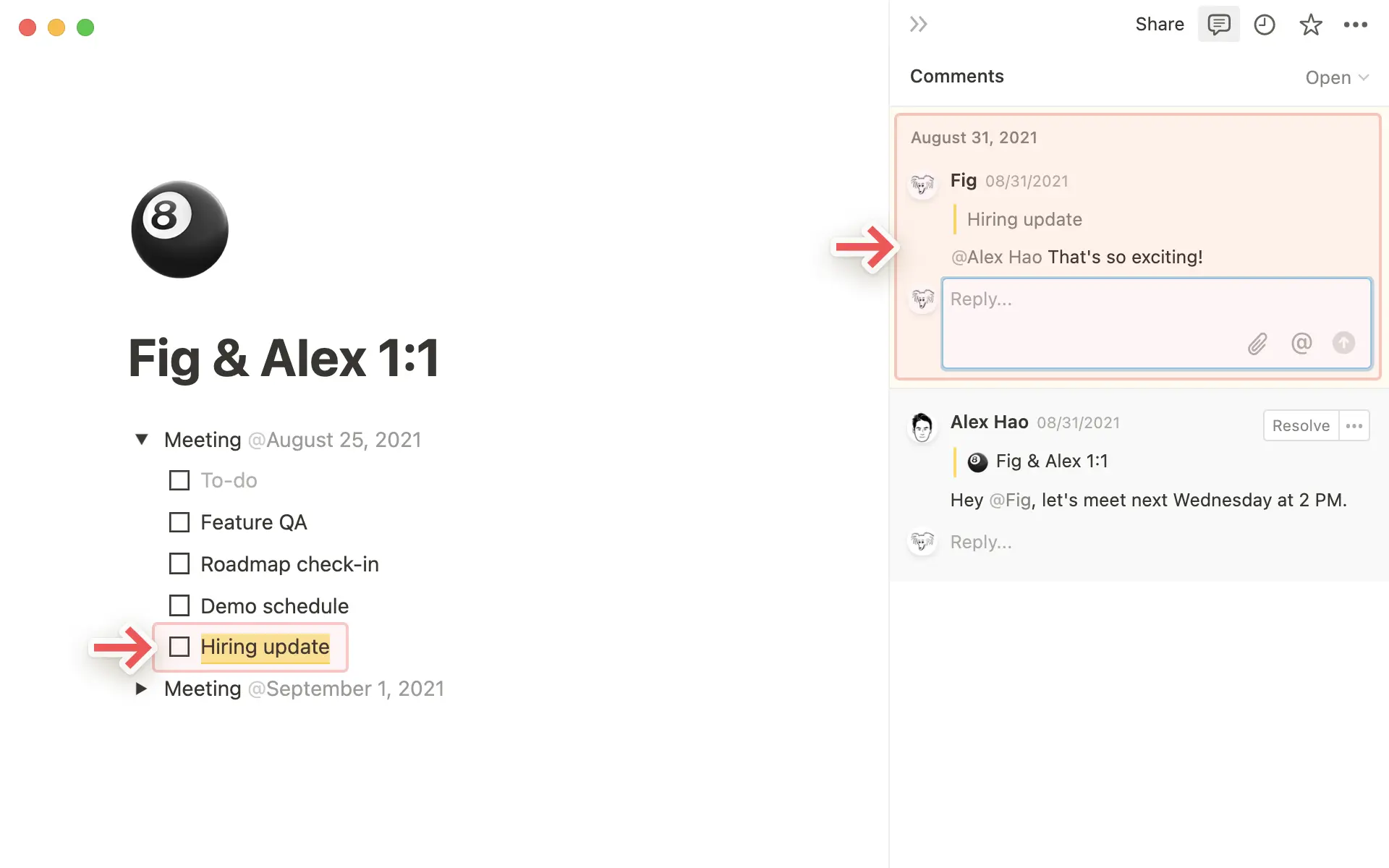
تلميح: يمكنك إعادة فتح أي تعليقات تم حلها من قائمة التحديثات في أعلى يمين صفحتك، أو في كل التحديثات تحت الإشارات.
تعليقات قاعدة بيانات
تعليقات صفحة قاعدة بيانات
هناك بضع طرق لترك تعليق من المستوى الأعلى على صفحة قاعدة بيانات:
افتح الصفحة وأضف تعليق صفحة من المستوى الأعلى هناك.
إذا كانت الصفحة تحتوي بالفعل على تعليقات، فسترى
💬مرتبطة بها في قاعدة بياناتك. حدد💬لقراءة التعليقات الموجودة، ثم أضف تعليقك الخاص. ستتمكن أيضاً من القيام بالشيء نفسه من أداتيSuggested for youوTrendingفي الصفحة الرئيسية.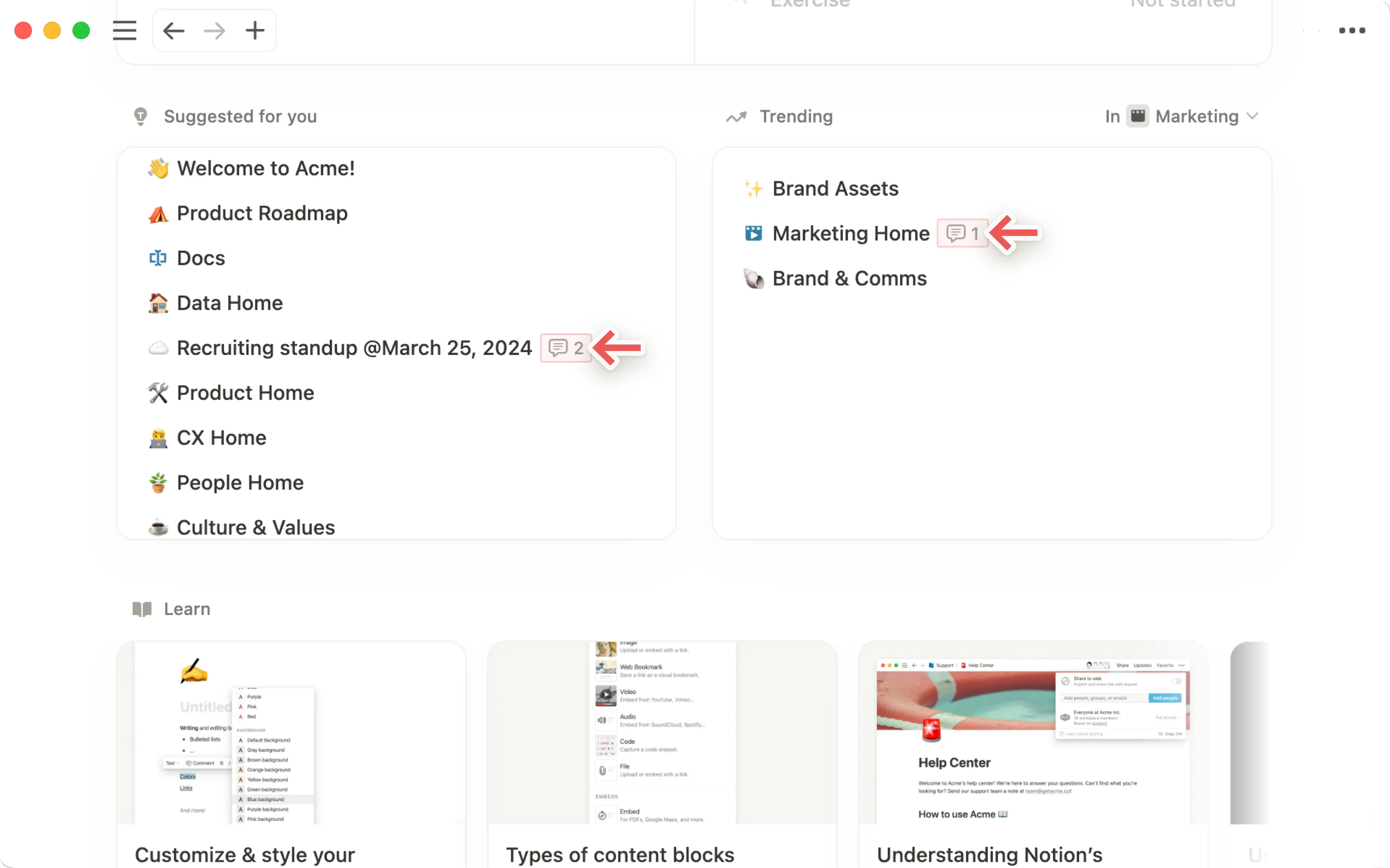
في عرض الخط الزمني، لن تتمكن من القيام بذلك إلا إذا كنت تعرض جدولاً بجوار خط زمني. للقيام بذلك، حدد
>>على يسار خط زمني.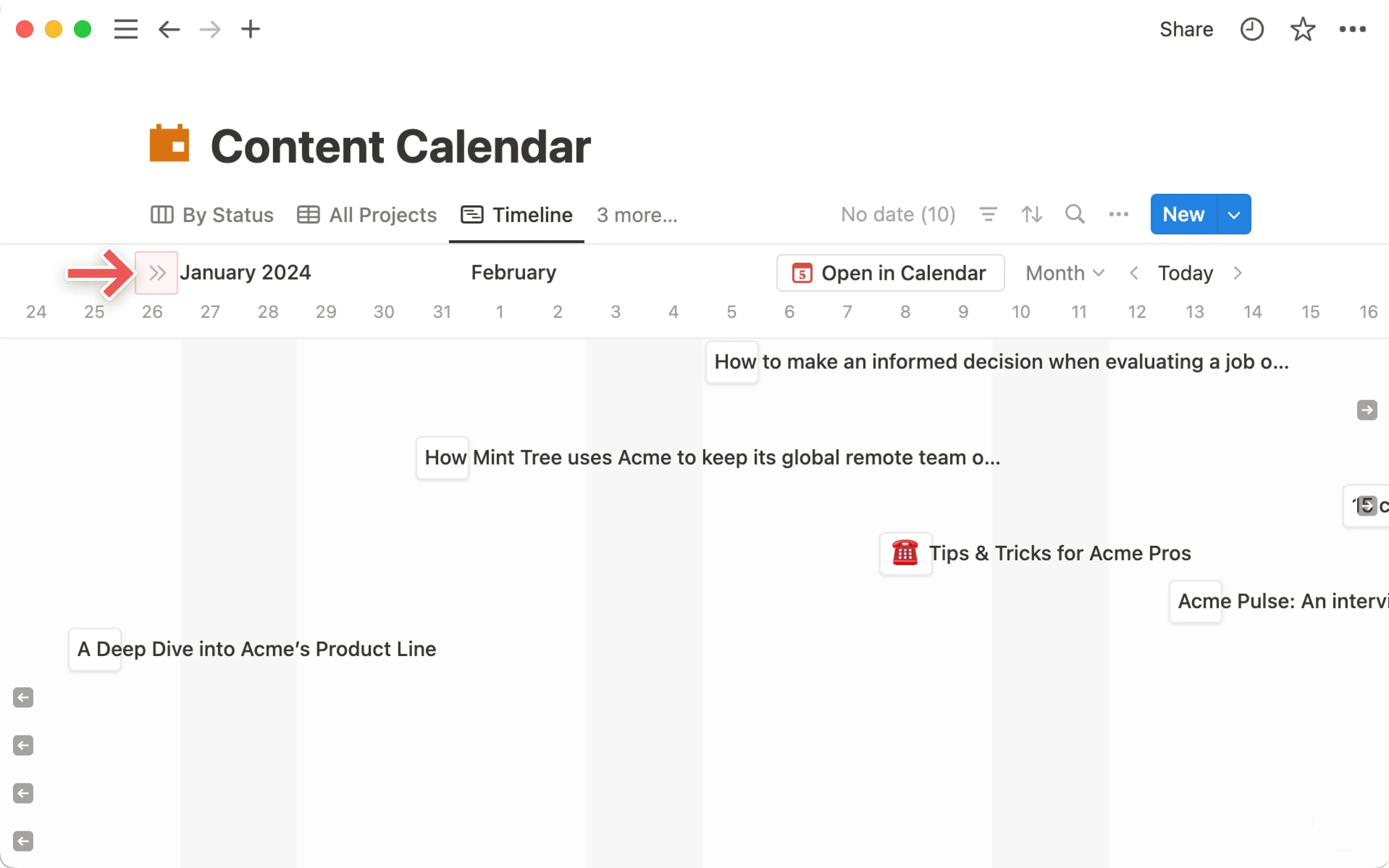
في عرض الجدول أو القائمة، مرر مؤشر الماوس فوق صفحة قاعدة بيانات وحدد
⋮⋮→تعليقلإضافة تعليق.في عرض المعرض أو اللوحة، مرر مؤشر الماوس فوق صفحة قاعدة بيانات وحدد
•••→تعليقلإضافة تعليق.في أي عرض لقاعدة بيانات باستثناء عرض خط زمني، انقر بزر الماوس الأيمن على صفحة قاعدة بيانات، وفي القائمة التي تظهر، حدد
تعليق. أدخل تعليقك في النافذة التي تفتح.
تعليقات خصائص قاعدة بيانات
يمكنك ترك تعليقات مباشرة على خصائص قاعدة بيانات عندما تكون في عرض الجدول أو عندما تكون صفحة قاعدة بيانات مفتوحة. في معظم الحالات، يمكنك القيام بذلك ببساطة عن طريق تمرير مؤشر الماوس فوق خاصية وتحديد 💬. تعرف على المزيد حول التعليق على خصائص قاعدة بيانات here →
أشر إلى شخص أو مجموعة
عندما تريد من أشخاص آخرين في مساحة عملك الاطلاع على شيء ما، يمكنك الإشارة إليهم في أي مكان داخل صفحة أو قاعدة بيانات أو تعليق أو مناقشة. هناك بضع طرق للإشارة إلى الآخرين في Notion:
اكتب
@متبوعاً باسم الشخص أو المجموعة. ستظهر قائمة منبثقة للبحث عنهم في الوقت الفعلي. اضغط علىenterلاختيار الشخص الذي تريده.
تلميح: يمكنك تمرير مؤشر الماوس فوق مجموعة تمت الإشارة إليها بـ @ للحصول على معاينة لأعضائها. تقتصر المعاينة على 10 أعضاء، لذا إذا كنت ترغب في الحصول على قائمة كاملة:
انتقل إلى
الإعداداتفي الشريط الجانبي →عضو/عضو في مساحة العمل.حدد
المجموعاتفي الأعلى وستجد قائمة بالمجموعات.انقر على القائمة المنسدلة لأي مجموعة لرؤية قائمة كاملة لعضو/عضو في مساحة العمل.

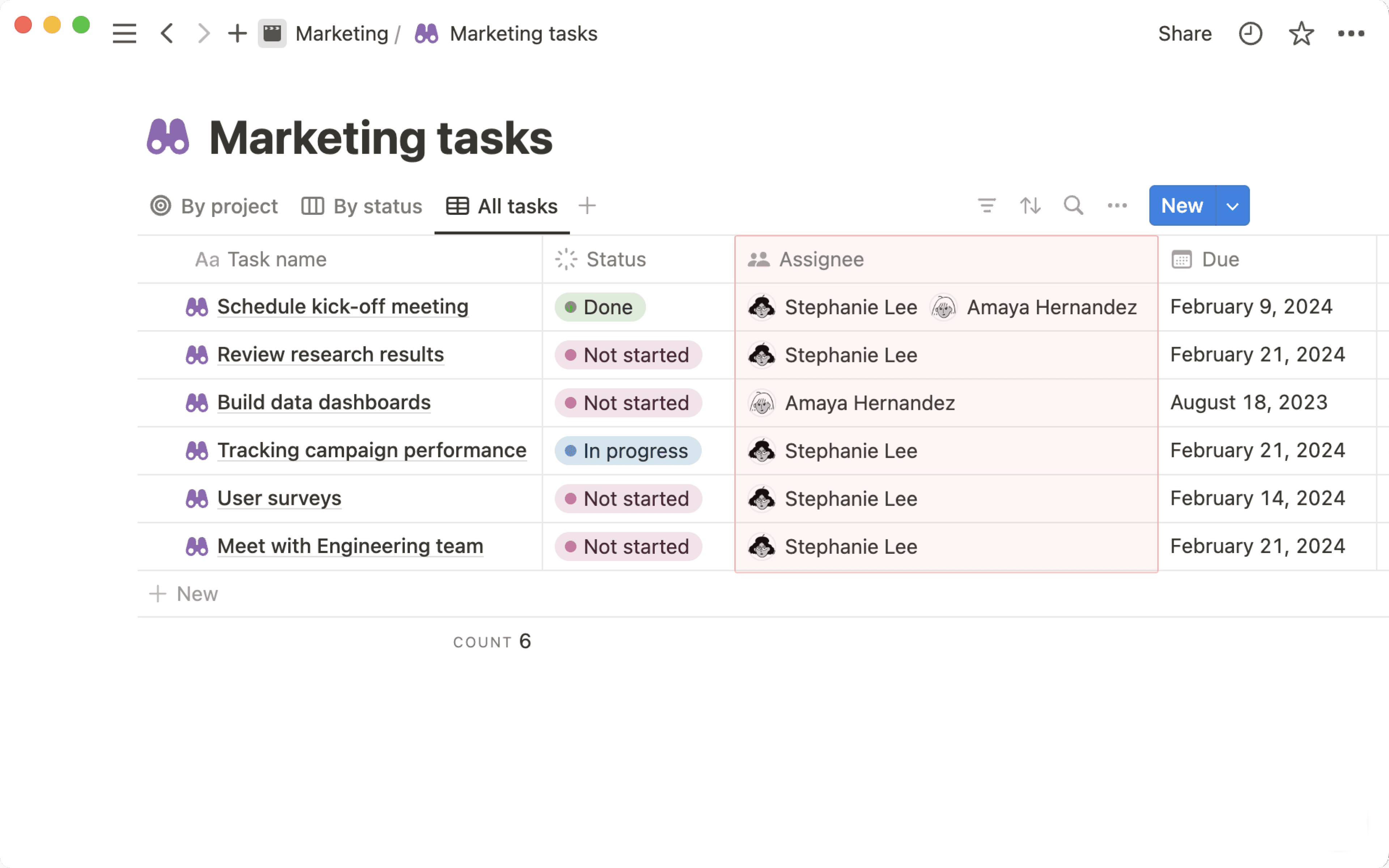
للإشارة إلى شخص ما في قاعدة بيانات، قم إما بالإشارة إليه باستخدام @ في متن صفحة داخل قاعدة البيانات، أو أضفه إلى حقل خاصية
شخص. سيتلقون نفس نوع الإشعار. هذا مفيد لتعيين المهام للأشخاص في قاعدة بيانات المهام.
الإشارة إلى صفحة
للإشارة إلى صفحة أخرى داخل صفحة Notion وإضافة رابط مضمن إليها، اكتب @ متبوعاً بعنوان الصفحة. سترى قائمة منبثقة تبحث عن تلك الصفحة في الوقت الفعلي. اعثر على الصفحة الصحيحة واضغط على enter. الآن يمكنك أنت والآخرون الانتقال إلى الصفحة المرتبطة مباشرة.
إذا قمت بتغيير عنوان صفحة، فسينعكس العنوان الجديد تلقائياً في كل مكان تمت فيه الإشارة إلى الصفحة باستخدام @.
تلميح: كلما قمت بالإشارة إلى صفحة باستخدام @-mention، يتم إنشاء رابط مرجعي تلقائياً! تعرّف على المزيد حول الروابط المرجعية →
الإشارة إلى تاريخ
عندما تكتب @ متبوعاً بتاريخ (أو بكلمات اليوم، غداً، أو أمس)، ستضيف طابعاً زمنياً مضمناً إلى صفحتك. على سبيل المثال، كتابة @1/12 تضيف تلقائياً طابعاً زمنياً يبدو كالتالي: 12 يناير 2021.
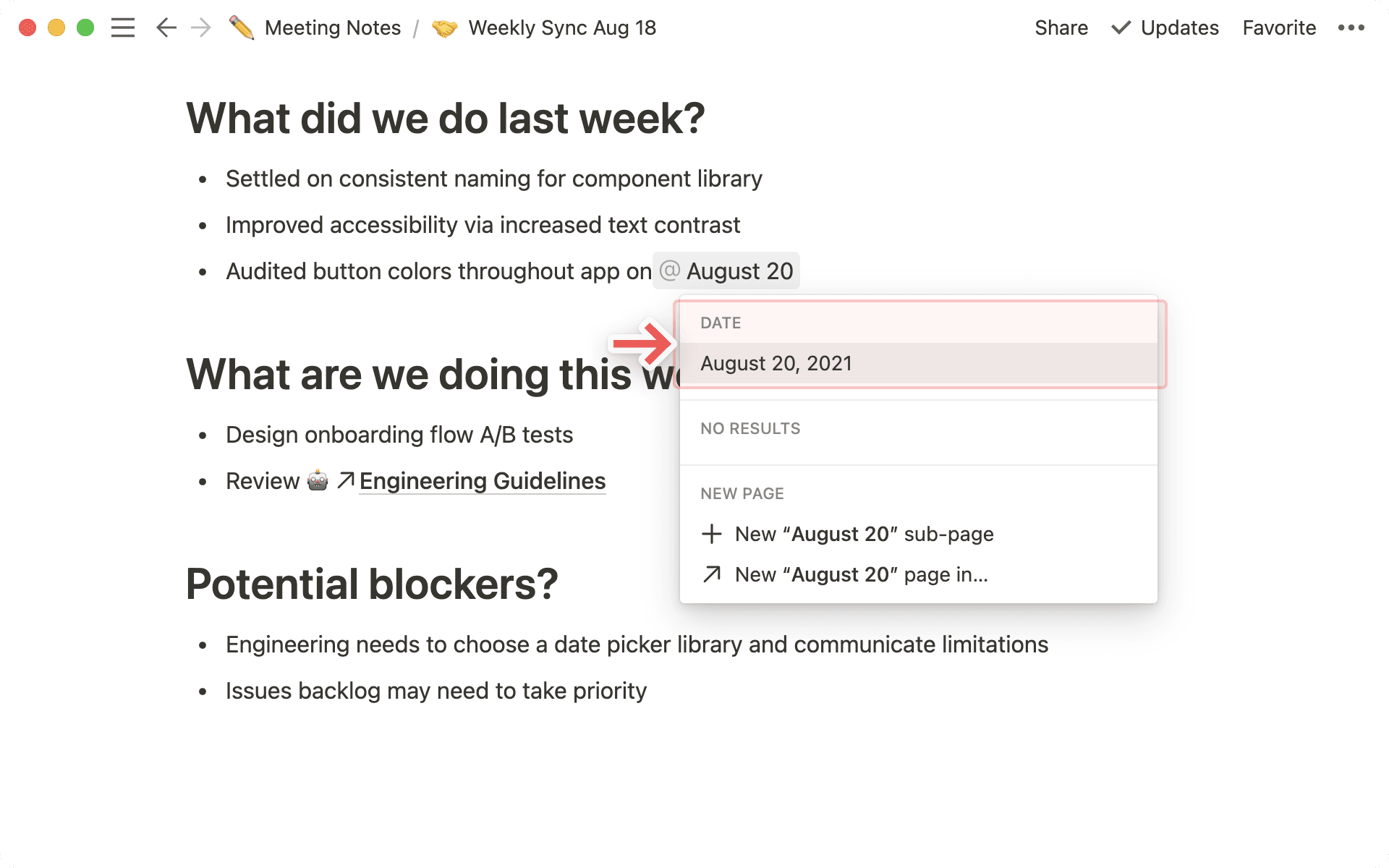
ملاحظة: تتحول الكلمات اليوم، غداً، وأمس إلى تواريخها الرقمية المقابلة مع مرور الوقت.
إشعارات الإشارة
عندما يشير إليك شخص ما في مساحة عمل، سترى شارة حمراء تظهر بجوار صندوق الوارد في الشريط الجانبي الخاص بك مع عدد الإشعارات التي تنتظرك. لرؤية إشعارات الإشارة الخاصة بك وإدارتها:
افتح
صندوق الواردلرؤية جميع المرات التي تمت فيها الإشارة إليك مرتبة زمنياً.انقر على أي من إشعارات الإشارة هذه للانتقال مباشرة إلى السطر أو التعليق أو المناقشة أو قاعدة بيانات تمت فيه الإشارة إليك.
ملاحظة: إذا قمت بالإشارة إلى شخص ما باستخدام @-mention في صفحة لا يملك صلاحية الوصول إليها (مثل إحدى صفحاتك الخاصة)، فلن يتم إخطاره.
من صندوق الوارد الخاص بك، يمكنك أيضاً الرد مباشرة على تعليق بالنقر على رد. يمكنك أيضاً حل التعليقات أو إعادة فتحها.
ردود الفعل المضمنة
لإضافة رد فعل على نص في صفحة:
قم بتمييز النص الذي تريد التفاعل معه.
حدد
🙂في القائمة التي تظهر.اختر الرموز التعبيرية التي تود استخدامها كرد فعل.
ردود فعل التعليقات
أضف ردود فعل بالرموز التعبيرية إلى تعليق للتواصل بسرعة مع زملاء الفريق! إليك الطريقة:
مرر مؤشر الماوس فوق تعليق، أو اضغط على التعليق إذا كنت تستخدم جهازاً محمولاً.
حدد
🙂في أعلى يمين التعليق.اختر الرموز التعبيرية التي تود استخدامها كرد فعل.
الأسئلة الشائعة
قام شخص ما بالإشارة إليّ باستخدام @-mention في صفحة، لكنني لم أتلقَّ إشعاراً عبر البريد الإلكتروني.
قام شخص ما بالإشارة إليّ باستخدام @-mention في صفحة، لكنني لم أتلقَّ إشعاراً عبر البريد الإلكتروني.
إذا كان Notion مفتوحاً على جهاز محمول أو كمبيوتر، فلن تتلقى إشعارات دفع أو بريد إلكتروني للإشارات باستخدام @-mention. بل ستتلقى إشعاراً بشارة حمراء في صندوق الوارد الخاص بك فقط.
إذا لم يكن Notion مفتوحاً على جهازك المحمول أو الكمبيوتر في وقت الإشعار، فستتلقى بريداً إلكترونياً بدلاً من إشعار في صندوق الوارد.
ما الفرق بين الإشارة إلى صفحة باستخدام @ وإضافة كتلة رابط إلى صفحة؟
ما الفرق بين الإشارة إلى صفحة باستخدام @ وإضافة كتلة رابط إلى صفحة؟
تعمل رابط إلى صفحة بطريقة تشبه إنشاء صفحة فرعية. عندما تشير إلى صفحة Notion بهذه الطريقة، ستظهر في شريطك الجانبي كصفحة فرعية للصفحة التي تم ربطها بها.
إن الإشارة إلى صفحة باستخدام @ ينشئ شيئاً أشبه بالارتباط التشعبي. الصفحات التي تشير إليها باستخدام @ لن تظهر كصفحات فرعية للصفحات التي تم ذكرها فيها.