Thêm & quản lý kết nối
Bạn có thể kết nối phần mềm khác với Notion, tự động hóa các hành động trong không gian làm việc của mình và truy cập các kết nối do đối tác của chúng tôi xây dựng 🤖

Note: On Enterprise Plans, the following can be restricted to workspace owners:
The ability to add connections and decide who can connect or disconnect them at the page level.
The ability to install workspace-wide security and compliance connections.
Cả Thành viên và Chủ sở hữu không gian làm việc đều có thể thêm kết nối vào không gian làm việc trong Settings → Connections.
Sử dụng thanh tìm kiếm hoặc bộ lọc danh mục để tìm kết nối bạn đang tìm kiếm. Các kết nối được nhóm theo ứng dụng, vì vậy các sản phẩm có nhiều khả năng sẽ xuất hiện dưới dạng một mục. Sau khi kết nối được thêm, bạn có thể thêm kết nối đó vào các trang và cơ sở dữ liệu riêng lẻ trong menu ••• bên dưới Connections.
Note: Trên các gói Enterprise, chủ sở hữu không gian làm việc có thể hạn chế những kết nối mà thành viên được phép cài đặt. Nếu kết nối bạn đang tìm kiếm không khả dụng, hãy liên hệ với chủ sở hữu không gian làm việc của bạn.
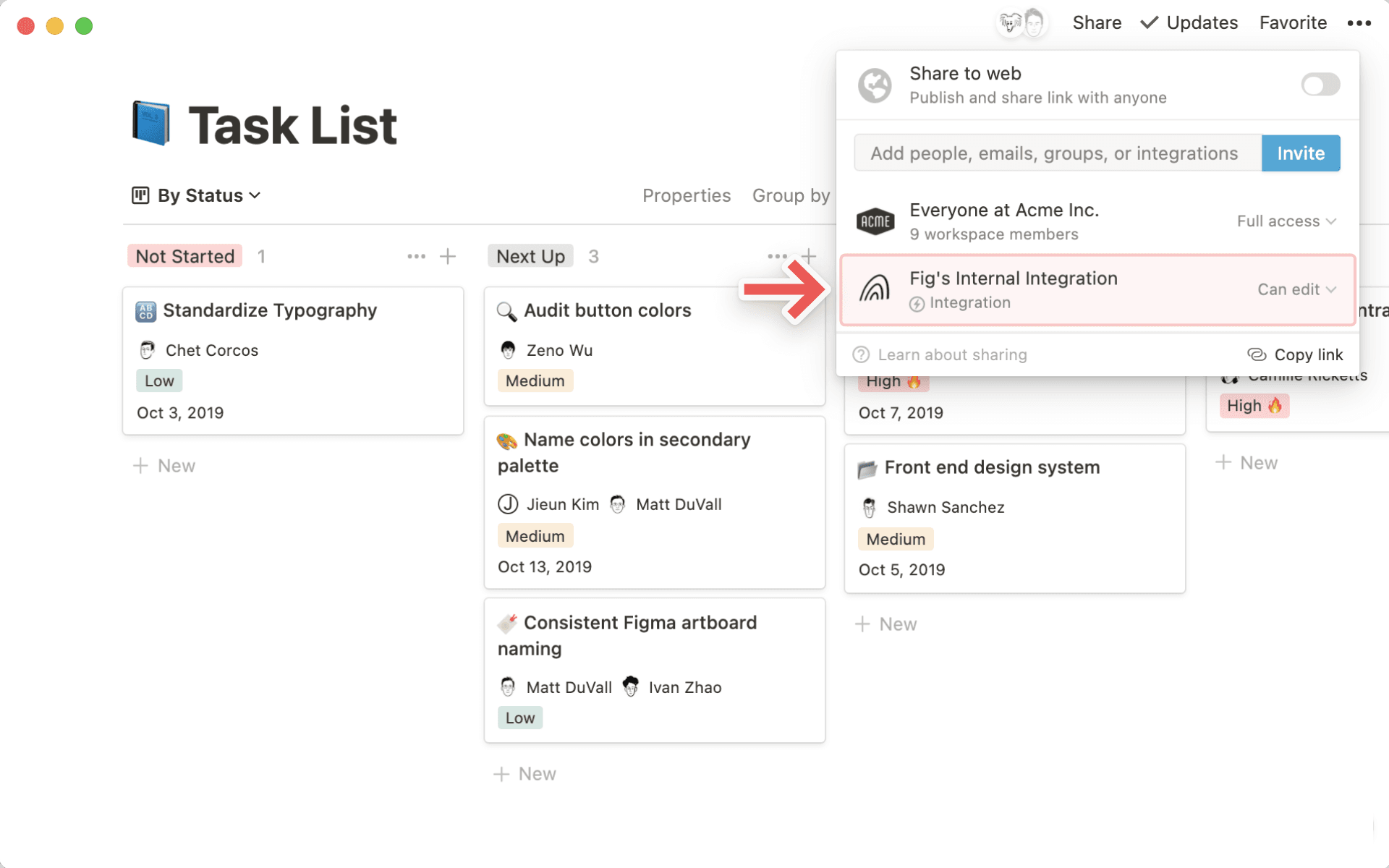
Các kết nối được xây dựng bằng API tuân theo hệ thống quyền tương tự như quyền chia sẻ đối với người dùng Notion. Để sử dụng một kết nối trong không gian làm việc của mình, bạn sẽ cần thêm kết nối đó vào trang cụ thể nơi nó sẽ hoạt động.
Điều hướng đến một trang và chọn
•••ở góc trên bên phải.Ở cuối cửa sổ bật lên, hãy nhấp vào
Thêm kết nối.Trong cửa sổ bật lên xuất hiện, hãy tìm kiếm và chọn kết nối bạn muốn thêm vào trang này. Bạn sẽ chỉ thấy các kết nối đã được tạo cho và liên kết với không gian làm việc này.

Kết nối bây giờ sẽ xuất hiện trong menu
•••của trang.Nếu bạn muốn xóa kết nối khỏi một trang, hãy di chuột qua tên của kết nối đó rồi nhấn
Ngắt kết nối.
Quản lý kết nối trong các trang
Ghi chú: Tính năng này chỉ khả dụng cho người dùng gói Enterprise. Không bắt buộc phải xác minh miền để bật tính năng này.
Chủ sở hữu không gian làm việc trên gói Enterprise có thể quyết định những trang nào mà một kết nối có thể truy cập, cũng như ai có thể kết nối hoặc ngắt kết nối chúng khỏi các trang. Để thực hiện việc này:
Đi tới
Cài đặt→Kết nối.Trong tab
Quản lý, hãy chọn•••bên cạnh một kết nối.Trong menu xuất hiện, chọn
Quản lý quyền truy cập trang.Trong phần
Chọn trang, hãy tìm và chọn các trang cụ thể mà bạn muốn cấp quyền truy cập cho kết nối.Trong phần
Ai có thể quản lý quyền truy cập trang, hãy mở menu thả xuống. Chọn/mặc địnhnếu bạn muốn tất cả chủ sở hữu và thành viên không gian làm việc có thể quản lý quyền truy cập. ChọnChủ sở hữu không gian làm việcnếu bạn chỉ muốn chủ sở hữu không gian làm việc có thể quản lý quyền truy cập.
Nếu bạn chọn chỉ cho phép chủ sở hữu không gian làm việc quản lý quyền truy cập, điều đó có nghĩa là chỉ họ mới có thể kết nối hoặc ngắt kết nối các kết nối nội bộ và công khai khỏi một trang. Các thành viên sẽ không thể thực hiện hành động này.
Note: Workspace owners manage all connections in a workspace. Learn more here →
Đi tới
Cài đặt→Kết nối. Tại đây, bạn sẽ thấy danh mục kết nối đầy đủ của tất cả các kết nối được nhóm theo ứng dụng, với các bộ lọc Tìm kiếm và danh mục.Chọn một kết nối để nhận xét hoặc cập nhật nó. Bạn có thể chỉnh sửa cài đặt, thay đổi quyền hoặc ngắt kết nối.
Sử dụng tab
Quản lýđể xem các quyền kiểm soát của quản trị viên bao gồm cài đặt phê duyệt và khả năng hiển thị của thành viên được kết nối.
Nhấp vào
•••bên cạnh một kết nối để xem các tùy chọn bổ sung:Truy xuất mã thông báo API nội bộ
Truy cập trang web của nhà phát triển hoặc liên hệ với bộ phận hỗ trợ của họ
Xem người dùng có quyền truy cập vào kết nối
Ngắt kết nối
Looking for a way to monitor and respond to real-time changes in your Notion workspaces? Try connection webhooks!
Đi tới Cài đặt → Kết nối để khám phá, cài đặt và quản lý tất cả các công cụ bạn kết nối với không gian làm việc Notion của mình.
Để mở trang kết nối:
Vào mục
Cài đặttrong thanh bên.Chọn
kết nối.
Bạn sẽ thấy tất cả các kết nối khả dụng được nhóm theo ứng dụng. Sử dụng thanh tìm kiếm hoặc bộ lọc để tìm một kết nối cụ thể, hoặc duyệt theo danh mục.
Mở
Cài đặt→Kết nối.Tìm kết nối bạn muốn và chọn nó để mở chi tiết.
Làm theo các bước thiết lập để ủy quyền và kết nối tài khoản của bạn.
Sau khi cài đặt, bạn có thể thêm kết nối vào các trang hoặc cơ sở dữ liệu cụ thể từ menu ••• trên bất kỳ trang nào.
Lưu ý: Trên các gói Enterprise, chủ sở hữu không gian làm việc có thể giới hạn những kết nối mà thành viên được phép cài đặt. Nếu một kết nối không khả dụng với bạn, hãy liên hệ với chủ sở hữu không gian làm việc của bạn.
Chủ sở hữu không gian làm việc trên các gói Enterprise có thể:
Hạn chế các kết nối mà thành viên được phép cài đặt.
Xây dựng và quản lý danh sách các kết nối đã được phê duyệt.
Xem tất cả các thành viên đã cài đặt một kết nối cụ thể.
Ngắt kết nối của thành viên khỏi một kết nối.
Đi tới Settings → Connections và chọn tab Quản lý để truy cập các điều khiển này.
Tìm hiểu thêm về cách quản lý các kết nối trong Enterprise connection settings (Cài đặt kết nối Enterprise) →

Check out our Connections gallery →
Cài đặt trực tiếp từ nền tảng đối tác thông qua OAuth
Notion đã hợp tác trực tiếp với một số dịch vụ (như Zapier và Typeform). Bạn có thể thêm các kết nối công khai của đối tác vào không gian làm việc của mình trực tiếp thông qua trang web của họ bằng OAuth.
Tìm kiếm
Notiontrong menu ứng dụng của nền tảng đối tác và thêm nó vào.Trong menu xác thực hiện ra, bạn sẽ được kết nối đối tác yêu cầu cho phép truy cập vào không gian làm việc của mình. Các cấp độ truy cập mà kết nối yêu cầu sẽ được chỉ định.
Các kết nối là dành riêng cho từng không gian làm việc! Nhấp vào tên không gian làm việc ở góc trên bên phải để chuyển sang không gian làm việc khác nếu cần. Sau đó, nhấn
Chọn trang.
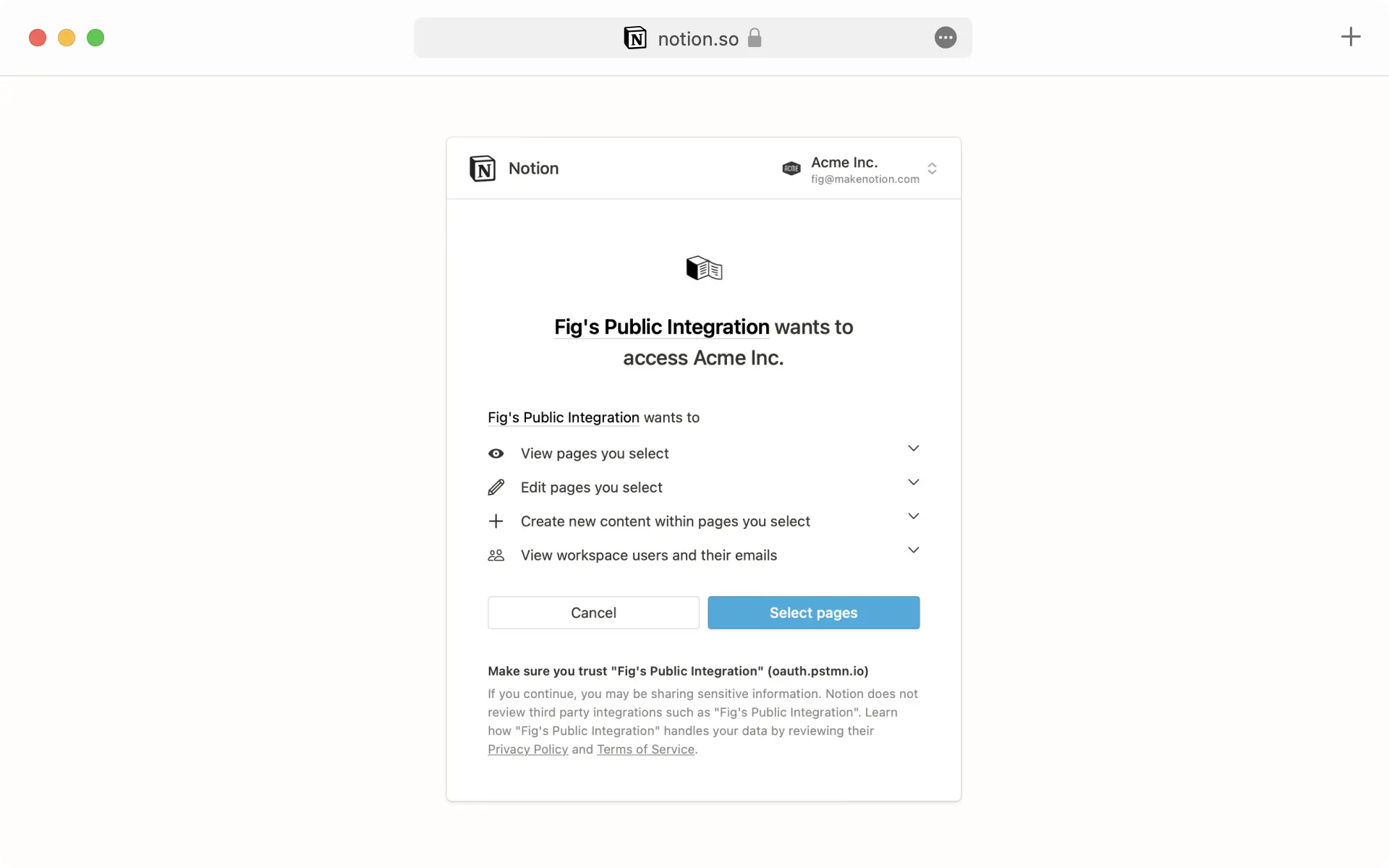
Bây giờ, bạn sẽ thấy danh sách tất cả các trang trong không gian làm việc đã chọn. Hãy chọn các trang mà bạn muốn kết nối có thể truy cập, sau đó nhấn
Cho phép truy cập.Sau khi hoàn tất xác thực, bạn sẽ thấy kết nối này trong menu
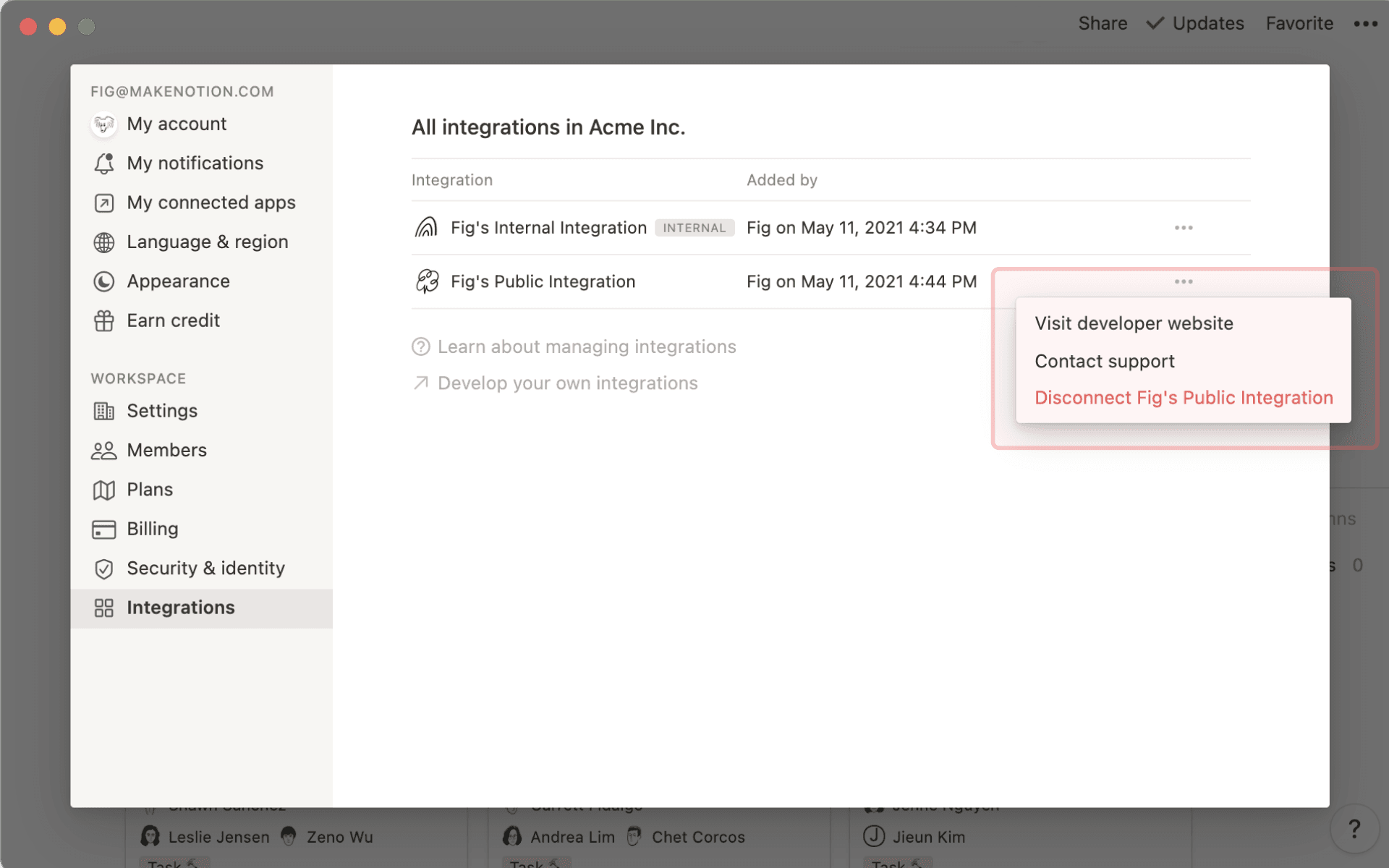
Cài đặt→Kết nốicủa không gian làm việc.Nhấp vào menu
•••bên cạnh tên kết nối để truy cập trang web của nhà phát triển, liên hệ với nhóm hỗ trợ của nhà phát triển hoặc ngắt kết nối khỏi không gian làm việc của bạn.

Tip: Want to see partner connections in action? Check out this guide →
Kết nối thông qua token truy cập cài đặt
Một số nền tảng đối tác yêu cầu token truy cập cài đặt để liên kết với không gian làm việc của bạn.
Trong trường hợp này, trước tiên hãy làm theo các hướng dẫn này để tạo một kết nối nội bộ tương ứng cho không gian làm việc của bạn.
Sau khi đã tạo kết nối nội bộ, hãy điều hướng đến
Settingstrong thanh bên của bạn và sau đó chọn tabkết nối.Nhấp vào menu
•••bên cạnh kết nối hiện có mà bạn muốn liên kết với nền tảng đối tác, rồi nhấnSao chép token truy cập cài đặt.
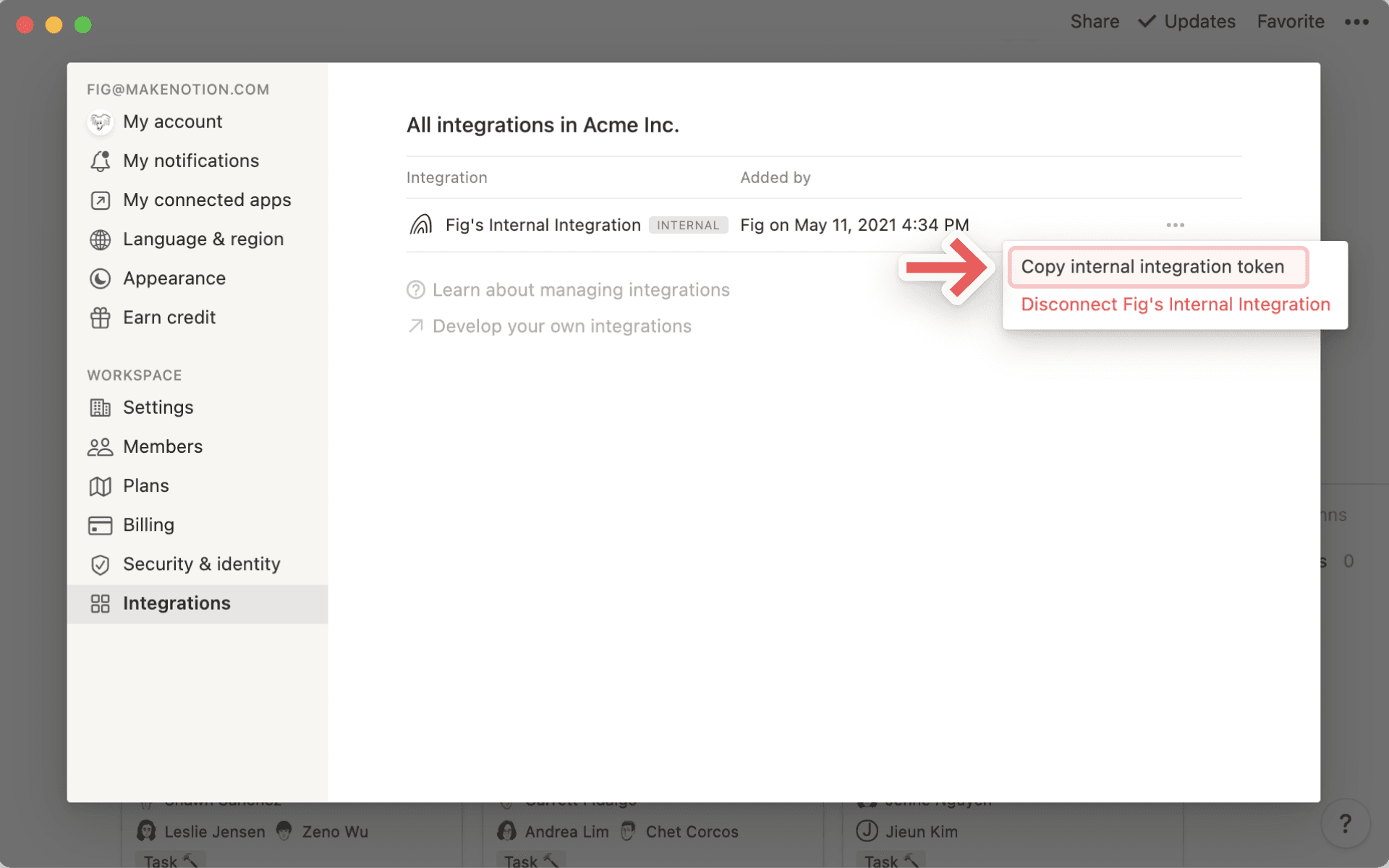
Dán token truy cập cài đặt này vào trường tương ứng trên biểu mẫu của nền tảng đối tác.
Note: Notion does not support troubleshooting for partner connections. Please direct any feedback and questions to the respective partner's support team.