Koppelingen toevoegen en beheren
Je kunt andere software verbinden met Notion, acties binnen je werkruimte automatiseren en toegang krijgen tot koppelingen die door onze partners zijn gebouwd 🤖

Note: On Enterprise Plans, the following can be restricted to workspace owners:
The ability to add connections and decide who can connect or disconnect them at the page level.
The ability to install workspace-wide security and compliance connections.
Zowel leden als werkruimte-eigenaren kunnen koppelingen toevoegen aan een werkruimte via Instellingen → Koppelingen.
Gebruik de Snelzoeken of categoriefilters om de koppeling te vinden die je zoekt. Koppelingen zijn gegroepeerd per app, dus producten met meerdere mogelijkheden verschijnen als één item. Zodra een koppeling is toegevoegd, kun je deze toevoegen aan individuele pagina's en databases in het •••-menu onder Koppelingen.
Let op: Bij Enterprise-abonnementen kunnen werkruimte-eigenaren beperken welke koppelingen leden mogen installeren. Als een koppeling die je zoekt niet beschikbaar is, neem dan contact op met je werkruimte-eigenaar.
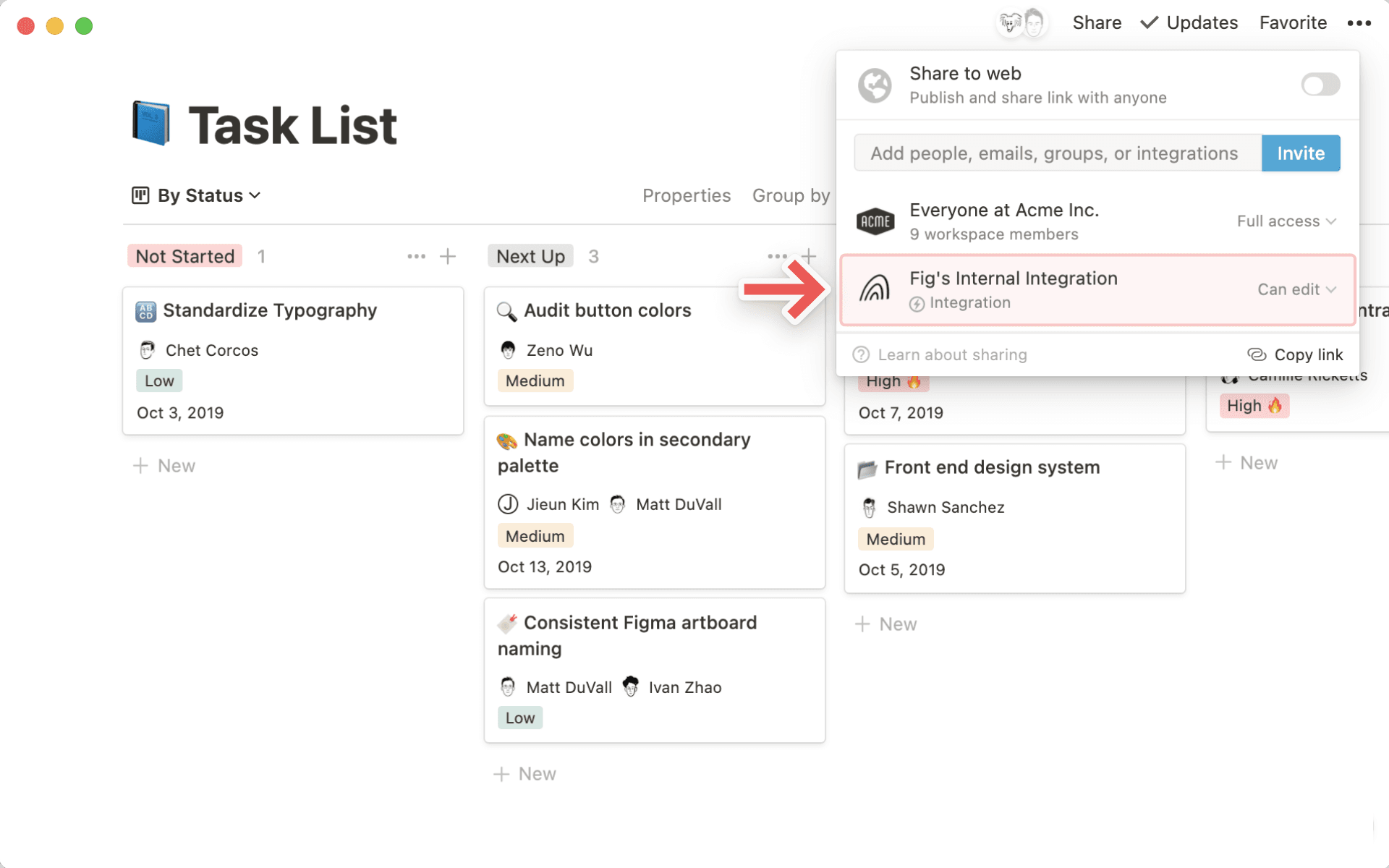
Koppelingen die zijn gebouwd met de API volgen een vergelijkbaar machtigingssysteem als de deelrechten voor Notion-gebruikers. Om een koppeling in je werkruimte te kunnen gebruiken, moet je deze toevoegen aan de specifieke pagina waar deze actief zal zijn.
Navigeer naar een pagina en selecteer
•••rechtsboven.Klik onderaan het pop-upvenster op
Koppelingen toevoegen.Zoek in het resulterende pop-upvenster naar de koppeling die je aan deze pagina wilt toevoegen en selecteer deze. Je ziet alleen koppelingen die zijn gemaakt voor en gekoppeld aan deze werkruimte.

De koppeling verschijnt nu in het
•••-menu voor de pagina.Als je een koppeling van een pagina wilt verwijderen, beweeg je de muis over de naam en druk je op
Koppeling ontkoppelen.
Koppelingen in pagina's beheren
Notitie: Deze functie is alleen beschikbaar voor gebruikers met een Enterprise-abonnement. Domeinverificatie is niet vereist om deze functie in te schakelen.
Werkruimte-eigenaren met het Enterprise-abonnement kunnen bepalen tot welke pagina's een koppeling toegang heeft, en wie deze kan koppelen aan of ontkoppelen van pagina's. Doe hiervoor het volgende:
Ga naar
Instellingen→Verbindingen.Selecteer in het tabblad
Beheren•••naast een koppeling.Selecteer in het menu dat verschijnt
Paginatoegang beheren.Zoek en selecteer onder
Pagina's selecterende specifieke pagina's waaraan je de koppeling de benodigde machtiging wilt geven.Open het vervolgkeuzemenu onder
Wie kan paginatoegang beheren. SelecteerStandaardals je wilt dat alle werkruimte-eigenaren en leden toegang kunnen beheren. SelecteerWerkruimte-eigenarenals je wilt dat alleen werkruimte-eigenaren toegang kunnen beheren.
Als je ervoor kiest om alleen werkruimte-eigenaren toegang te laten beheren, betekent dit dat alleen zij interne en openbare koppelingen kunnen koppelen aan of ontkoppelen van een pagina. Leden kunnen deze actie niet uitvoeren.
Note: Workspace owners manage all connections in a workspace. Learn more here →
Ga naar
Instellingen→Koppelingen. Hier zie je de volledige catalogus met alle koppelingen gegroepeerd per app, met Snelzoeken- en categoriefilters.Selecteer een koppeling om deze te bekijken of bij te werken. Je kunt instellingen bewerken, machtigingen wijzigen of de koppeling verbreken.
Gebruik het tabblad
Beherenom beheerderinstellingen te bekijken, waaronder goedkeuringsinstellingen en de zichtbaarheid van verbonden leden.
Klik op de
•••naast een koppeling om extra opties te zien:Een interne API-token ophalen
Bezoek de website van de ontwikkelaar of neem contact op met hun support
Gebruikers met toegang tot de koppeling bekijken
De koppeling ontkoppelen.
Looking for a way to monitor and respond to real-time changes in your Notion workspaces? Try connection webhooks!
Ga naar Instellingen → Koppelingen om alle tools die je met je Notion-werkruimte koppelt te ontdekken, installeren en beheren.
De pagina met koppelingen openen:
Ga naar
Instellingenin de zijbalk.Selecteer
Koppelingen.
Je ziet alle beschikbare koppelingen gegroepeerd per app. Gebruik de Snelzoeken of filters om een specifieke koppeling te vinden, of blader per categorie.
Open
Instellingen→Koppelingen.Zoek de gewenste koppeling en selecteer deze om de details te openen.
Volg de instellingsstappen om je account te autoriseren en te koppelen.
Eenmaal geïnstalleerd kun je de koppeling toevoegen aan specifieke pagina's of databases via het •••-menu op elke pagina.
Let op: Op Enterprise-abonnementen kunnen werkruimte-eigenaren beperken welke koppelingen leden mogen installeren. Als een koppeling niet voor jou beschikbaar is, neem dan contact op met je werkruimte-eigenaar.
Workspace-eigenaren met Enterprise-abonnementen kunnen:
Beperken welke koppelingen leden mogen installeren.
Een lijst met goedgekeurde koppelingen opbouwen en beheren.
Alle leden bekijken die een specifieke koppeling hebben geïnstalleerd.
De koppeling van leden verbreken.
Ga naar Instellingen → Koppelingen en selecteer het tabblad Beheren om toegang te krijgen tot deze bedieningselementen.
Lees meer over het beheren van koppelingen in Instellingen voor Enterprise-koppelingen →

Check out our Connections gallery →
Rechtstreeks installeren vanaf een partnerplatform via OAuth
Notion werkt rechtstreeks samen met verschillende services (zoals Zapier en Typeform). Je kunt de openbare koppelingen van onze partners rechtstreeks via hun sites aan je werkruimte toevoegen met OAuth.
Zoek naar
Notionin het app-menu van het partnerplatform en voeg het toe.In het resulterende authenticatiemenu wordt je door de partnerkoppeling gevraagd om toegang tot je werkruimte te verlenen. De toegangsniveaus die door de koppeling worden vereist, worden gespecificeerd.
Koppelingen zijn werkruimte-specifiek! Klik rechtsboven op de naam van de werkruimte om indien nodig naar een andere werkruimte te schakelen. Druk vervolgens op
Pagina's selecteren.
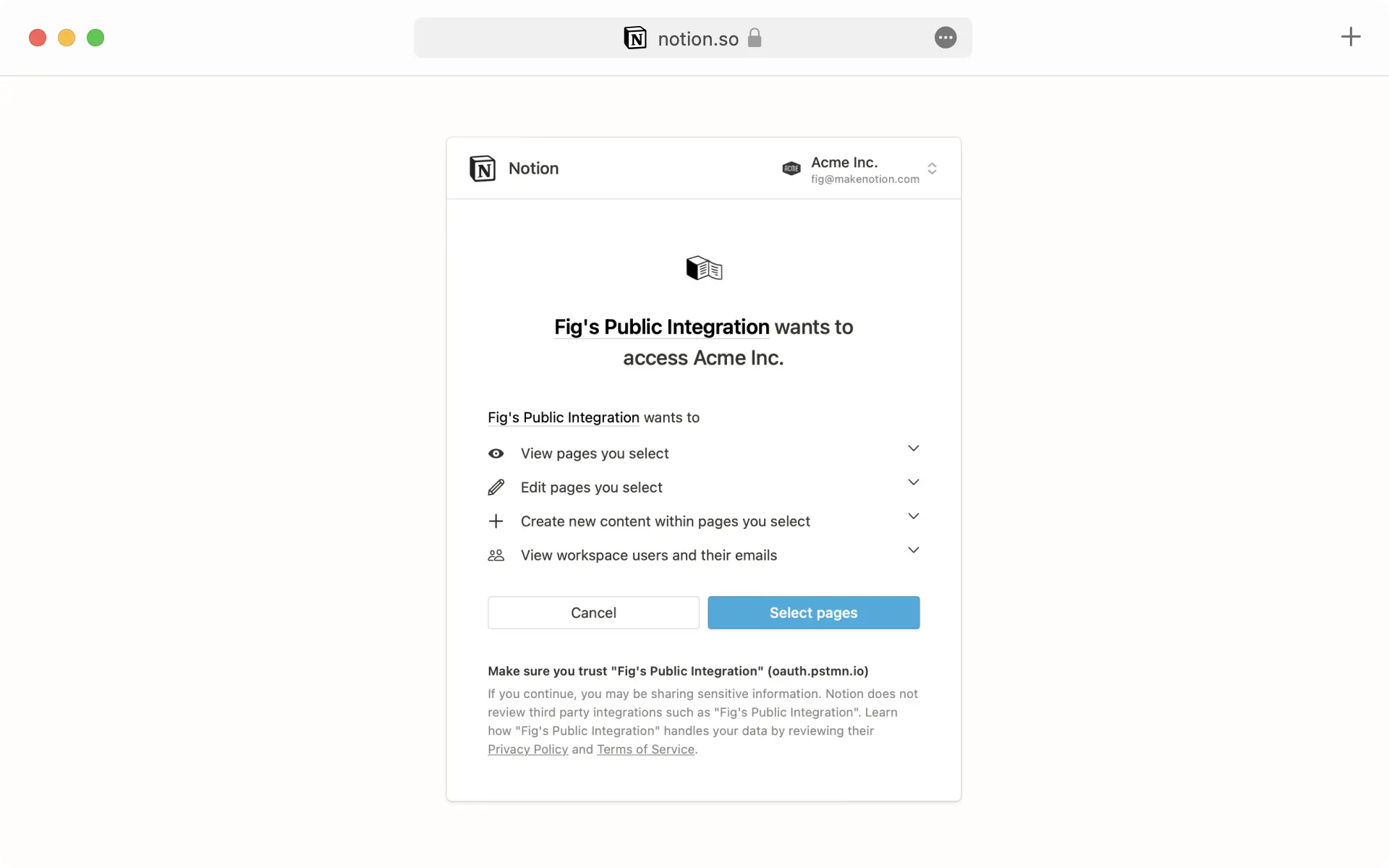
Je ziet nu een lijst met alle pagina's in de geselecteerde werkruimte. Kies de pagina's waartoe de koppeling toegang moet hebben en druk vervolgens op
Allow access.Zodra je de authenticatie hebt voltooid, zie je deze koppeling in het menu
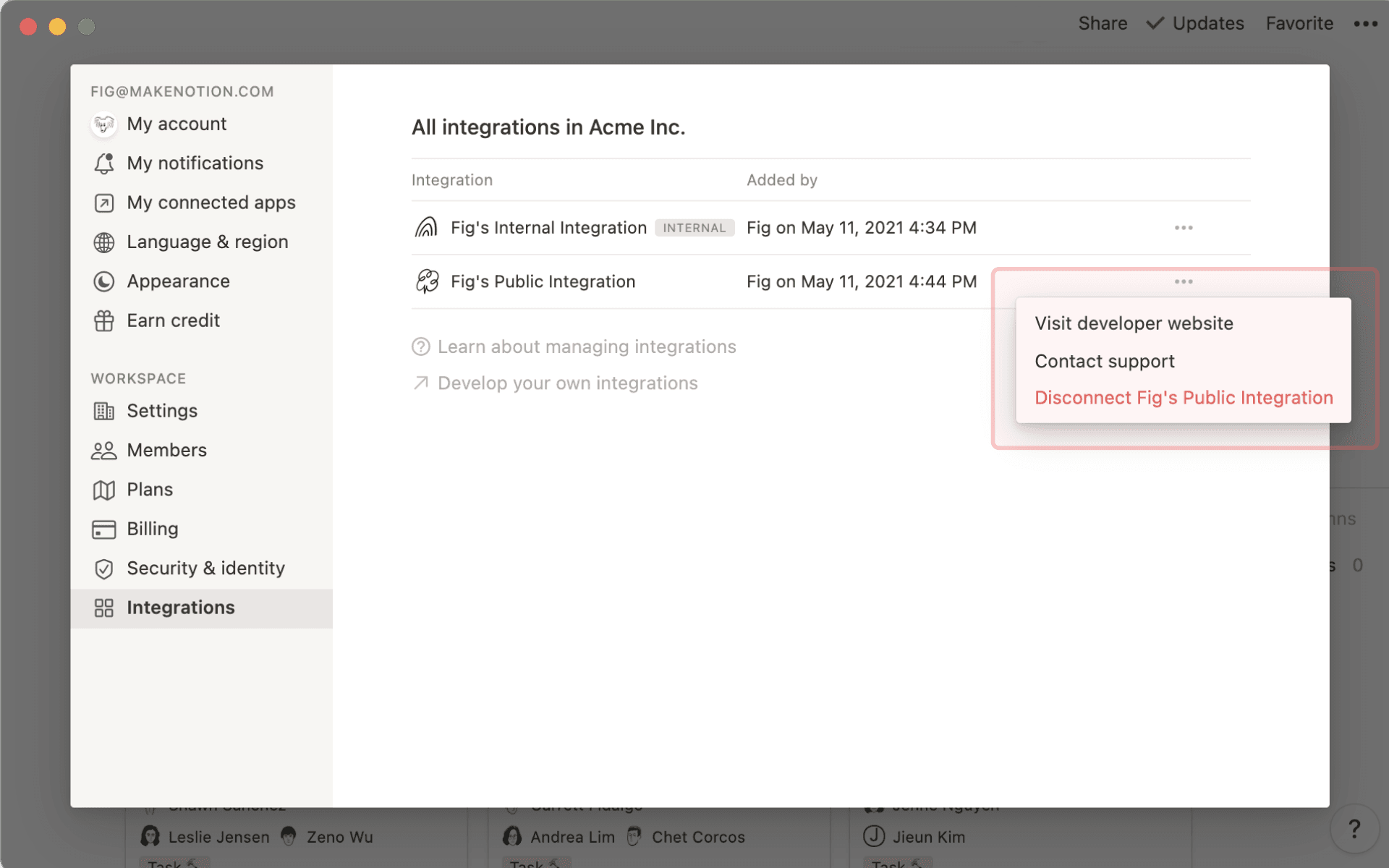
Instellingen→Koppelingenvan je werkruimte.Klik op het menu
•••naast de naam van de koppeling om de website van de ontwikkelaar te bezoeken, contact op te nemen met het ondersteuningsteam van de ontwikkelaar of de koppeling in je werkruimte te ontkoppelen.

Tip: Want to see partner connections in action? Check out this guide →
Verbinden via installatietoegangstoken
Sommige partnerplatforms vereisen een installatietoegangstoken om aan je werkruimte te kunnen koppelen.
Volg in dit geval eerst deze instructies om een bijbehorende interne koppeling voor je werkruimte te maken.
Zodra je de interne koppeling hebt gemaakt, navigeer je naar
Settingsin je zijbalk en vervolgens naar het tabbladKoppelingen.Klik op het
•••menu naast de bestaande koppeling die je wilt koppelen aan een partnerplatform en druk opInstallatietoegangstoken kopiëren.
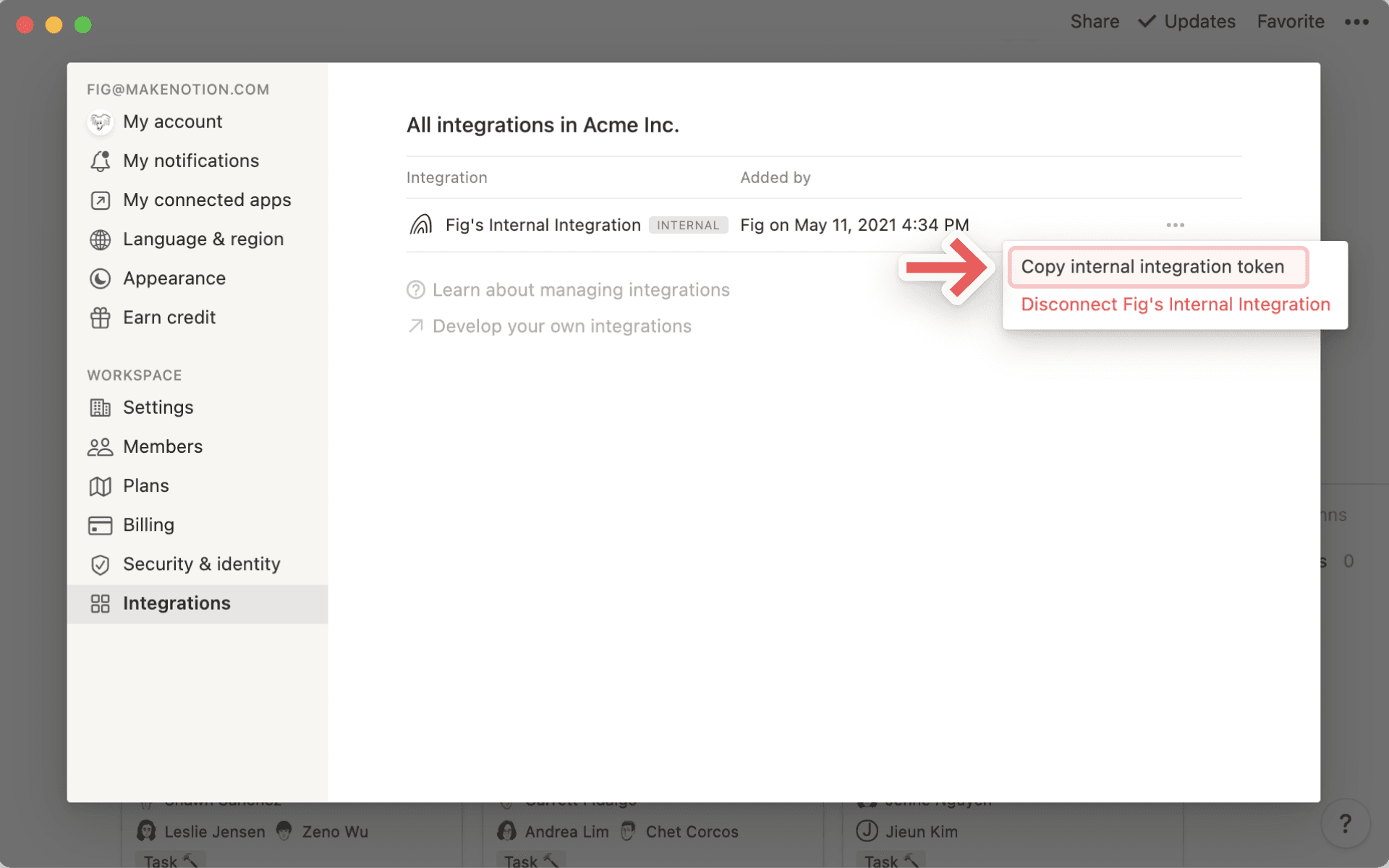
Plak dit installatietoegangstoken in het bijbehorende veld op Formulieren van het partnerplatform.
Note: Notion does not support troubleshooting for partner connections. Please direct any feedback and questions to the respective partner's support team.